





 本文介绍树莓派镜像烧写及相关配置。先到官网下载带桌面的树莓派操作系统镜像,用balenaEtcher将镜像烧录到U盘。开机后开启VNC功能,下载VNC客户端进行远程登录。最后提到当前最新官方镜像自带python3环境。
树莓派镜像烧写
树莓派使用官方的Raspberry Pi OS,是arm架构的Linux内核的操作系统。
1.到树莓派官网下载树莓派的操作系统镜像
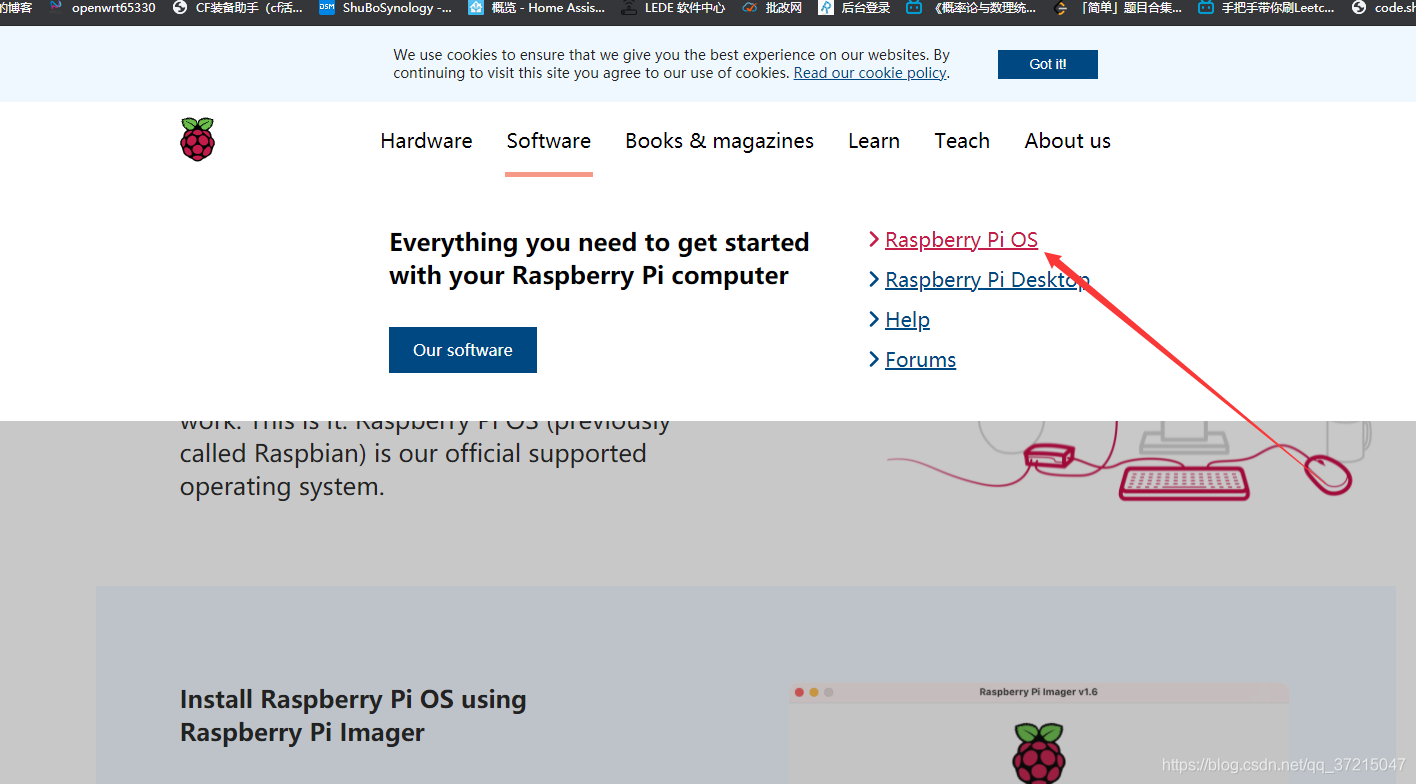
这里选择带桌面的操作系统。
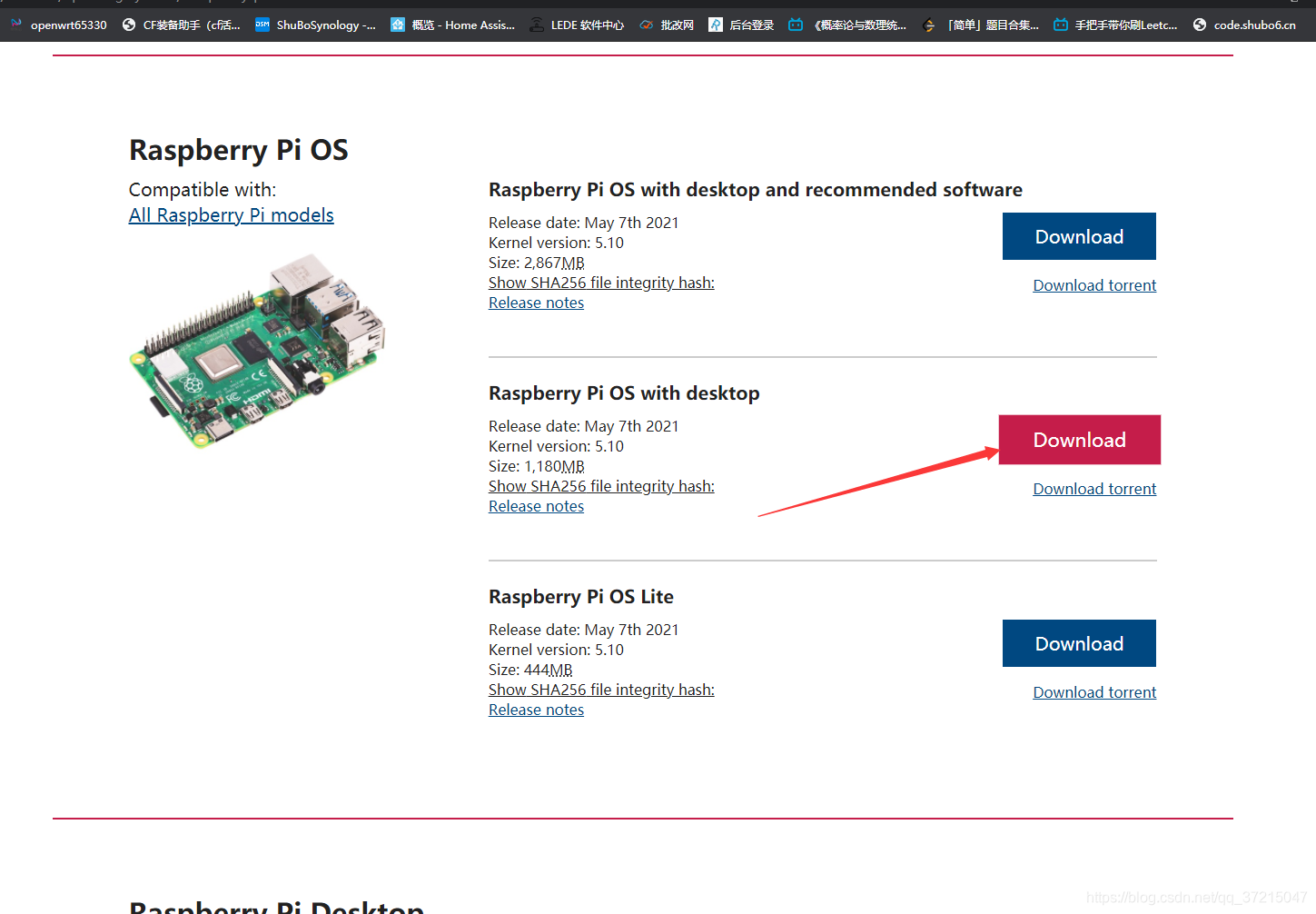
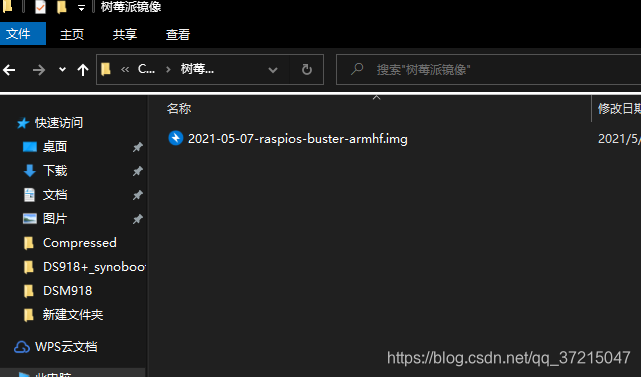
下载完成后解压缩是一个 .img 格式的文件
2.镜像烧录到U盘
使用balenaEtcher将树莓派镜像烧写到u盘
官网地址:https://www.balena.io/etcher/
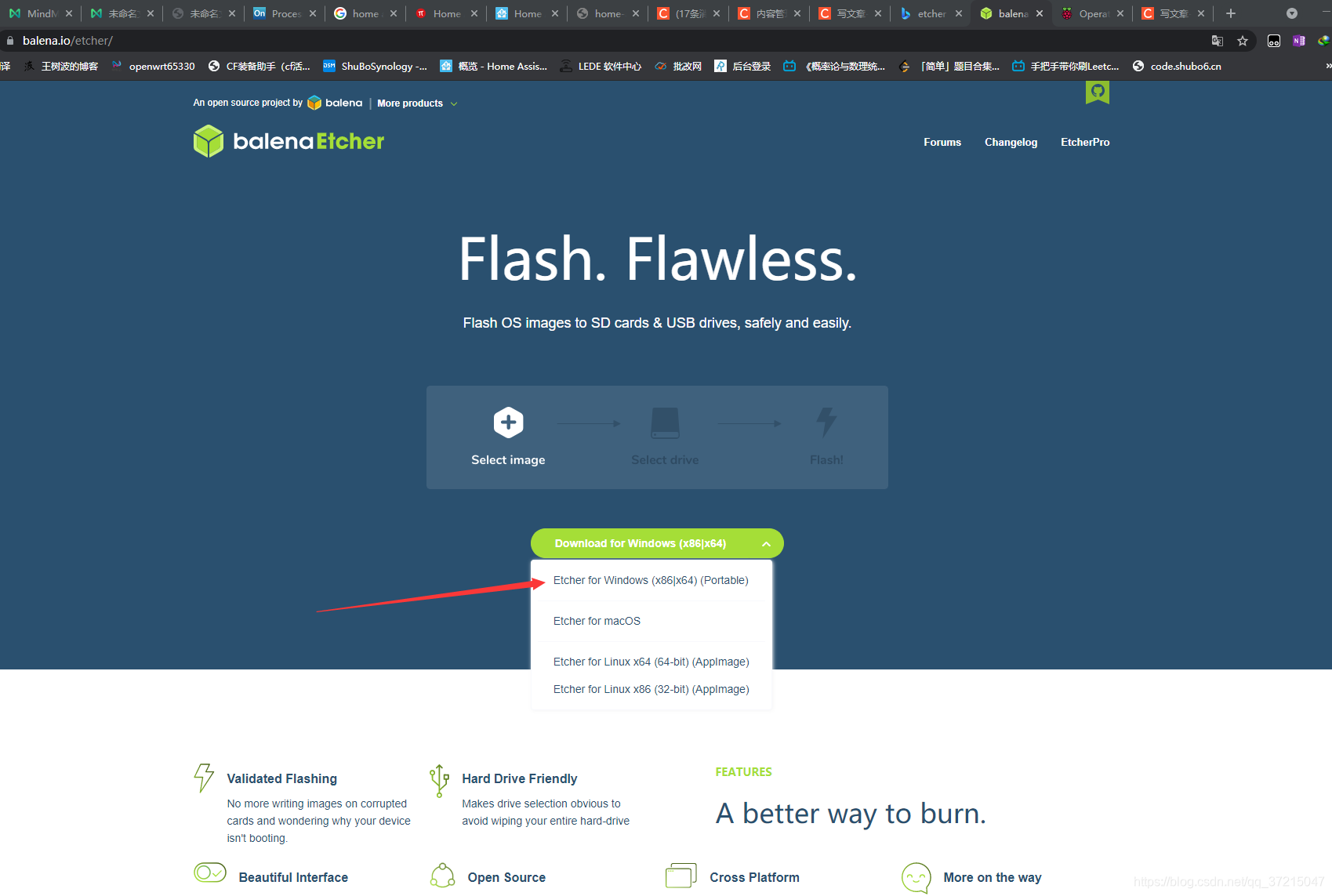
打开软件,插入u盘
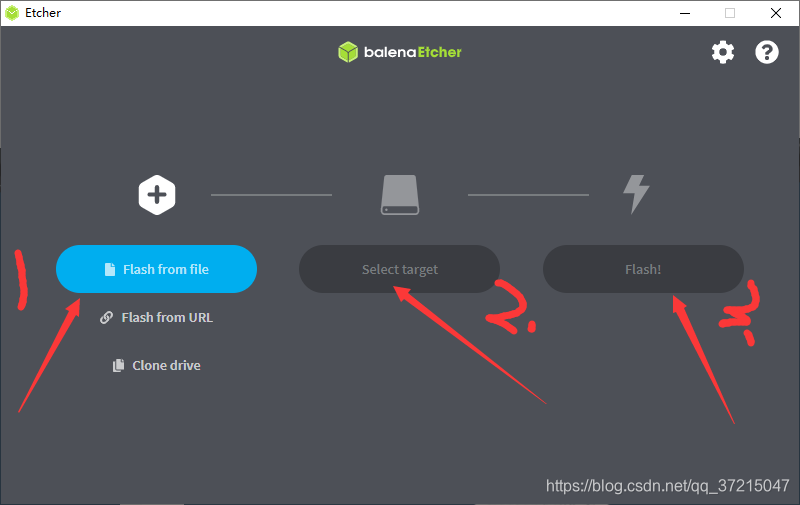
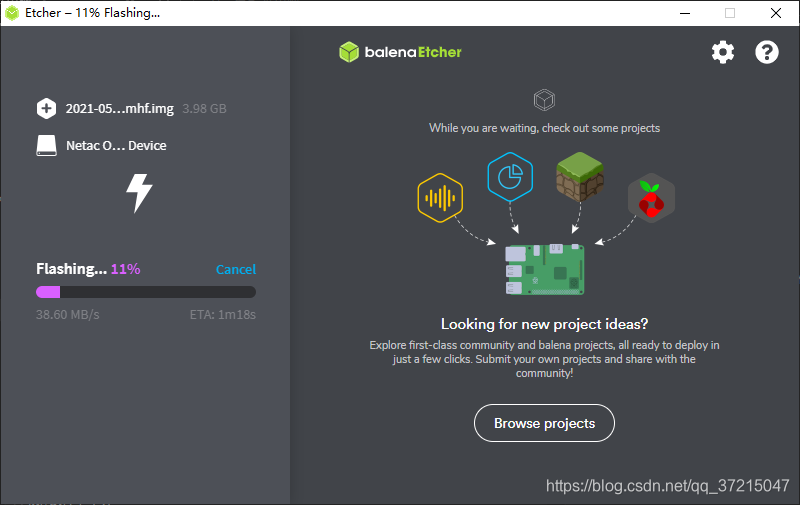
开始烧录镜像
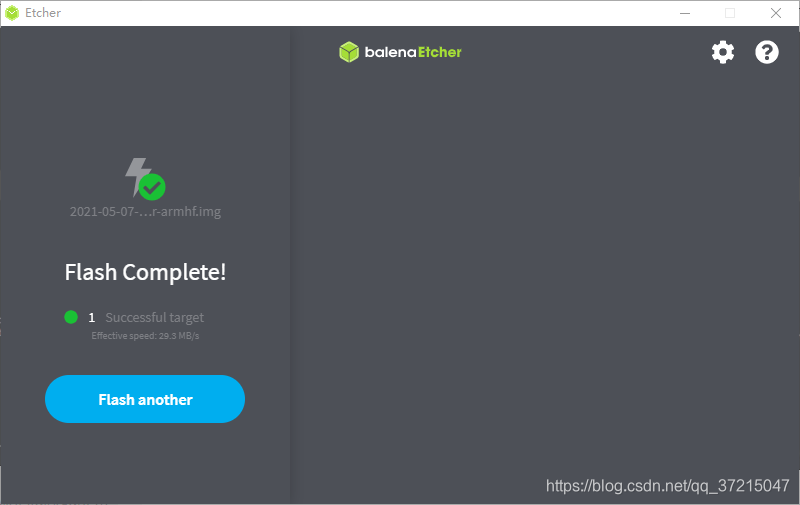
烧录完毕,上机。
通电开机
3.远程登录
默认是没有开启VNC远程登陆开关的,接上显示器,开机,打开vnc的开关。
开启VNC功能
参考以前写过的教程:树莓派的第一步
并开启VNC。
下载VNC客户端
使用VNC登录树莓派 官网链接:https://www.realvnc.com/en/connect/download/viewer/
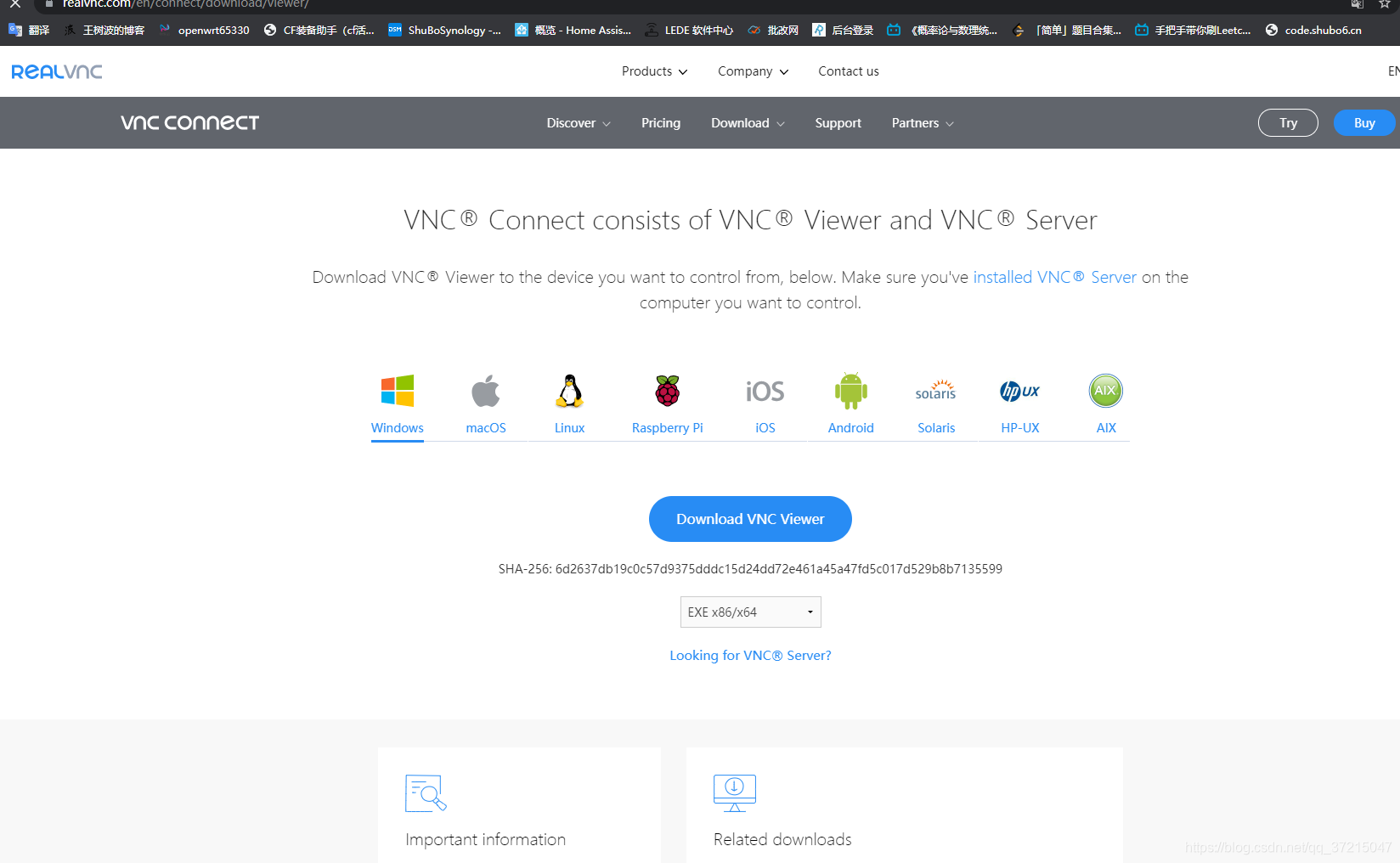
使用VNC登陆树莓派
默认主机名:raspberrypi,
默认用户名:pi,
默认密码:raspberry。
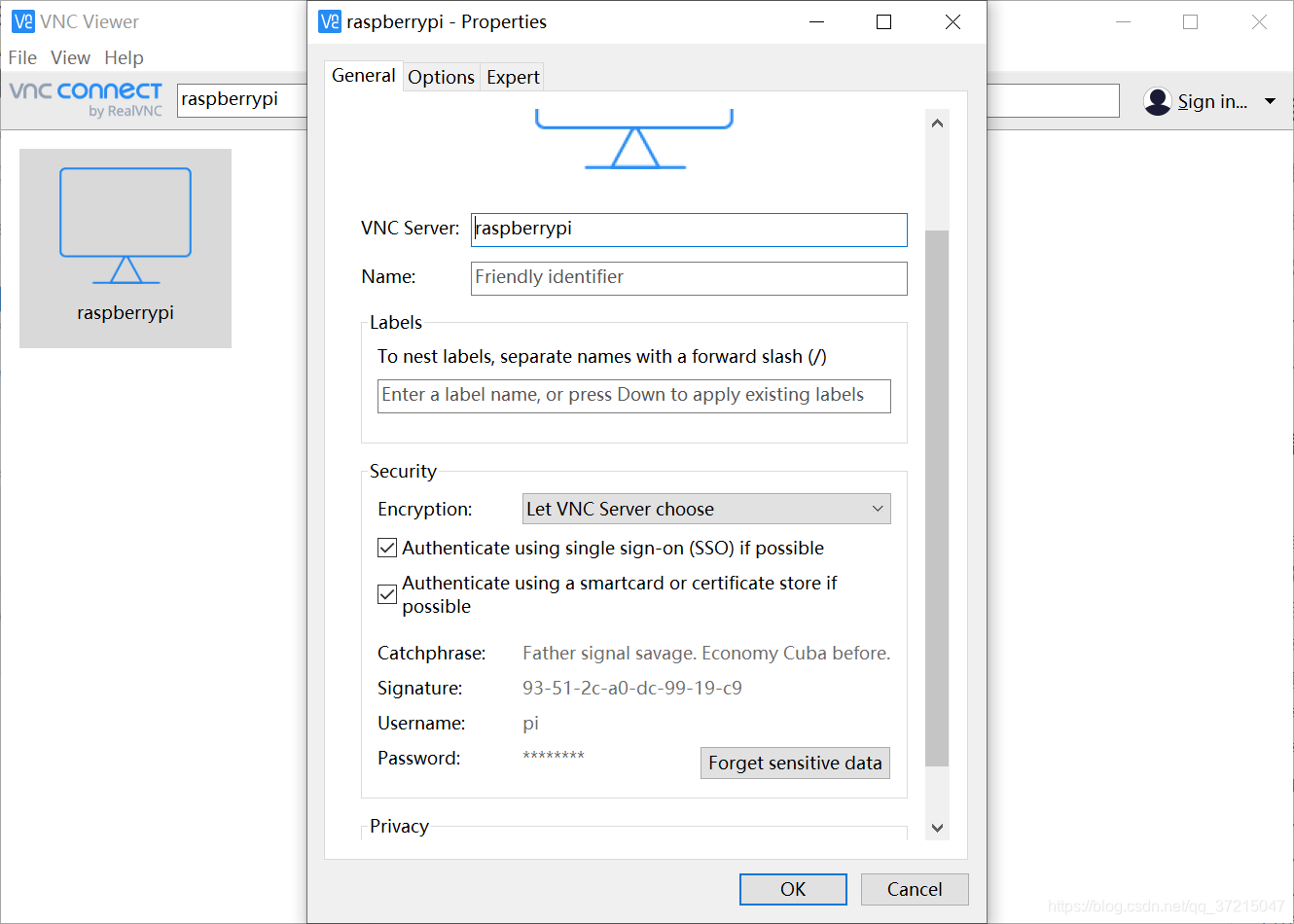
登陆成功

配置python3环境
当前最新版本的官方树莓派镜像自带python3
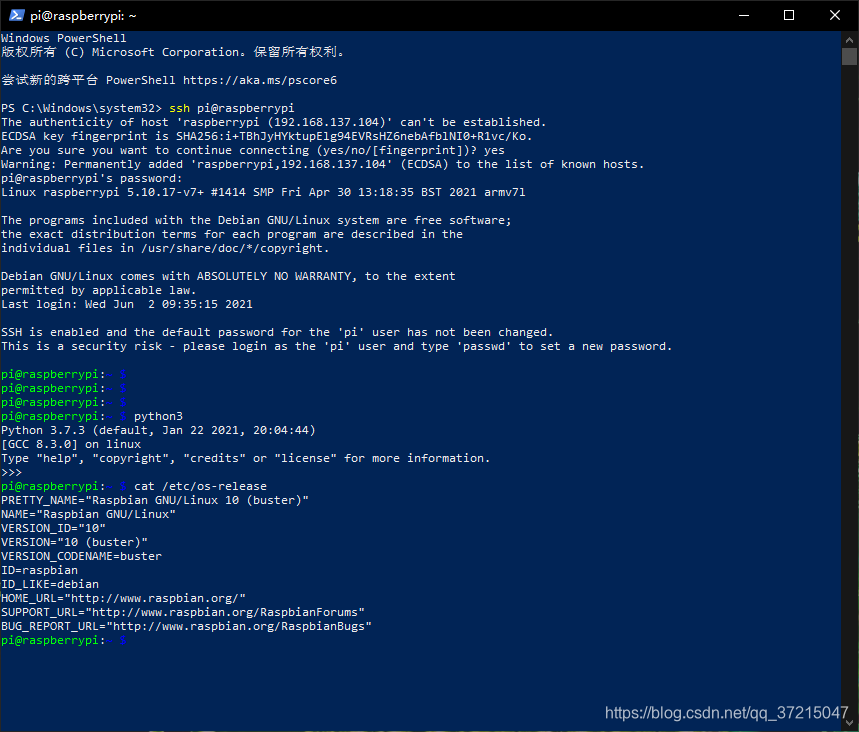
Done。





 扫一扫
扫一扫


 到【灌水乐园】发言



