



 本文详细记录了从创建项目文件、本地仓库管理、SSH密钥连接、GitHub仓库操作到文件合并的完整流程,包括git init、add、commit、push等关键步骤,适合重温和新手参考。
目录
前言:好久没有自己完整的弄一套项目版本控制运作流程。一直都是每天commit就完事。今天好好复习一波,记录下来以免以后又忘记!
1. 初始化项目文件
进入项目文件夹。右键Git Bash Here
运行命令:
git init
之后项目文件下会出现.git文件
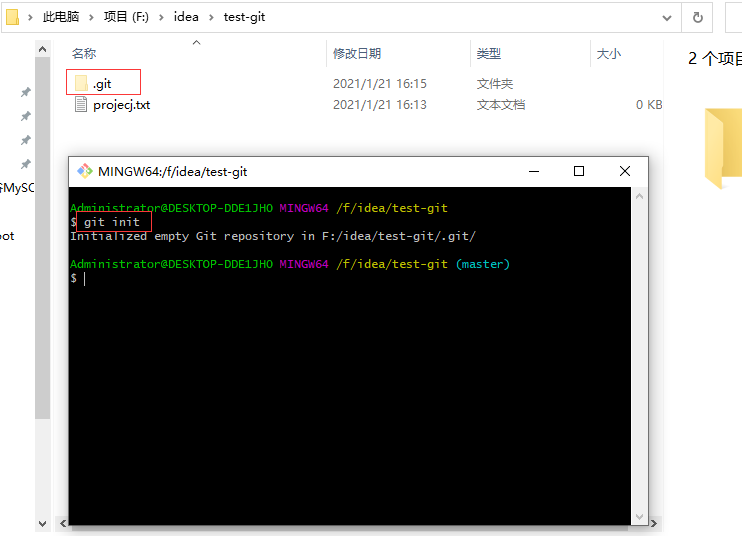
2. 把文件提交到本地仓库
运行命令:
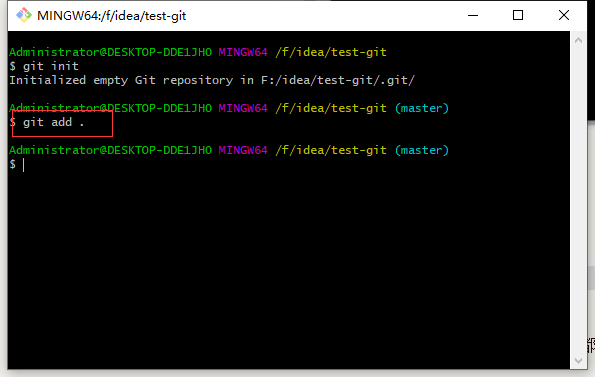
git add .
Tips:这个".“是有空格的,”."代表这个这个文件夹目录文件全部都提交。
你也可以通过
git add .**/**指定文件名(带路径)
提交指定的文件添加到缓存区
通过命令
git status
可以查看缓存区中文件
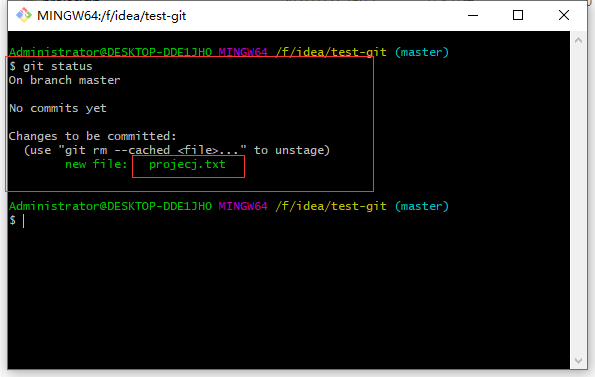
可以看到projecj.txt文件已经在缓存区中。
通过命令
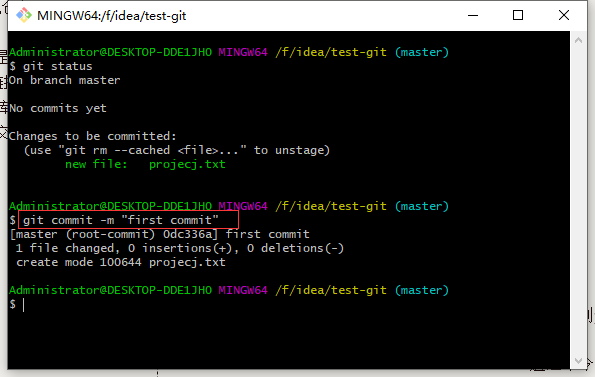
git commit -m "注释"
把文件提交到本地仓库
3. 链接远程仓库
3.1 看看用户目录是否有密钥文件
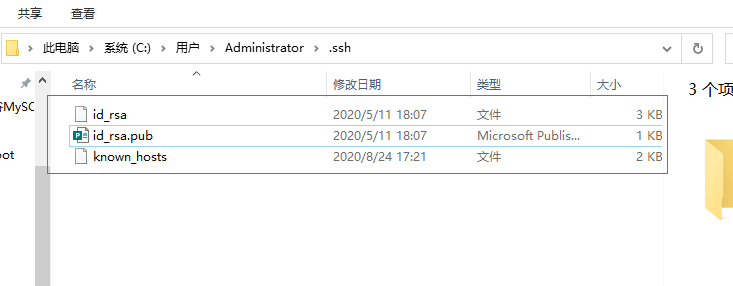
有则表示已经链接过了。直接到3.3
3.2 创建SSH key链接到Github
执行命令
ssh-keygen -t rsa -C "youremail@example.com"
这一步时如果你输入密码以后每次提交都要输入密码。所以不想麻烦可以不输一直回车就行
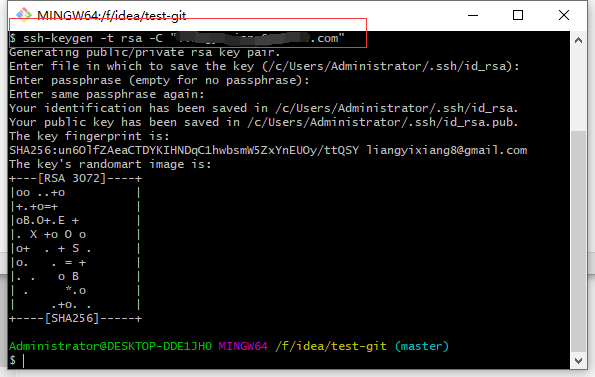
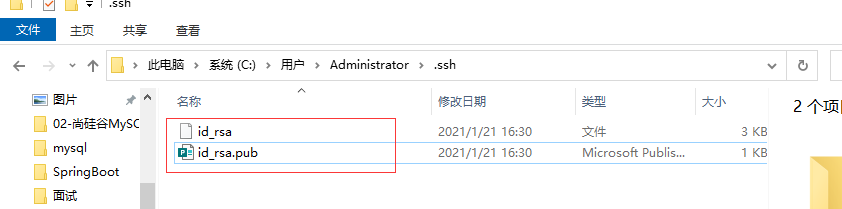
会生成密钥:
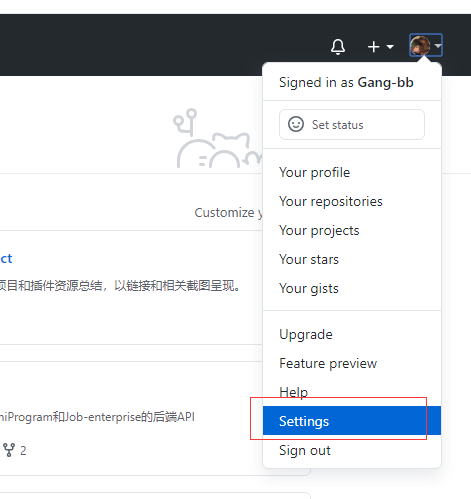
到Github个人页面:
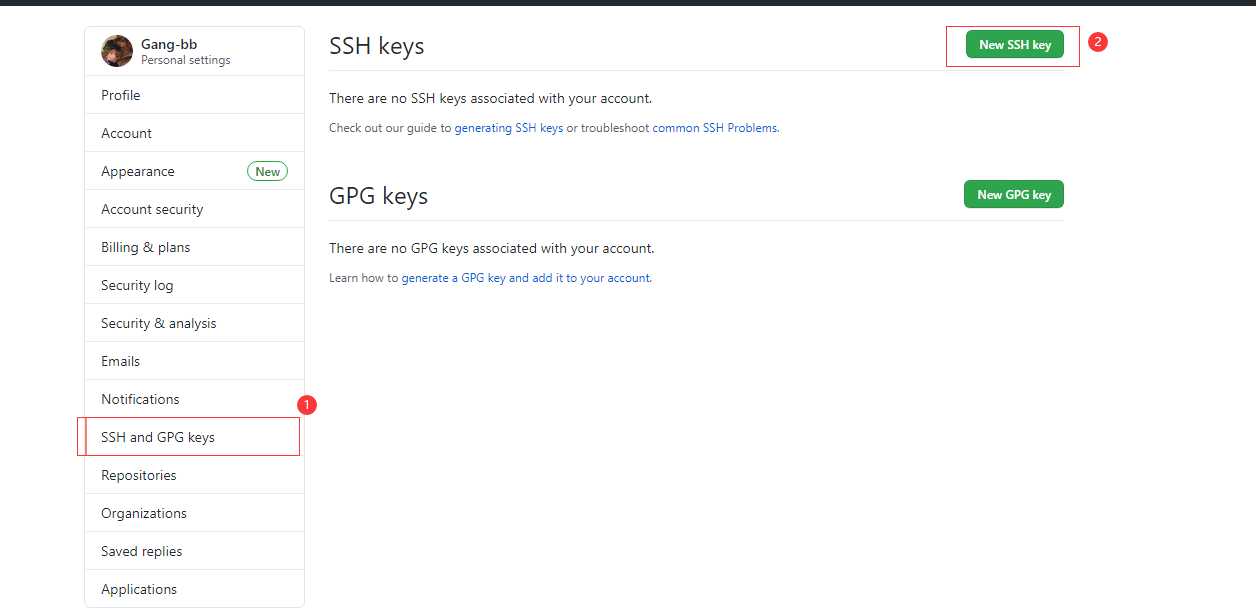
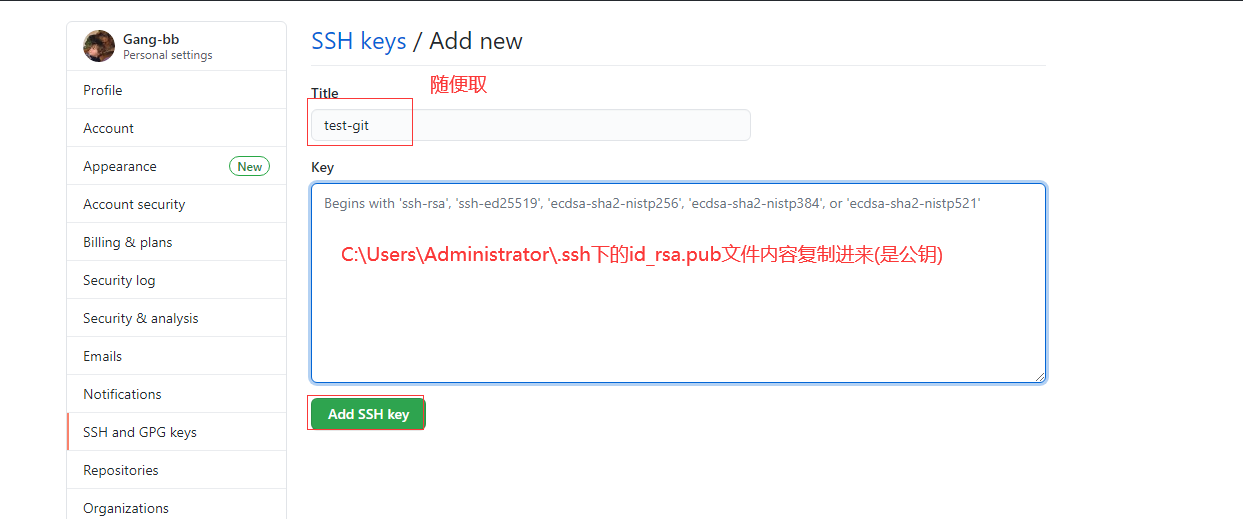
3.3 创建Github仓库
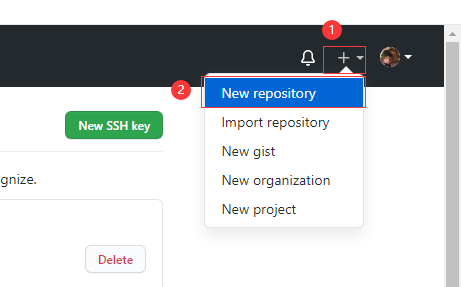
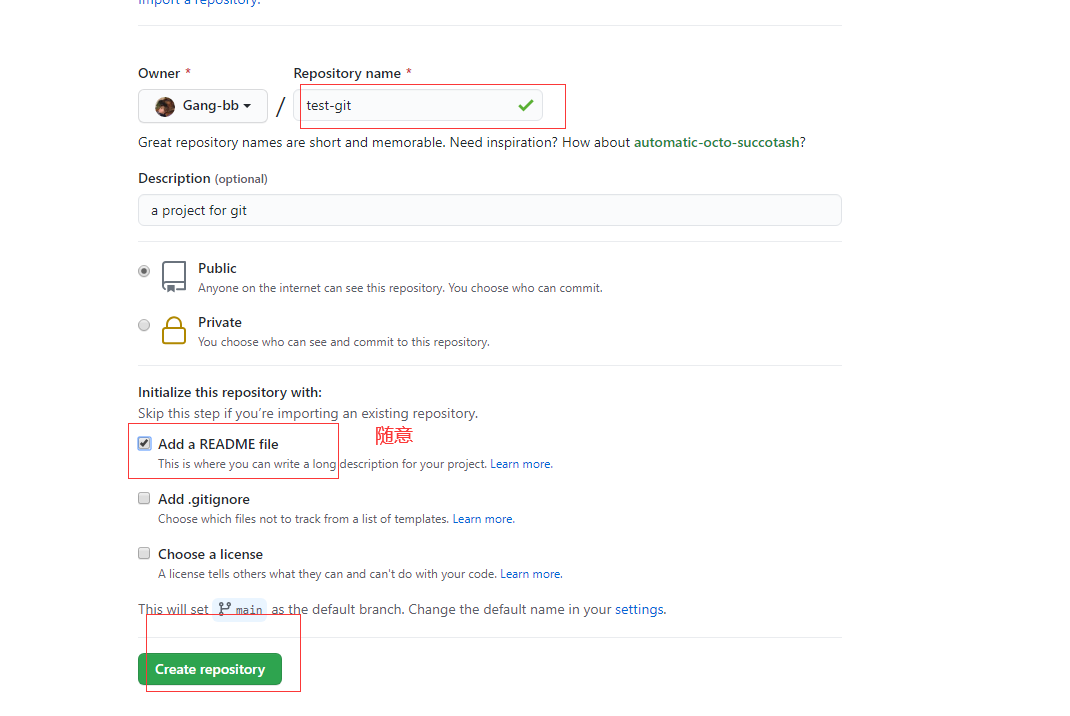
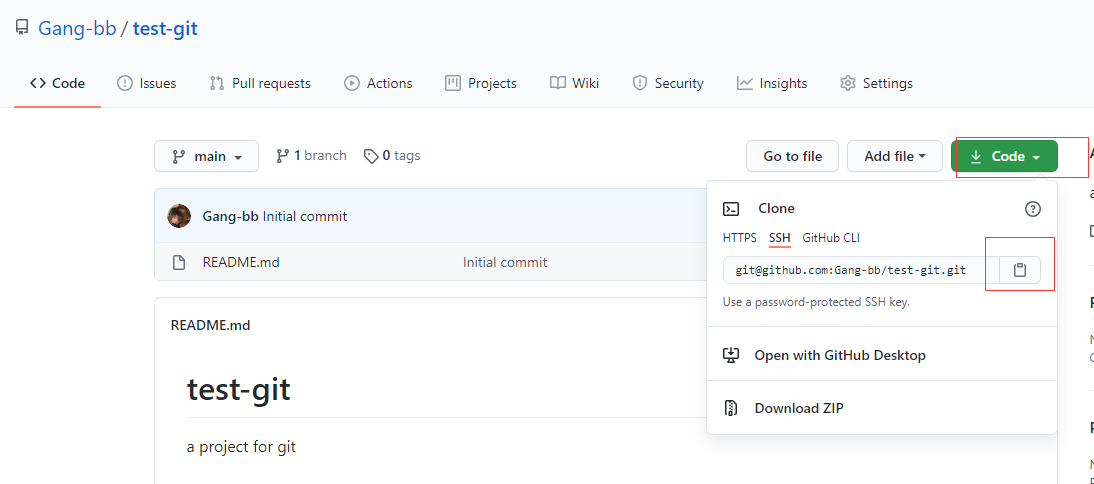
4. 将项目文件提交到仓库
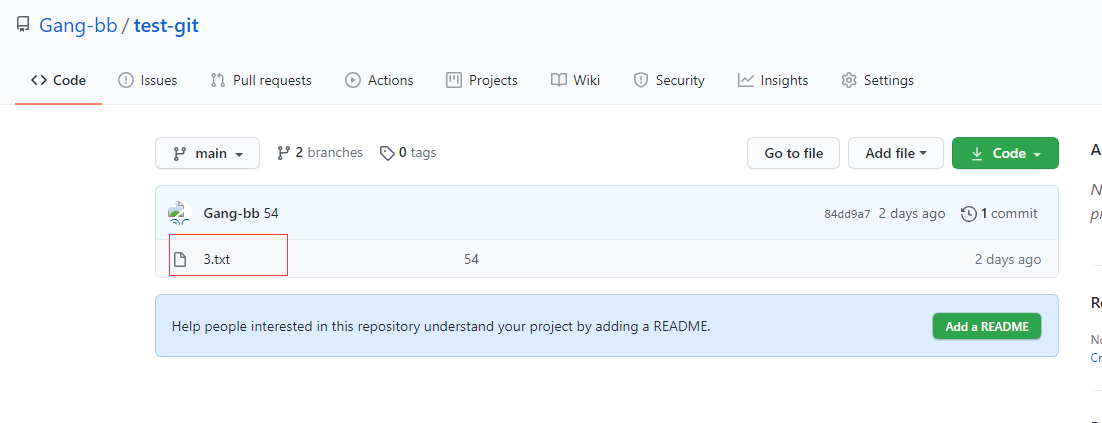
做了一些测试,现在github仓库状态是只有一个 3.txt 的文件
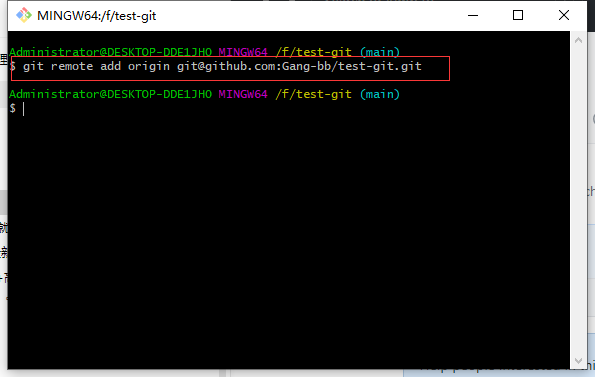
4.1. 链接到仓库
运行命令:
git remote add origin xxx(刚刚复制的SSH链接)
4.2 上传文件
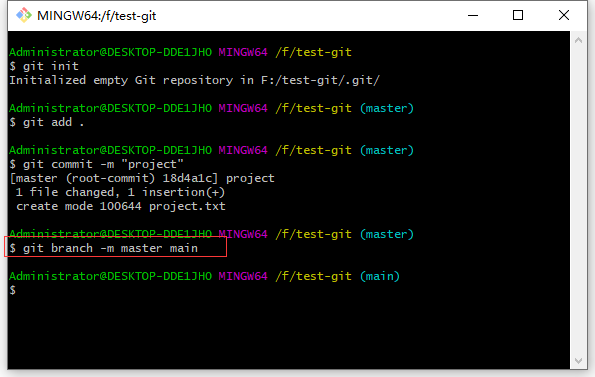
4.2.1 先改本地主分支名
git branch -m master main
git commit 命令后创建的主分支还是叫master
(谷歌接管github把主分支名改成main了,可恶!踩坑了)
4.2.1 如果想本地文件夹与gthub原有文件合并
把github仓库原有的文件拷到当前文件,运行下面命令:
git pull origin main --allow-unrelated-histories
注意这里有个坑 origin 后面是 main 不是 master (谷歌接管github把主分支名改了,可恶!踩坑了)
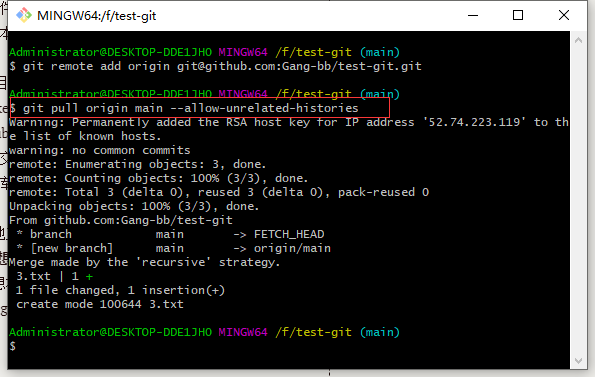
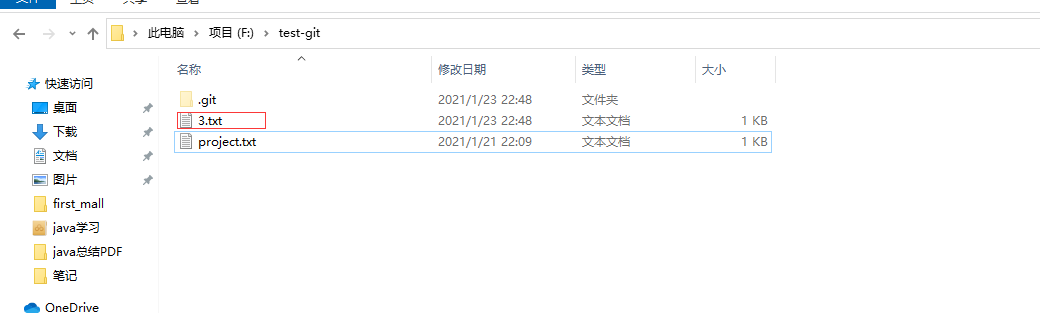
此时本地文件中已经同步github仓库中的文件
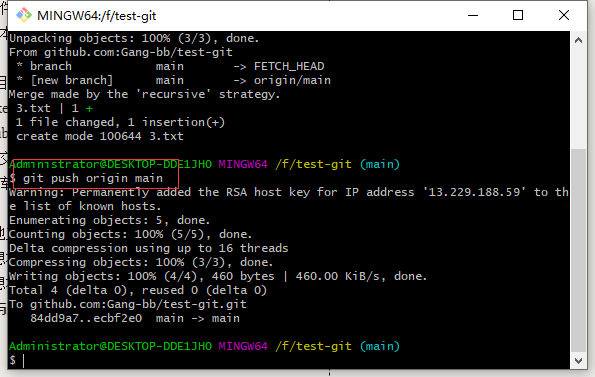
然后再把 合并github仓库原有文件后的本地仓库 提交到github仓库
git push origin main
注意这里push的分支名也是main
看到github仓库中已有文件:
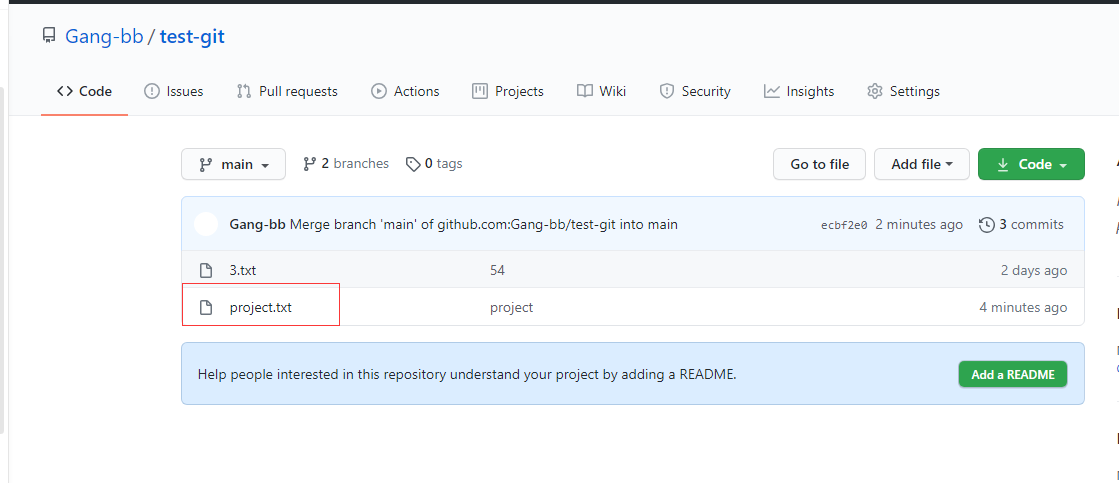
4.2.2 如果想本地文件夹直接覆盖github仓库
执行完4.2.1直接执行以下命令。
执行命令:
git push -f origin main
5. 本地文件夹与gthub原有文件合并另一种方法
准备另一个测试上传文件夹
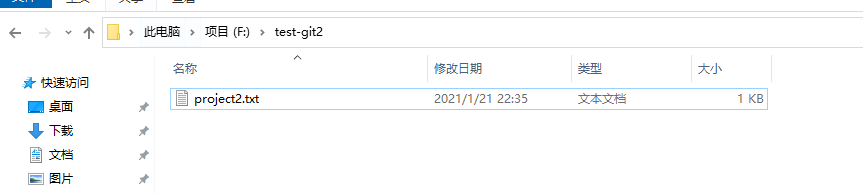
直接clone github仓库到本地
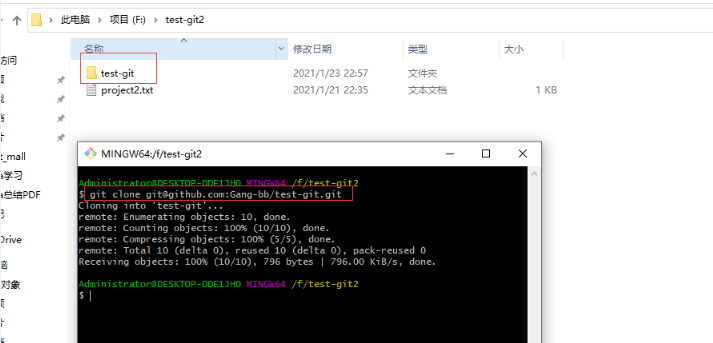
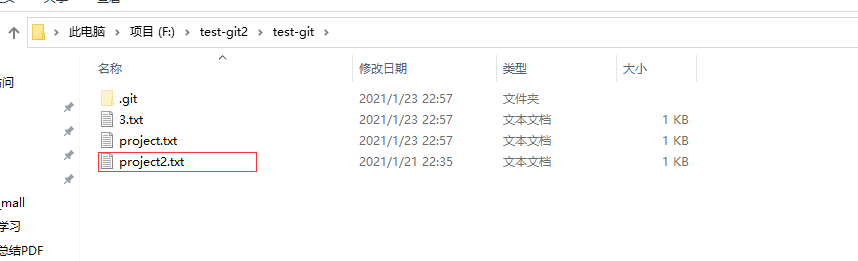
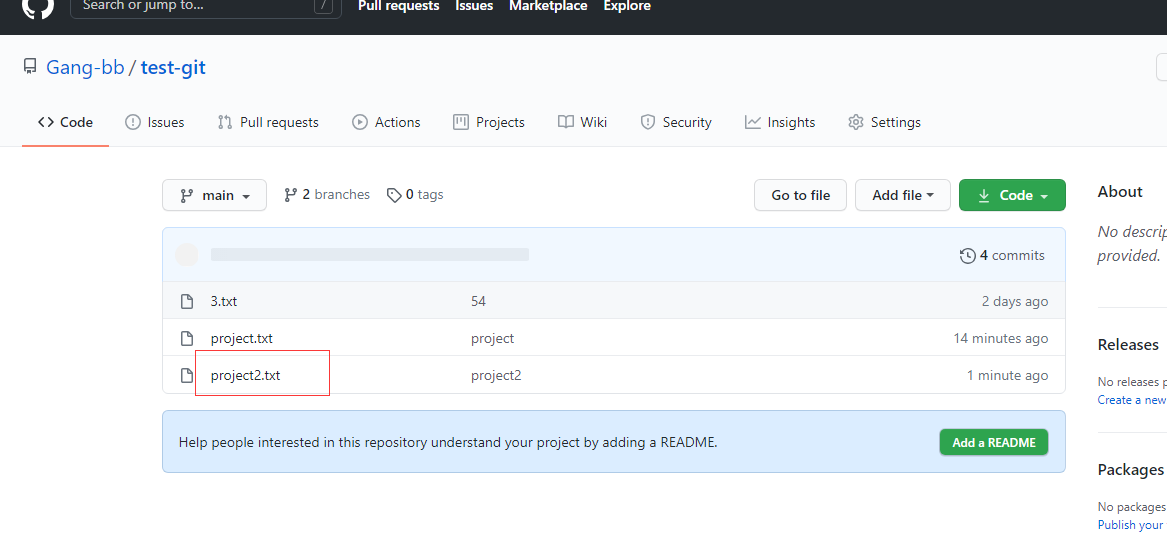
此时github项目会clone到本地,然后把想上传的 project2.txt 文件复制到该文件中
 **注意该方法也要本地git有ssh秘钥,具体操作看3.1~3.2** 然后按顺序执行以下命令:
cd test-git
git add.
git commit -m "注释"
git push origin main
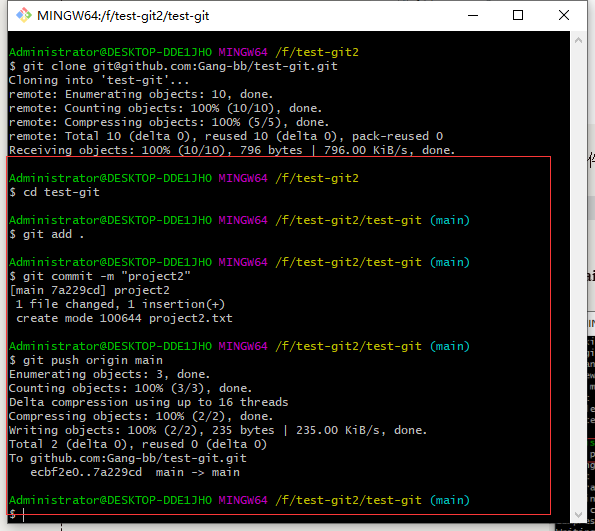
上传成功:






 扫一扫
扫一扫


 1522
1522

 被折叠的 条评论
为什么被折叠?
被折叠的 条评论
为什么被折叠?
 到【灌水乐园】发言





