






 本文详细介绍了如何在Windows系统上下载并配置Apache Tomcat 8,包括环境变量设置、乱码解决、端口修改、服务安装及配置为Windows服务的过程,适合初学者快速上手。
Windows下Tomcat安装图解说明
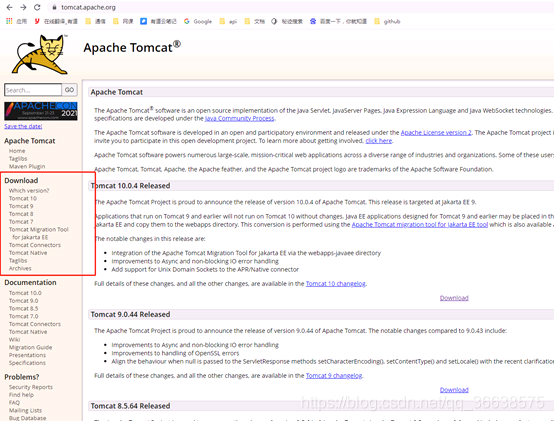
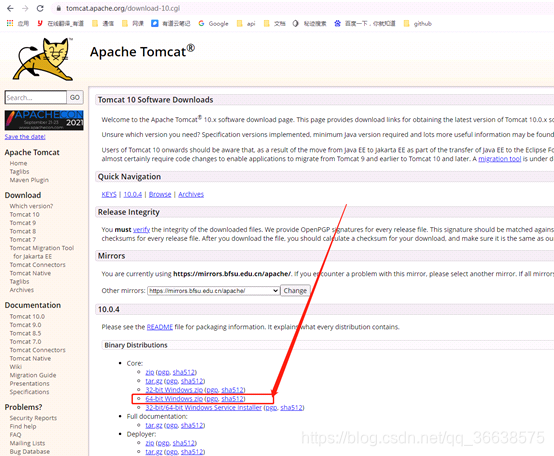
一. Apache官网https://tomcat.apache.org下载对应版本zip,可以选最新版本,我下的8
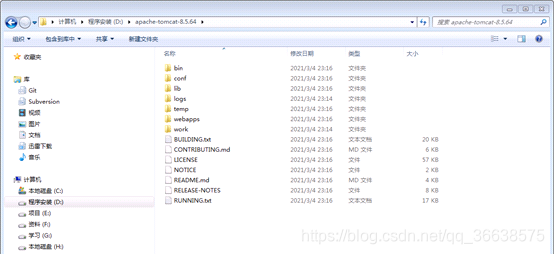
下载完成后解压缩,文件如下
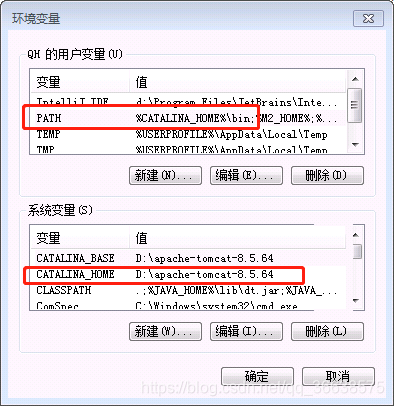
二. 配置环境变量
a) 添加变量CATALINA_HOME=D:\apache-tomcat-8.5.64
b) 修改Path %CATALINA_HOME%\bin
三. 启动tomcat
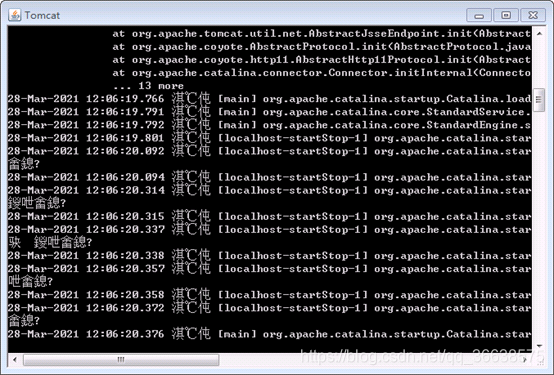
a) Cmd打开输入startup 回车,发现控制台日志有乱码
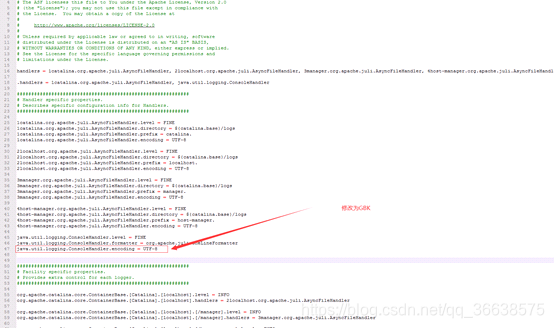
b) 修改conf/ logging.properties 找到 java.util.logging.ConsoleHandler.encoding 这一行,默认为utf-8 修改为GBK
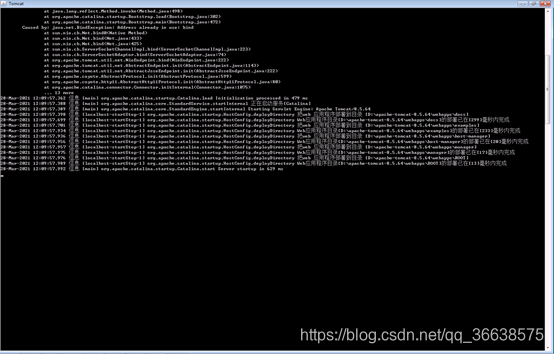
c) startup重新启动,发现没有乱码了
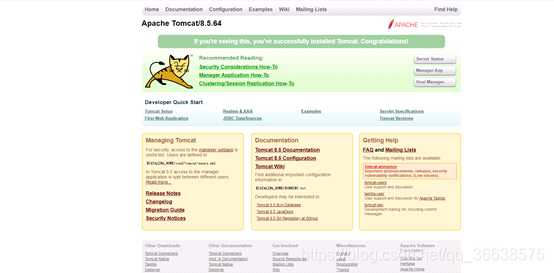
d) 浏览器 访问http://localhost:8080/ 如出现如下界面说明服务已启动成功
e) 如果访问不到可能是8080端口被占用了,打开conf/server.xml 修改启动端口,重新启动
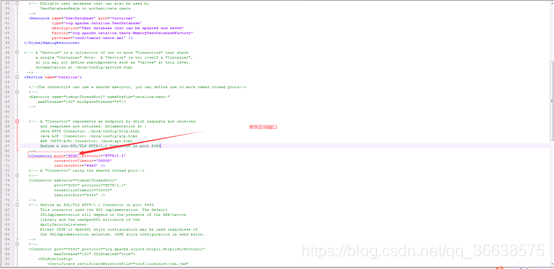
四. 配置tomcat为windows服务
a) 以管理员身份打开cmd窗口,输入service.bat install 安装服务 (service.bat remove 移除服务)成功
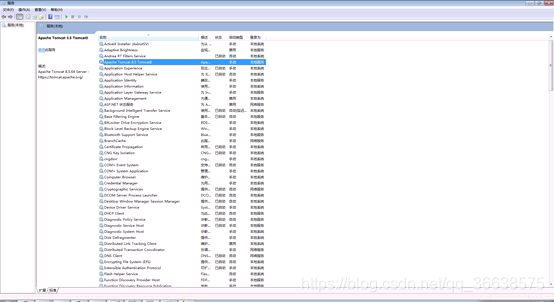
b) 右键启动服务,发现报错了
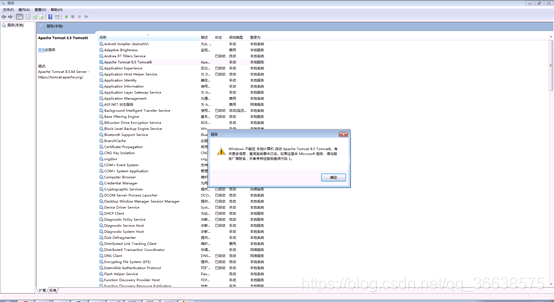
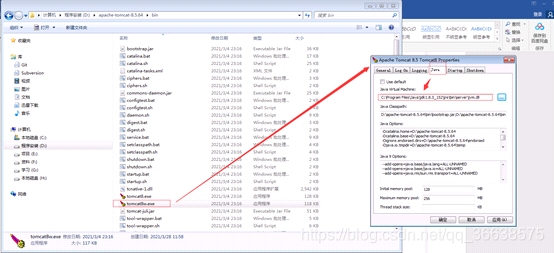
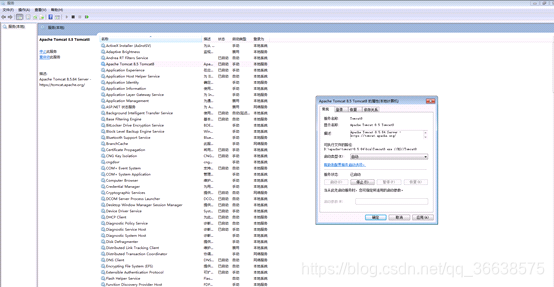
c) 打开tomcat配置界面,配置jre运行环境,目录选择jdk目录下的jre
d) 再次启动服务,发现已启动成功,右键设置启动类型为自动





 扫一扫
扫一扫


 5390
5390

 被折叠的 条评论
为什么被折叠?
被折叠的 条评论
为什么被折叠?
 到【灌水乐园】发言





