



 本文介绍了如何在Android Studio中切换系统自定义主题,包括IntelliJ默认主题和Darcula主题,以及如何调整编辑界面的字体背景。此外,还详细讲解了如何实现应用的强制横竖屏设置,包括静态和动态两种方法,并指导如何在Android Studio中设置文件模板,添加作者、日期等信息。
1、系统自定义主题

file-->appearance--点击使用主题
intelliJ 默认主题 darcula 炫黑主题
2、编辑界面字体背景设置

如上图所示
---------------------------------------------------------------------------------------------------------------------
强制横竖:
有两种方法,静态方法和动态方法
静态方法:直接在manifest文件里面启动的activity中注册即可,如下图

动态方法:在activity的onCreate方法里面的setContentView方法后面设置,如下图

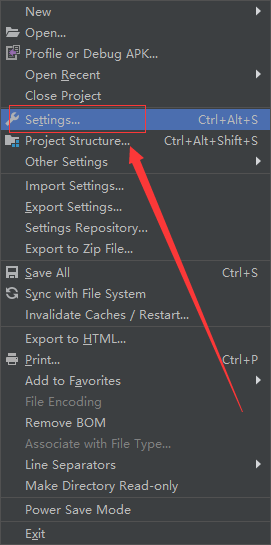
3.设置作者日期
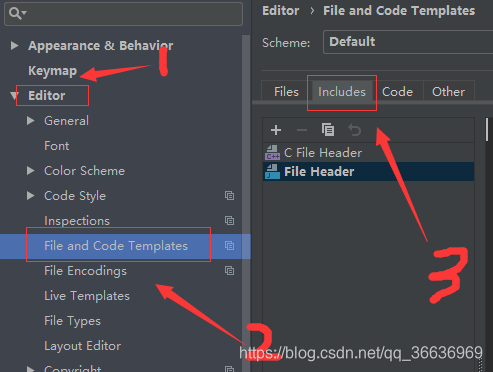
Editor -> File and Code Templates ->includes
输入信息
/**
* @author //作者
* @date ${DATE}. //日期
* GitHub: //github链接地址 可不要看个人
* email: //邮箱
* description: //描述
*/
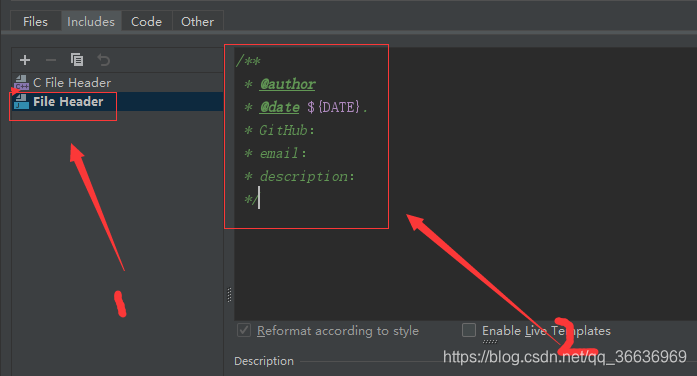
然后点击apply ->ok 就可以了





 扫一扫
扫一扫


 345
345

 被折叠的 条评论
为什么被折叠?
被折叠的 条评论
为什么被折叠?
 到【灌水乐园】发言





