



 本文详细介绍在Ubuntu16.04系统中安装Oracle数据库的过程,包括从Oracle官网下载安装包,解压并运行安装程序,设置口令,以及通过命令行创建表空间、用户和权限分配。同时提供Windows Server安装指南,以及数据库和用户管理的SQL命令。
ubuntu16.04安装Oracle参照:
https://blog.youkuaiyun.com/qq_36632174/article/details/102460679
windows Server安装方式和windows安装基本一致。
首先去Oracle官网下载:

把压缩包解压到服务器指定路径下,点击安装文件开始安装,前几布先选择安装Oracle Server,之后一路下一步:

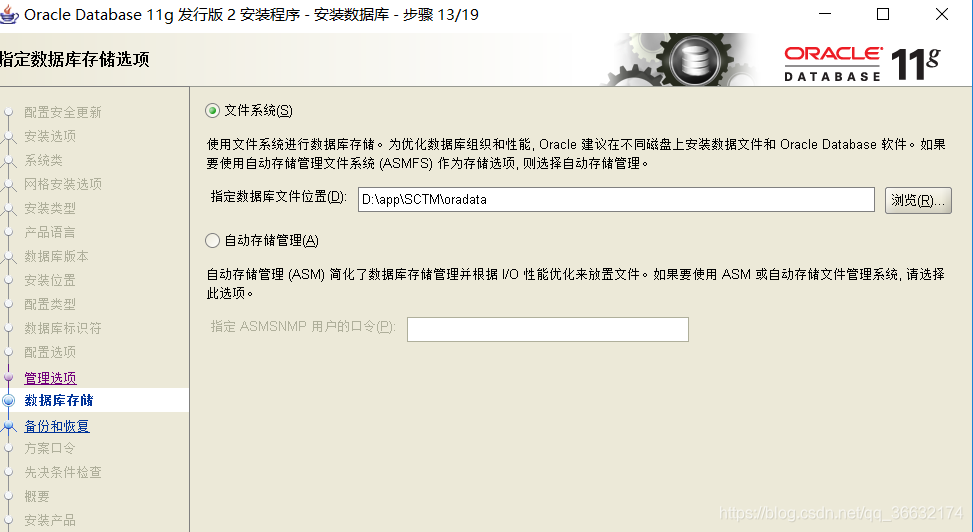
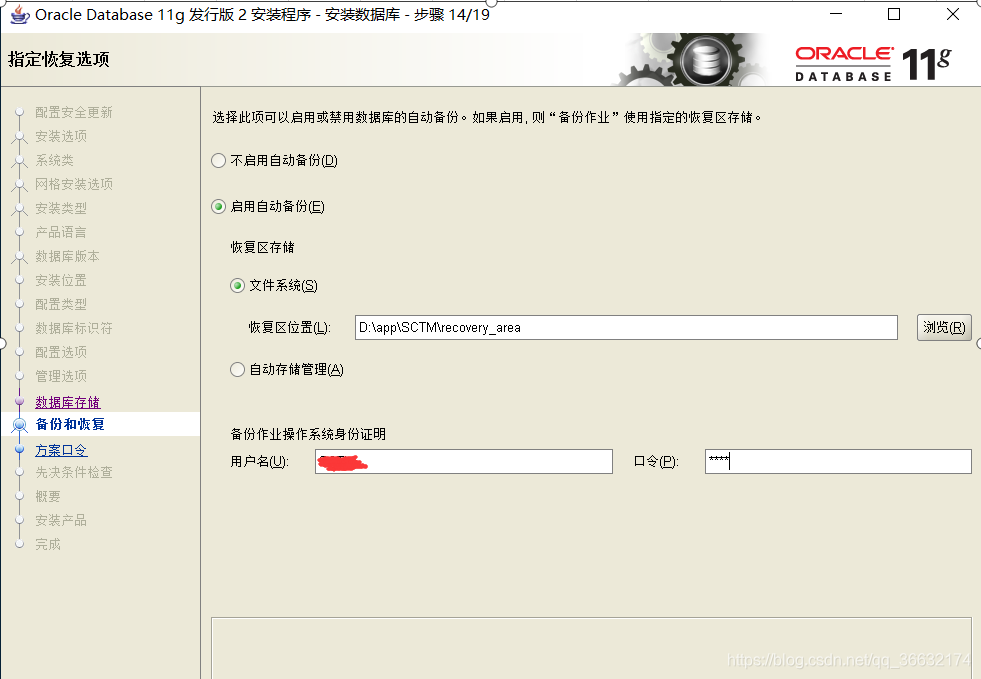
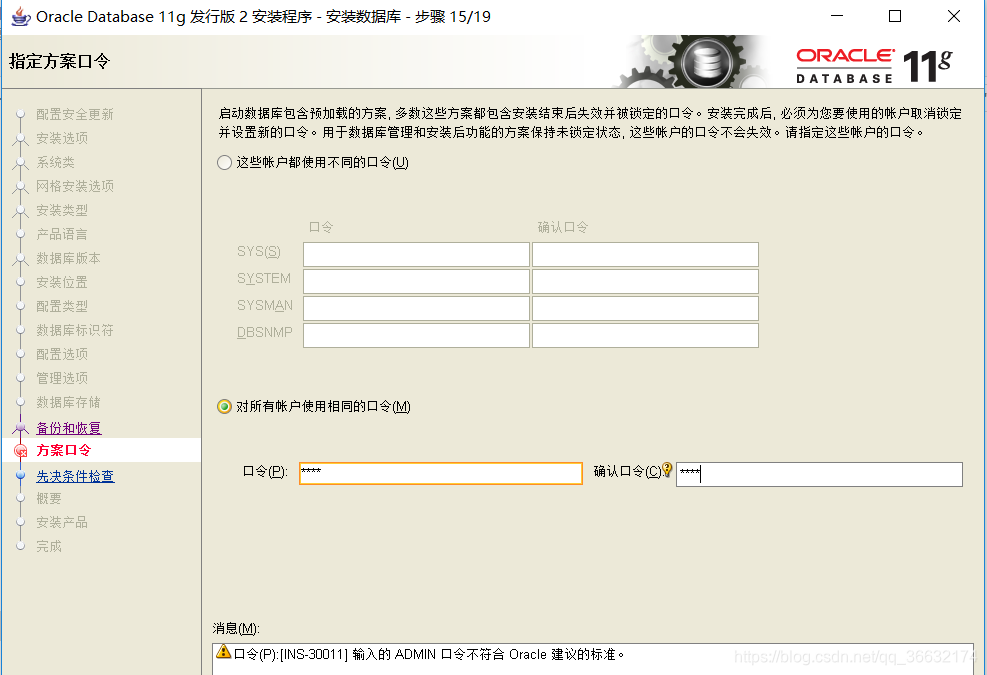
此处口令一定记住,当之后对Oracle操作时,可能会用到。当一些密码忘记时候,用的就是这个口令。
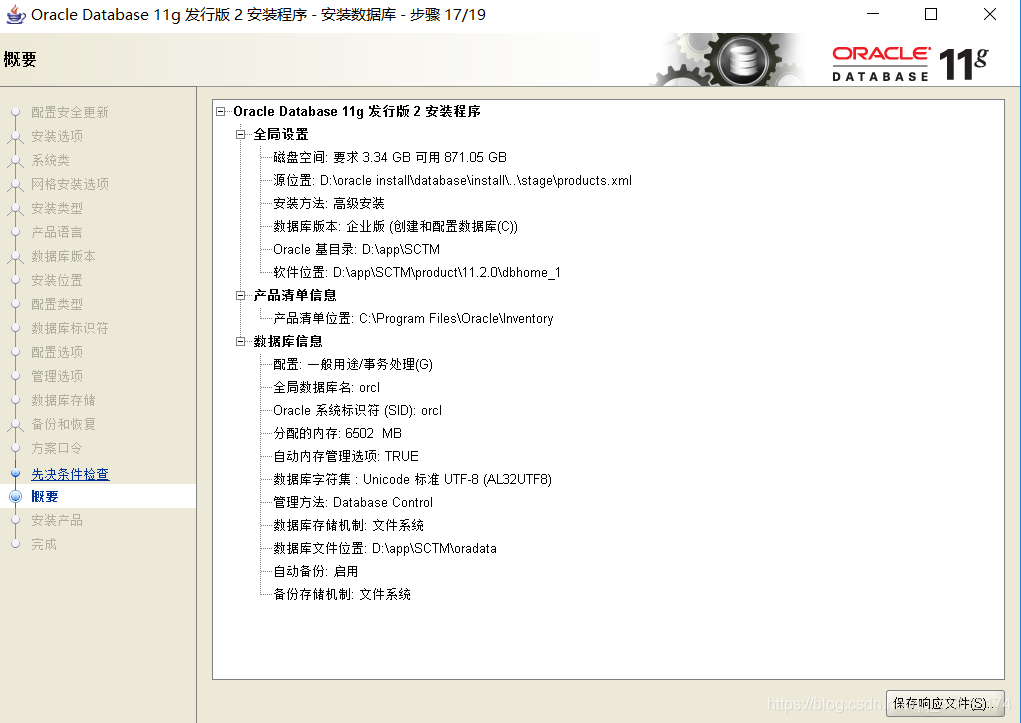
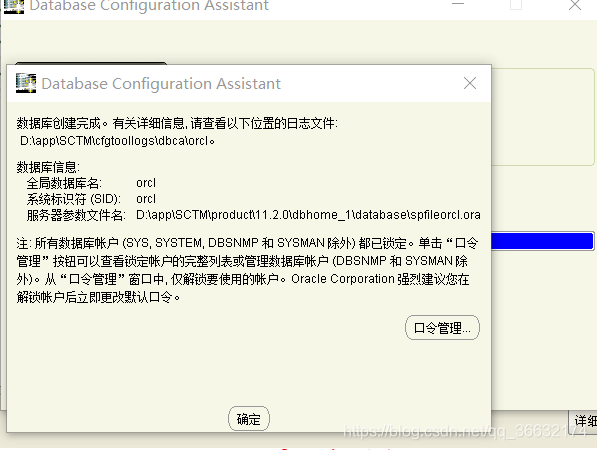
到此Oracle就安装完毕,之后通过命令行进入Oracle后,对数据库进行建立表空间。
进入CMD命令行,输入【conn / as sysdba】进入oralce控制台,进入控制台输入【conn / as sysdba】,以管理员权限登录,命令行登录后进行以下操作:
- 创建两个数据库的文件
- 创建用户与上面创建的文件形成映射关系
- 给用户添加权限
创建两个数据库的文件(test.dbf 和test_temp.dbf 两个文件):
创建表空间test.dbf
CREATE TABLESPACE test LOGGING DATAFILE 'E:\app\owner\oradata\orcl\test.dbf'
SIZE 100M AUTOEXTEND ON NEXT 32M MAXSIZE 500M EXTENT MANAGEMENT LOCAL;
创建表空间临时文件test_temp.dbf
create temporary tablespace test_temp tempfile 'E:\app\owner\oradata\orcl\test_temp.dbf'
size 100m autoextend on next 32m maxsize 500m extent management local;
创建用户与上面创建的文件形成映射关系(用户名为test,密码为test)
CREATE USER test IDENTIFIED BY test DEFAULT TABLESPACE test TEMPORARY TABLESPACE test_temp;
添加权限:
grant connect,resource,dba to test;
grant create session to test;
有时候也会用到删除数据库和删除用户的操作,这里也给出删除的语句,删除数据库:
DROP TABLESPACE test INCLUDING CONTENTS AND DATAFILES;
删除用户:
drop user test cascade;
以上数据库的Oracle server就安装完成了,在本地建立Navicat连接
在创建完用户后,在服务器上用Oracle命令行对创建的test用户名进行登录,如果登录表空间成功,则证明Oracle server及表空间均没有问题,再确认本地电脑能否与服务器进行连接,如果存在网络限制依然是连接不上的。如果没有网络连接的限制,在本地用Navicat连接服务器安装的数据库:





 扫一扫
扫一扫


 156
156

 被折叠的 条评论
为什么被折叠?
被折叠的 条评论
为什么被折叠?
 到【灌水乐园】发言





