


 在安装MySQL之前,需检查系统是否已存在MySQL并卸载,查看macOS版本和架构以选择合适版本。下载MySQL后,通过设置环境变量完成安装。涉及命令行操作,包括编辑.zshrc文件和使用vim。
目录
(4)然后按 esc 退出编辑模式,输入 :wq! 保存退出
(5) 此时在终端查看 mysql 版本可以看到已经可以查到我们安装的版本了,说明环境已经配好
(6)现在就可以在终端输入 mysql -uroot -p 然后输入密码,进入MySQL使用了
一 , 系统环境检测
1,系统中是否存在MySQL
在安装mysql之前一定要确保系统中不存在mysql, 如果存在mysql就需要先卸载干净。
(1)检测后台是否存在mysql进程
ps -ax | grep mysql如果存在就关闭, 输入:kill -9 (./mysqld前面第二个数字)
(2)删除所有mysql相关文件安装目录
sudo rm -rf /usr/local/mysql
sudo rm -rf /usr/local/var/mysql
sudo rm -rf /Library/StartupItems/MySQLCOM
sudo rm -rf /Library/PreferencePanes/My*
sudo rm -rf /Library/Receipts/mysql*
sudo rm -rf /private/var/db/receipts/*mysql*
2,查看macOS版本
一定要选择适合的版本, 版本过高过低都可能会出现不兼容而出错, 会导致无法开始安装或者安装过程中出错,功败垂成!
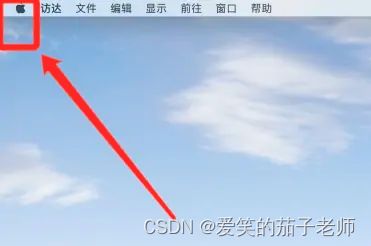
(1)在桌面点击左上角的“苹果”图标。
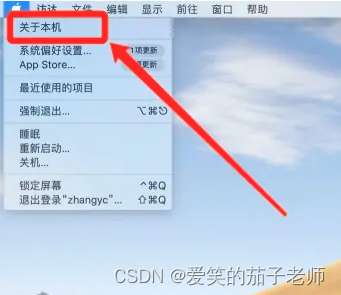
(2)点击“关于本机”。
(3)点击“概览”。
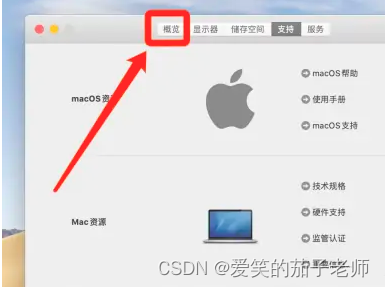
(4)获取macos的系统版本号
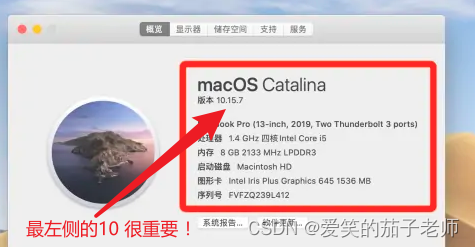
3 ,查看macOS电脑所属的架构
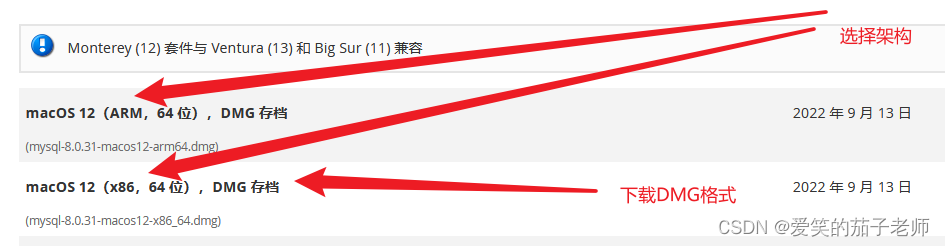
主要分为 ARM 和 X86 两种架构, 必须要安装对应架构的版本
使用指令:uname -a

二,下载适合的MySQl
(1)查看历史版本
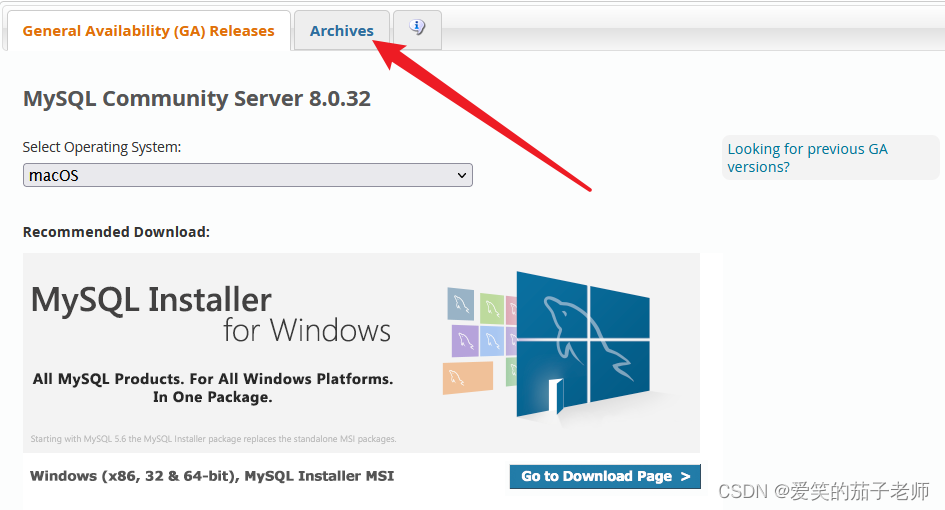
(2)选择适合系统
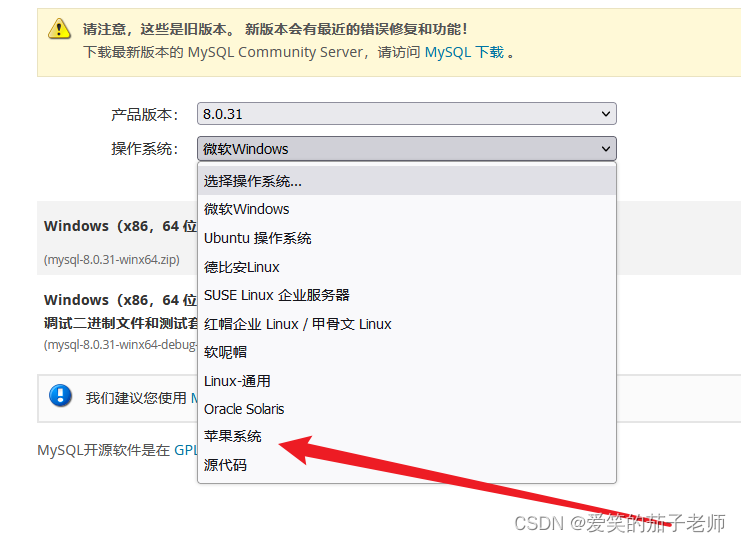
(3)选择适合版本
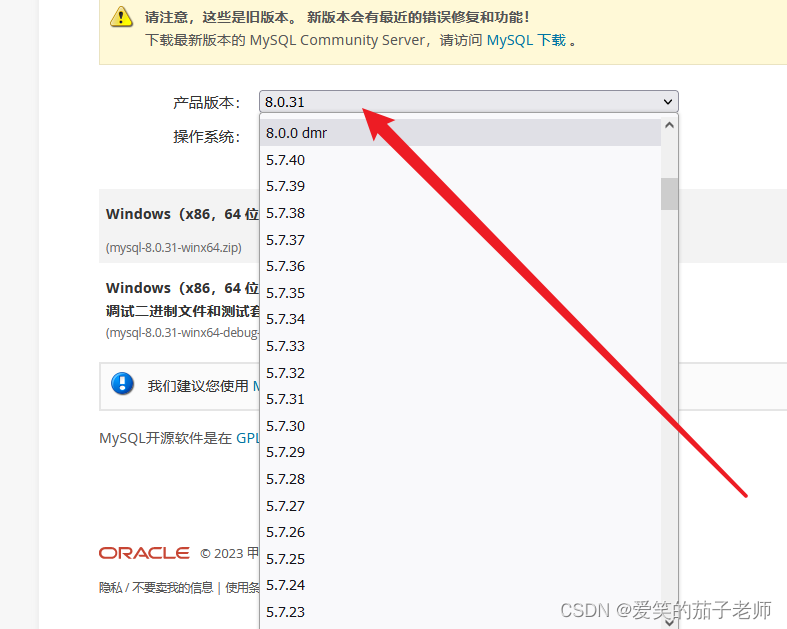
(4)选择下载文件
三,开始安装
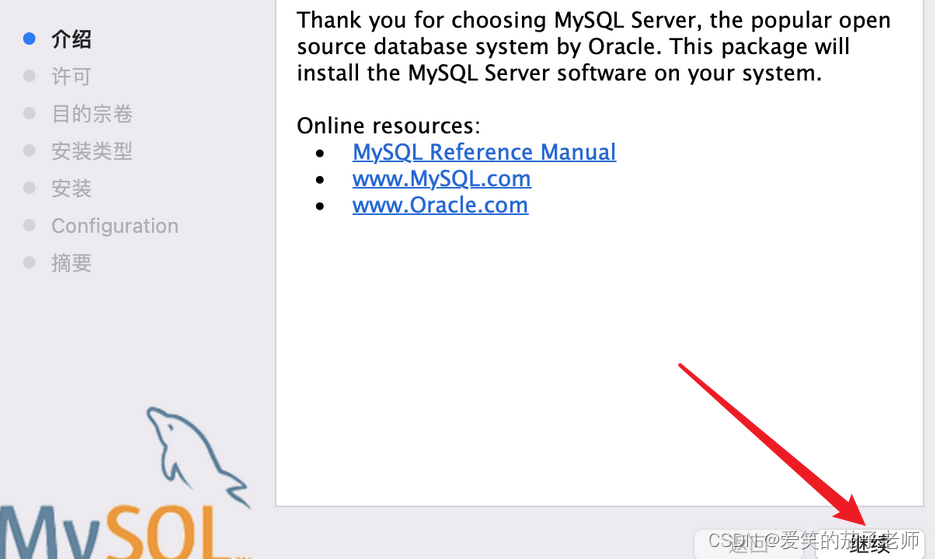
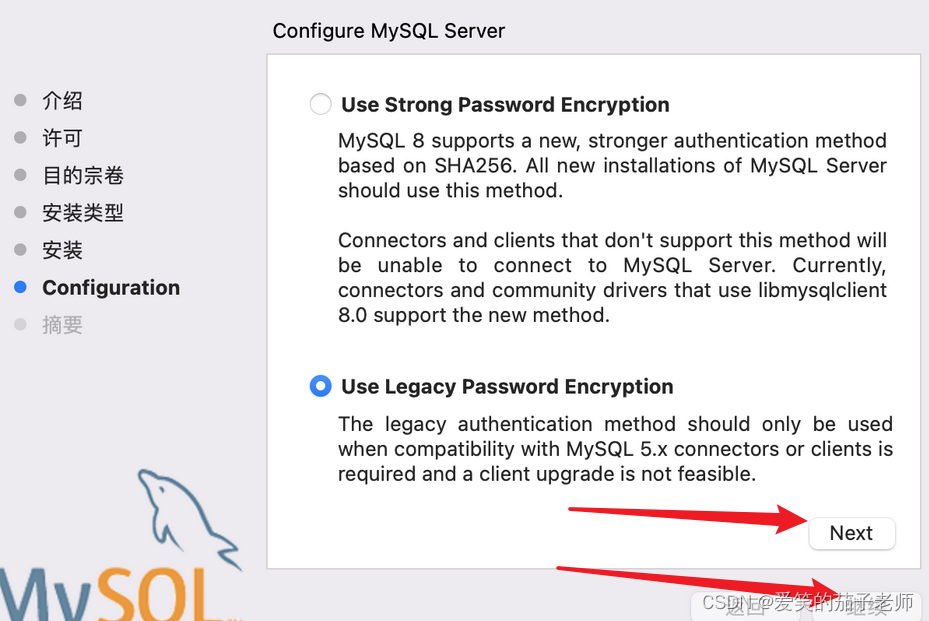
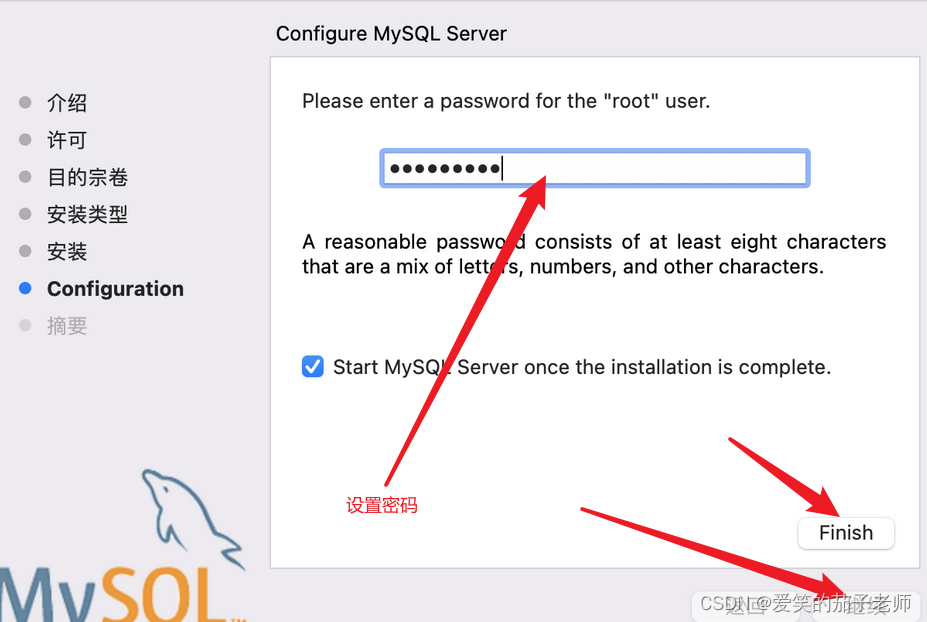
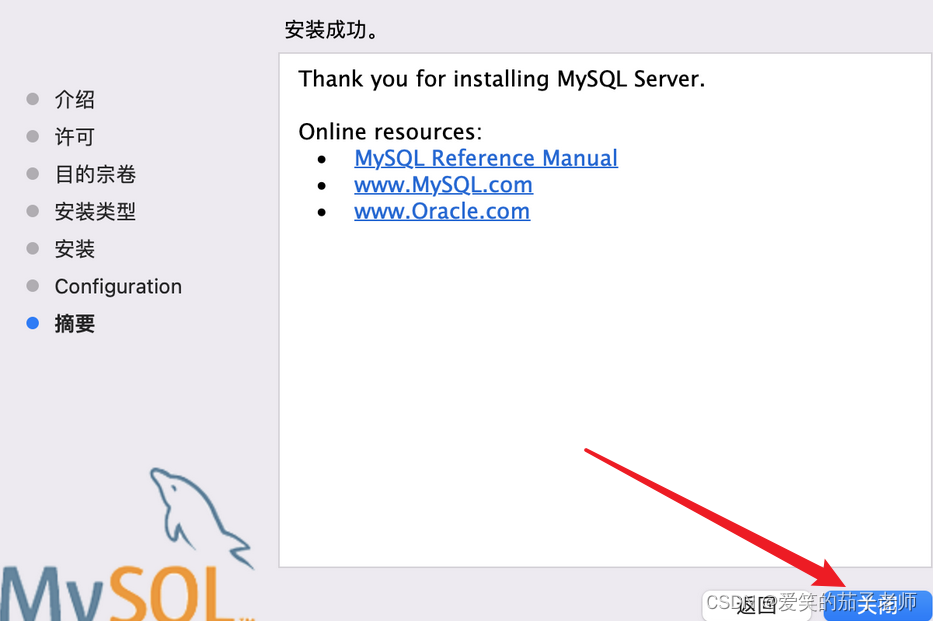
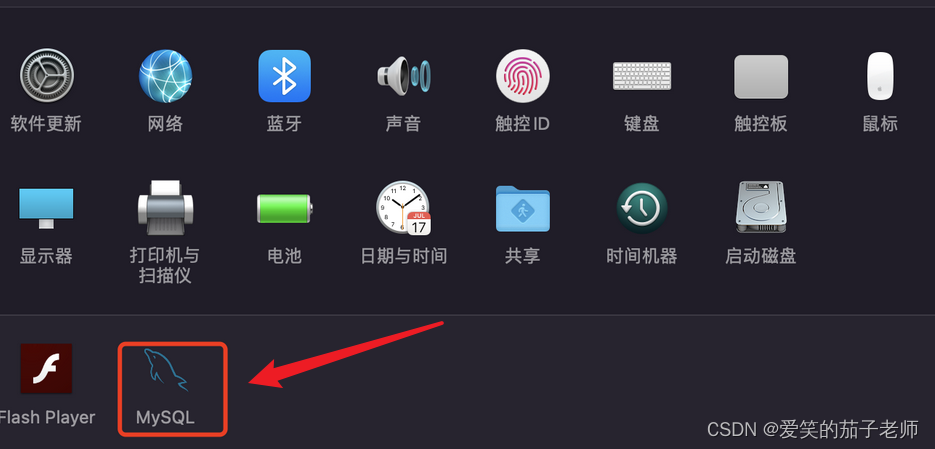
打开设置,进行查看
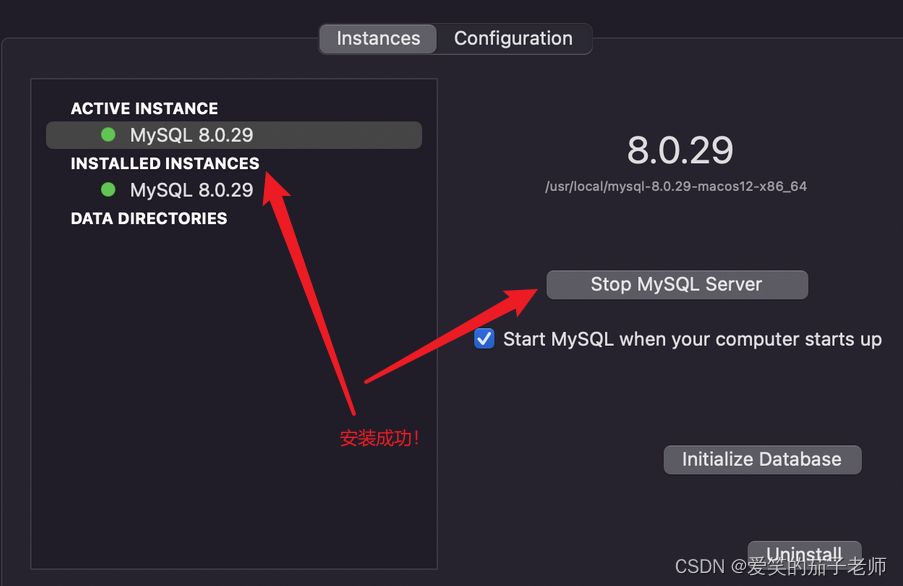
注意: 走到这一步,安装仍然没有完成,继续往下操作才能安装成功 !
四,设置环境变量
(1)测试一下,会提示命令没有发现

(2)在终端通过 vim 来编辑 .zshrc 配置文件

(3)点击 i 键,进入编辑模式,在配置文件中添加如下路径

(4)然后按 esc 退出编辑模式,输入 :wq! 保存退出
接着在终端执行 source ~/.zshrc 使配置生效

(5) 此时在终端查看 mysql 版本可以看到已经可以查到我们安装的版本了,说明环境已经配好

(6)现在就可以在终端输入 mysql -uroot -p 然后输入密码,进入MySQL使用了
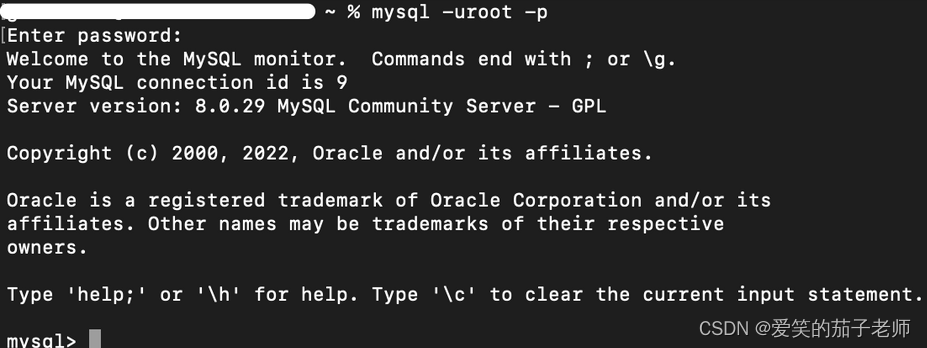
至此,安装成功 !






 扫一扫
扫一扫


 被折叠的 条评论
为什么被折叠?
被折叠的 条评论
为什么被折叠?
 到【灌水乐园】发言





