

339. 【openstack】导出-qcow2-镜像

在已经搭建好的kolla-ansible单机版OpenStack私有云环境中,通过docker命令进入nova-libvirt容器,针对特定instance_id的实例,使用qemu-imgconvert命令导出应用更新后的qcow2镜像。该过程包括查找容器ID、依附到容器、进入实例目录、导出镜像以及验证生成的镜像文件。

私有云环境已经准备完毕了,今天下午要去客户那安装应用。应用其实也是写在系统镜像里,不过由于应用做了调整,需要重新生成 qcow2 镜像。

环境:

kolla-ansible 搭建起来的单机版 openstack 私有云。

步骤

1. 找到 nova-libvirt 容器 id。

docker ps
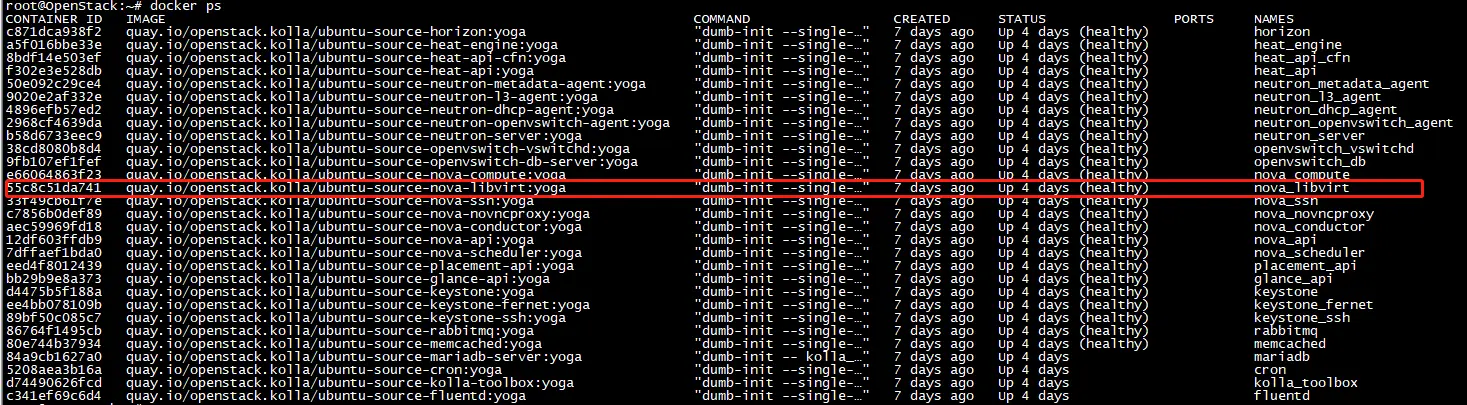
2. 依附到容器内部

docker exec -it 55c8c51da741 /bin/bash

3. 进入工作目录

cd /var/lib/nova/instaces/$your_instance_id$


注:your_instance_id 可以在网页界面上找着
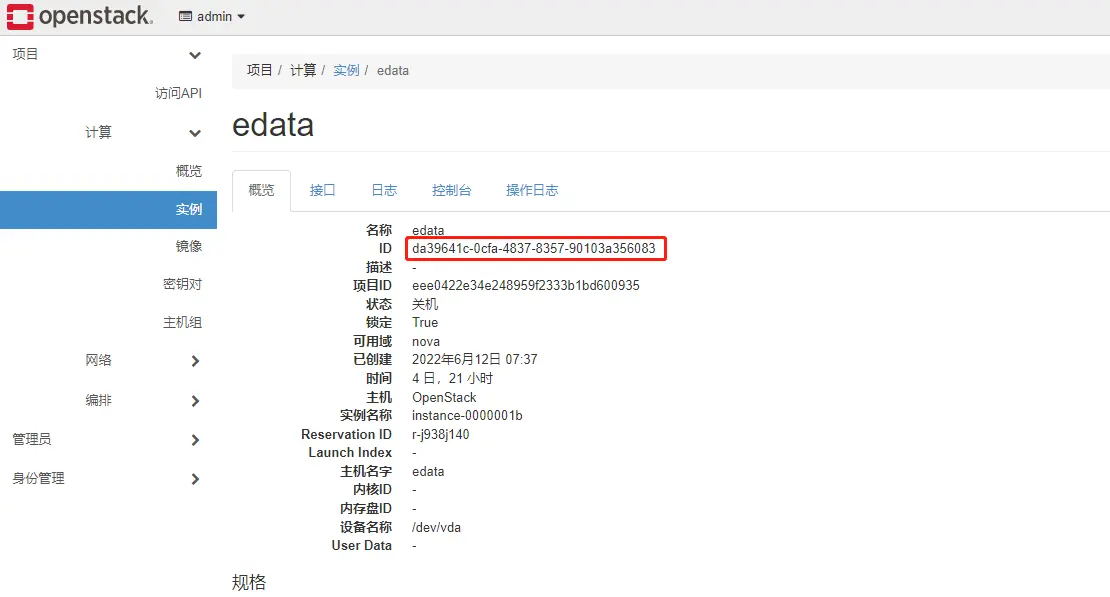
4. 导出镜像

qemu-img conv
<think>嗯,用户想要了解如何在制作OpenStack镜像时使用cloud-init自动扩容根分区。这个问题听起来涉及到镜像制作和cloud-init配置,可能用户需要为云环境准备自定义镜像,并确保实例启动时根分区能自动扩展。首先,我需要回忆一下相关步骤,确保没有遗漏关键点。 首先,制作OpenStack镜像通常需要使用工具比如virt-manager、qemu-img等,或者直接从现有虚拟机导出镜像。而自动扩容根分区的部分,我记得cloud-init有一个growpart的模块,可以处理分区扩展。不过可能需要确认镜像中的分区表类型,比如是MBR还是GPT,以及文件系统是否支持resize,比如ext4或者xfs。 接下来,用户可能需要安装cloud-init到镜像中,并配置正确的数据源,因为OpenStack通常使用ConfigDrive或者Metadata服务。在配置cloud-init时,需要确保启用了growpart和fs_resize模块。此外,镜像的磁盘布局也很重要,根分区必须是最后一个分区,这样growpart才能正确扩展。如果有交换分区或者其他分区在根分区之后,可能会导致问题。 然后,可能需要修改grub配置,确保内核参数中包含rootflags=discard,这样文件系统扩展后可以释放空间。另外,检查cloud-init的配置文件,比如/etc/cloud/cloud.cfg,确保有正确的配置,比如datasource列表里包含OpenStack,以及cloud_init_modules里包含growpart和resizefs。 用户可能遇到的常见问题包括:分区没有正确扩展,可能是因为分区不是最后一个,或者文件系统不支持在线调整大小。还有可能是cloud-init没有正确安装或配置,导致模块没有执行。此外,镜像本身可能需要安装必要的工具,比如cloud-utils、growpart或者dracut-modules-growroot,具体取决于发行版。 还有一点需要考虑的是,不同Linux发行版的处理方式可能不同。例如,CentOS和Ubuntu在cloud-init的配置和包管理上可能有差异,需要分别处理。此外,如果使用LVM,步骤会有所不同,可能需要调整自动扩展的逻辑。 最后,测试镜像的步骤也很重要。用户可能需要上传镜像OpenStack,启动实例,检查cloud-init日志,确认分区是否扩展成功。可能需要查看/var/log/cloud-init.log来调试问题。 总结来说,步骤大致包括:准备基础镜像,安装配置cloud-init,调整分区和文件系统配置,验证并测试。需要确保每个环节都正确无误,才能实现自动扩容根分区的目标。</think>制作OpenStack镜像时,通过`cloud-init`实现根分区自动扩容需要以下步骤: --- ### 一、基础镜像准备 1. **选择基础镜像** 建议使用官方支持的云镜像(如Ubuntu Cloud、CentOS Generic Cloud),这类镜像已预装`cloud-init`并针对云环境优化。 2. **验证分区类型** - 使用`fdisk -l`确认根分区是磁盘的最后一个分区(自动扩容仅支持扩展最后一个分区) - 推荐使用`GPT`分区表(支持大容量磁盘)或`MBR`+`extended`分区 --- ### 二、安装配置cloud-init 1. **安装依赖** ```bash # Ubuntu/Debian apt install cloud-init cloud-utils growpart # CentOS/RHEL yum install cloud-init cloud-utils-growpart dracut-modules-growroot ``` 2. **配置数据源** 修改`/etc/cloud/cloud.cfg`,确保包含OpenStack数据源: ```yaml datasource_list: [ ConfigDrive, OpenStack ] ``` 3. **启用自动扩容模块** 在`cloud-init`配置中激活以下模块: ```yaml cloud_init_modules: - growpart - resizefs ``` --- ### 三、分区与文件系统调整 1. **禁用交换分区(可选)** 如果交换分区位于根分区之后,建议删除或迁移,否则会阻碍扩容: ```bash swapoff -a && rm -f /swapfile ``` 2. **修改GRUB配置** 确保内核参数允许在线扩容: ```bash sed -i 's/GRUB_CMDLINE_LINUX="\(.*\)"/GRUB_CMDLINE_LINUX="\1 rootflags=discard"/' /etc/default/grub update-grub # Ubuntu/Debian grub2-mkconfig -o /boot/grub2/grub.cfg # CentOS/RHEL ``` 3. **重建initramfs** ```bash dracut -f # CentOS/RHEL update-initramfs -u # Ubuntu/Debian ``` --- ### 四、验证与镜像生成 1. **清理镜像** ```bash cloud-init clean rm -rf /var/log/cloud-init* ``` 2. **转换为OpenStack格式** ```bash qemu-img convert -f qcow2 -O raw input.qcow2 output.raw ``` 3. **上传镜像** 通过OpenStack Dashboard或CLI上传镜像,指定`hw_disk_bus=virtio`和`hw_scsi_model=virtio-scsi`属性。 --- ### 五、测试实例 1. **启动实例时指定磁盘大小** ```bash openstack server create --flavor m1.small --image my-image --block-device source=image,dest=volume,size=20,shutdown=preserve,bootindex=0 instance-01 ``` 2. **验证扩容结果** ```bash # 检查分区 lsblk # 查看文件系统 df -Th / # 查看cloud-init日志 tail -f /var/log/cloud-init.log ``` --- ### 六、故障排查 1. **常见问题** - **分区未扩展**:检查是否为最后一个分区,确认`growpart`和`resizefs`模块执行成功 - **文件系统未调整**:确保文件系统类型支持在线扩容(ext4/xfs) - **内核参数缺失**:验证`rootflags=discard`是否生效 2. **手动触发扩容** ```bash growpart /dev/vda 1 resize2fs /dev/vda1 # ext4 xfs_growfs / # xfs ``` --- 通过以上步骤,可在OpenStack实例启动时自动完成根分区扩容,适应不同规格的云主机需求。
评论
添加红包

请填写红包祝福语或标题

红包个数最小为10个

红包金额最低5元

当前余额3.43前往充值 >
需支付:10.00
成就一亿技术人!
领取后你会自动成为博主和红包主的粉丝 规则
hope_wisdom
发出的红包
实付
使用余额支付
点击重新获取
扫码支付
钱包余额 0

抵扣说明:

1.余额是钱包充值的虚拟货币,按照1:1的比例进行支付金额的抵扣。
2.余额无法直接购买下载,可以购买VIP、付费专栏及课程。

余额充值



