


文章目录
-
* 前言- 1.WampServer下载安装
- 2.WampServer启动
- 3.安装cpolar内网穿透
-
* 3.1 注册账号- 3.2 下载cpolar客户端
- 3.3 登录cpolar web ui管理界面
- 3.4 创建公网地址
- 4.固定公网地址访问
前言
Wamp 是一个 Windows系统下的 Apache + PHP + Mysql 集成安装环境,是一组常用来搭建动态网站或者服务器的开源软件,其因拥有简单的图形和菜单安装和配置环境受到广大用户的喜爱,本篇教程就和大家分享一下如何安装 WampServer 以及结合cpolar内网穿透工具实现公网访问内网的WampServer 服务。
1.WampServer下载安装
首先点击进入sourceforge官网,下载安装程序。

下载好安装程序后,双击打开进行安装。

在安装界面选择我接受后,一路点击Next下一步默认安装即可。


在安装快结束时会弹出下图显示的窗口,点击是

点击是后,会弹出窗口,点击打开

然后,会弹出另一个窗口,如下图所示:

同样选择是,然后在随后弹出的窗口点击打开

然后会继续安装,直到弹出下图窗口,点击Next

点击Finish完成安装WampServer

2.WampServer启动
完成安装后,点击桌面上的WampServer快捷方式。

程序会自动进行配置,并显示下图所示进度条,等待即可。

进度条走完后,桌面右下角会出现一个WampServer的程序图标,如下图,如果图标是绿色的就代表启动成功了!

现在,打开浏览器中输入localhost打开显示以下界面就代表WampServer正常运行了!

3.安装cpolar内网穿透
此时WampServer已经成功登录并运行,不过只能在本地访问,如果打算在公网环境随时随时访问内网的Wamp服务,我们需要安装cpolar内网穿透工具来实现。
3.1 注册账号
进入cpolar官网:https://www.cpolar.com/
点击右上角的免费注册,使用邮箱免费注册一个cpolar账号并登录

3.2 下载cpolar客户端
登录成功后,点击下载cpolar到本地并安装(一路默认安装即可)本教程选择下载Windows版本。

3.3 登录cpolar web ui管理界面
在浏览器上访问127.0.0.1:9200,使用所注册的cpolar邮箱账号登录cpolar web ui管理界面(默认为本地9200端口)

3.4 创建公网地址
登录成功进入主界面后,我们点击左侧仪表盘的隧道管理——隧道列表,再点击创建隧道.

-
隧道名称:可自定义命名,不能与已有的隧道名重复,这里我填写了
wamp -
协议:选择
http -
本地地址:
80 -
域名类型:免费套餐选择
随机域名 -
地区:
China Top
点击创建

此时,点击左侧状态中的在线隧道列表,可以看到刚才创建的wamp隧道,生成了两个公网地址,有两种访问方式,分别是http 和https,随意复制一个地址,在公网电脑浏览器打开即可,如下图所示即代表成功实现公网访问本地内网的WampServer。

4.固定公网地址访问
需要注意的是,本次教程中使用的是免费cpolar所生成的公网随机临时地址,该地址24小时内会发生变化,对于需要长期在外使用WampServer的用户来讲,配置一个固定地址就很有必要。
因此我们可以为其配置二级子域名,该地址为固定地址,不会随机变化【ps:cpolar.cn已备案】
注意需要将cpolar套餐升级至基础套餐或以上,且每个套餐对应的带宽不一样。【cpolar.cn已备案】
登录cpolar官网,点击左侧的预留,选择保留二级子域名,设置一个二级子域名名称,点击保留,保留成功后复制保留的二级子域名名称。

以本次教程为例,地区选择China VIP,二级域名填写wamptest,描述填写test,点击保留。

保留成功后复制保留的二级子域名地址,登录cpolar web UI管理界面,点击左侧仪表盘的隧道管理——隧道列表,找到所要配置的隧道:wamp,点击右侧的编辑

修改隧道信息,将保留成功的二级子域名配置到隧道中
- 域名类型:选择
二级子域名 - Sub Domain:填写保留成功的二级子域名
wamptest - 地区:选择
China VIP
点击更新

更新完成后,打开在线隧道列表,此时可以看到公网地址已经发生变化,地址名称也变成了保留和固定的二级子域名名称。

最后,我们使用固定的公网地址进行连接访问,复制二级子域名:http://wamptest.vip.cpolar.cn/到另一台公网电脑浏览器打开,无报错和连接异常,可以看到连接成功,这样一个固定不变的地址访问就设置好了,您可以随时随地使用该域名来公网访问内网WampServer。

下面给大家总结了一套适用于网安零基础的学习路线,应届生和转行人员都适用!
1、网络安全理论知识(2天)
①了解行业相关背景,前景,确定发展方向。
②学习网络安全相关法律法规。
③网络安全运营的概念。
④等保简介、等保规定、流程和规范。(非常重要)
2、渗透测试基础(一周)
①渗透测试的流程、分类、标准
②信息收集技术:主动/被动信息搜集、Nmap工具、Google Hacking
③漏洞扫描、漏洞利用、原理,利用方法、工具(MSF)、绕过IDS和反病毒侦察
④主机攻防演练:MS17-010、MS08-067、MS10-046、MS12-20等
3、操作系统基础(一周)
①Windows系统常见功能和命令
②Kali Linux系统常见功能和命令
③操作系统安全(系统入侵排查/系统加固基础)
4、计算机网络基础(一周)
①计算机网络基础、协议和架构
②网络通信原理、OSI模型、数据转发流程
③常见协议解析(HTTP、TCP/IP、ARP等)
④网络攻击技术与网络安全防御技术
⑤Web漏洞原理与防御:主动/被动攻击、DDOS攻击、CVE漏洞复现
5、数据库基础操作(2天)
①数据库基础
②SQL语言基础
③数据库安全加固
6、Web渗透(1周)
①HTML、CSS和JavaScript简介
②OWASP Top10
③Web漏洞扫描工具
④Web渗透工具:Nmap、BurpSuite、SQLMap、其他(菜刀、漏扫等)
网络安全工程师企业级学习路线
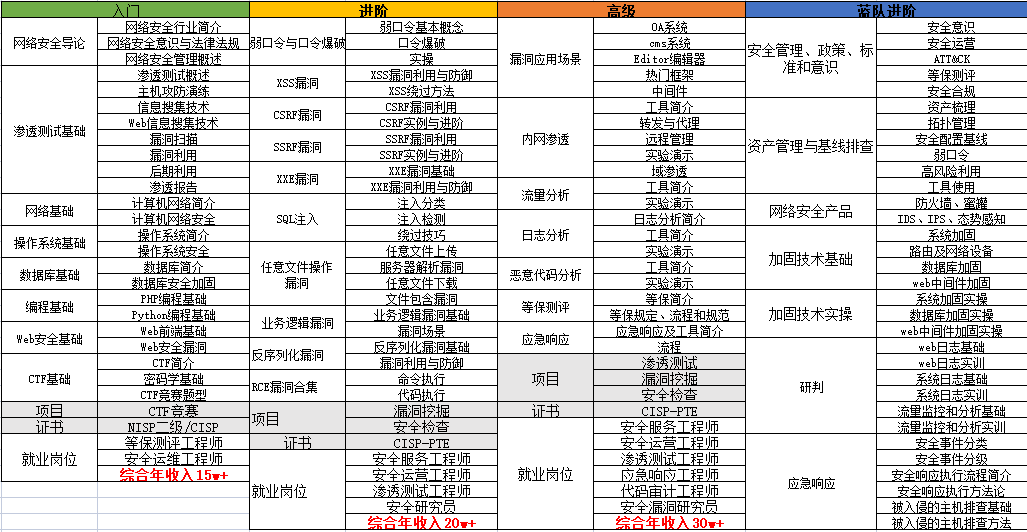
零基础入门视频教程

学习资源
如果你是也准备转行学习网络安全(黑客)或者正在学习,这里开源一份360智榜样学习中心独家出品《网络攻防知识库》,希望能够帮助到你
知识库由360智榜样学习中心独家打造出品,旨在帮助网络安全从业者或兴趣爱好者零基础快速入门提升实战能力,熟练掌握基础攻防到深度对抗。
1、知识库价值
深度: 本知识库超越常规工具手册,深入剖析攻击技术的底层原理与高级防御策略,并对业内挑战巨大的APT攻击链分析、隐蔽信道建立等,提供了独到的技术视角和实战验证过的对抗方案。
广度: 面向企业安全建设的核心场景(渗透测试、红蓝对抗、威胁狩猎、应急响应、安全运营),本知识库覆盖了从攻击发起、路径突破、权限维持、横向移动到防御检测、响应处置、溯源反制的全生命周期关键节点,是应对复杂攻防挑战的实用指南。
实战性: 知识库内容源于真实攻防对抗和大型演练实践,通过详尽的攻击复现案例、防御配置实例、自动化脚本代码来传递核心思路与落地方法。
2、 部分核心内容展示
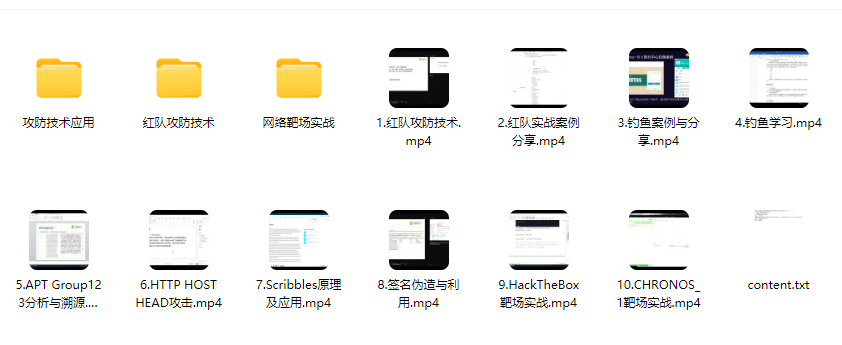
360智榜样学习中心独家《网络攻防知识库》采用由浅入深、攻防结合的讲述方式,既夯实基础技能,更深入高阶对抗技术。
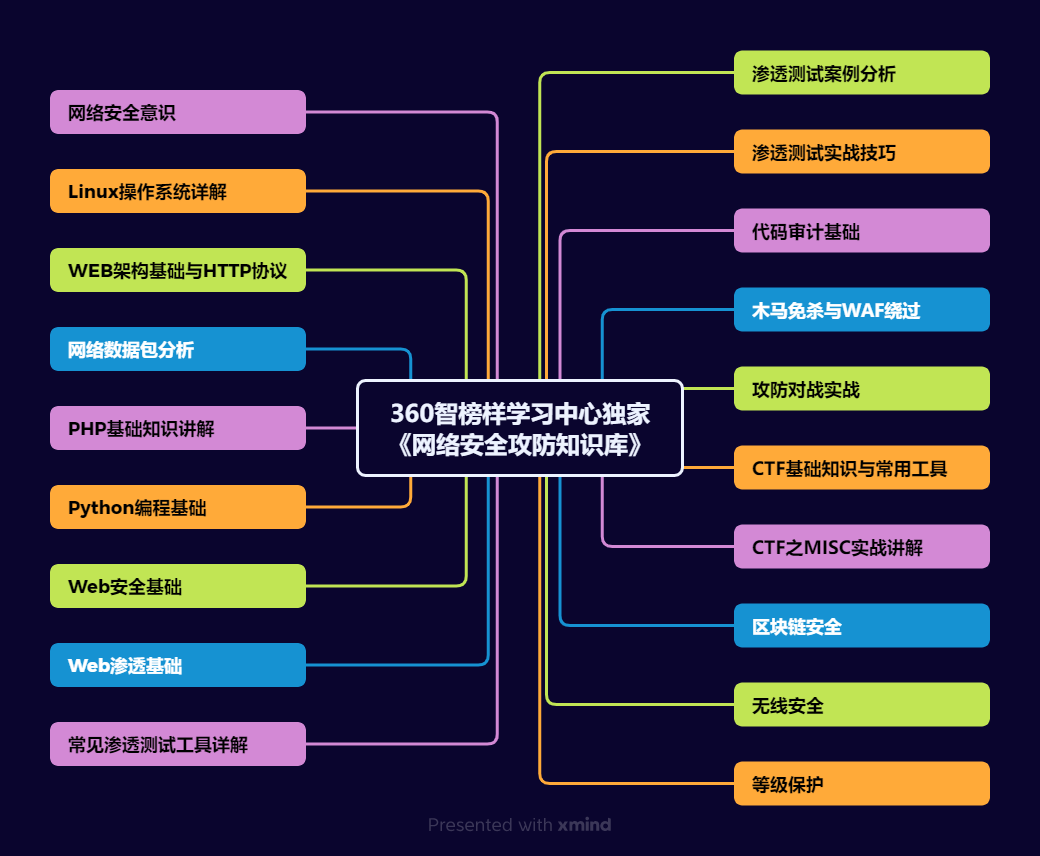
360智榜样学习中心独家《网络攻防知识库》采用由浅入深、攻防结合的讲述方式,既夯实基础技能,更深入高阶对抗技术。
内容组织紧密结合攻防场景,辅以大量真实环境复现案例、自动化工具脚本及配置解析。通过策略讲解、原理剖析、实战演示相结合,是你学习过程中好帮手。
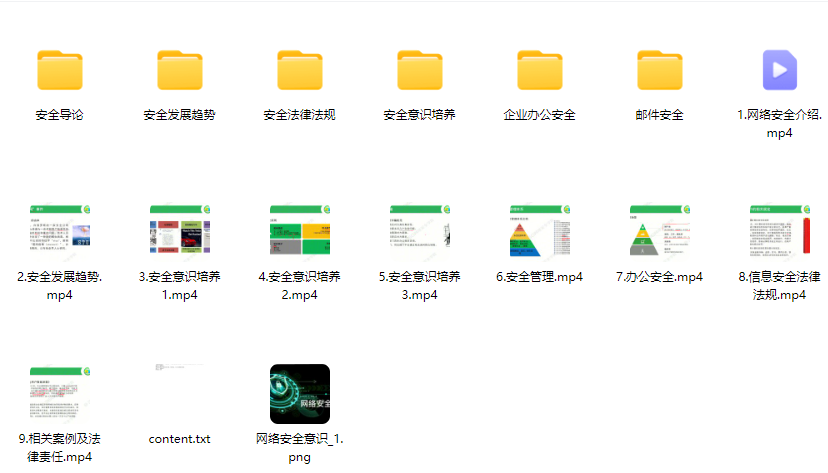
1、网络安全意识
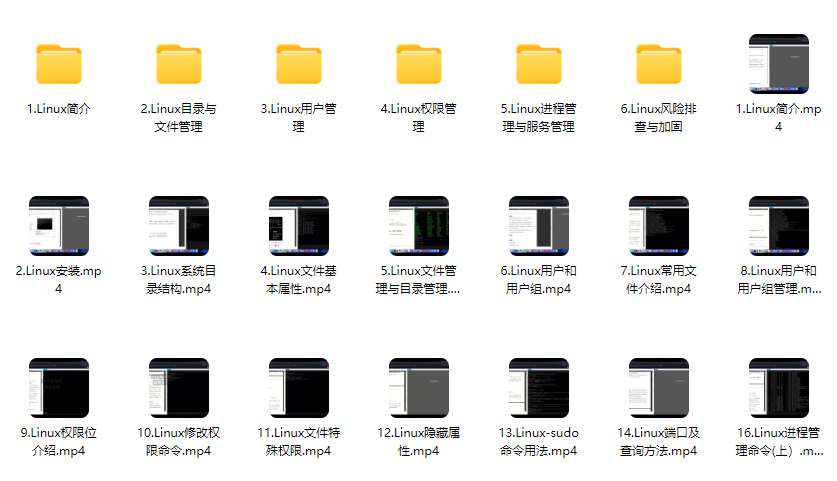
2、Linux操作系统
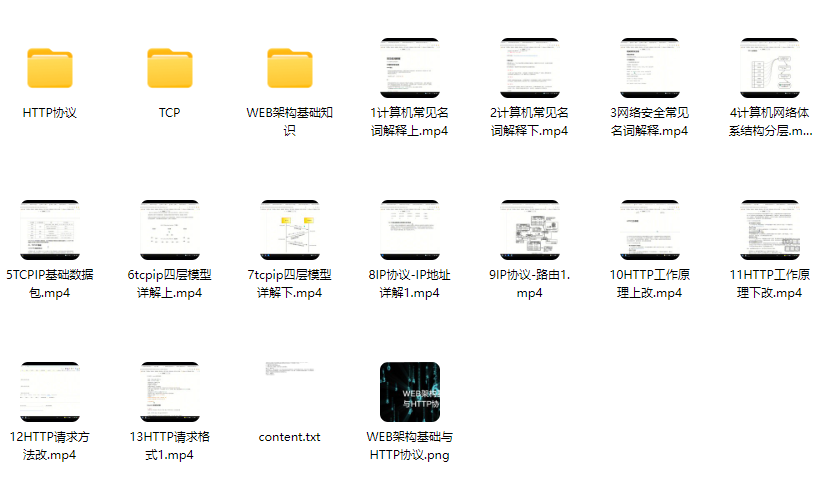
3、WEB架构基础与HTTP协议
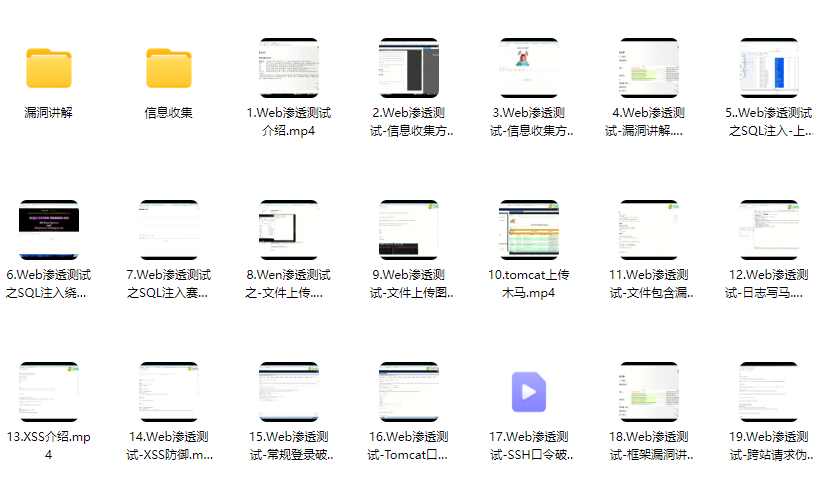
4、Web渗透测试
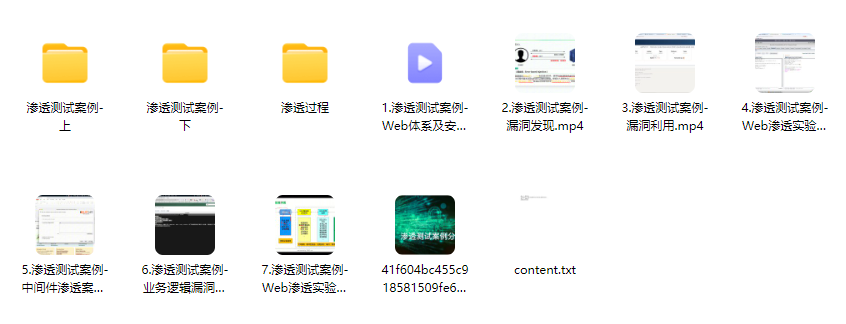
5、渗透测试案例分享
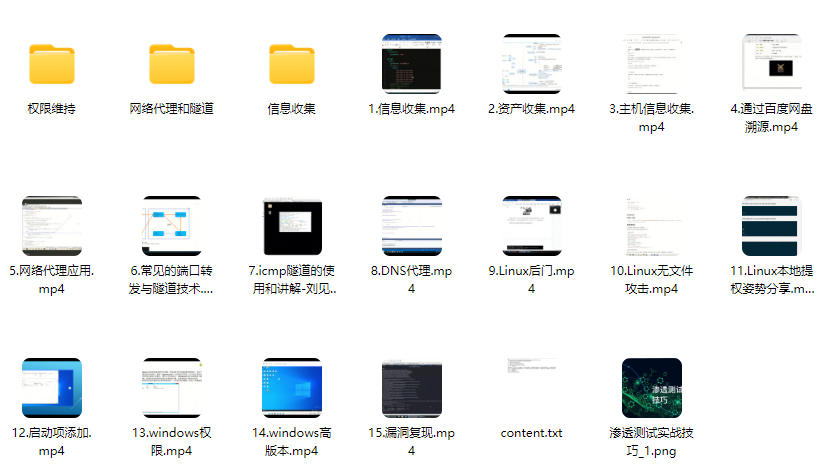
6、渗透测试实战技巧
7、攻防对战实战
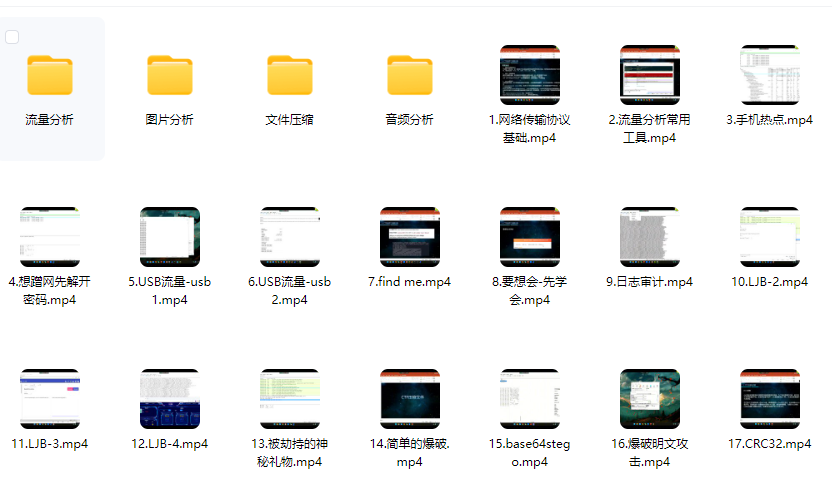
8、CTF之MISC实战讲解
3、适合学习的人群
一、基础适配人群
- 零基础转型者:适合计算机零基础但愿意系统学习的人群,资料覆盖从网络协议、操作系统到渗透测试的完整知识链;
- 开发/运维人员:具备编程或运维基础者可通过资料快速掌握安全防护与漏洞修复技能,实现职业方向拓展或者转行就业;
- 应届毕业生:计算机相关专业学生可通过资料构建完整的网络安全知识体系,缩短企业用人适应期;
二、能力提升适配
1、技术爱好者:适合对攻防技术有强烈兴趣,希望掌握漏洞挖掘、渗透测试等实战技能的学习者;
2、安全从业者:帮助初级安全工程师系统化提升Web安全、逆向工程等专项能力;
3、合规需求者:包含等保规范、安全策略制定等内容,适合需要应对合规审计的企业人员;
因篇幅有限,仅展示部分资料,完整版的网络安全学习资料已经上传优快云,朋友们如果需要可以在下方优快云官方认证二维码免费领取【保证100%免费】






 扫一扫
扫一扫


 1483
1483

 被折叠的 条评论
为什么被折叠?
被折叠的 条评论
为什么被折叠?
 到【灌水乐园】发言





