



 本文详细介绍了Vue.js中的插槽使用,包括概念、具名插槽、默认插槽和作用域插槽。插槽是子组件向父组件传递复杂内容的方式,允许父组件在特定位置插入内容。通过具名插槽,可以指定内容插入的位置;默认插槽用于填充未指定名称的内容;作用域插槽则允许父组件访问子组件的数据。示例展示了如何在实际应用中使用这些插槽。
概念
插槽是一种传递复杂内容的方式,就是子组件中的提供给父组件使用的一个占位符,用<slot></slot> 表示,父组件可以在这个占位符中填充任何模板代码,如 HTML、组件等,填充的内容会替换子组件的标签。
插槽的使用
-
在子组件中放一个占位符
<slot></slot><template> <div> <h1>今天天气状况:</h1> <slot></slot> </div> </template> <script> ecport default{ name:'child' </script> -
在父组件中给这个占位符填充内容:
<template> <div> <div>使用slot分发内容</div> <div style="margin-top:30px"> <child> <div>多云,最高气温34度,最低气温28度,微风</div> </child> </div> </div> </template> -
展示的效果
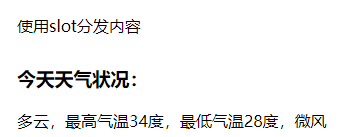
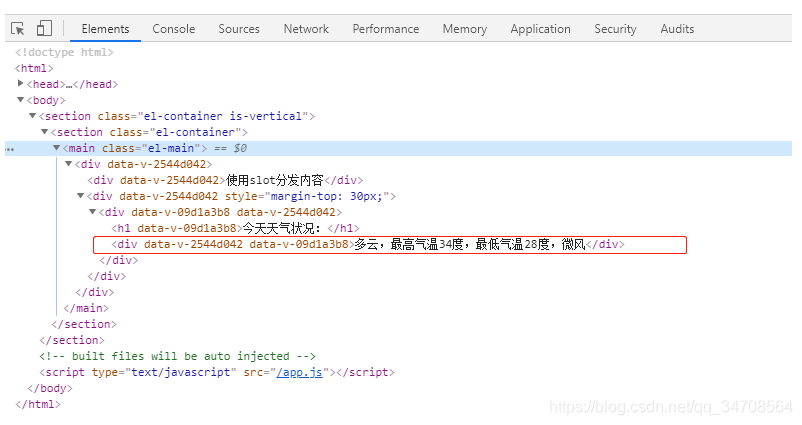
现在来看看,如果子组件中没有放插槽,同样的父组件中在子组件中填充内容,会是啥样的:
-
子组件代码无插槽:
<template> <div> <h1>今天天气状况:</h1> </div> </template> <script> ecport default{ name:'child' </script> -
父组件照常填充内容:
<template> <div> <div>使用slot分发内容</div> <div style="margin-top:30px"> <child> <div>多云,最高气温34度,最低气温28度,微风</div> </child> </div> </div> </template> -
展示的效果:
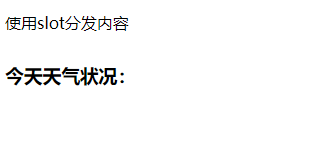
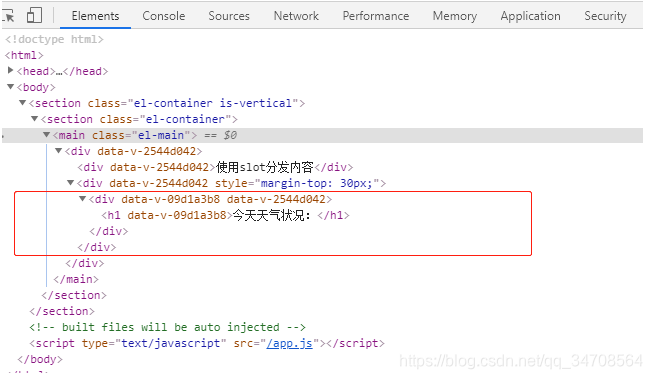
总结:如果子组件没有使用插槽,父组件如果需要往子组件中填充模板或者html, 是没法做到的
插槽的使用 - 具名插槽
描述:具名插槽其实就是给插槽娶个名字。一个子组件可以放多个插槽,而且可以放在不同的地方,而父组件填充内容时,可以根据这个名字把内容填充到对应插槽中。
- 子组件的代码,设置了两个插槽(header和footer):
<template>
  <div>
    <div class="header">
      <h1>我是页头标题</h1>
      <div>
        <!-- 这里放头部标题的具体内容 -->
        <slot name="header"></slot>
      </div>
    </div>
    <div class="footer">
      <h1>我是页尾标题</h1>
      <div>
        <!-- 这里放尾部标题的具体内容 -->
        <slot name="footer"></slot>
      </div>
    </div>
  </div>
</template>

<script>
	ecport default{
		name:'child'
	</script>
- 父组件填充内容, 父组件通过 v-slot:[name] 的方式指定到对应的插槽中
<template>
  <div>
    <div>使用slot分发内容</div>
    <div>
      <child>
        <template v-slot:header>
          <h1>我是页头的具体内容</h1>
        </template>
        <template v-slot:footer>
          <h1>我是页尾的具体内容</h1>
        </template>
      </child>
    </div>
  </div>
</template>
-
展示的效果:
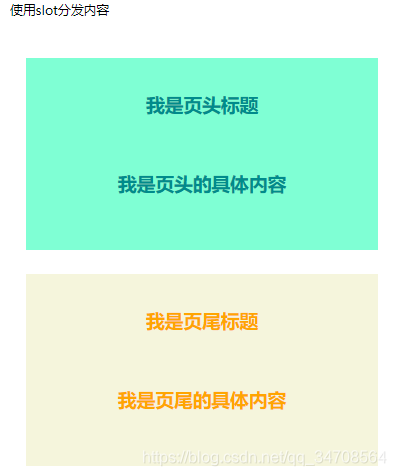
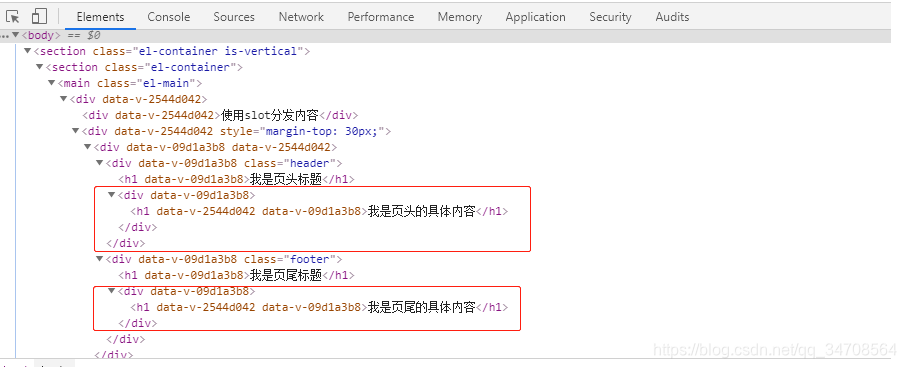
接下来再来看看,父组件中填充内容的时候,顺序调换下,看下能不能内容能不能对应上: -
子组件代码不变,父组件代码中填充顺序调换下(如图,在父组件中,footer 和 header 的填充位置对换):
<template> <div> <div>使用slot分发内容</div> <div> <child> <template v-slot:footer> <h1>我是页尾的具体内容</h1> </template> <template v-slot:header> <h1>我是页头的具体内容</h1> </template> </child> </div> </div> </template> -
展示的效果:
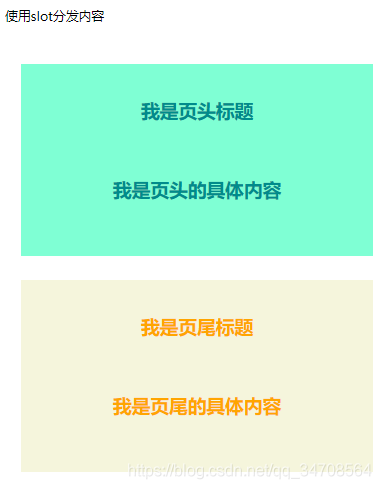
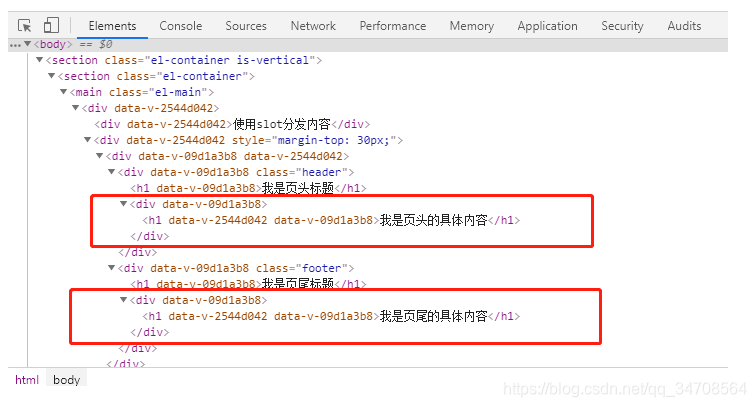
由此看出,即使父组件对插槽的填充的顺序打乱,只要名字对应上了,就可以正确渲染到对应的插槽中。即: 父组件填充内容时,是可以根据这个名字把内容填充到对应插槽中的
插槽的使用 - 默认插槽
描述: 默认插槽就是指没有名字的插槽,子组件未定义的名字的插槽,父级将会把 未指定插槽的填充的内容填充到默认插槽中。
示例代码如下:
1.子组件代码定义了一个默认插槽:
<template>
  <div>
    <div class="header">
      <h1>我是页头标题</h1>
      <div>
        <!-- 这里放头部标题的具体内容 -->
        <slot name="header"></slot>
      </div>
    </div>
    <div>
      <h1>我是默认插槽标题</h1>
      <div>
         <!-- 这里放默认插槽的具体内容 -->
        <slot></slot>
      </div>
    </div>
    <div class="footer">
      <h1>我是页尾标题</h1>
      <div>
        <!-- 这里放尾部标题的具体内容 -->
        <slot name="footer"></slot>
      </div>
    </div>
  </div>
</template>
2.父组件给默认插槽填充内容:
<template>
  <div>
    <div>使用slot分发内容</div>
    <div>
      <child>
         <template v-slot:footer>
          <h1>我是页尾的具体内容</h1>
        </template>
        <template v-slot:header>
          <h1>我是页头的具体内容</h1>
        </template>
         <template >
          <h1>我是默认插槽的具体内容</h1>
        </template>
      </child>
    </div>
  </div>
</template>
- 展现的内容
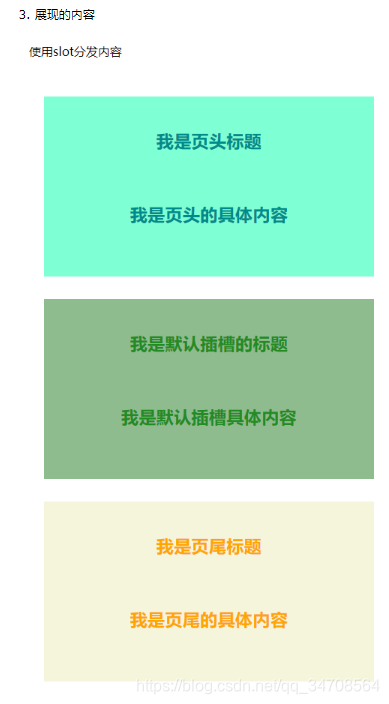
注意:
-
父级的填充内容如果指定到子组件的没有对应名字插槽,那么该内容不会被填充到默认插槽中。
-
如果子组件没有默认插槽,而父级的填充内容指定到默认插槽中,那么该内容就“不会”填充到子组件的任何一个插槽中。
-
如果子组件有多个默认插槽,而父组件所有指定到默认插槽的填充内容,将“会” “全都”填充到子组件的每个默认插槽中。
插槽的使用 - 作用域插槽
如果父组件使用子组件时,插槽的值来自于子组件,那么就用作用域插槽。
分发内容要用到子组件中的数据
// 子组件 Comp
<template>
    <div >
		<slot :fc="fc"></slot>
    </div>
</template>
<script>
	export default {
		data() {
			return {
             	fc:'等等等'
			}
		},
	}
</script>

// parent  方法1
<Comp>
	<!-- 把v-slot的值指定为作用域上下文对象 -->
	<!-- ctx为上下文对象,可以任意命名,访问fc的化就要用ctx.fc -->
	<template v-slot:default="ctx">
		来自子组件数据:{{ctx.fc}}
	</template>
</Comp>

// parent  方法2
<Comp>
	<!-- 把v-slot的值指定为作用域上下文对象 -->
	<!-- {fc}对象解构,可以不用展开直接使用 -->
	<template v-slot:default="{fc}">
		来自子组件数据:{{fc}}
	</template>
</Comp>
注意:具名插槽和作用域插槽的区别
组件中template 的数据是来自于父子组件的话是具名插槽,来自于子组件的话是作用域插槽。
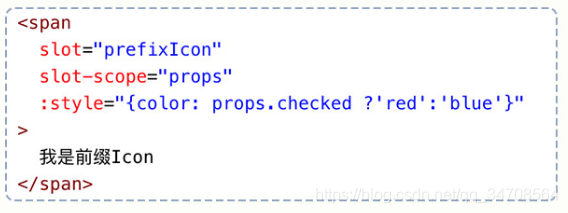
如果想让功能更加丰富的话,比如我想根据我的input checkbox的是否选中来改变图标的颜色,该怎么做?
- 记录我们input的选中状态,我们使用Vue的v-model进行input的双向绑定:
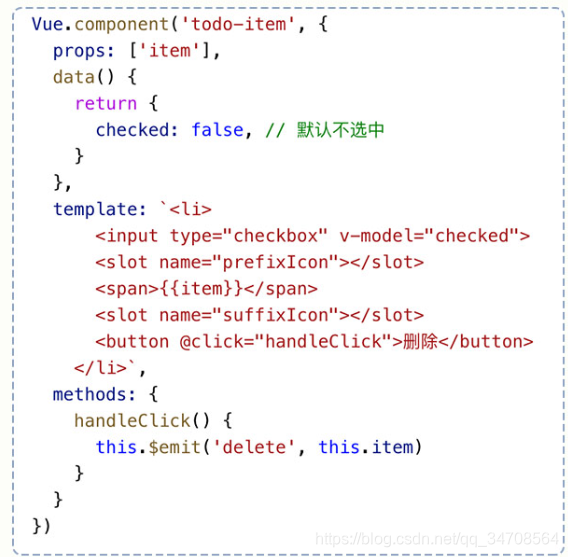
状态有了,现在需要把这个状态传递给上层:

接收到状态后并根据状态提供不同颜色的图标:





 扫一扫
扫一扫


 296
296

 被折叠的 条评论
为什么被折叠?
被折叠的 条评论
为什么被折叠?
 到【灌水乐园】发言





