



 本文详细介绍了在Windows 7 32位环境下,使用PLSQL Developer 9.06版本连接Oracle 10.2 32位数据库的具体步骤。包括下载并配置Instant Client,设置环境变量,以及在PLSQL中填写正确的路径和库文件。
当前环境:
本机系统:Win7 32位
PLSQL版本:9.06
数据库版本:10.2 32位
下面开始具体操作。
1.在Oracle官网下载instantclient-basic-win32-10.2.0.3-20061115.zip,解压到某个目录,比如D:\develop\oci。那么这个目录就是PLSQL Developer里面OCI应该填写的目录。
2.在该目录下创建network目录,在network目录下创建admin目录,也就是D:\develop\oci\network\admin。
3.在admin目录下新建tnsnames.ora文件,内容格式如下(多个连接依次配置即可,实际配置里没有“[]”):
[连接名称] =
(DESCRIPTION =
(ADDRESS = (PROTOCOL = TCP)(HOST = [数据库ip地址])(PORT = [数据库端口]))
(CONNECT_DATA =
(SERVER = DEDICATED)
(SERVICE_NAME = [数据库的sid])
)
)
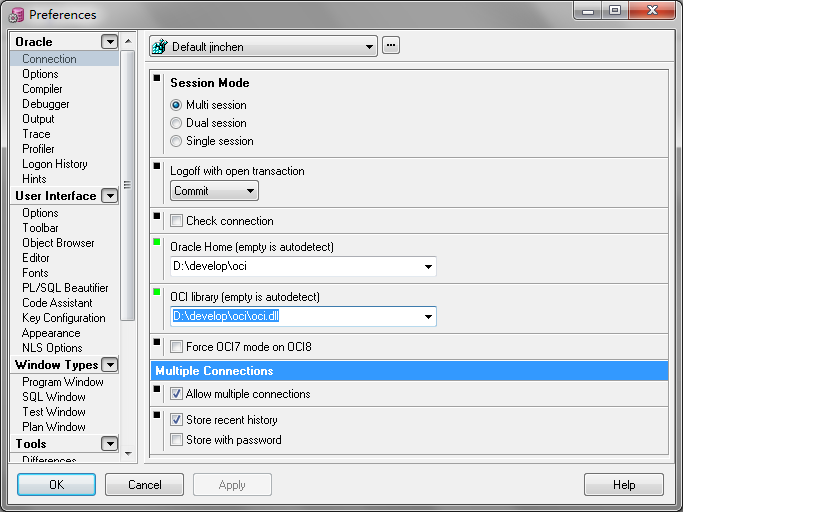
4.打开PLSQL Developer,在登录时选择Cancel。进入软件界面后选择Tools --> Preferences,在左侧选择Oracle --> Connection,在Oracle Home填写D:\develop\oci,OCI library填写D:\develop\oci\oci.dll(此处按照不同的目录设置填写不同的值),如下图
5.配置环境变量
TNS_ADMIN --> D:\develop\oci\network\admin
NLS_LANG --> 与所连接数据库的NLS Lang值一致,例如SIMPLIFIED CHINESE_CHINA.ZHS16GBK ,AMERICAN_AMERICA.UTF8 等等
6.重启PLSQL Developer,就可以在连接界面的Database处选择tnsnames.ora文件配置的连接了。





 扫一扫
扫一扫


 2万+
2万+

 被折叠的 条评论
为什么被折叠?
被折叠的 条评论
为什么被折叠?
 到【灌水乐园】发言





