



 本文介绍了如何使用Vuepress创建并配置个人博客。首先讲解Vuepress的基本概念和环境搭建,包括Node.js和Vuepress的安装。然后详细阐述了基本配置步骤,如创建目录结构、配置package.json、修改README.md以及配置config.js以定制主页标题和描述。通过这些步骤,你可以快速建立一个简单的Vuepress博客框架。
Vuepress简介
VuePress 是一个极简静态网站生成器,它包含由 Vue 驱动的主题系统和插件 API,它的诞生初衷是为了支持 Vue 及其子项目的文档需求。
环境搭建
在此之前要先安装好 node.js 和 webpack
node.js 安装 : node.js官网
webpack 安装 :
npm install webpack -g
本文主要针对 Vuepress
首先打开控制台( win+R 输入 CMD )
输入以下命令
#win安装vuepress,-g代表全局安装
npm install -g vuepress
安装完毕,在控制台切换到想要存放的目录
#新建文件夹
mkdir blog-demo

#进入blog-demo文件夹
cd blog-demo

#这里可以理解为,新建README.md文件
#并把"#Hello Vuepress"写入文件内
echo "#Hello Vuepress" > README.md

#运行项目
vuepress dev
这时候项目就跑起来了

复制提供的地址,这里是 http://localhost:8081/,打开浏览器跑一下,就可以看到页面了
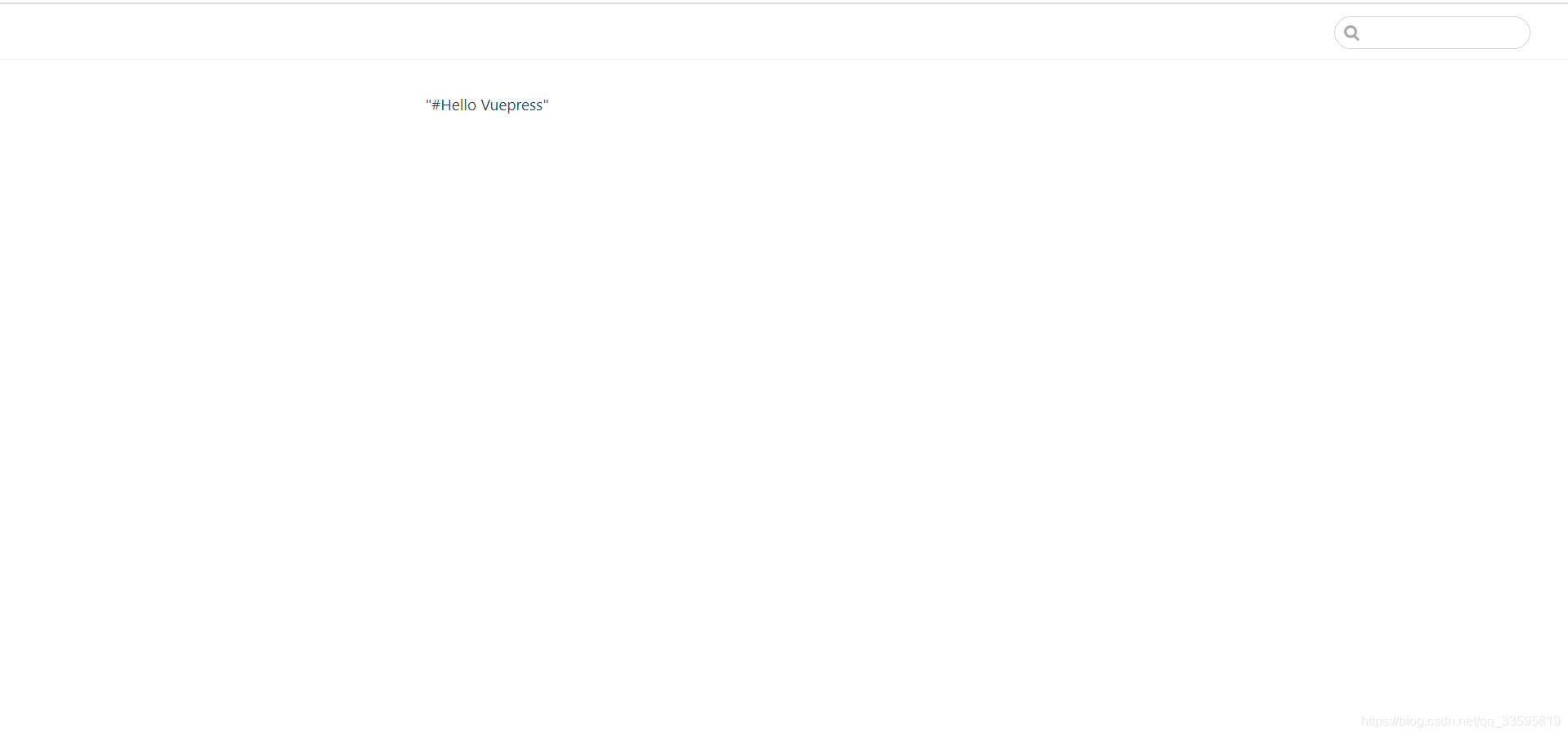
可以看到现在是空白的,这只是一个基本的框架,我们还没有添加主题
基本配置
创建目录结构
我们先来看基础的目录结构,详细目录结构在此
按照此目录和文件在blog-demo文件夹里建好,把刚刚的 README.md 拖进docs目录里
.
├── docs 项目入口目录
│   ├── .vuepress
|	|	 └──config.js 相关配置都在这里
│   └── README.md  没有指定其他网页会展示此文件
│
└── package.json
我们编写的网页都是由.md为后缀的文件,即Markdown,这里推荐一个不错的md编辑器 Typora
配置package.json
回到blog-demo文件夹,打开 package.json 文件
文件里加入下面的代码
{
  "scripts": {
    "docs:dev": "vuepress dev docs",  //vuepress dev 指令运行docs目录
    "docs:build": "vuepress build docs" //vuepress build 指令运行docs目录,即打包
  }
}
这样就可以在该项目编辑器里使用相关命令
这里用的是Webstorm,可以点击下方的Show npm Scripts
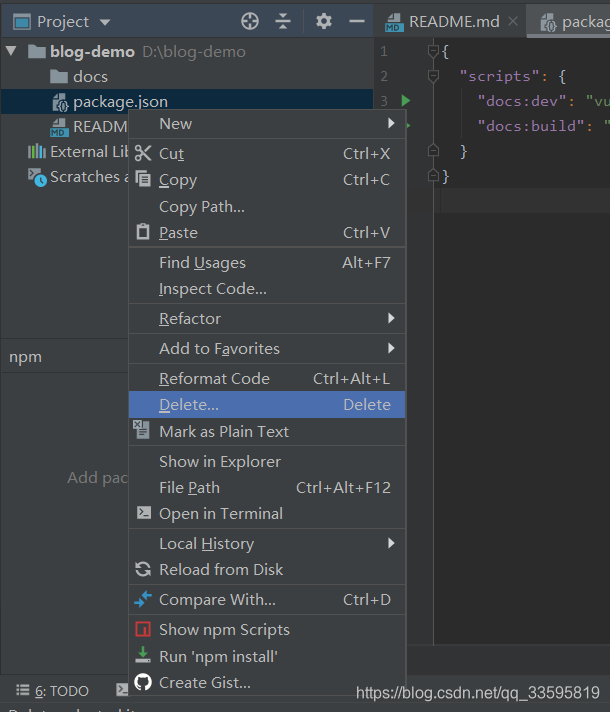
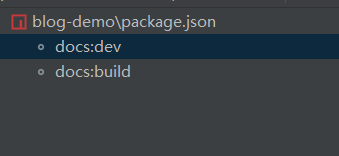
以后点击这里就可以直接运行项目了
修改README.md
在接下来我们要修改 README.md 文件内容,官方提供了默认主题
---
home: true
heroImage:
actionText: 快速上手 →
actionLink: /guide/
features:
- title: 简洁至上
  details: 以 Markdown 为中心的项目结构,以最少的配置帮助你专注于写作。
- title: Vue驱动
  details: 享受 Vue + webpack 的开发体验,在 Markdown 中使用 Vue 组件,同时可以使用 Vue 来开发自定义主题。
- title: 高性能
  details: VuePress 为每个页面预渲染生成静态的 HTML,同时在页面被加载的时候,将作为 SPA 运行。
footer: MIT Licensed | Copyright © 2018-present xxxxxx
---
复制上面所有内容,粘贴到 README.md 所有内容前面
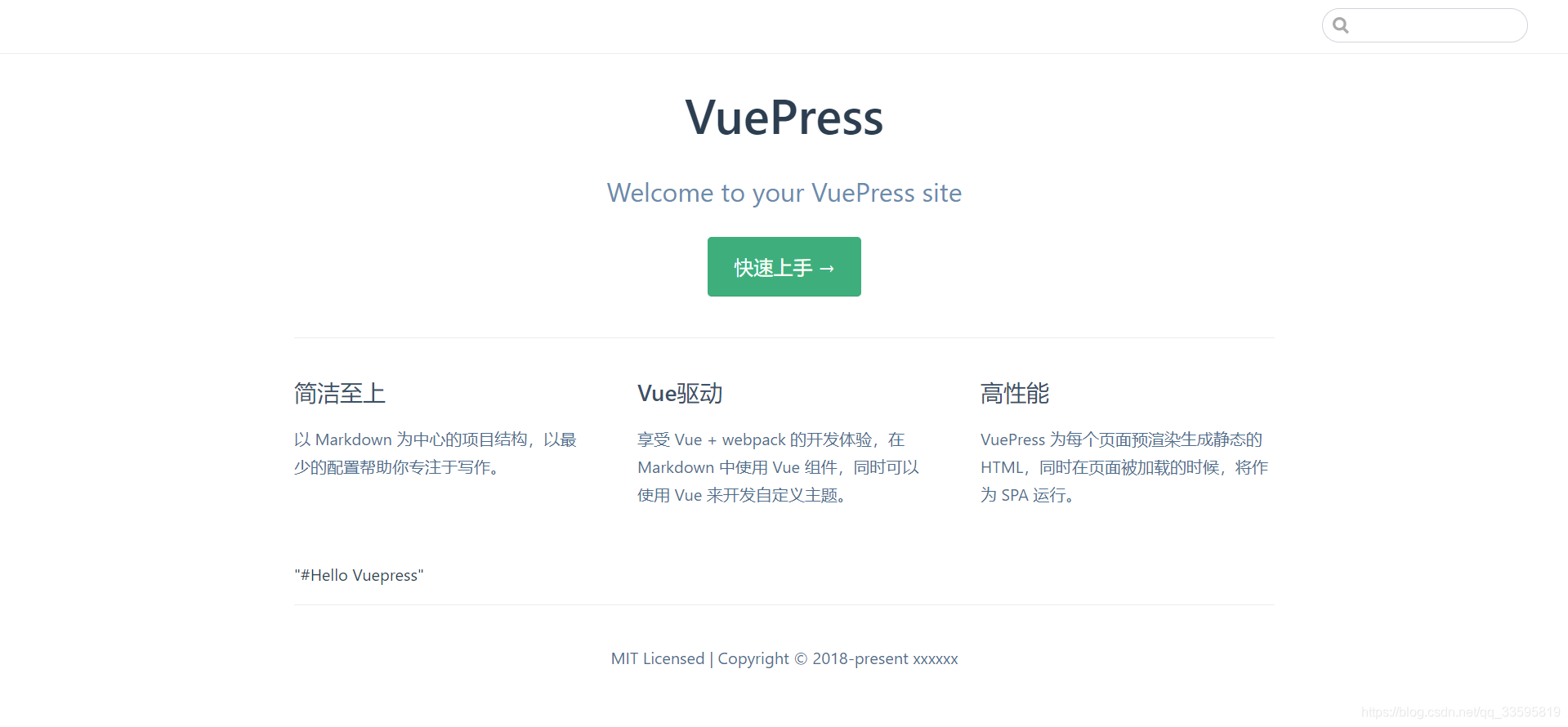
再次运行项目,就可以看到效果了,上面的内容属于 YAML front matter,有兴趣可以了解
配置config.js
在 config.js 里加入下面的代码
module.exports = {
  title: 'Aliex', //这里可以换成你的username
  description: '闻道有先后,术业有专攻' //文字描述
}
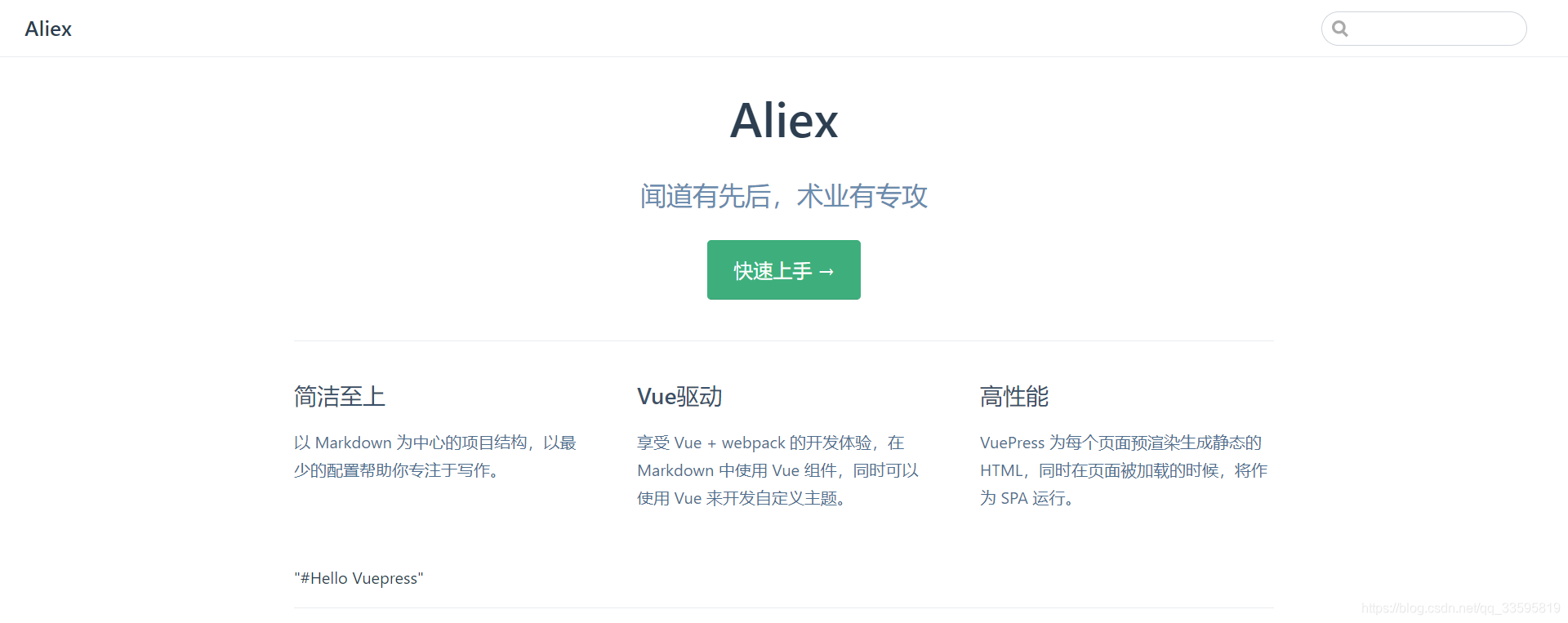
可以看到,主页的标题和描述,以及左上角的名字都改变了
至此,基本的主页配置已经完成
你可以删除或修改 README.md 文件的内容,来改变要展示的页面内容
为什么会展示
README.md里的内容呢?
答:在启动后,服务会默认找到根目录./README.md作为默认主页,即这里演示的http://localhost:8081/





 扫一扫
扫一扫


 4910
4910

 被折叠的 条评论
为什么被折叠?
被折叠的 条评论
为什么被折叠?
 到【灌水乐园】发言





