


背景
在很多时候,系统需要具备双网冗余功能,即同一服务器配置两套网络设备,一套网络设备故障时,可用另外一套网络进行运行。
前提准备
在之前的的文章中已经讲过关于KVM中物理机的配置,在物理机的网络设置中配置两个网桥vbr0, vbr1,用来与虚拟机通信。其中vbr0绑定的网口网线为A网段 192.168.1.0/24,vbr1绑定的网口网线为B网段 192.168.2.0/24
另外,虚拟机也需要至少两张网卡。用来分别绑定网桥接口vbr0,vbr1。虚拟机的网卡本身就是虚拟网卡,可在创建虚拟机时通过命令参数添加。此处不在赘述。
虚拟机设置步骤
在物理机上修改虚拟机的配置文件
virsh edit <虚拟机名称>
编辑虚拟机配置文件,修改虚拟机网卡绑定的网桥接口,虚拟机的两张网卡分别绑定vbr0,vbr1,如下图:
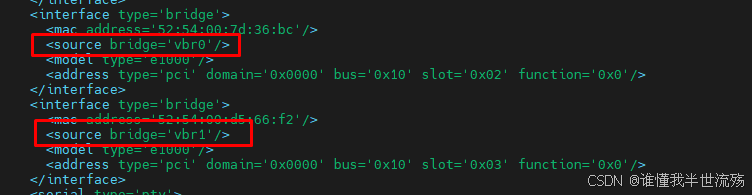
修改虚拟机的网络配置文件
vim /etc/netplan/0*.yaml
修改配置,将虚拟机两张网卡分别赋予不同的网段ip,需要注意:虚拟机的网卡,比如ens2在上述步骤中绑定的是vbr0,则ens2的ip只能配置vbr0的网段,配置文件如下:
network:
  ethernets:
    ens2:
      addresses:
      - 192.168.1.1/24
      gateway4: 192.168.1.254

    ens3:
      addresses:
      - 192.168.2.1/24
      gateway4: 192.168.2.254
  version: 2
修改文件保存后执行命令生效
netplan apply
重启物理机生效
最后为了所有配置文件,重启物理机后,虚拟机所有配置文件重新加载生效,至此,虚拟机双网段配置成功,可用192.168.1.1, 192.168.2.1 两台不同的机器进行登录该虚拟机。





 扫一扫
扫一扫


 3457
3457

 被折叠的 条评论
为什么被折叠?
被折叠的 条评论
为什么被折叠?
 到【灌水乐园】发言





