


目录
🧠 Linux Vim 编辑器超详细入门教程(新手必看)
Vim 是 Linux 系统中功能强大的文本编辑器之一,广泛用于编辑配置文件、代码文件等。本文将手把手教你 Vim 的基本使用方法。
📌 一、Vim 简介
Vim 是 Vi 的增强版本,全称是 Vi IMproved,它具备高亮、撤销、代码折叠、插件系统等功能,是程序员的常用利器。
🔧 二、进入 Vim 编辑器
vim 文件名
例如:
vim hello.txt
⚠️ 如果文件不存在,会自动创建一个新文件。
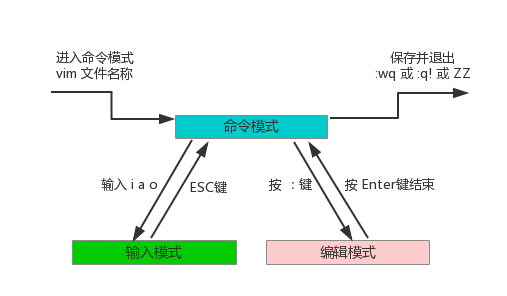
🧭 三、Vim 三种工作模式
| 模式名称 | 功能描述 | 切换方式 |
|---|---|---|
| 正常模式 | 默认模式,用于浏览、复制、删除等 | 打开 Vim 默认进入 |
| 插入模式 | 编辑文字 | 按 i、a、o 等 |
| 命令模式 | 保存、退出、搜索等命令操作 | 在正常模式下按 : |
✍️ 四、常用操作命令
▶️ 插入模式(编辑内容)
| 命令 | 说明 |
|---|---|
i | 在光标前插入 |
a | 在光标后插入 |
o | 在当前行下插入新行 |
I | 在行首插入 |
A | 在行尾插入 |
按 Esc 退出插入模式,回到正常模式。
🔁 正常模式(常规操作)
| 命令 | 作用 |
|---|---|
dd | 删除当前整行 |
yy | 复制当前行 |
p | 粘贴 |
u | 撤销 |
Ctrl + r | 重做 |
/关键词 | 向下查找关键字 |
n | 查找下一个匹配项 |
N | 查找上一个匹配项 |
💾 命令模式(保存/退出)
在正常模式下按 : 进入命令模式:
| 命令 | 功能说明 |
|---|---|
:w | 保存 |
:q | 退出 |
:wq | 保存并退出 |
:q! | 强制退出(不保存) |
:x | 相当于 :wq |
💡 五、实用小技巧
-
快速移动光标:
-
gg:跳到第一行 -
G:跳到最后一行 -
nG:跳到第 n 行(例如20G跳到第 20 行)
-
-
行内编辑:
-
x:删除当前字符 -
r + 字符:替换当前字符为指定字符
-
-
可视模式(选中多行):
-
v:字符选中模式 -
V:整行选中模式 -
Ctrl + v:块选中模式
-
📦 六、退出 Vim 的方式小总结
| 你想做的事 | 按键操作 |
|---|---|
| 保存并退出 | :wq 或 :x |
| 不保存退出 | :q! |
| 仅保存 | :w |
| 仅退出(未改动) | :q |
✅ 七、一图总结VIM






 扫一扫
扫一扫


 3679
3679

 被折叠的 条评论
为什么被折叠?
被折叠的 条评论
为什么被折叠?
 到【灌水乐园】发言





