





 开启Fiddler后可使用Filters功能控制监听部分请求。过滤方式多样,包括Hosts域名过滤、Client Process进程过滤、Request Headers请求头信息过滤、Breakpoints断点过滤、response status code响应代码过滤、Response type and size响应类型和数据大小过滤、response headers响应头信息过滤。
2019年5月17日
目录
标题:
开启fiddler后,会监听所有的请求,在大多数情况下,我们只需要监听部分请求,此时可以使用Filters功能去控制。
界面显示如下:
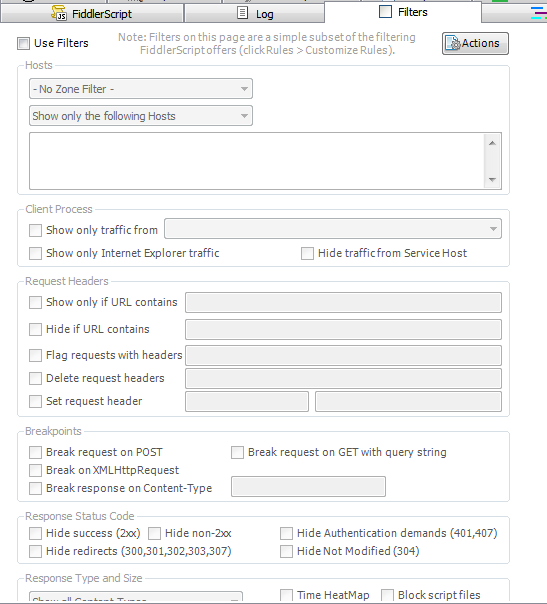
默认情况下过滤是未开启的,需要勾选“user filters”进行启动。如果有多套监听方式,也可以将其导出,在下次需要的时候进行导入。
如:
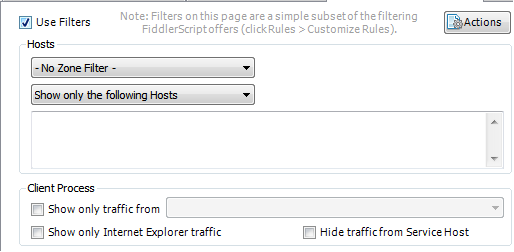
过滤的方式有很多,现在加以简单说明。
一、Hosts
域名过滤,通过配置,只监听/或不监听默写域名。
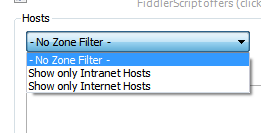
1、过滤内网主机/过滤外网主机,一般很少用到,主要使用第二种方式进行过滤。
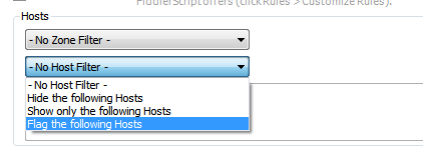
在选中不同的过滤方式后,配合下面输入框中输入的地址信息,进行过滤。
(1、Hide the following Hosts:表示在输入框中,输入了哪些域名信息,就不过滤,不进行监听。
如:选中此项,在输入框中,输入www.baidu.com时,此时请求www.baidu.com的请求都不会进行监听,在左侧的session面板中,将不会有www.baidu.com相关的请求记录。
(2、Show only the following Hosts:标识在输入框中输入了哪些域信息,就只监听这些域名,其他的域名将不进行监听。
如:选中此项,在输入框中,输入www.baidu.com时,只有在访问www.baidu.com的请求才会进行监听,即左侧的sessson中只包含www.baidu.com的请求,其他的请求将不会监听显示。
(3、Flag the following Hosts:表示在输入框中输入了哪些域名信息,在左侧的session面板中,这些配置的域名在监听到时,会加标识(如:加粗)
如:选中此项,在输入框中输入www.baidu.com,在访问www.baidu.com时左侧的session面板中,会加标识(加粗)
二、Client Process
进程过滤,通过配置,只监听/不监听哪些进程的请求。

(1、Show only traffic from:只显示来自后面选择进程的请求
(2、Show only Internet Exporer traffic:只显示来自IE的请求
(3、Hide trafficfrom service host:隐藏来自service host的请求
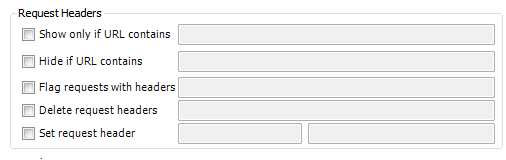
三、Request Headers
表示根据请求头信息,进行过滤。
四、Breakpoints
根据断点,进行配置过滤

五、response status code
根据响应代码进行过滤

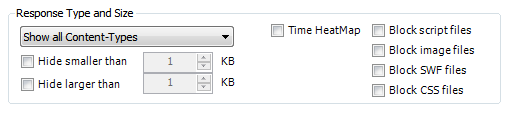
六、Response type and size
根据响应类型和数据大小,配置过滤
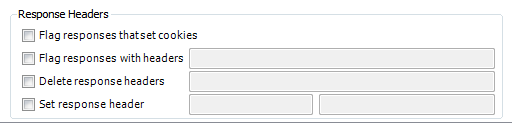
七、response headers
根据响应头信息,配置过滤





 扫一扫
扫一扫


 1176
1176

 被折叠的 条评论
为什么被折叠?
被折叠的 条评论
为什么被折叠?
 到【灌水乐园】发言





