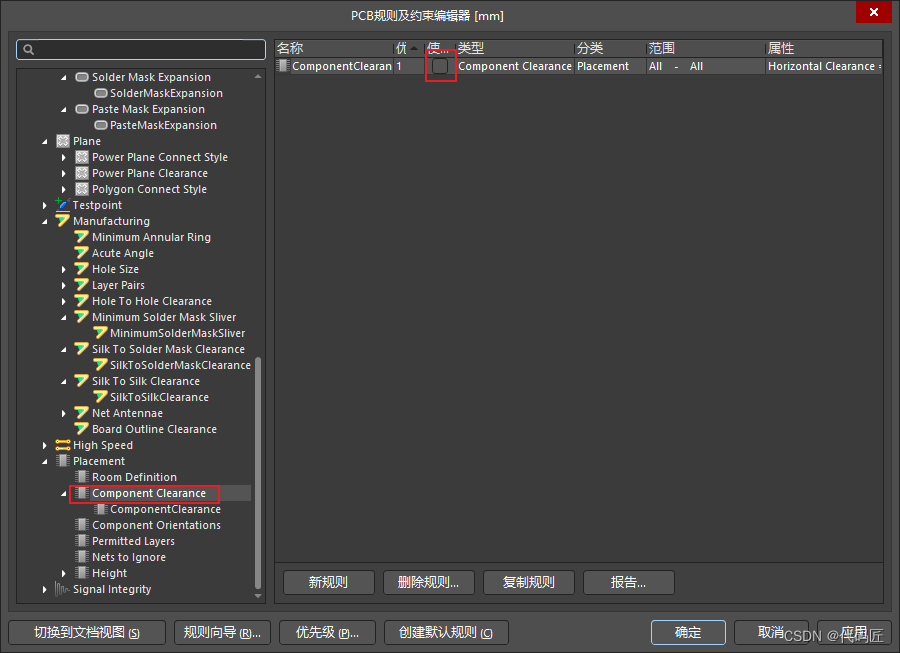
AltiumDesigenr中允许两个元件重叠

博客提及取消勾选操作,但未提供更多信息技术相关关键信息。

取消勾选

在这里插入图片描述

Altium Designer中,通常不建议将两个模块(例如元件或电路区域)直接重叠放置,因为这会导致布线冲突、电气短路以及制造问题。然而,在某些特殊情况下,如设计需要进行机械层的覆盖或者3D建模中的空间布局优化,可以采用一些技巧实现“视觉上”或“结构上”的重叠。 ### 1. 使用机械层进行非电气重叠 可以通过在**机械层(Mechanical Layers)**绘制图形或放置元件占位符来实现非电气性质的重叠布局。例如,在机械2层放置填充以表示结构补强[^4]。 - 打开PCB界面后,切换到“机械2层”。 - 使用“放置→填充(Place → Fill)”功能绘制一个矩形或其他形状作为模块的占位。 - 可以在该层叠加多个模块的占位图,这些图形不会参与电气规则检查(DRC),也不会导致电气冲突。 ### 2. 利用3D视图与多层堆叠技术 Altium Designer支持**3D PCB设计**,可以在不同物理层面上布置不同的模块。例如,使用柔性PCB或多层板设计时,可以在不同层中布置不同的模块,使其在3D视图中“看起来”是重叠的。 - 在PCB编辑器中启用3D视图(快捷键“3”)。 - 设计多个子板或柔性区域,并通过“板框定义”工具设置不同区域的Z轴高度。 - 不同模块可以分别放置在不同的Z层中,从而在3D空间中形成重叠效果。 ### 3. 利用类(Class)管理器和规则控制 如果用户希望在同一电气层上对两个逻辑模块进行“局部重叠”,可以通过**类(Class)管理器**设定特定的布线规则,使得某些区域允许特定网络的走线穿过另一模块的区域[^2]。 - 进入“设计→类(Design → Classes)”。 - 创建两个不同的元件类或网络类。 - 在“设计规则(Design Rules)”中为每个类设置独立的间距规则,允许特定类之间的小间距甚至零间距(需谨慎使用)。 ### 4. 使用“Keepout”区域控制自动布线行为 在手动调整布局后,可以使用“Keepout Layer”限制自动布线器的行为,从而人为地让两个模块靠近甚至部分重叠。 - 选择其中一个模块,使用“工具→转换→创建板切割(Tools → Convert → Create Board Cutout from Selected Objects)”生成边界。 - 在Keepout层绘制禁止布线区域,防止自动布线器在该区域内部进行布线。 ### 示例:手动设置Keepout区域 ```plaintext Place → Keepout → Track / Arc / Polygon ``` 绘制出一个封闭区域以限定另一个模块的布线空间。 ---
评论
添加红包

请填写红包祝福语或标题

红包个数最小为10个

红包金额最低5元

当前余额3.43前往充值 >
需支付:10.00
成就一亿技术人!
领取后你会自动成为博主和红包主的粉丝 规则
hope_wisdom
发出的红包

打赏作者

代码匠

你的鼓励将是我创作的最大动力

¥1 ¥2 ¥4 ¥6 ¥10 ¥20
扫码支付:¥1
获取中
扫码支付

您的余额不足,请更换扫码支付或充值

打赏作者

实付
使用余额支付
点击重新获取
扫码支付
钱包余额 0

抵扣说明:

1.余额是钱包充值的虚拟货币,按照1:1的比例进行支付金额的抵扣。
2.余额无法直接购买下载,可以购买VIP、付费专栏及课程。

余额充值