





写给自己以后需要的
进入官网下载对应的软件:
如果在官网感觉下载太慢也可以直接百度云下载:链接:https://pan.baidu.com/s/1zkGT_PaYngTMozKehE_Uww 提取码:6rmy(虚拟机安装包)
链接:https://pan.baidu.com/s/1nX8anJ3YNjrp70SU0TDsIg 提取码:oepn (ubuntu的镜像文件)
下载好后如图:

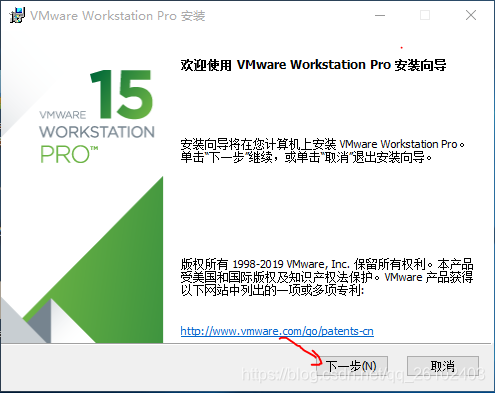
这里下载的是:VMware-workstation-full-15.1.0-13591040
双击运行:这里会提示重启,重新启动再双击就可以了。
下一步
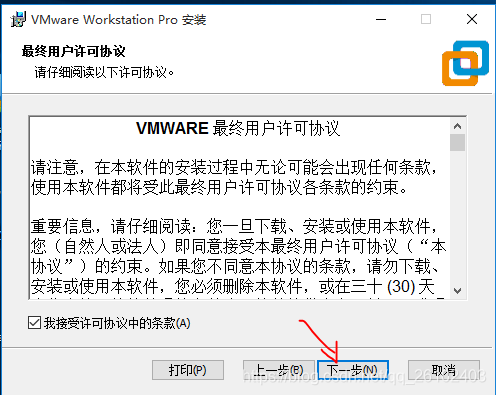 勾选接受协议,点下一步
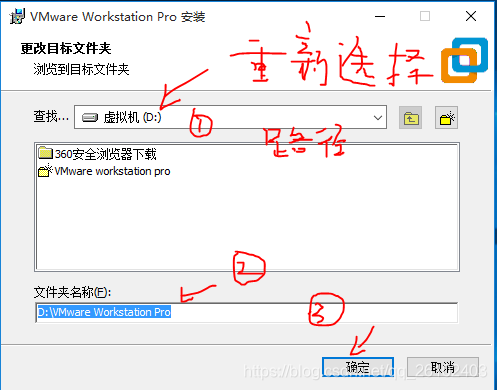
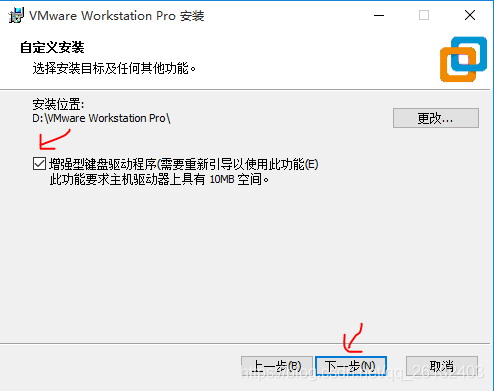
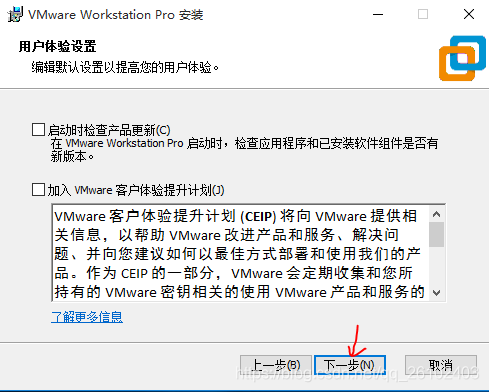
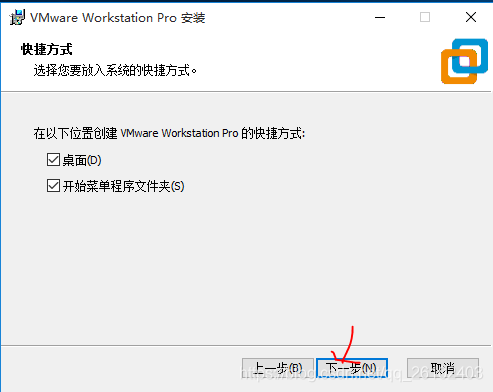
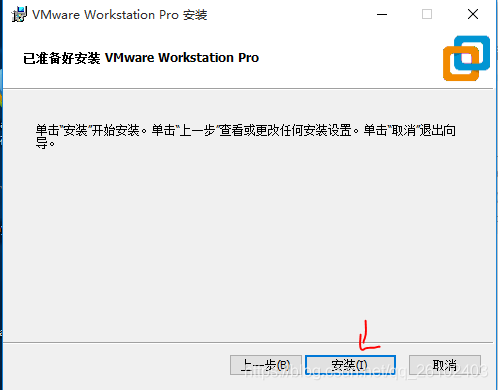
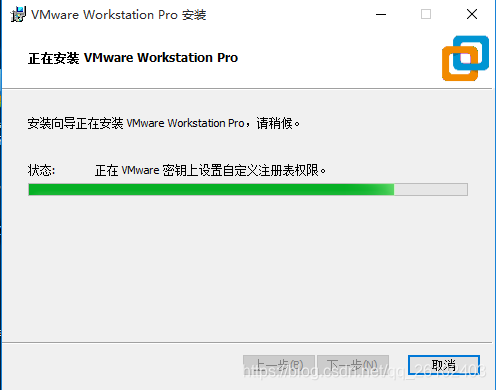
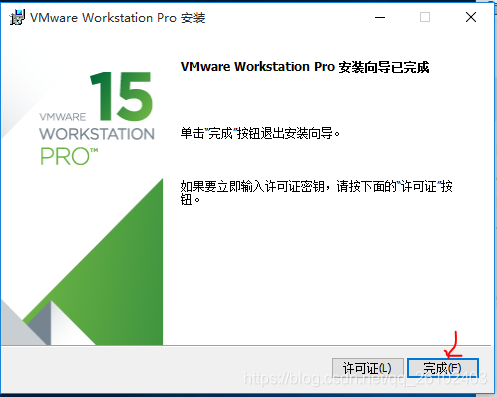
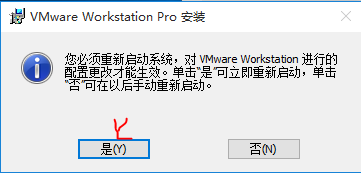
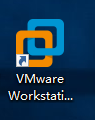 重启后桌面上就有快捷方式了,我们双击它。
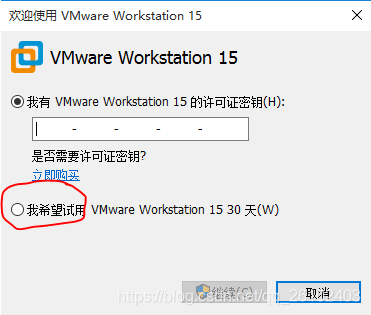
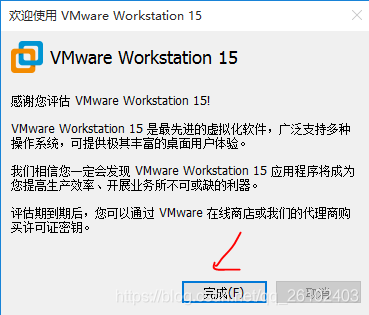
这里我们只是需要运行ubantu基本功能,我们用试用就可以了
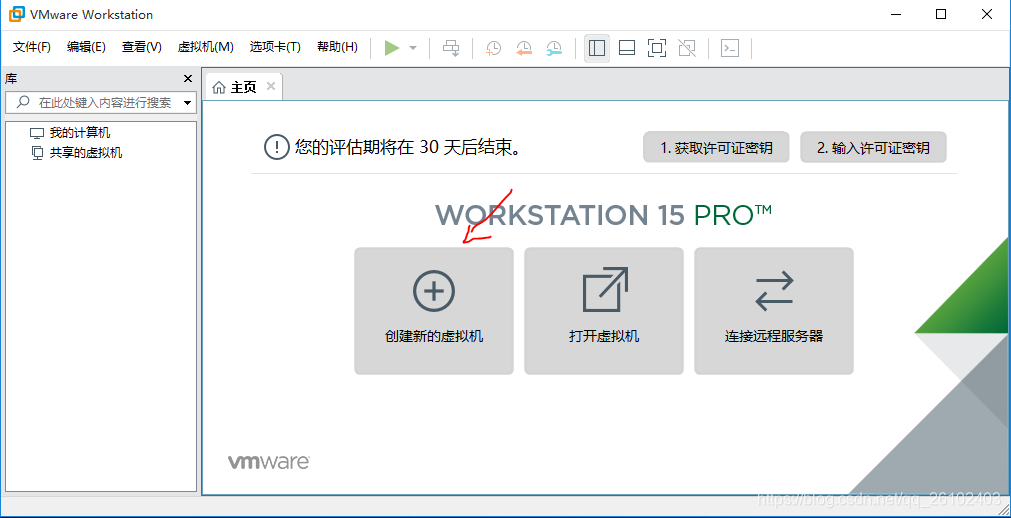 点击创建新的虚拟机
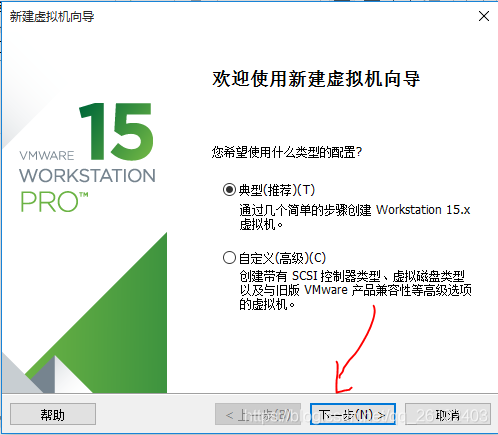
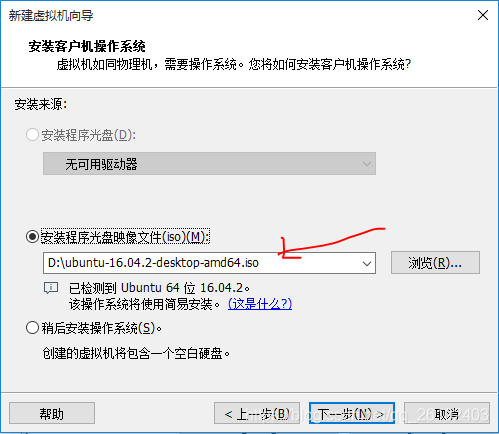
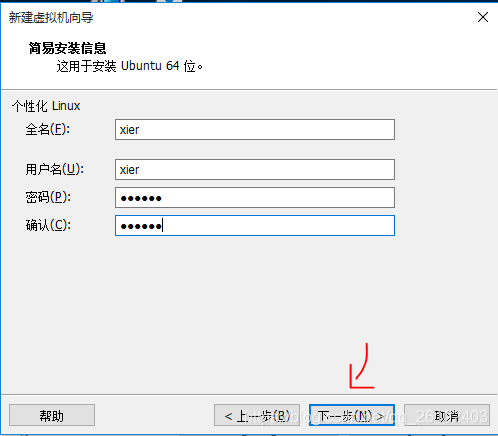
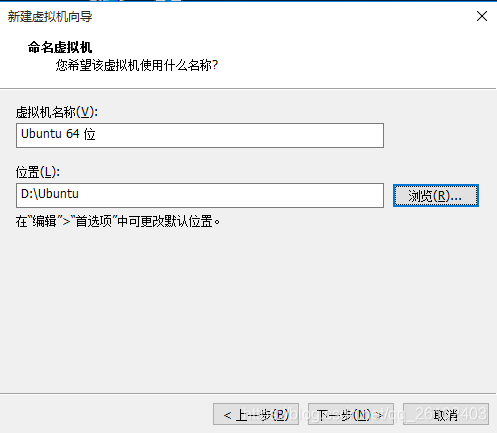
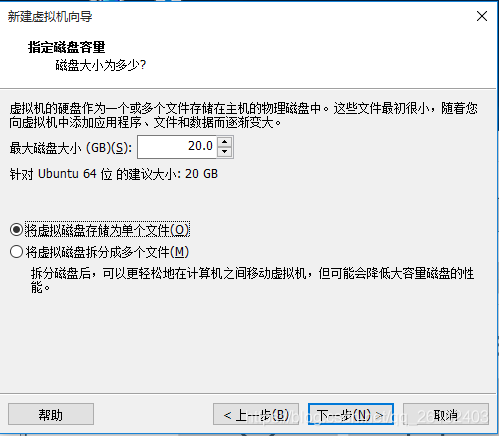
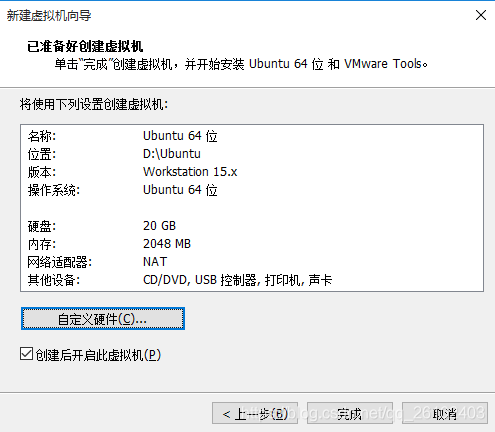
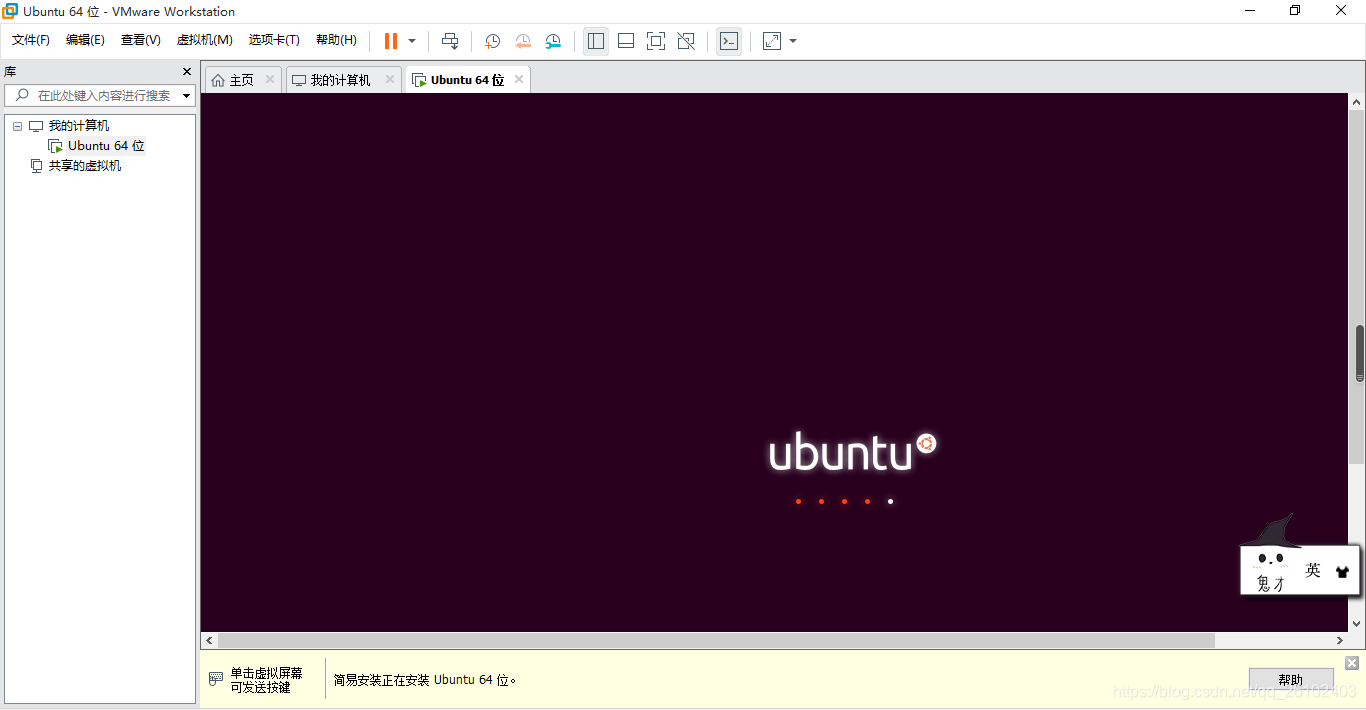 等着,这里等待的时间比较长,需要耐心。
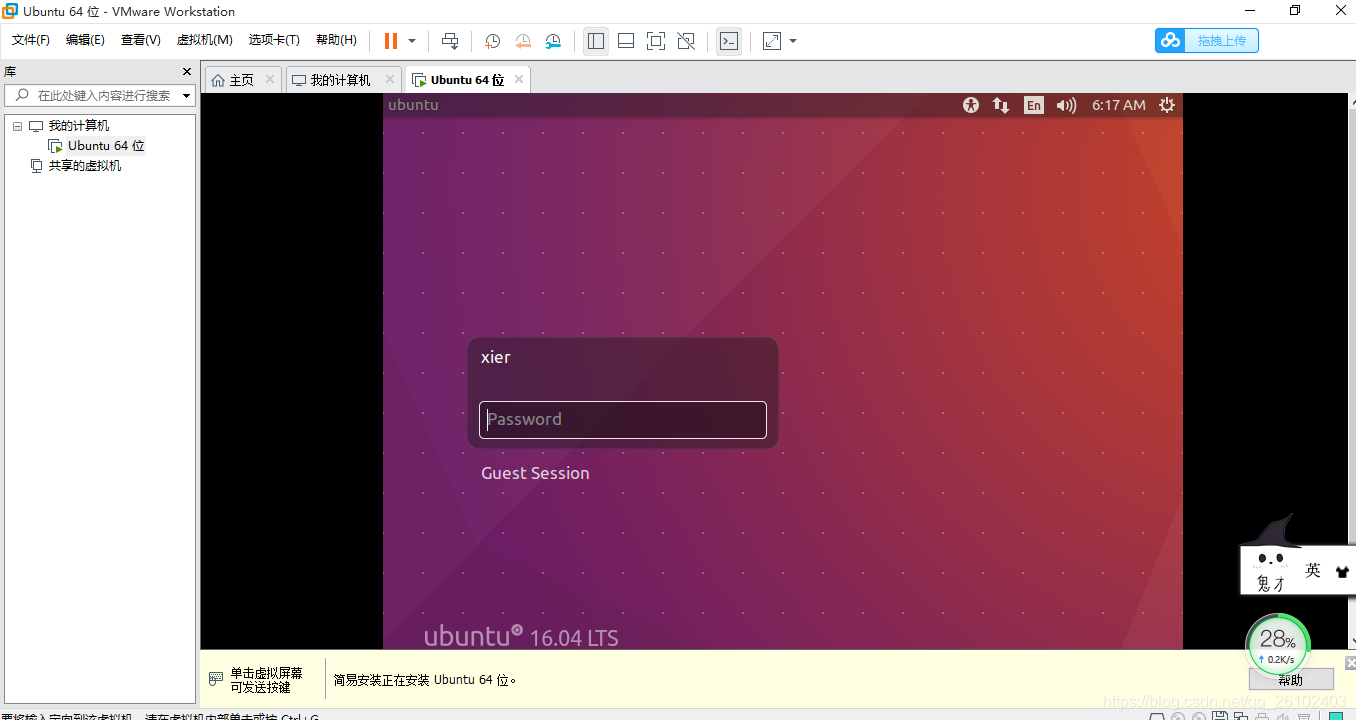 在等了一万年以后,就出现了。
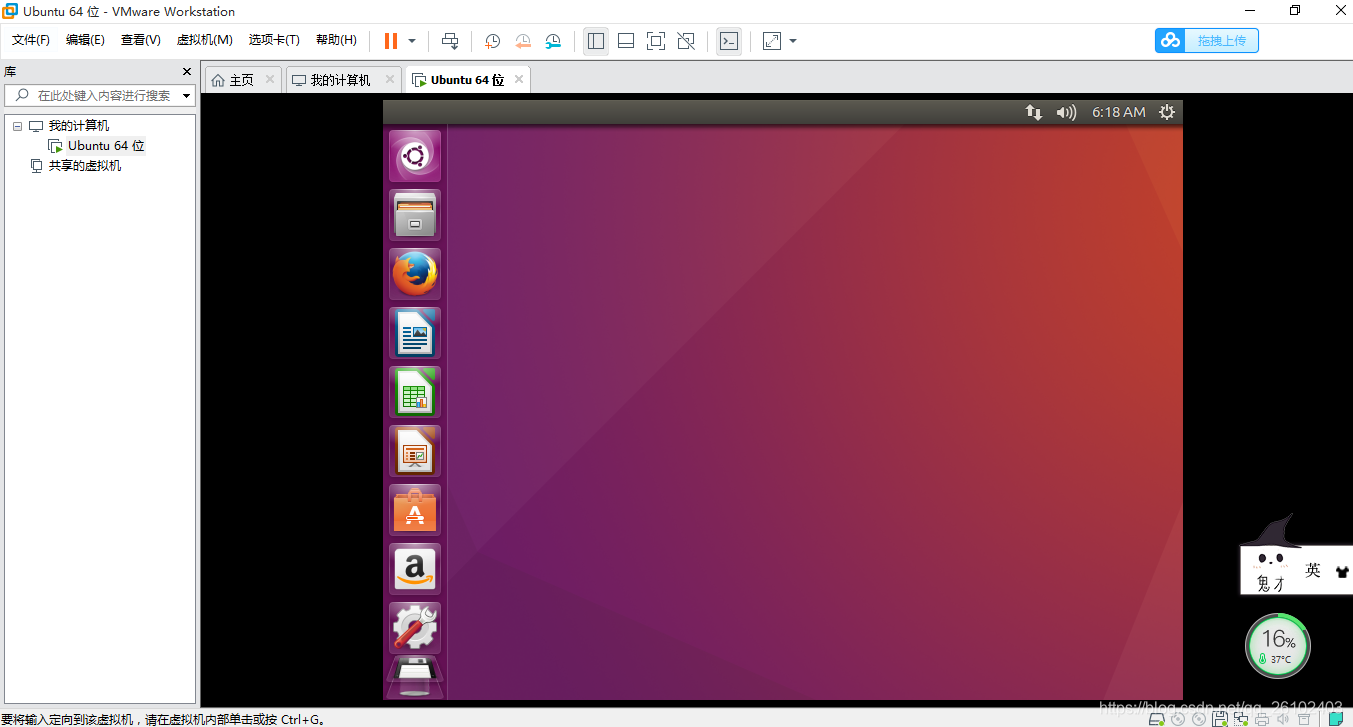 输入密码就进入了这个可爱的桌面





 扫一扫
扫一扫


 2万+
2万+

 被折叠的 条评论
为什么被折叠?
被折叠的 条评论
为什么被折叠?
 到【灌水乐园】发言





