


安装必备工具
VS Code 全称:Visual Studio Code
官网下载地址:https://code.visualstudio.com/Download
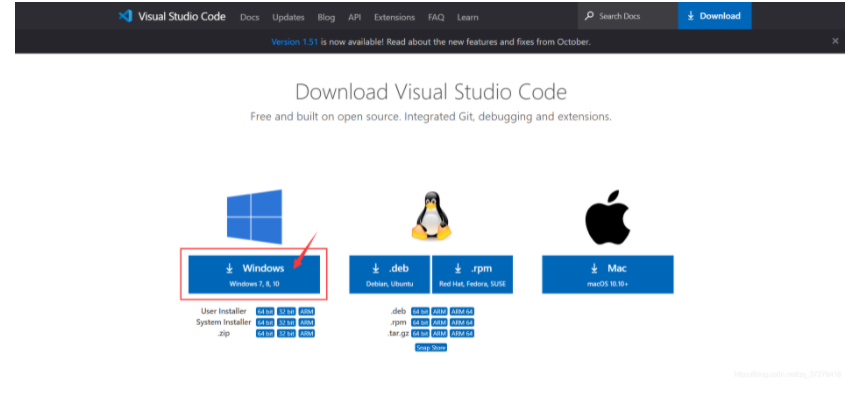
选择自己合适的版本下载,我是win10电脑,所以我以win10举例。
点击下载
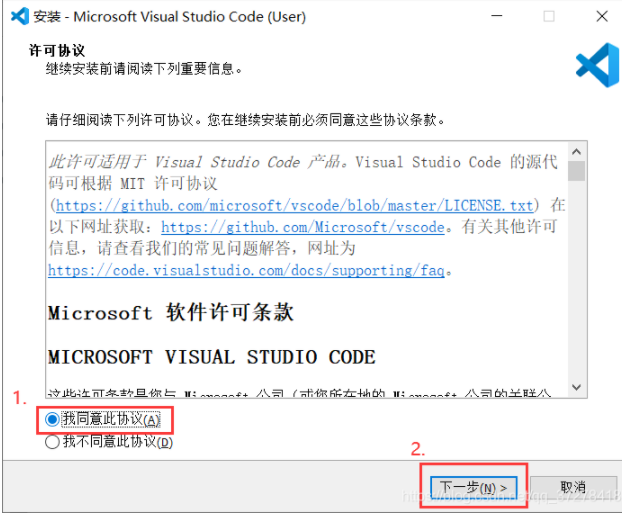
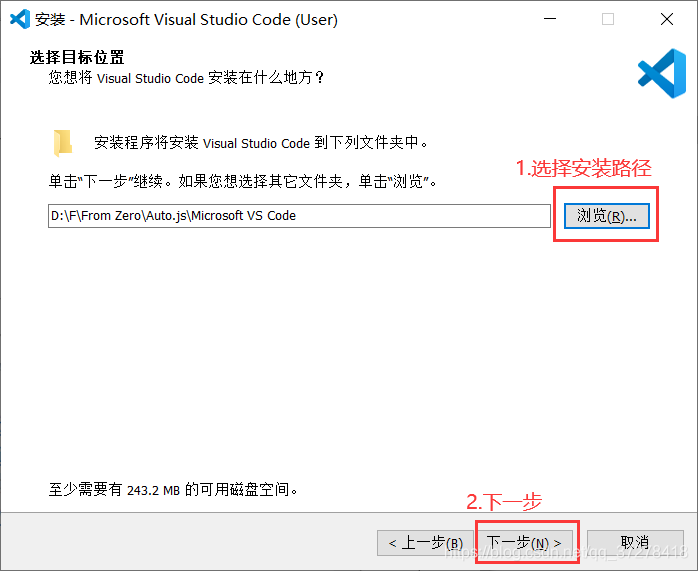
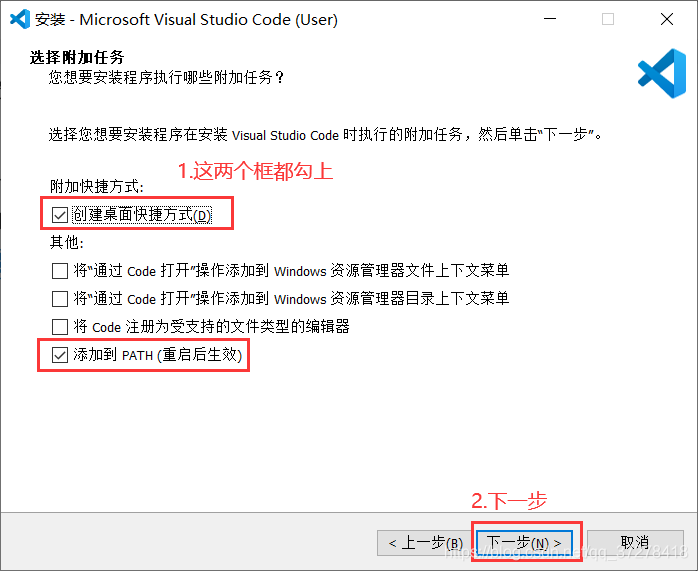
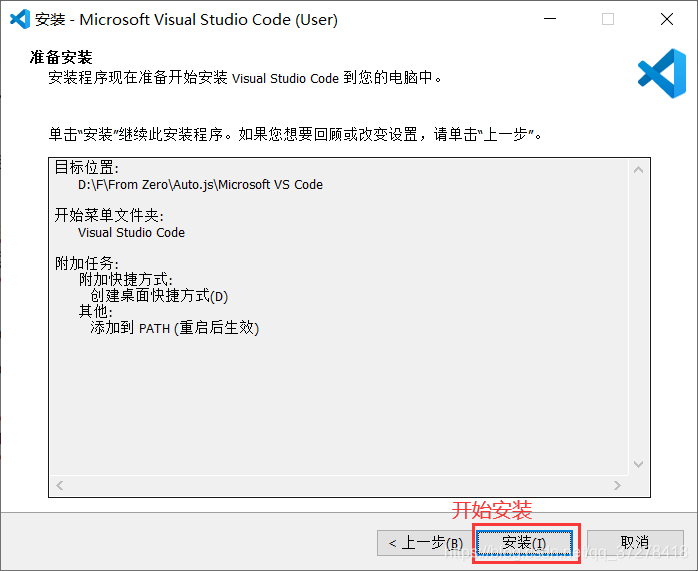
安装VS Code


设置运行Auto.js所需的环境
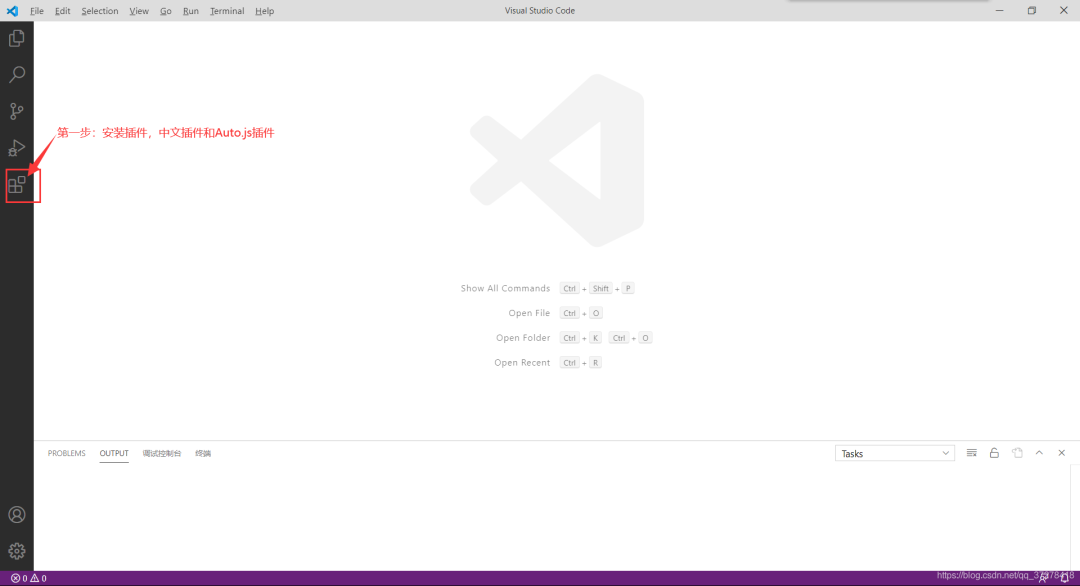
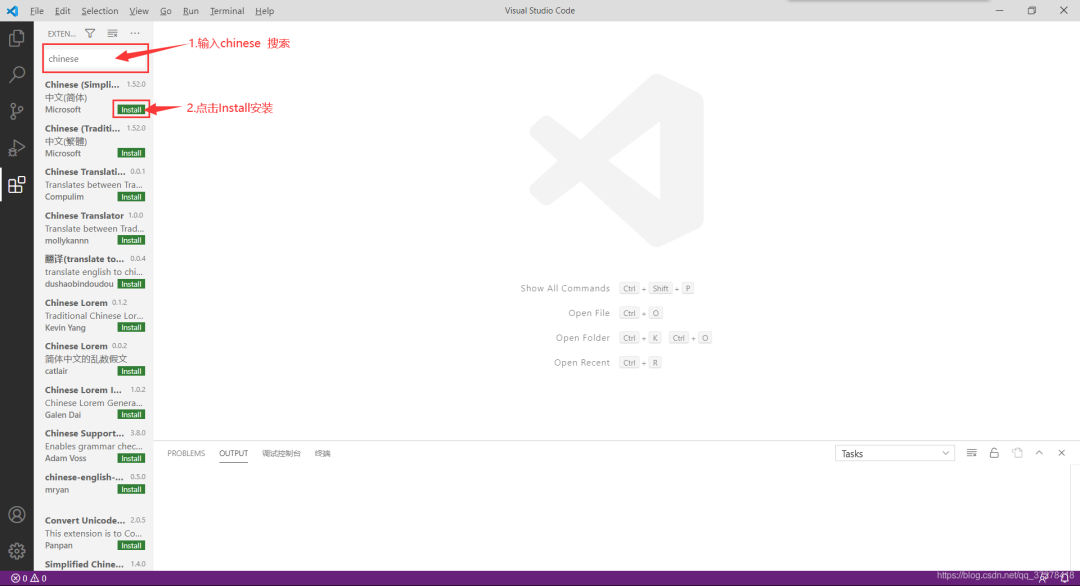
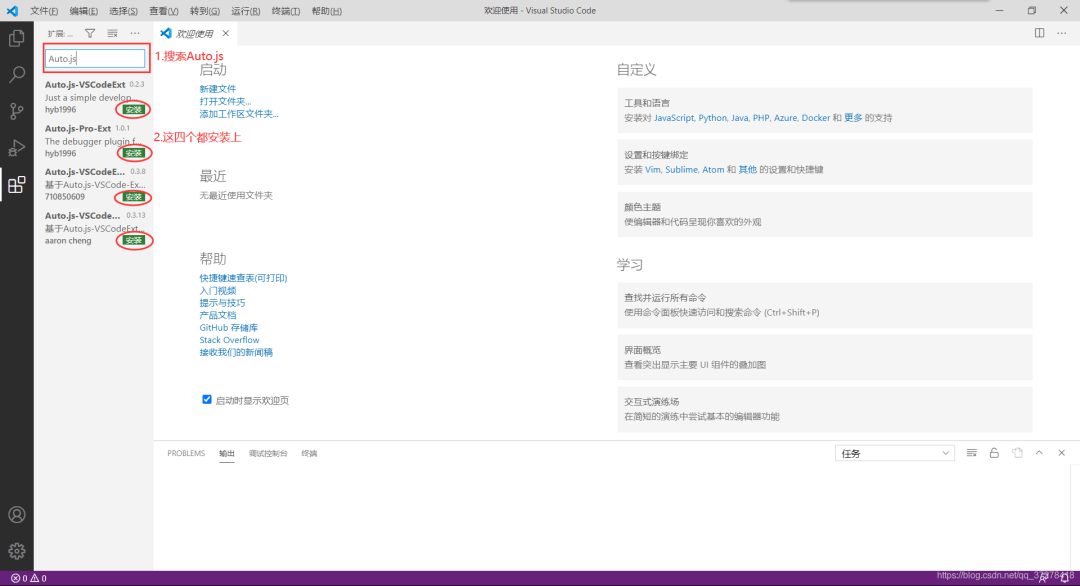
安装插件,中文插件和Auto.js插件
安卓模拟器
市面上模拟器有很多,我就拿我现在在用的来说吧 夜神模拟器下载地址:https://www.yeshen.com/
点击
选择安装路径后点击安装

安装完成

安装完模拟器后需要设置一些东西
把平板模式改成手机模,修改好后重启,再设置网络为桥接模式,方便做调试
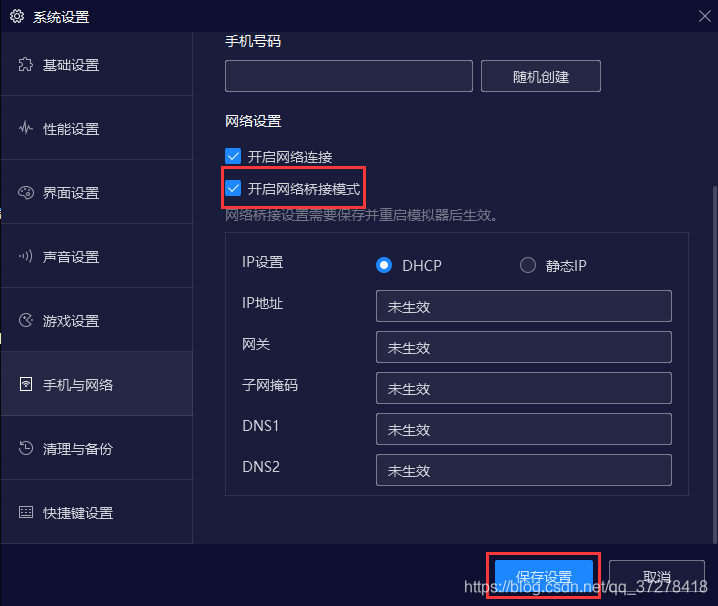
记住IP地址,方便调试
进入系统应用 - 点击设置 - 拉到最底下 - 选择关于平板电脑 - 点击状态信息 - IP地址

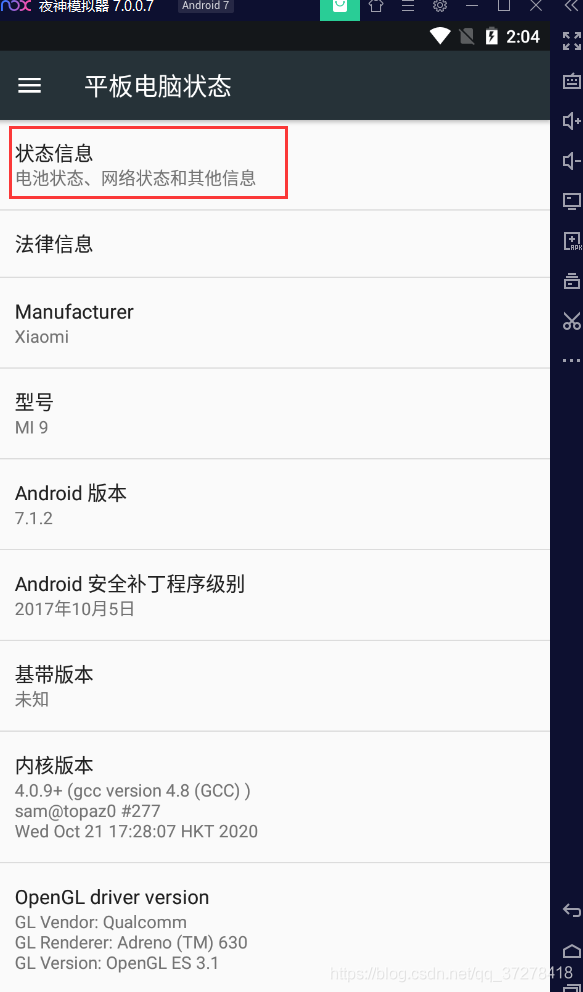

模拟器上安装Auto.js
把下载好的Auto.js的apk文件直接拖到模拟器里,会自动安装。
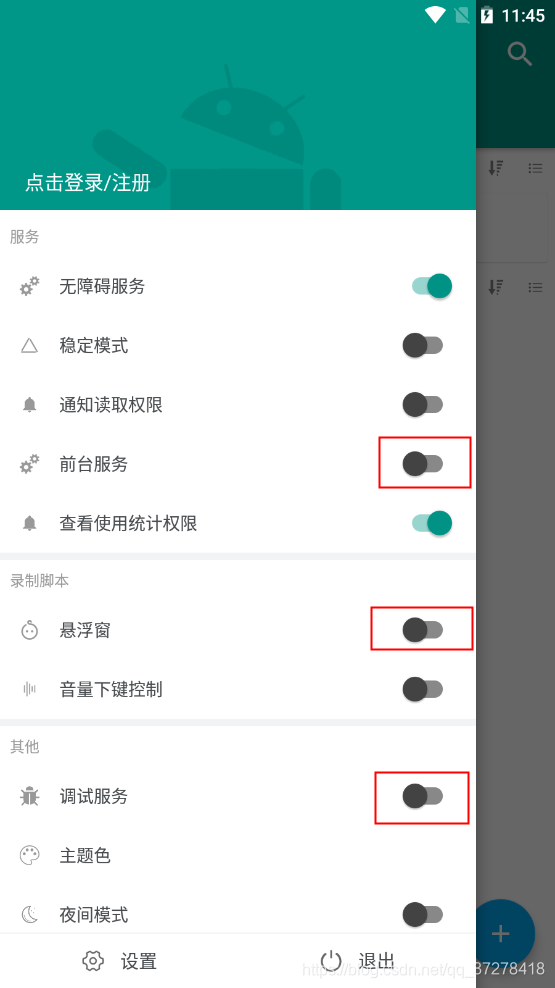
安装好后启动auto.js,根据提示启用无障碍服务。

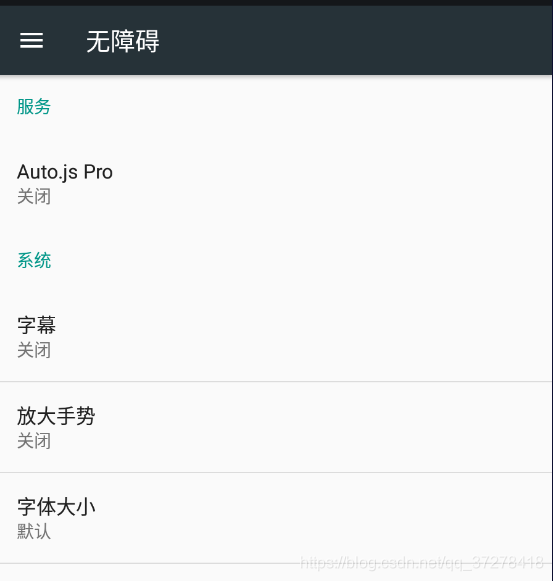
再次回到Auto.js这个软件中,左上角的列表点开,然后选择这三项
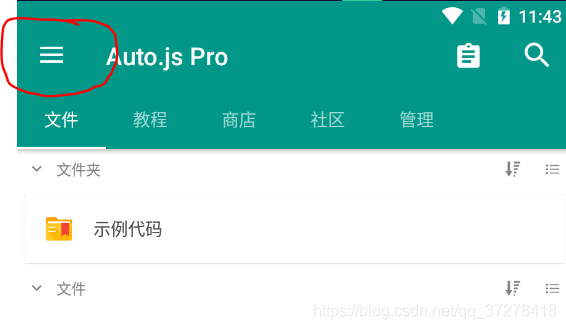
VS Code连接Auto.js
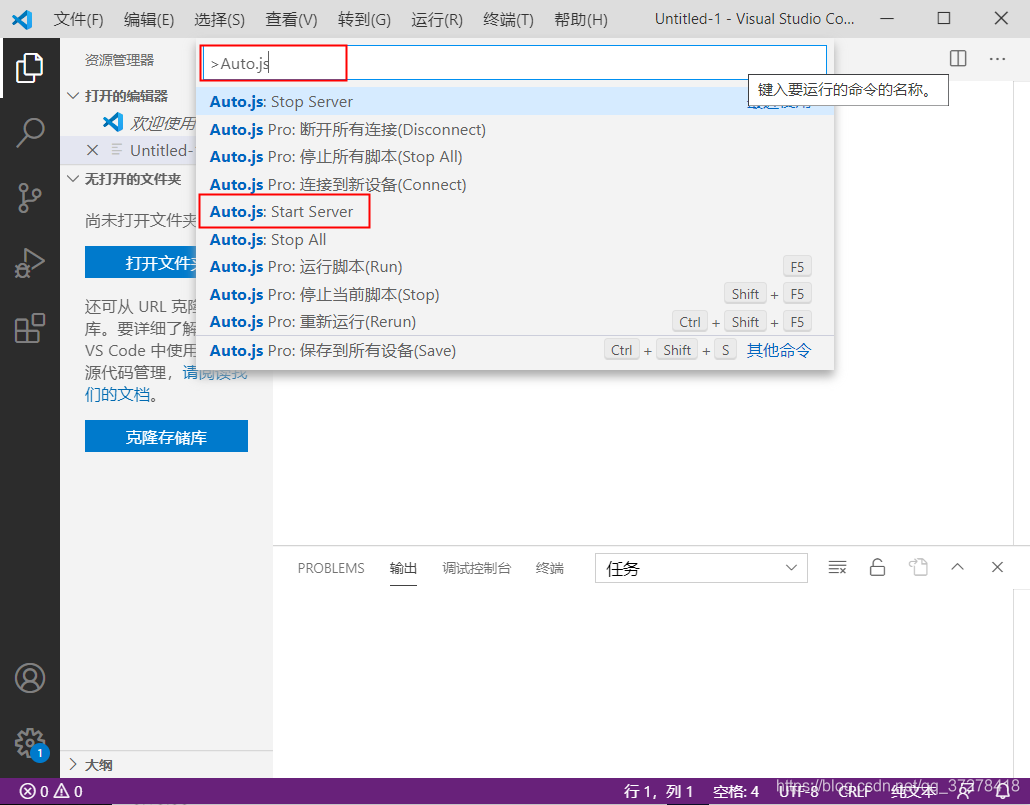
打开VS Code,然后按住Ctrl+Shift+P键,搜索Auto.js,然后选择Start Server
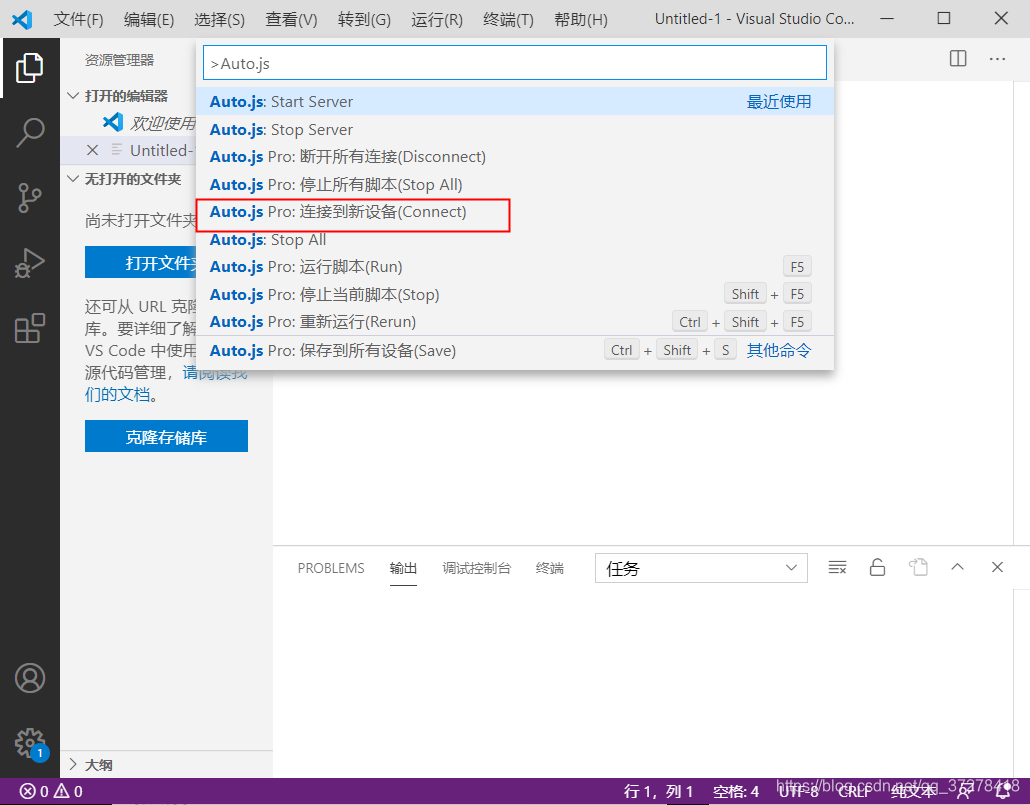
再次搜索Auto.js,选择连接到新设备(Connect)。
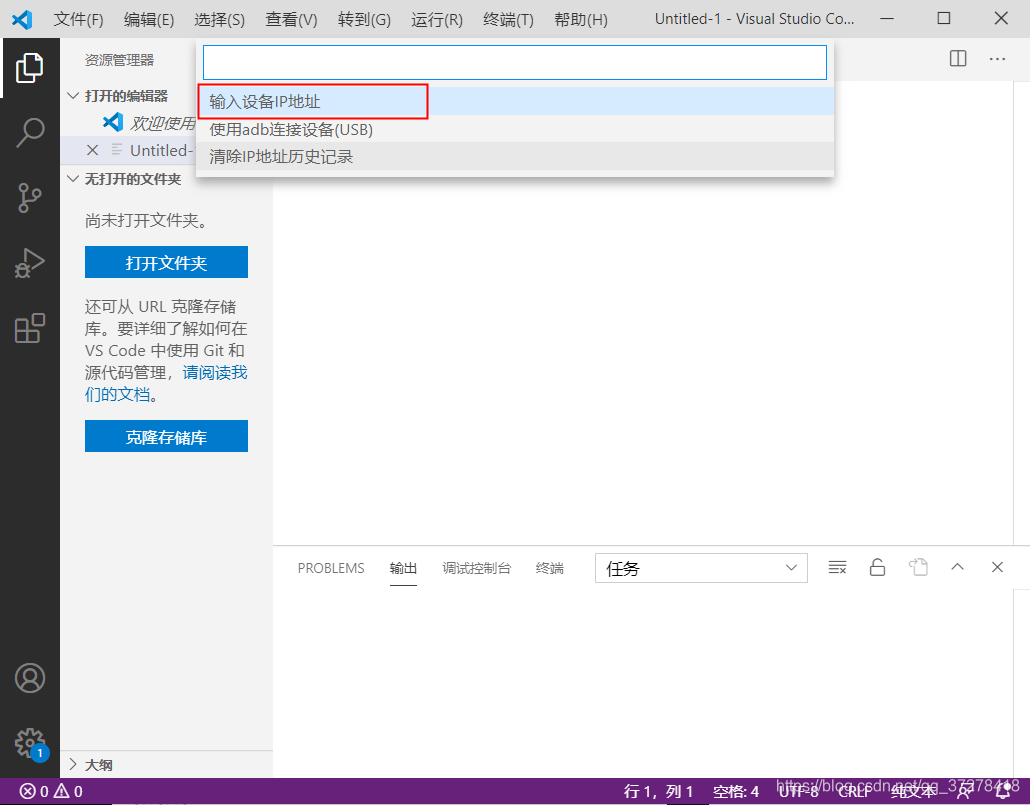
先点击输入设备IP地址,然后再输入之前我们记好的安卓模拟器地址,再回车
右下角出现弹框说明连接成功,可以正常运行了。
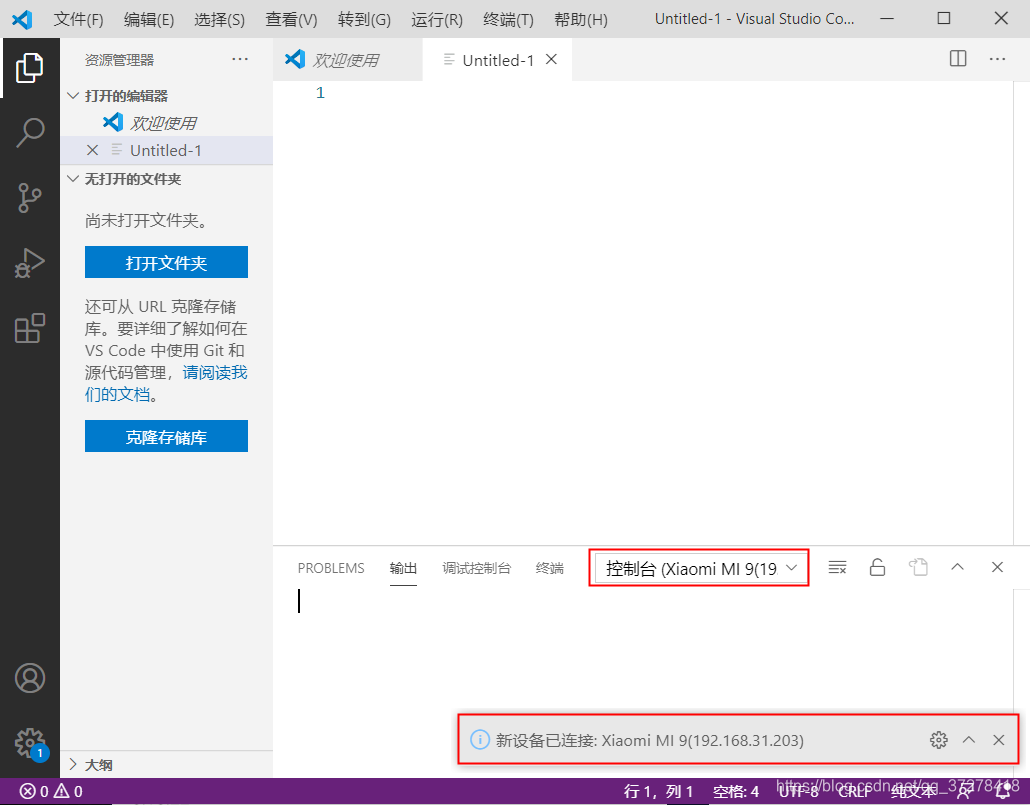
测试
新建一个js后缀的文件,然后在VS Code上打开它
//输入以下代码运行测试
toastLog("Hello World!");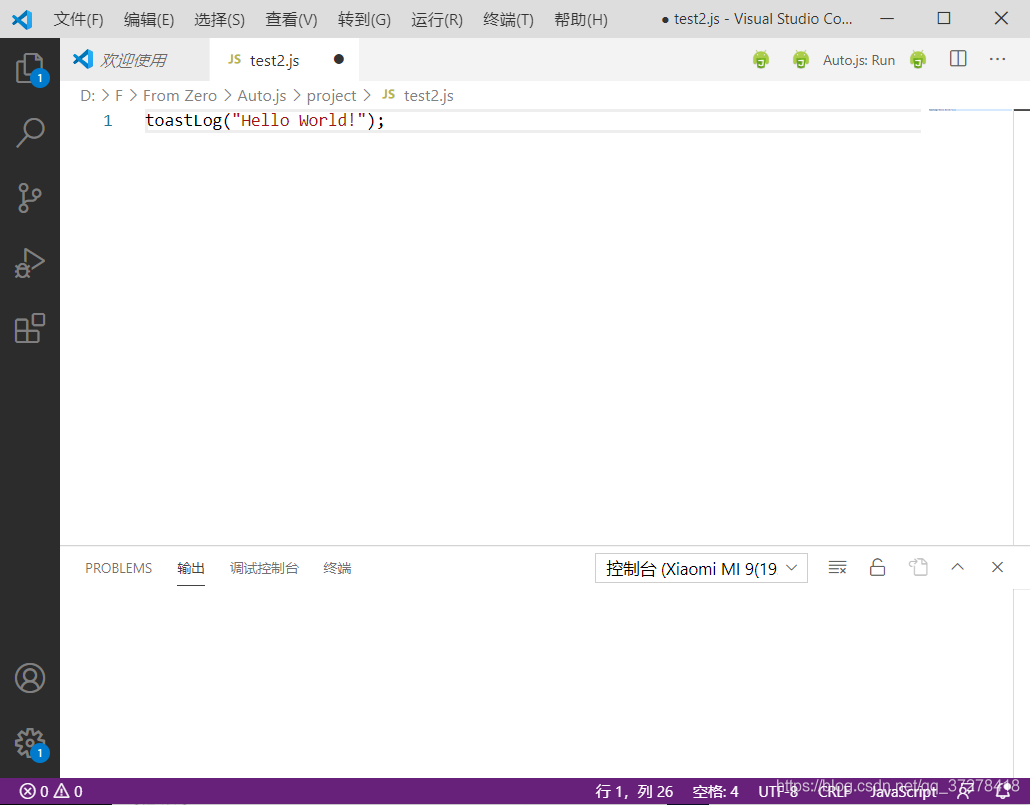
按住Ctrl+Shift+P键,搜索Auto.js,然后选择运行脚本(Run),观察模拟器情况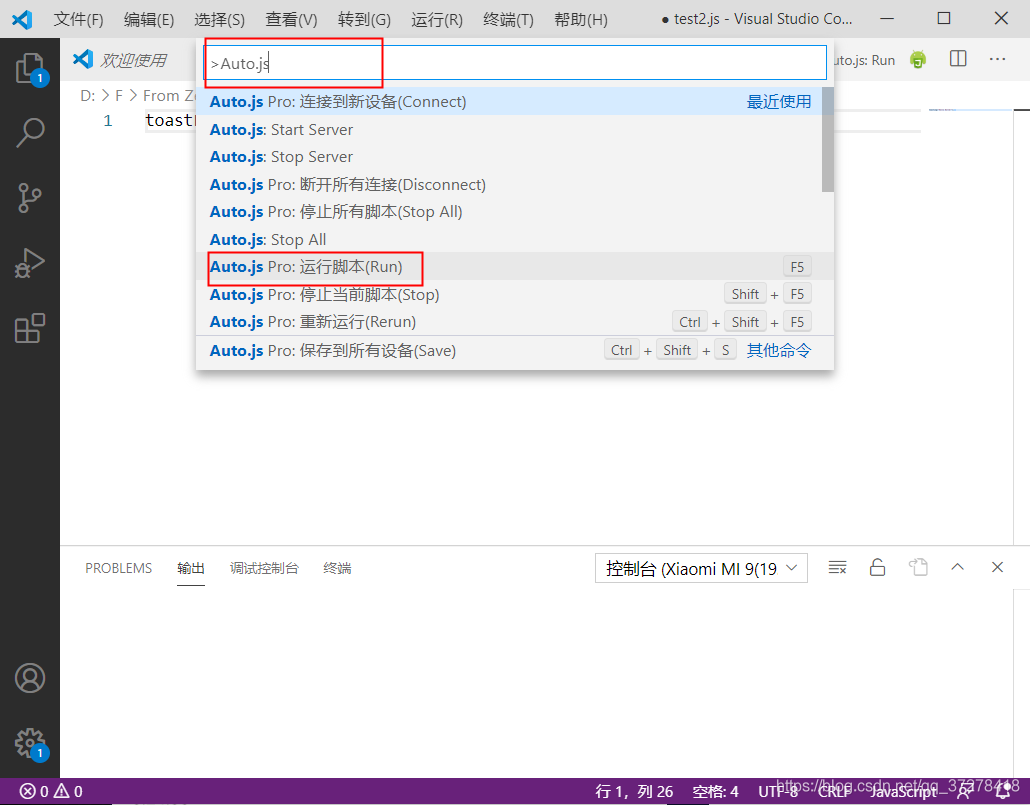





 扫一扫
扫一扫


 3万+
3万+

 被折叠的 条评论
为什么被折叠?
被折叠的 条评论
为什么被折叠?
 到【灌水乐园】发言





