


参考资料:
安装前提:
Docker Desktop 要求
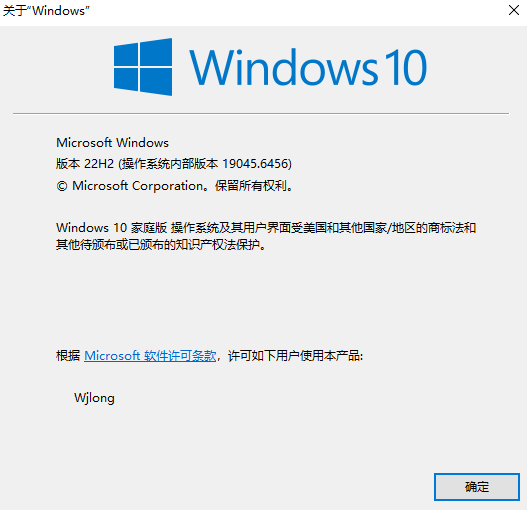
- Windows 10(64 位)专业版 / 企业版(Build 19041 及以上)
- Windows 11(64 位)专业版 / 企业版
- 家庭版需先开启 WSL2(后面会讲)
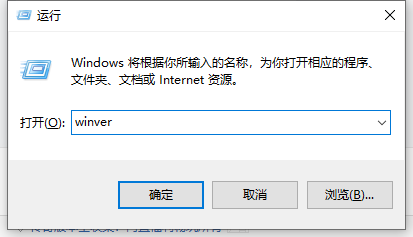
检查
Win + R → 输入 winver → 回车
确认虚拟化
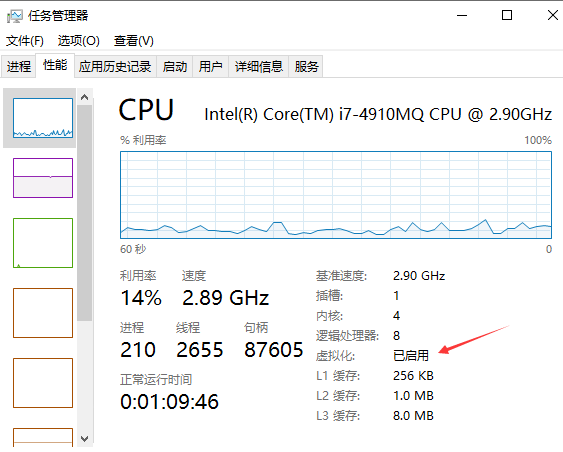
需要确保 BIOS 中已启用虚拟化(Intel VT-x / AMD-V)。
检查方法:
-
按下
Ctrl + Shift + Esc打开任务管理器 -
切换到 性能 选项卡
-
查看右下角 虚拟化 是否为 已启用
❗ 如果显示“已禁用”,需要重启电脑进入 BIOS 开启虚拟化。
下载安装:
1. 下载
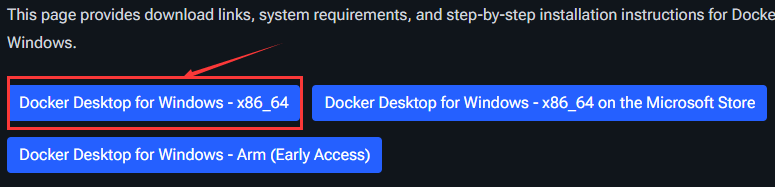
前往 Docker 官方下载页面:
推荐第一个
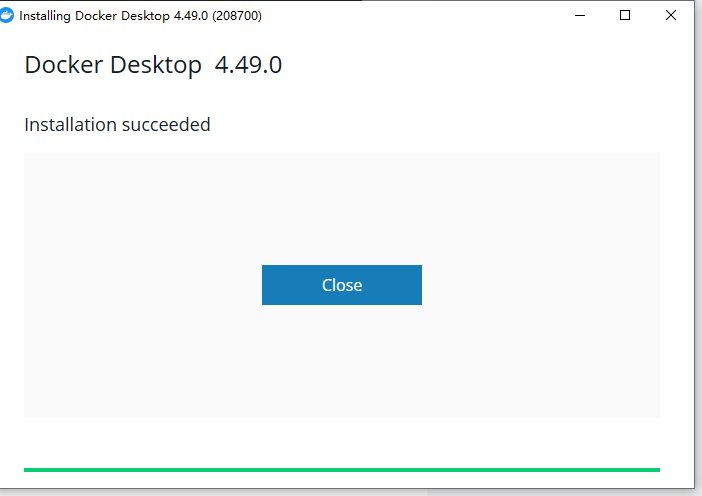
2. 安装(以第一个为例)
点击Docker Desktop Installer.exe进行安装
新版的
WSL 2默认会安装,安装完,只需要重启即可
旧版需要主动勾选WSL 2,安装完重启
3. 启用 WSL2(家庭版必看)
如果你是 Windows 10/11 家庭版 或者第一次安装 Docker Desktop,需要启用 WSL2。
在 PowerShell(管理员模式)中输入:
wsl --install
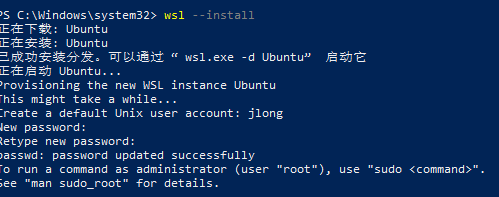
等待系统自动安装 Linux 子系统和 WSL2 内核。
4. 启动 Docker Desktop,(已更新WSL,直接点restart即可)
双击桌面 Docker Desktop 图标,
第一次启动可能会要求登录 Docker Hub没有账号可以 免费注册
启动成功后右下角任务栏会出现 小鲸鱼图标

5. 验证安装
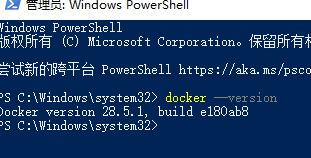
打开 PowerShell 或 CMD,输入:
docker --version
如果显示版本号,例如:
Docker version 28.5.1, build e180ab8说明 Docker 安装成功。
再运行:
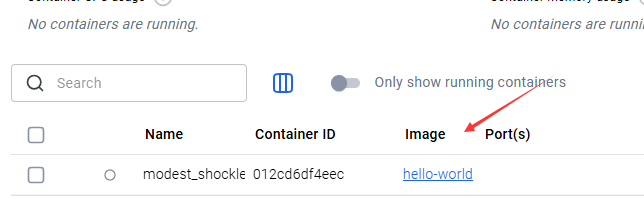
docker run hello-world
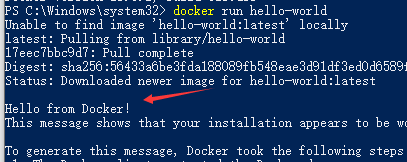
如果出现 Hello from Docker! 说明 Docker 已能正常拉取和运行镜像。






 扫一扫
扫一扫


 6034
6034

 被折叠的 条评论
为什么被折叠?
被折叠的 条评论
为什么被折叠?
 到【灌水乐园】发言





