






 这篇博客主要讲述了在VMware中遇到系统无法访问网络的问题,包括ping不通外网等。作者提供了多种解决方案,如修改DNS、重启虚拟机、恢复默认网络设置、检查网络服务状态等,并详细介绍了每个步骤的操作方法。对于网络配置有变动或者VMware网络适配器出现问题的用户,这些方法可能有所帮助。
这种情况产生的大部分原因是:
你的网线不稳定,或者换过等,然后你会选择连接到主机,从而导致的虚拟机无法访问网络,或者频繁更换IP,我遇到过很多次,每次的解决办法不一样。
第一种解决办法:将虚拟机关机,然后设置如下即可
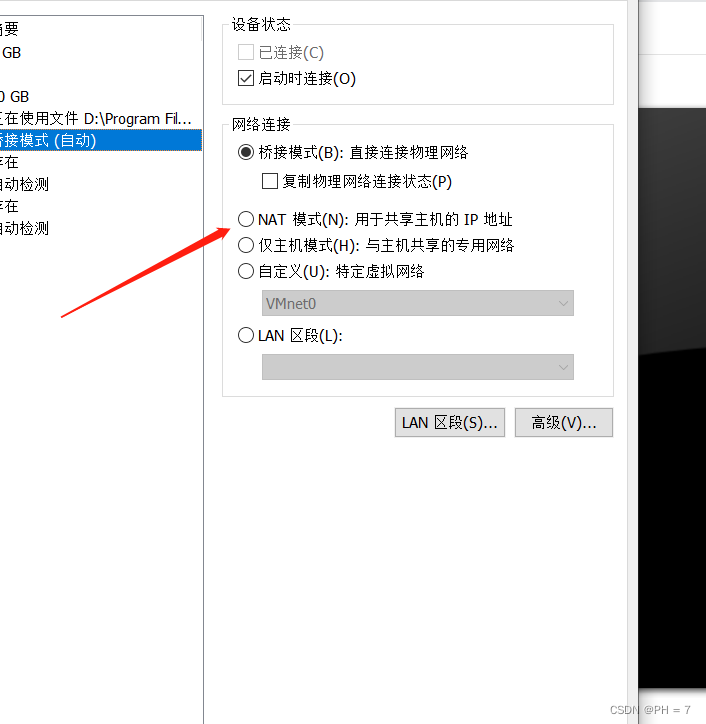
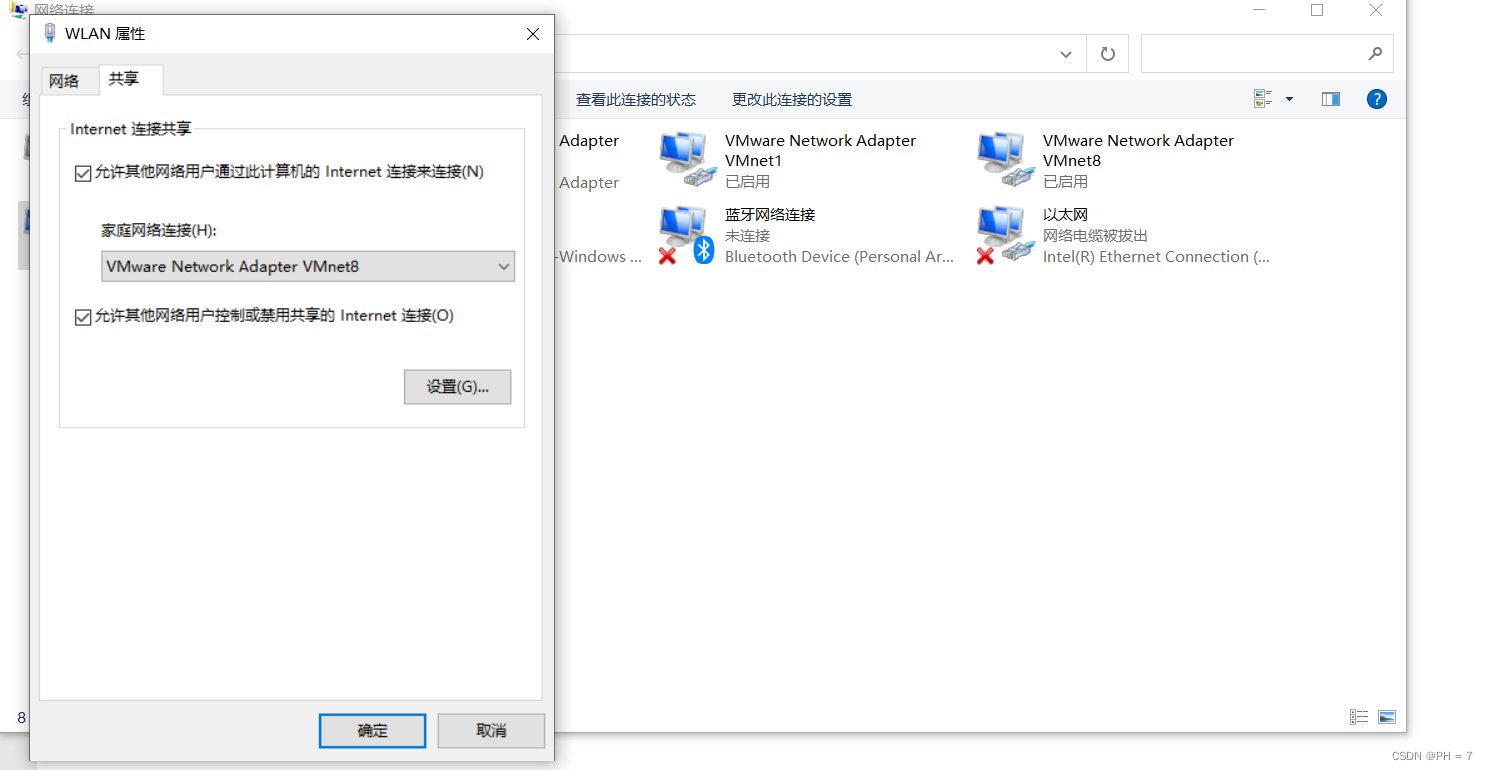
第二次解决办法:就是什么都不要动,直接重启虚拟机,然后稳定下来网络
第三次解决办法:传送门
第四次,在试了上两次都不行的情况下,参考这位大神
- 修改DNS,我的默认是192.168.0.1既不是谷歌的也不是电信的,直接删掉,添加新的
vi /etc/resolv.conf 增加如下内容,括号后的不要填写:
   nameserver 114.114.114.114   (电信的DNS)
   nameserver 8.8.8.8   (googel的DNS)

- vi /etc/sysconfig/network-scripts/ifcfg-ens33 添加DNS (最后两个)
TYPE=Ethernet
PROXY_METHOD=none
BROWSER_ONLY=no
BOOTPROTO=dhcp
DEFROUTE=yes
IPV4_FAILURE_FATAL=no
IPV6INIT=yes
IPV6_AUTOCONF=yes
IPV6_DEFROUTE=yes
IPV6_FAILURE_FATAL=no
IPV6_ADDR_GEN_MODE=stable-privacy
NAME=ens33
UUID=093bfdea-8c29-43ae-9539-a9a9f9876975
DEVICE=ens33
ONBOOT=yes
IPV6_PRIVACY=no
DNS1=8.8.8.8
DNS2=114.114.114.114
- 重启网卡 service network restart 然后就可以ping的通了
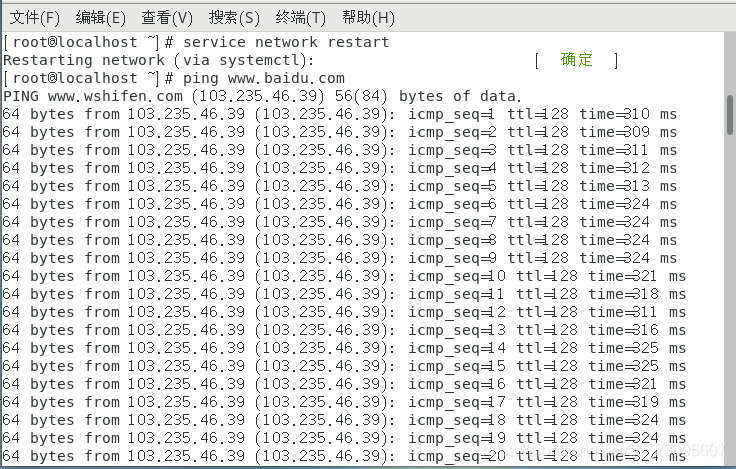
- 建议方法二和方法三一起用,因为不知道你到底对网络做了什么更改,先恢复默认设置,再进行配置,当然如果你乱删了东西,恢复默认也不行,建议重装
下面是网上的一些人的写的,我试了都没用,如果你还没解决可以试试这些。
如果这个解决不了,建议尝试以下方法,本人是第一种情况解决的:参考别的博主的,但是写的很好,所以留个备份
=========================================================================
今天在centOS 7下更改完静态ip后发现network服务重启不了,翻遍了网络,尝试了各种方法,终于解决了。
现把各种解决方法归纳整理,希望能让后面的同学少走点歪路。。。
首先看问题:执行service network restart命令后出现下面的错误:
Restarting network (via systemctl):  Job for network.service failed because the control process exited with error code.
See "systemctl status network.service" and "journalctl -xe" for details.                                                           [失败]
根据提示输入systemctl status network.service命令后出现如下错误信息:
● network.service - LSB: Bring up/down networking
   Loaded: loaded (/etc/rc.d/init.d/network; bad; vendor preset: disabled)
   Active: failed (Result: exit-code) since 五 2017-07-14 19:01:47 CST; 1min 16s ago
     Docs: man:systemd-sysv-generator(8)
  Process: 4681 ExecStart=/etc/rc.d/init.d/network start (code=exited, status=1/FAILURE)
   CGroup: /system.slice/network.service
           └─1192 /sbin/dhclient -H mini1 -1 -q -lf /var/lib/dhclient/dhclient--ens33.lease -pf /v...
7月 14 19:01:47 mini1 network[4681]: RTNETLINK answers: File exists
7月 14 19:01:47 mini1 network[4681]: RTNETLINK answers: File exists
7月 14 19:01:47 mini1 network[4681]: RTNETLINK answers: File exists
7月 14 19:01:47 mini1 network[4681]: RTNETLINK answers: File exists
7月 14 19:01:47 mini1 network[4681]: RTNETLINK answers: File exists
7月 14 19:01:47 mini1 network[4681]: RTNETLINK answers: File exists
7月 14 19:01:47 mini1 systemd[1]: network.service: control process exited, code=exited status=1
7月 14 19:01:47 mini1 systemd[1]: Failed to start LSB: Bring up/down networking.
7月 14 19:01:47 mini1 systemd[1]: Unit network.service entered failed state.
7月 14 19:01:47 mini1 systemd[1]: network.service failed.
network服务启动不了首先保证/etc/sysconfig/network-scripts目录下的ifcfg-xxx(每台机器不一定相同)没有错误(如果你改动过的话),这里的错误指的在更改过程中因为手误敲错字母之类的。
网上最常见的几种做法如下:
1.和 NetworkManager 服务有冲突,这个好解决,直接关闭 NetworkManger 服务就好了, service NetworkManager stop,并且禁止开机启动 chkconfig NetworkManager off 。之后重启就好了。
2和配置文件的MAC地址不匹配,这个也好解决,使用ip addr(或ifconfig)查看mac地址
1: lo: <LOOPBACK,UP,LOWER_UP> mtu 65536 qdisc noqueue state UNKNOWN qlen 1
    link/loopback 00:00:00:00:00:00 brd 00:00:00:00:00:00
    inet 127.0.0.1/8 scope host lo
       valid_lft forever preferred_lft forever
    inet6 ::1/128 scope host
       valid_lft forever preferred_lft forever
2: ens33: <BROADCAST,MULTICAST,UP,LOWER_UP> mtu 1500 qdisc pfifo_fast state UP qlen 1000
    link/ether 00:0c:29:b8:e7:21 brd ff:ff:ff:ff:ff:ff
    inet 192.168.65.141/24 brd 192.168.65.255 scope global dynamic ens33
       valid_lft 1193sec preferred_lft 1193sec
    inet6 fe80::cca2:d835:f93:e637/64 scope link
       valid_lft forever preferred_lft forever
00:0c:29:b8:e7:21这个就是MAC地址了,将/etc/sysconfig/network-scripts/ifcfg-xxx中的HWADDR(如果没有就添加上)改成这个MAC地址
3.设定开机启动一个名为NetworkManager-wait-online服务,命令为:
systemctl enable NetworkManager-wait-online.service
=========================================================================================================
上面两个是我看到最多的解决方法,但是很遗憾,我的并没有解决。
有查看资料,发现了以下一些方法:
4.查看/etc/sysconfig/network-scripts下,将其余无关的网卡位置文件全删掉,避免不必要的影响,即只留一个以ifcfg开头的文件,
留的那一个应和使用ip addr命令查看ip第二条开头的名称一致(我的是ens33,参见上面我贴出的ip addr命令执行结果),所以我只留了一个ifcfg-ens33。(我的其中两台机器就是这么弄好的,因为我在修改前留了备份,把备份删掉就好了。。。)
5.将ifcfg-xxx文件中的DEVICE一行注释掉。
6.将ifcfg-xxx中的NAME改为和文件名一致。
7.在VMWare的编辑-虚拟网络编辑器中将网络模式改为桥接。
8.看VMWare右下角的网络适配器是否连接,如果没有连接则连接上。
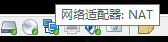
(补充:点击网络适配器-设置,将NAT模式改为桥接试试,我的改为桥接后可以重启network服务了但是上不了网,可以重启后
再将桥接模式改为NAT模式,发现既可以上网又可以重启network服务了)
9.查看下你电脑有没有禁用了VMware DHCP service和VMware NAT service 这几个vm服务,如果禁用则开启。
10 .如果你改成了静态ip别忘了将BOOTPROTO改为static。
11.如果以上都没有解决,还有最后一招-- 重启 看一看有没有奇迹发生!!(我的另外一台重启后莫名就好了)
上面这些方法,我基本都试过了,对我的机器有的有用有的没用,但是有人也用这些方法解决了,所以一并记录下来。希望能给予你一点帮助
————————————————
版权声明:本文为优快云博主「一路前行1」的原创文章,遵循CC 4.0 BY-SA版权协议,转载请附上原文出处链接及本声明。
原文链接:https://blog.youkuaiyun.com/weiyongle1996/article/details/75128239





 扫一扫
扫一扫


 到【灌水乐园】发言



