





 本文是《从零构建React项目》系列的第二篇,讲解如何创建`Index.html`文件,配置Webpack,包括安装HtmlWebpackPlugin,自定义模板,以及设置Webpack的dev服务器,实现自动编译更新。通过这些步骤,可以提高开发效率,实现代码修改实时预览。
系列文章
从零构建react项目(一)
承接上文,我们安装了react, react-dom包,接下来就可以开始写react组件了,这一章我们就写个简单的时钟组件吧。
在index.js中先写个简单的组件:
import React from 'react';
import ReactDOM from 'react-dom';

function App() {
    return (
        <h1>哈喽,我的大笨钟</h1>
    );
}
ReactDOM.render(<App />, document.body)
Index.html文件
我们写完代码,打包出来的都是一个main.js文件,所以我们还需要一个index.html文件来引入main.js。
我们可以直接在dist文件夹中新建一个index.html文件,但dist文件夹是webpack生成的,我们不能每次打包完都去自己新建一个html文件。
webpack的HtmlWebpackPlugin插件可以帮我们这个忙。这个插件可以为我们生成一个html文件,并且用<Script>标签自动引入打包好的js文件。
webpack配置
安装:
npm install --save-dev html-webpack-plugin
配置:
// webpack.config.js 文件
const HtmlWebpackPlugin = require('html-webpack-plugin');
module.exports = {
    plugins: [new HtmlWebpackPlugin()],
    module: {...} // 之前的代码
}
然后我们再运行npm run build 就会发现在dist文件下 多了一个index.html文件,且引入了main.js文件。
仔细看一看,就会发现html文件中并没有body元素,而且title也不是我们想要的,这些可以定制嘛?毕竟现在都流行个性定制嘛。
HtmlWebpackPlugin插件支持提供模板。在src目录下新建一个index.html文件,如下
<!DOCTYPE html>
<html lang="en">
<head>
    <meta charset="UTF-8">
    <meta name="viewport" content="width=device-width, initial-scale=1.0">
    <title>大笨钟</title>
</head>
<body>
    <div id="app"></div>
</body>
</html>
webpack配置:
// webpack.config.js 文件
module.exports = {
    plugins: [new HtmlWebpackPlugin({
		template: 'src/index.html'
	})]
}
执行npm run build, 会发现dist中的index.html的内容变成了我们想要的内容。
自动编译更新: dev服务器
有没有发现我们每次编写代码,都需要执行npm run build来打包生成文件,然后再刷新页面才能看到代码效果,很累欸,有没有偷懒的办法?
来整一个简单的web服务器。
安装:
npm i --save-dev webpack-dev-server
webpack-dev-server将webpack与提供实时重载的开发服务器一起使用,这应该仅用于开发环境。
使用:
定义npm 脚本
// package.json 文件
"script": {
	"start": 'webpack serve'
}
在终端中执行:npm run start, 在没有配置的情况下,启动的web服务器默认端口号是8080, 访问:http://localhost:8080/。
现在我们修改index.js的代码,会发现我们不需要再执行 build命令,修改代码之后会自动编译,编译结束页面就会更新。
这种默认配置难免会很不灵活,为此我们必须进行手动设置。
配置
// webpack.config.js
module.exports = {
	...其他配置,
	devServer: {
		port: 8000, // 指定要监听请求的端口号
		compress: true, // 启用gzip压缩
        open: true, // 启动服务将自动打开浏览器
	}
}
- port
指定了端口号以后,我们再次启动服务,就可以通过http://localhost:8000来访问页面,而不是默认的3000端口。不同的项目启动不同端口的服务,不会冲突。 - compress
当我们需要从服务器请求index.html之类的文件时,原文件大小可能是100kb,虽然并不影响数据返回和页面展示,但效率不高。文件太大的话怎么办?当然是压缩!
我们可以将压缩后的文件发送给浏览器,节省带宽和下载时间,浏览器下载压缩文件将其解压。展示给用户的速度会大大加快。
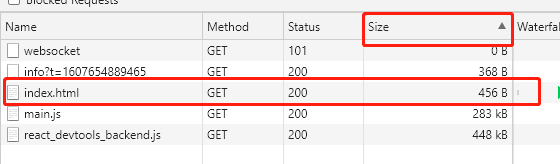
没有启用gzip压缩之前,访问http://localhost:8000/index.html, 这时index.html大小为456B
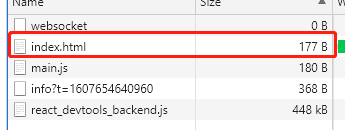
启用之后:可以看出文件大小明显变小。
- open
设置后,每次启动服务区都会自动在浏览器中打开http://localhost:8000页面。





 扫一扫
扫一扫


 593
593

 被折叠的 条评论
为什么被折叠?
被折叠的 条评论
为什么被折叠?
 到【灌水乐园】发言





