


 本文详细介绍如何将Ubuntu系统界面美化为MacOS风格,包括安装优化工具、更换GTK主题、Shell主题、图标包及底部Dock,让Ubuntu焕然一新。
前言
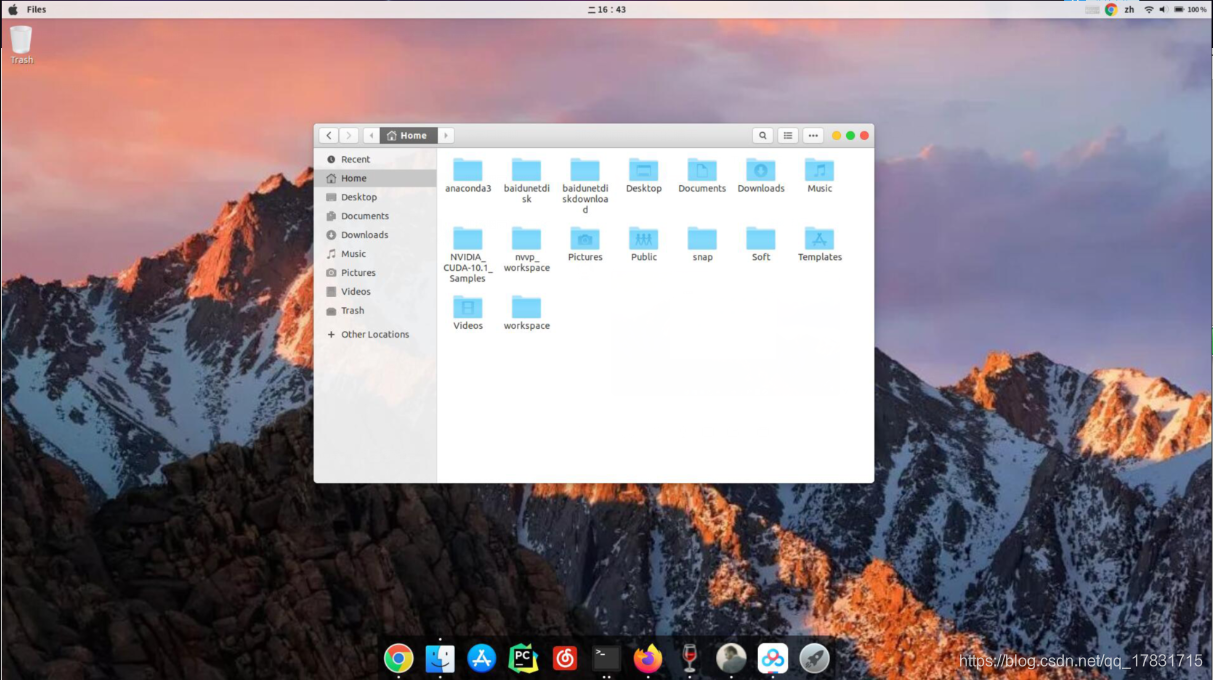
这阵子没什么事情,就在折腾之前安装的ubuntu系统,个人觉得Ubuntu的初始页面并不好看,想着能不能美化一下,后面发现,可以把主题都换成mac风格的,下面记录下实现过程,首先来张最终完成的效果图。
下载工具
1、安装优化工具
sudo apt-get update
sudo apt-get install gnome-tweak-tool
安装完成后,在工具栏能够看到这个图标
我们点击后,能看到这样一个页面
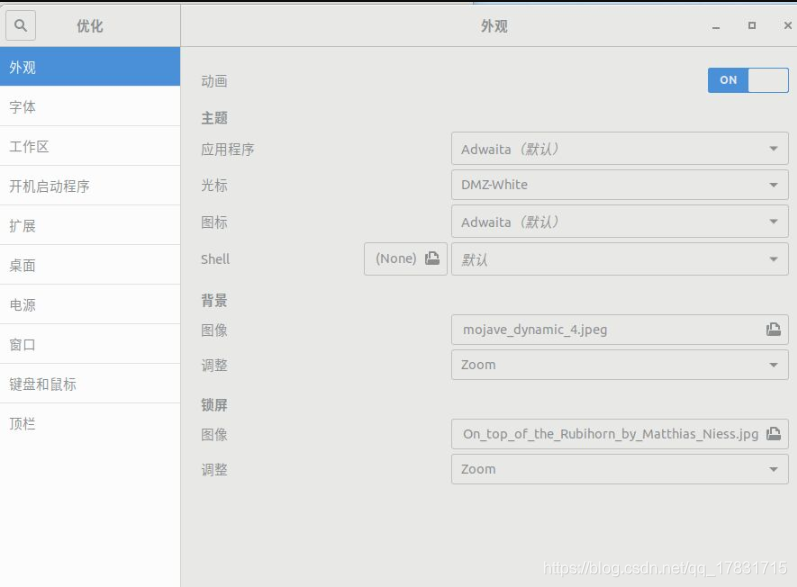
在上面的基础上,我们就可以更改主题,图标,shell等
2、安装GTK的主题
GTK主题主要包括:窗体标题栏,右键菜单,样式等等。
进入这个网址: https://www.gnome-look.org/
上面的网址是一个gnome桌面美化主题网址,因为ubuntu是基于gnome桌面的。
进入后,我们选中 左边栏的 GTK3 Themes
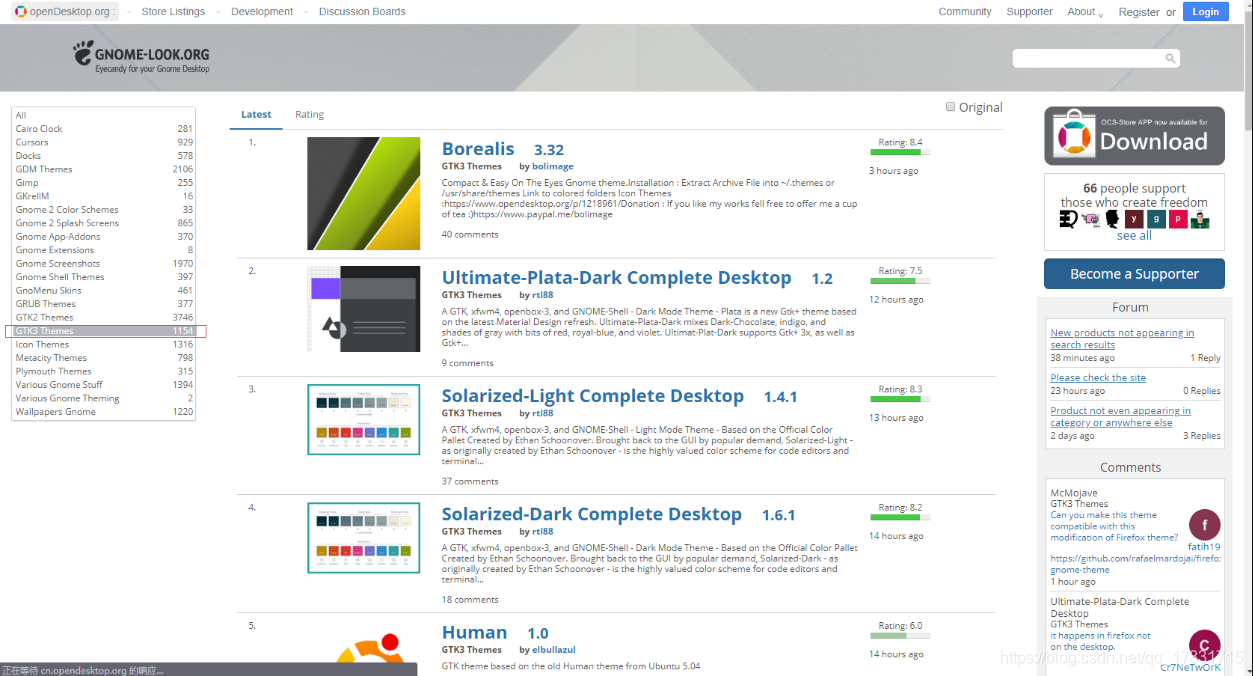
然后我们在移动到下方,看到在右边有一个 Popularity ,选中最流行的第一个主题。
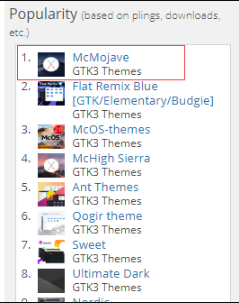
然后移动下方,选择file,选中一款白色的主题下载即可
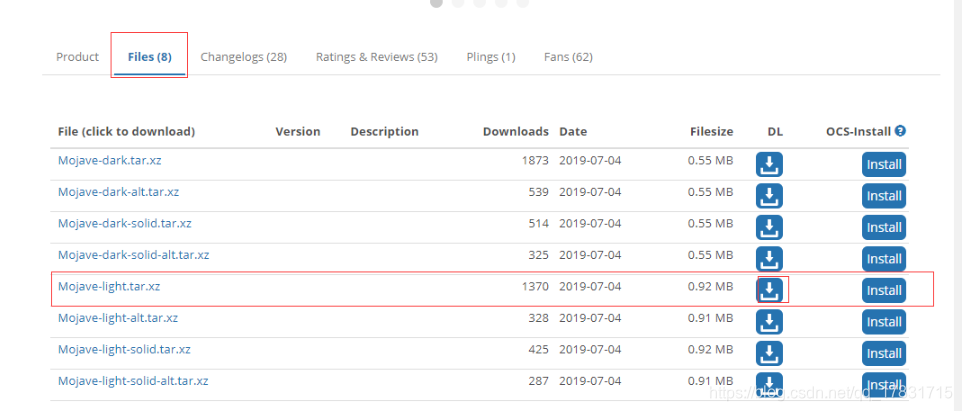
到Download文件夹解压已经下载的文件
# 解压主题
sudo tar -xvf Mojava-light.tar.xz

# 在用户home目录下,新建 .themes 文件夹
sudo mkdir -p ~/.themes

# 把刚解压好的文件夹拷贝过去
cp -r Mojava-light/ ~/.themes
关闭优化的窗口,然后重新打开,我们就能够发现在应用程序下有了Mojava-light这个选项,我们选中后,就能够切换到mac主题了。
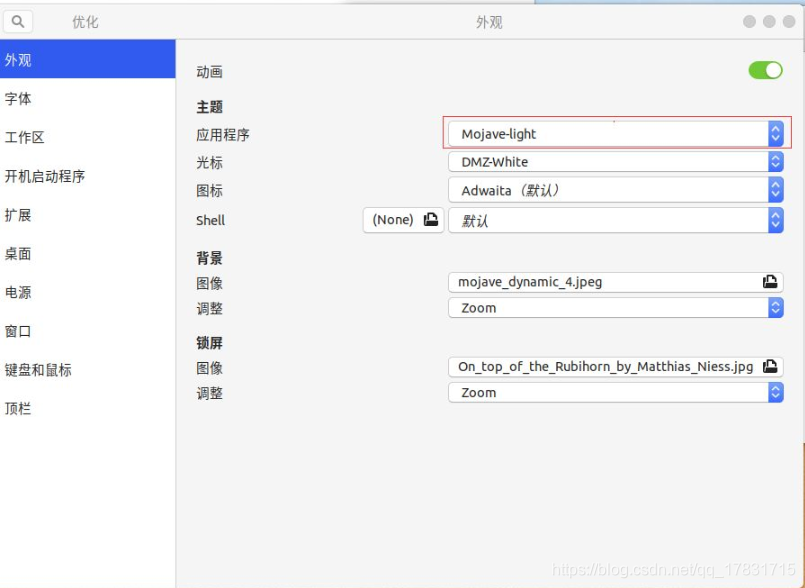
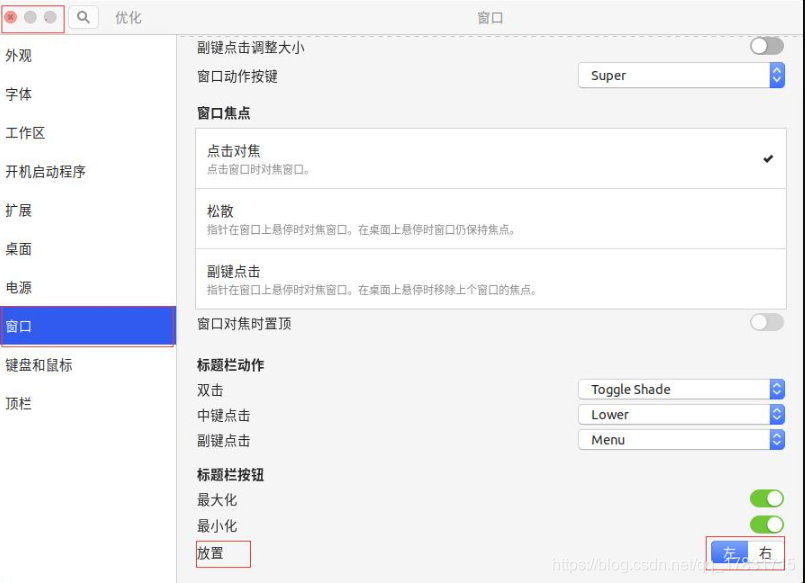
我们发现关闭窗口的按钮在右边,而mac的是在左边的,如果小伙伴想要放到左边关闭的话,也是可以的,在优化的界面,点击窗口,选择放置到左边即可,我们发现点击后,关闭按钮已经成功移动到了左边了。
3、安装Shell主题
在想切换shell的时候,小伙伴们发现自己的shell是无法切换的,我的是因为安装过了原因现在可以切换
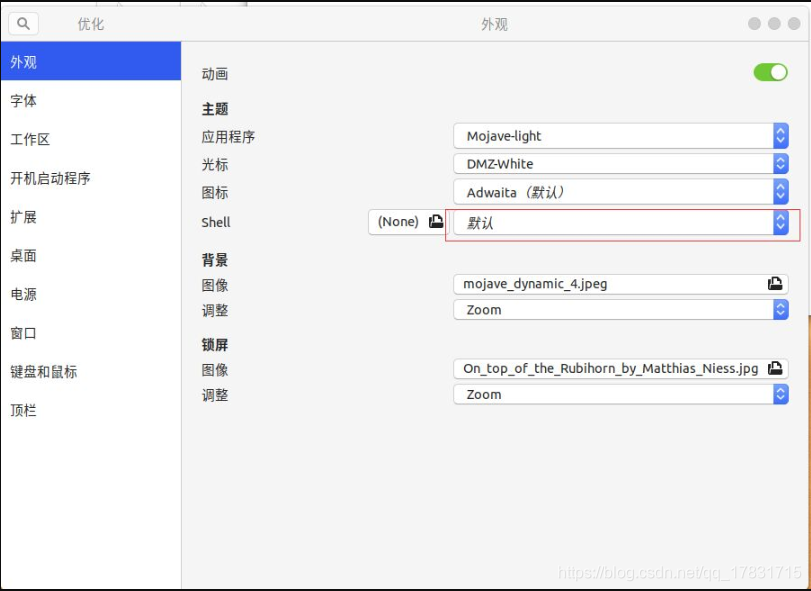
具体步骤是,需要安装一款解锁工具
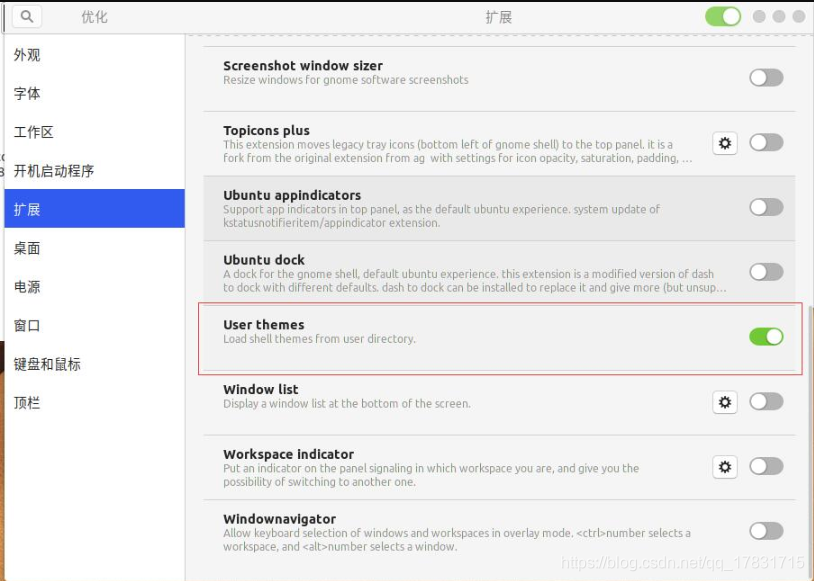
sudo apt-get install gnome-shell-extensions安装完后,我们需要重启电脑,重启完成后,我们发现在扩展那里多出了很多东西,我们开启User themes
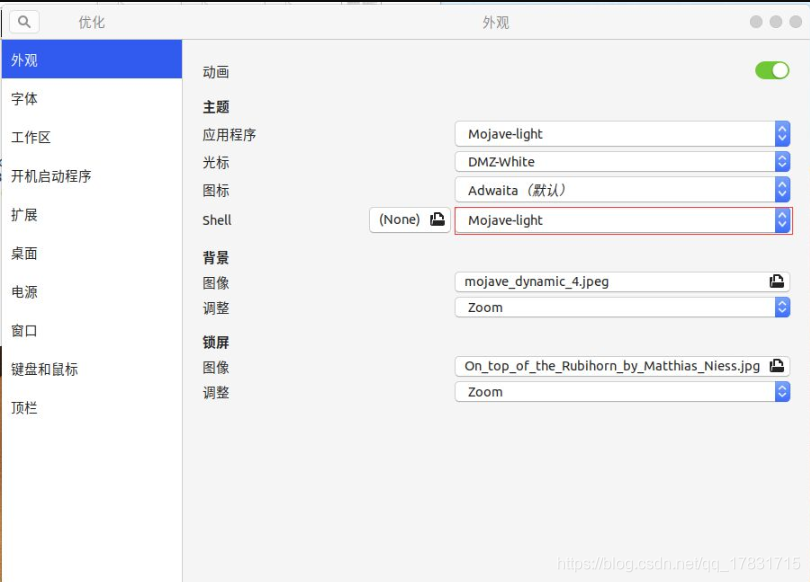
然后关闭优化,重新打开后,我们发现已经能够切换shell了
4、更换图标包
我们继续访问刚刚的网页:https://www.gnome-look.org
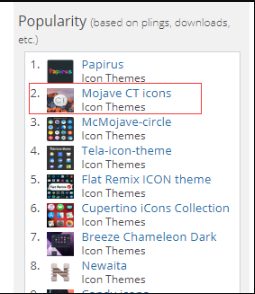
然后选中 icon themes
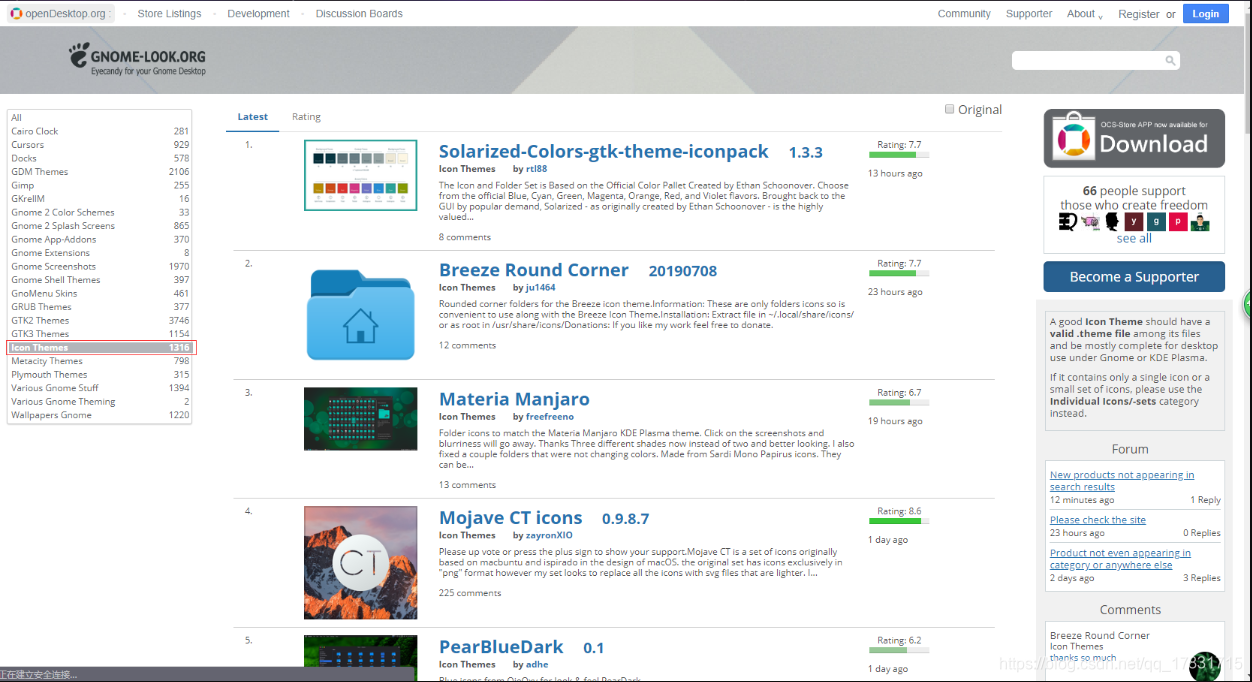
然后找到最流行的,选择 Mojava CT icons
选择下载一个light的
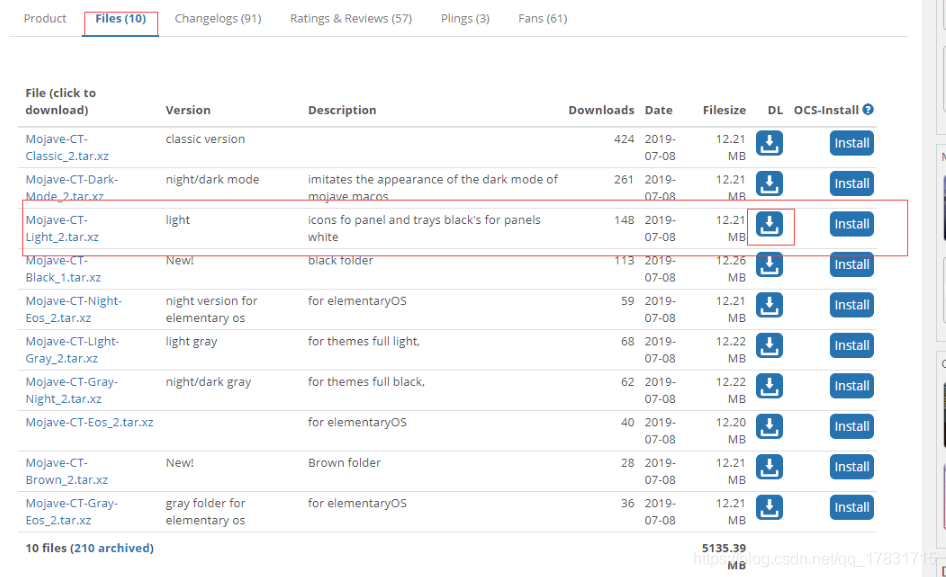
下载完成后,我们进入Downloads文件夹下,进行解压缩操作
# 解压图标
sudo tar -xvf Mojava-CT-Light_2.tar.xz

# 在用户home目录下,新建 .icons 文件夹
sudo mkdir -p ~/.icons

# 把刚解压好的文件夹拷贝过去 ~/.icons
cp -r Mojava-CT-Light_2/Mojava-CT-Light ~/.icons
操作完成后,我们重新启动优化界面,然后就能看到图标可以选择 Mojava-CT-Light样式了
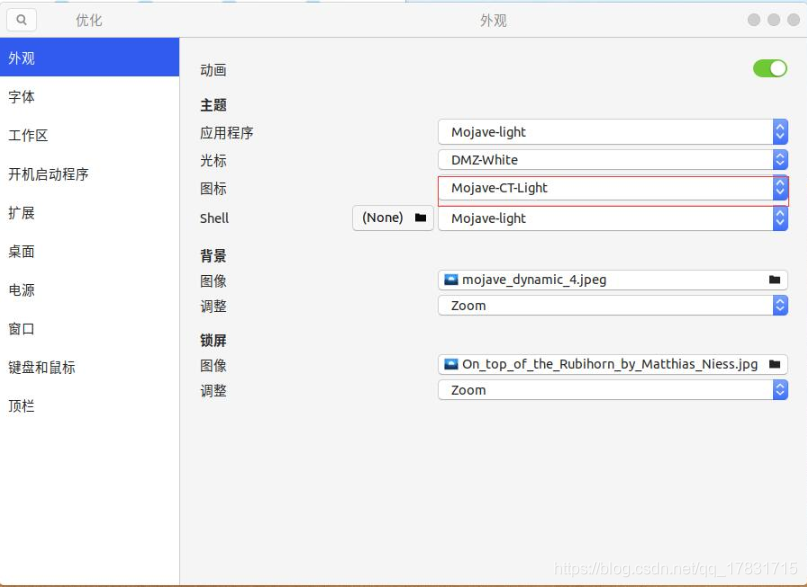
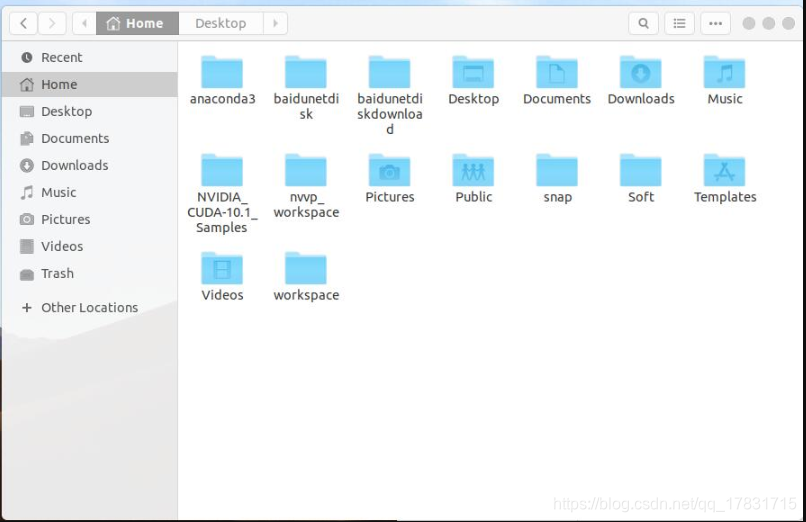
我们更改图标后,发现其他图标都变成mac的图标了,看着就很舒服
5、更换顶部Dock
我们发现,mac的dock不是和ubuntu一样,是一个大长条的,而是居中的。下面我们开始安装dock,之前在网站上试过很多方法,都并不能成功安装,后面在一个网站发现了解决方法
# 克隆dash to dock项目
git clone https://github.com/micheleg/dash-to-dock/tree/gnome-3.30

#编译
sudo make

#安装
sudo make install

#使用下面命令,重启gnome
ctrl + F2  命令内容输入 r
我们发现底部的dock已经成功变成了mac的样式了

到这里为止,ubuntu美化成mac桌面就已经大功告成了~!
尾言
本文同时发表至我的个人博客:蘑菇博客





 扫一扫
扫一扫


 1181
1181

 被折叠的 条评论
为什么被折叠?
被折叠的 条评论
为什么被折叠?
 到【灌水乐园】发言





