



lamp
1 . lamp概述
LAMP是一个缩写,它指一组通常一起使用来运行动态网站或者服务器的自由软件:
- Linux,操作系统;
- Apache,网页服务器;
- MySQL,数据库管理系统(或者数据库服务器);
- PHP 和有時 Perl 或 Python,脚本语言。
2 . web服务器工作流程
web服务器的资源分为两种,静态资源和动态资源
静态资源就是指静态内容,客户端从服务器获得的资源的表现形式与原文件相同。可以简单的理解为就是直接存储于文件系统中的资源
动态资源则通常是程序文件,需要在服务器执行之后,将执行的结果返回给客户端
那么web服务器如何执行程序并将结果返回给客户端呢?下面通过一张图来说明一下web服务器如何处理客户端的请求
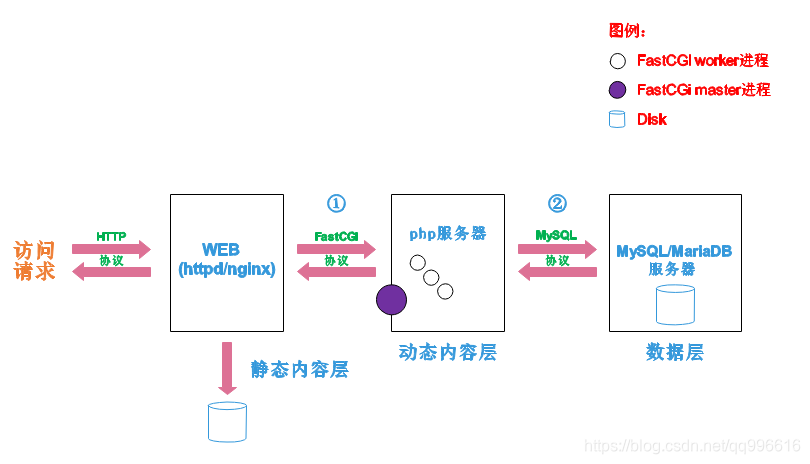
如上图所示
阶段①显示的是httpd服务器(即apache)和php服务器通过FastCGI协议进行通信,且php作为独立的服务进程运行
阶段②显示的是php程序和mysql数据库间通过mysql协议进行通信。php与mysql本没有什么联系,但是由Php语言写成的程序可以与mysql进行数据交互。同理perl和python写的程序也可以与mysql数据库进行交互
2 . 1 cgi与fastcgi
CGI(Common Gateway Interface,通用网关接口)
- CGI是外部应用程序(CGI程序)与WEB服务器之间的接口标准,是在CGI程序和Web服务器之间传递信息的过程。CGI规范允许Web服务器执行外部程序,并将它们的输出发送给Web浏览器,CGI将web的一组简单的静态超媒体文档变成一个完整的新的交互式媒体。
FastCGI(Fast Common Gateway Interface)是CGI的改良版
- CGI是通过启用一个解释器进程来处理每个请求,耗时且耗资源,而FastCGI则是通过master-worker形式来处理每个请求,即启动一个master主进程,然后根据配置启动几个worker进程,当请求进来时,master会从worker进程中选择一个去处理请求,这样就避免了重复的生成和杀死进程带来的频繁cpu上下文切换而导致耗时
2 . 2 httpd与php结合的方式
httpd与php结合的方式有以下三种:
- modules:php将以httpd的扩展模块形式存在,需要加载动态资源时,httpd可以直接通过php模块来加工资源并返回给客户端
- httpd prefork:libphp5.so(多进程模型的php)
- httpd event or worker:libphp5-zts.so(线程模型的php)
- CGI:httpd需要加载动态资源时,通过CGI与php解释器联系,获得php执行的结果,此时httpd负责与php连接的建立和断开等
- FastCGI:利用php-fpm机制,启动为服务进程,php自行运行为一个服务,https通过socket与php通信
较于CGI方式,FastCGI更为常用,很少有人使用CGI方式来加载动态资源
2 . 3 web工作流程
通过上面的图说明一下web的工作流程:
- 客户端通过http协议请求web服务器资源
- web服务器收到请求后判断客户端请求的资源是静态资源或是动态资源
- 若是静态资源则直接从本地文件系统取之返回给客户端。
- 否则若为动态资源则通过FastCGI协议与php服务器联系,通过CGI程序的master进程调度worker进程来执行程序以获得客户端请求的动态资源,并将执行的结果通过FastCGI协议返回给httpd服务器,httpd服务器收到php的执行结果后将其封装为http响应报文响应给客户端。在执行程序获取动态资源时若需要获得数据库中的资源时,由Php服务器通过mysql协议与MySQL/MariaDB服务器交互,取之而后返回给httpd,httpd将从php服务器收到的执行结果封装成http响应报文响应给客户端。
3. lamp平台构建
环境说明:
| 系统平台 | IP | 需要安装的服务 |
|---|---|---|
| centos7 redhat7 | 192.168.25.131 | httpd-2.4 mysql-5.7 php php-mysql |
lamp平台软件安装次序:
httpd --> mysql --> php
注意:php要求httpd使用prefork MPM
3.1 安装httpd
#YUM源配置
[root@node01-Linux ~]# rpm -ivh http://mirror.centos.org/centos/7/os/x86_64/Packages/wget-1.14-18.el7_6.1.x86_64.rpm

[root@node01-Linux ~]# cd /etc/yum.repos.d/
[root@node01-Linux yum.repos.d]# wget http://mirrors.163.com/.help/CentOS7-Base-163.repo
[root@node01-Linux yum.repos.d]# cd
[root@node01-Linux ~]# sed -i 's/\$releasever/7/g' /etc/yum.repos.d/CentOS7-Base-163.repo
[root@node01-Linux ~]# sed -i 's/^enabled=.*/enabled=1/g' /etc/yum.repos.d/CentOS7-Base-163.repo

[root@node01-Linux ~]# yum -y install epel-release vim

#安装开发工具包
[root@node01-Linux ~]# yum groups mark install 'Development Tools'

#创建apache服务的用户和组
[root@node01-Linux ~]# useradd -r -M -s /sbin/nologin apache

#安装依赖包
[root@node01-Linux ~]# yum -y install openssl-devel pcre-devel expat-devel libtool gcc gcc-c++

#下载和安装apr以及apr-util
[root@node01-Linux ~]# cd /usr/src/

[root@node01-Linux src]# wget https://mirror.bit.edu.cn/apache/apr/apr-1.7.0.tar.bz2

[root@node01-Linux src]# wget https://mirror.bit.edu.cn/apache/apr/apr-util-1.6.1.tar.bz2

[root@node01-Linux src]# ls
apr-1.7.0.tar.bz2  apr-util-1.6.1.tar.bz2  debug  kernels

[root@node01-Linux src]# yum -y install bzip2	//安装bzip2包

[root@node01-Linux src]# tar xf apr-1.7.0.tar.bz2
[root@node01-Linux src]# tar xf apr-util-1.6.1.tar.bz2
[root@node01-Linux src]# ls
apr-1.7.0          apr-util-1.6.1          debug
apr-1.7.0.tar.bz2  apr-util-1.6.1.tar.bz2  kernels

[root@node01-Linux src]# cd apr-1.7.0
[root@node01-Linux apr-1.7.0]# vim configure
    cfgfile=${ofile}T
    trap "$RM \"$cfgfile\"; exit 1" 1 2 15
    #$RM "$cfgfile"		//将此行加上注释,或者删除此行

#编译
[root@node01-Linux apr-1.7.0]# ./configure --prefix=/usr/local/apr
#编译并安装
[root@node01-Linux apr-1.7.0]# make && make install


[root@node01-Linux apr-1.7.0]# cd /usr/src/apr-util-1.6.1
[root@node01-Linux apr-util-1.6.1]# ./configure --prefix=/usr/local/apr-util --with-apr=/usr/local/apr
[root@node01-Linux apr-util-1.6.1]# make && make install


#编译安装httpd
[root@node01-Linux ~]# cd /usr/src/
[root@node01-Linux src]# wget https://mirror.bit.edu.cn/apache/httpd/httpd-2.4.43.tar.bz2

[root@node01-Linux src]# ls
apr-1.7.0          apr-util-1.6.1          debug                 kernels
apr-1.7.0.tar.bz2  apr-util-1.6.1.tar.bz2  httpd-2.4.43.tar.bz2
[root@node01-Linux src]# tar xf httpd-2.4.43.tar.bz2
[root@node01-Linux src]# cd httpd-2.4.43
[root@node01-Linux httpd-2.4.43]# ./configure --prefix=/usr/local/apache \
--sysconfdir=/etc/httpd24 \
--enable-so \
--enable-ssl \
--enable-cgi \
--enable-rewrite \
--with-zlib \
--with-pcre \
--with-apr=/usr/local/apr \
--with-apr-util=/usr/local/apr-util/ \
--enable-modules=most \
--enable-mpms-shared=all \
--with-mpm=prefork

[root@node01-Linux httpd-2.4.43]# make && make install

#安装后配置
[root@node01-Linux ~]# echo 'export PATH=/usr/local/apache/bin:$PATH' > /etc/profile.d/httpd.sh
[root@node01-Linux ~]# source /etc/profile.d/httpd.sh
[root@node01-Linux ~]# ln -s /usr/local/apache/include /usr/include/apache
[root@node01-Linux ~]# echo 'MANDATORY_MANPATH /usr/local/apache/man' >> /etc/man_db.conf

#取消ServerName前面的注释
[root@node01-Linux httpd24]# sed -i '/#ServerName/s/#//g' /etc/httpd24/httpd.conf

#启动apache
[root@node01-Linux ~]# apachectl start
[root@node01-Linux ~]# ss -antl
State       Recv-Q Send-Q Local Address:Port               Peer Address:Port
LISTEN      0      128      *:22                   *:*
LISTEN      0      128     :::80                  :::*
LISTEN      0      128     :::22                  :::*

#关闭防火墙
[root@node01-Linux ~]# systemctl stop firewalld
3 . 2 安装mysql
#安装依赖包
[root@node01-Linux ~]# yum -y install ncurses-devel openssl-devel openssl cmake mariadb-devel

#创建用户和组
[root@node01-Linux ~]# useradd -r -M -s /sbin/nologin -u 306 mysql

#下载二进制格式的mysql软件包
[root@node01-Linux ~]# cd /usr/src/
[root@node01-Linux src]# wget https://dev.mysql.com/get/Downloads/MySQL-5.7/mysql-5.7.30-linux-glibc2.12-x86_64.tar.gz

#解压软件至/usr/local/
[root@node01-Linux src]# tar xf mysql-5.7.30-linux-glibc2.12-x86_64.tar.gz -C /usr/local/
[root@node01-Linux src]# ls /usr/local/
apache    bin    include  libexec                              share
apr       etc    lib      mysql-5.7.30-linux-glibc2.12-x86_64  src
apr-util  games  lib64    sbin

#创建软连接
[root@node01-Linux local]# ln -sv mysql-5.7.30-linux-glibc2.12-x86_64/ mysql
[root@node01-Linux local]# ll
...
lrwxrwxrwx.  1 root root  36 Jul  8 22:17 mysql -> mysql-5.7.30-linux-glibc2.12-x86_64/
...

#修改目录/usr/local/mysql的属主属组
[root@node01-Linux ~]# chown -R mysql.mysql /usr/local/mysql*
[root@node01-Linux ~]# ll /usr/local/mysql
lrwxrwxrwx. 1 mysql mysql 36 Jul  8 22:17 /usr/local/mysql -> mysql-5.7.30-linux-glibc2.12-x86_64/

#添加环境变量
[root@node01-Linux ~]# echo 'export PATH=/usr/local/mysql/bin:$PATH' > /etc/profile.d/mysql.sh
[root@node01-Linux ~]# . /etc/profile.d/mysql.sh
[root@node01-Linux ~]# echo $PATH
/usr/local/mysql/bin:/usr/local/mysql/bin:/usr/local/sbin:/usr/local/bin:/usr/sbin:/usr/bin:/root/bin

#建立数据存放目录
[root@node01-Linux ~]# mkdir /opt/data
[root@node01-Linux ~]# chown -R mysql.mysql /opt/data/
[root@node01-Linux ~]# ll /opt/
total 0
drwxr-xr-x. 2 mysql mysql 6 Jul  8 22:49 data

#初始化数据库
[root@node01-Linux ~]# /usr/local/mysql/bin/mysqld --initialize-insecure --user=mysql --datadir=/opt/data/

#配置mysql
[root@node01-Linux mysql]# ln -s /usr/local/mysql/include /usr/include/mysql
[root@node01-Linux ~]# echo 'MANDATORY_MANPATH /usr/local/mysql/man' >> /etc/man_db.conf
[root@node01-Linux ~]# echo '/usr/local/mysql/lib' > /etc/ld.so.conf.d/mysql.conf
[root@node01-Linux ~]# ldconfig

#生成配置文件
[root@node01-Linux ~]# cat > /etc/my.cnf <<EOF
[mysqld]
basedir = /usr/local/mysql
datadir = /opt/data
socket = /tmp/mysql.sock
port = 3306
pid-file = /opt/data/mysql.pid
user = mysql
skip-name-resolve
EOF

#配置服务启动脚本
[root@node01-Linux ~]# cp -a /usr/local/mysql/support-files/mysql.server /etc/init.d/mysqld
[root@node01-Linux ~]# sed -ri 's#^(basedir=).*#\1/usr/local/mysql#g' /etc/init.d/mysqld
[root@node01-Linux ~]# sed -ri 's#^(datadir=).*#\1/opt/data#g' /etc/init.d/mysqld

#启动mysql
[root@node01-Linux ~]# service mysqld start
[root@node01-Linux ~]# ss -antl
State       Recv-Q Send-Q Local Address:Port               Peer Address:Port
LISTEN      0      128      *:22                   *:*
LISTEN      0      80      :::3306                :::*
LISTEN      0      128     :::80                  :::*
LISTEN      0      128     :::22                  :::*

#设置新密码
[root@node01-Linux ~]# mysql -uroot
Welcome to the MySQL monitor.  Commands end with ; or \g.
Your MySQL connection id is 2
Server version: 5.7.30 MySQL Community Server (GPL)

Copyright (c) 2000, 2020, Oracle and/or its affiliates. All rights reserved.

Oracle is a registered trademark of Oracle Corporation and/or its
affiliates. Other names may be trademarks of their respective
owners.

Type 'help;' or '\h' for help. Type '\c' to clear the current input statement.

mysql> set password = password('zcq996616');
Query OK, 0 rows affected, 1 warning (0.01 sec)

mysql> quit
Bye
3 . 3 安装php
#配置yum源
[root@node01-Linux ~]# wget http://rpms.remirepo.net/enterprise/remi-release-7.rpm
[root@node01-Linux ~]# rpm -Uvh remi-release-7.rpm
[root@node01-Linux ~]# yum clean all	//清理缓存
[root@node01-Linux ~]# yum makecache --enablerepo=remi-php74	//建立缓存


#安装依赖包
[root@node01-Linux ~]# yum -y install libxml2 libxml2-devel openssl openssl-devel bzip2 bzip2-devel libcurl libcurl-devel libicu-devel libjpeg libjpeg-devel libpng libpng-devel openldap-devel  pcre-devel freetype freetype-devel gmp gmp-devel libmcrypt libmcrypt-devel readline readline-devel libxslt libxslt-devel mhash mhash-devel php72-php-mysqlnd

#下载php
[root@node01-Linux ~]# cd /usr/src/
[root@node01-Linux ~]# wget http://cn.php.net/distributions/php-7.2.8.tar.xz

#编译安装php
[root@node01-Linux src]# tar xf php-7.2.8.tar.xz
[root@node01-Linux src]# cd php-7.2.8
[root@node01-Linux php-7.2.8]# ./configure --prefix=/usr/local/php7  \
--with-config-file-path=/etc \
--enable-fpm \
--enable-inline-optimization \
--disable-debug \
--disable-rpath \
--enable-shared \
--enable-soap \
--with-openssl \
--enable-bcmath \
--with-iconv \
--with-bz2 \
--enable-calendar \
--with-curl \
--enable-exif  \
--enable-ftp \
--with-gd \
--with-jpeg-dir \
--with-png-dir \
--with-zlib-dir \
--with-freetype-dir \
--with-gettext \
--enable-json \
--enable-mbstring \
--enable-pdo \
--with-mysqli=mysqlnd \
--with-pdo-mysql=mysqlnd \
--with-readline \
--enable-shmop \
--enable-simplexml \
--enable-sockets \
--enable-zip \
--enable-mysqlnd-compression-support \
--with-pear \
--enable-pcntl \
--enable-posix
[root@node01-Linux php-7.2.8]# make -j $(cat /proc/cpuinfo |grep processor|wc -l)
[root@node01-Linux php-7.2.8]# make install

#安装后配置
[root@node01-Linux ~]# echo 'export PATH=/usr/local/php7/bin/:$PATH' > /etc/profile.d/php.sh
[root@node01-Linux ~]# source /etc/profile.d/php.sh
[root@node01-Linux ~]# which php
/usr/local/php7/bin/php
[root@node01-Linux ~]# php -v	//版本号
PHP 7.2.8 (cli) (built: Jul  9 2020 00:07:29) ( NTS )
Copyright (c) 1997-2018 The PHP Group
Zend Engine v3.2.0, Copyright (c) 1998-2018 Zend Technologies


#配置php-fpm
[root@node01-Linux php-7.2.8]# cp php.ini-production /etc/php.ini		//解压目录
[root@node01-Linux php-7.2.8]# cp sapi/fpm/init.d.php-fpm /etc/init.d/php-fpm		//解压目录
[root@node01-Linux php-7.2.8]# chmod +x /etc/rc.d/init.d/php-fpm
[root@node01-Linux ~]# cp /usr/local/php7/etc/php-fpm.conf.default /usr/local/php7/etc/php-fpm.conf
[root@node01-Linux ~]# cp /usr/local/php7/etc/php-fpm.d/www.conf.default /usr/local/php7/etc/php-fpm.d/www.conf

#编辑php-fpm的配置文件(/usr/local/php7/etc/php-fpm.conf):
#配置fpm的相关选项为你所需要的值:
[root@node01-Linux ~]# vim /usr/local/php7/etc/php-fpm.conf
pm.max_children = 50		//最多同时提供50个进程提供50个并发服务
pm.start_servers = 5		//启动时启动5个进程
pm.min_spare_servers = 2	//最小空闲进程数
pm.max_spare_servers = 8	//最大空闲进程数

#启动php-fpm
[root@node01-Linux ~]# service php-fpm start
Starting php-fpm  done


#默认情况下,fpm监听在127.0.0.1的9000端口,也可以使用如下命令验证其是否已经监听在相应的套接字
[root@node01-Linux ~]# ss -antl
State       Recv-Q Send-Q Local Address:Port               Peer Address:Port
LISTEN      0      128    127.0.0.1:9000                 *:*
LISTEN      0      128      *:22                   *:*
LISTEN      0      80      :::3306                :::*
LISTEN      0      128     :::80                  :::*
LISTEN      0      128     :::22                  :::*

[root@node01-Linux ~]# vim /usr/local/php7/etc/php-fpm.d/www.conf
listen = 0.0.0.0:9000
[root@node01-Linux ~]# service php-fpm restart
Gracefully shutting down php-fpm . done
Starting php-fpm  done
[root@node01-Linux ~]# ss -antl
State       Recv-Q Send-Q Local Address:Port               Peer Address:Port
LISTEN      0      128      *:9000                 *:*
LISTEN      0      128      *:22                   *:*
LISTEN      0      80      :::3306                :::*
LISTEN      0      128     :::80                  :::*
LISTEN      0      128     :::22                  :::*

#设置开机启用
[root@node01-Linux ~]# chkconfig --add php-fpm
[root@node01-Linux ~]# chkconfig --add mysqld
3 . 4 配置apache
3.4.1 启用代理模块
在apache httpd 2.4以后已经专门有一个模块针对FastCGI的实现,此模块为mod_proxy_fcgi.so,它其实是作为mod_proxy.so模块的扩展,因此,这两个模块都要加载,编辑httpd.conf文件,取消以下两行内容的注释:
- LoadModule proxy_module modules/mod_proxy.so
- LoadModule proxy_fcgi_module modules/mod_proxy_fcgi.so
#启用httpd的相关模块
[root@node01-Linux ~]# sed -i '/proxy_module/s/#//g' /etc/httpd24/httpd.conf
[root@node01-Linux ~]# sed -i '/proxy_fcgi_module/s/#//g' /etc/httpd24/httpd.conf
3.4.2 配置虚拟主机
在需要使用fcgi的虚拟主机中添加类似如下两行:
ProxyRequests Off       #关闭正向代理
ProxyPassMatch ^/(.*\.php)$ fcgi://127.0.0.1:9000/PATH/TO/DOCUMENT_ROOT/$1
例如:
ProxyPassMatch ^/(.*\.php)$ fcgi://127.0.0.1:9000/var/www/html/idfsoft.com/$1
以上设置表示把以.php结尾的文件请求发送到php-fpm进程,php-fpm至少需要知道运行的目录和URI,所以这里直接在fcgi://127.0.0.1:9000后指明了这两个参数,其它参数的传递已经被mod_proxy_fcgi.so进行了封装,不需要手动指定。
注意:
这里写的/var/www/html/是yum源安装方式生成的网页存放目录,这里必须改成你编译安装指定的网页存放路径,禁止直接复制我这里的路径
这里的idfsoft.com是域名,你必须改成你所使用的域名,禁止直接复制此处的域名
这里的$1表示匹配所有以.php结尾的http请求
#创建虚拟主机目录并生成php测试页面
[root@node01-Linux ~]# cat > /usr/local/apache/htdocs/zcq.com/index.php <<EOF
<?php
   phpinfo();
?>
EOF
[root@node01-Linux ~]# chown -R apache.apache /usr/local/apache/htdocs/
[root@node01-Linux ~]# ll /usr/local/apache/htdocs/ -d
drwxr-xr-x. 3 apache apache 39 Jul  9 09:36 /usr/local/apache/htdocs/


#在配置文件的最后加入以下内容
[root@node01-Linux ~]# vim /etc/httpd24/httpd.conf
<VirtualHost *:80>
    DocumentRoot "/usr/local/apache/htdocs/zcq.com"
    ServerName zcq.com
    ProxyRequests Off
    ProxyPassMatch ^/(.*\.php)$ fcgi://127.0.0.1:9000/usr/local/apache/htdocs/zcq.com/$1
    <Directory "/usr/local/apache/htdocs/zcq.com">
        Options none
        AllowOverride none
        Require all granted
    </Directory>
</VirtualHost>


#搜索AddType,添加以下内容
[root@node01-Linux ~]# vim /etc/httpd24/httpd.conf
    # If the AddEncoding directives above are commented-out, then you
    # probably should define those extensions to indicate media types:
    #
    AddType application/x-compress .Z
    AddType application/x-gzip .gz .tgz
    AddType application/x-httpd-php .php        #添加此行
    AddType application/x-httpd-php-source .phps     #添加此行

[root@node01-Linux ~]# sed -i '/    DirectoryIndex/s/index.html/index.php index.html/g' /etc/httpd24/httpd.conf


#重启apache服务
[root@node01-Linux ~]# apachectl stop
[root@node01-Linux ~]# apachectl start


[root@node01-Linux ~]# service mysqld restart
Shutting down MySQL.. SUCCESS!
Starting MySQL... SUCCESS!
[root@node01-Linux ~]# service php-fpm restart
Gracefully shutting down php-fpm . done
Starting php-fpm  done
3.5 验证
1.修改/etc/hosts文件,添加域名与IP的映射
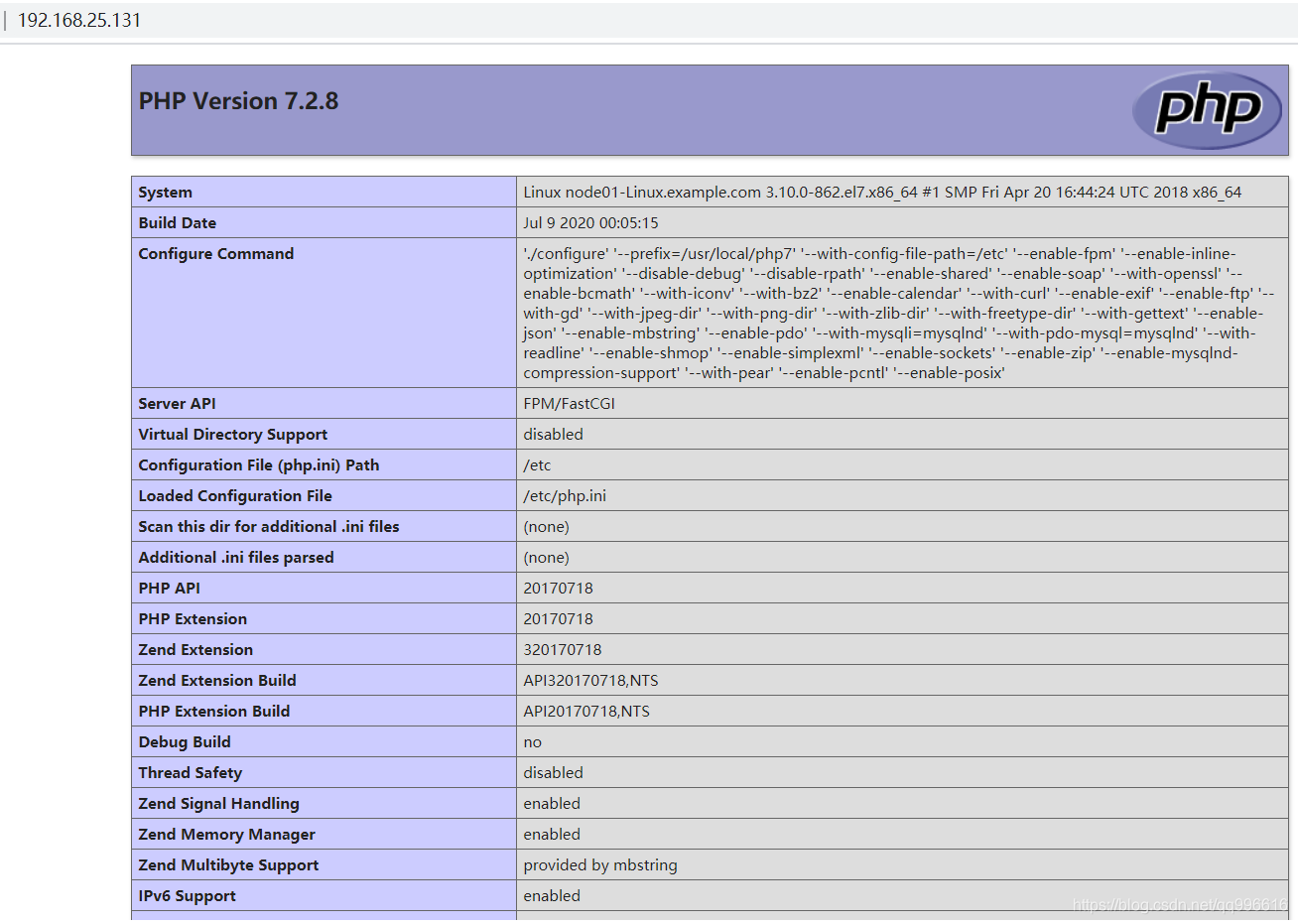
2.在浏览器上使用域名访问,若看到以下界面则表示lamp架构搭建成功,否则请检查你的操作





 扫一扫
扫一扫


 2266
2266

 被折叠的 条评论
为什么被折叠?
被折叠的 条评论
为什么被折叠?
 到【灌水乐园】发言





