 Linux网络配置详解


 本文详细介绍了Linux系统中查看和测试网络的方法,包括使用ifconfig、route、hostname、netstat和ss/lsof命令。同时,还讲解了如何设置网络地址参数,如临时配置、固定设置,以及修改网络接口、路由记录、主机名称和域名解析配置文件。此外,还涉及到了网络接口配置文件的管理以及本地主机映射文件的使用。
一、查看及测试网络
1、查看网络配置
①ifconfig命令—查看网络接口地址
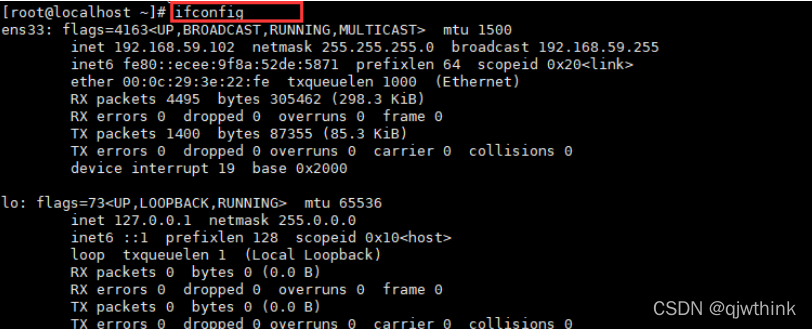
查看所有网络接口信息
查看指定的网络接口信息(不论该网络接口是否处于激活状态)
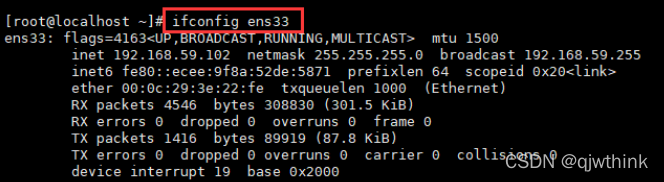
mtu:代表最大传输单元,它的单位是字节。在我们常用的以太网中,MTU一般是1500,而无线路由器默认一般是 1492。
本地MTU值 > 网络MTU值 → 拆包,效率下降
本地MTU值 < 网络MTU值 → 未发挥最大传输能力
本地MTU值 < 网络MTU值 → 理想的本地MTU值
inet:表示网络接口的IP地址,如“192.168.59.102”;
netmask:表示网络接口的子网掩码,如“255.255.255.0”;
broadcast:表示网络接口所在网络的广播地址,如:“192.168.59.255”;
ether:表示网络接口的物理地址(MAC地址),如“00:0c:29:3e:22:fe:”
②route命令—查看路由条目
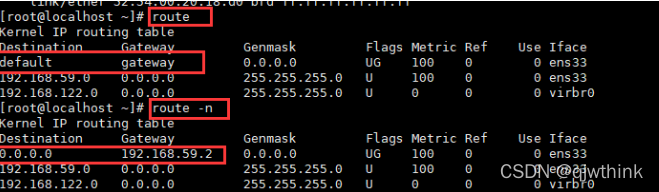
route命令 可以查看当前主机中的路由表信息,在输出结果中Destination列对应了目标网段的地址,Gateway列对应下一跳路由地址,Iface列对应了发送数据的网络接口
route 或route -n 可以将路由记录中的地址显示为数字形式
③hostname命令—查看主机名称
hostname //查看当前主机名称
hostnamectl set-hostname 主机名称 //永久修改主机名称
vim /etc/hostname //设置完后需重启系统才生效

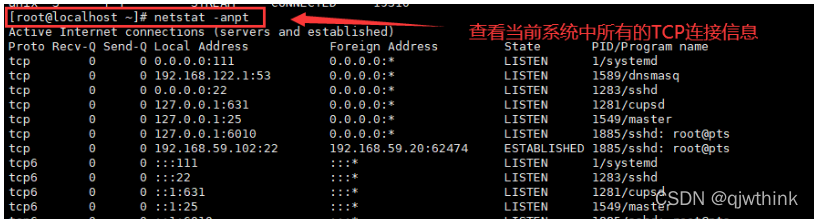
④netstat命令—查看网络连接情况
格式:netstat [选项]
选项 作用
-a 显示当前主机中所有活动的网络连接信息
-n 以数字的形式显示相关的主机地址、端口等信息
-r 显示路由表信息
-l 显示处于监听状态的网络连接及端口信息
-t 查看TCP协议相关的信息
-u 显示UDP协议相关的信息
-p 显示与网络连接相关联的进程号、进程名称信息(需要root权限)

⑤ ss命令/lsof 命令— 获取socket(套接字)统计信息
ss [选项] #查看系统的网络连情况,获取socket统计信息
lsof [选项] #查看打开服务进程的端口(TCP、UDP)
-t tcp显示TCP协议的sockets
-u udp显示 UDP协议的sockets
-n numeric不解析服务的名称,如“22”端口不会显示成“ssh”
-l listening只显示处于监听状态的端口
-p processes显示监听端口的进程(Ubuntu 上需要sudo)
-a all对TCP协议来说,既包含监听的端口,也包含建立的连接
-r resolve把IP解释为域名,把端口号解释为协议名称

2、测试网络连接
①ping命令—测试网络连通性
ping [选项] 目标主机
②traceroute命令—跟踪数据包的路由途径
traceroute 目标主机

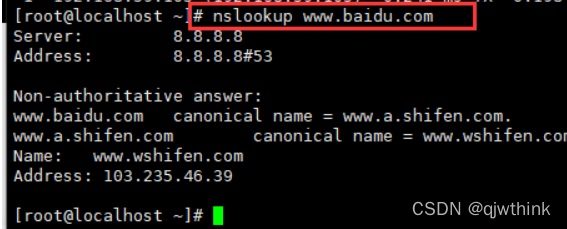
③nslookup命令—测试域名解析
nslookup 目标主机地址 [DNS服务器地址] #测试DNS域名解析
ps:也可以用dig命令
二、设置网络地址参数
1.临时配置:使用命令调整网络参数
简单、快速,可直接修改运行中的网络参数
一般只适合在调试网络的过程中使用
系统重启以后,所做的修改将会失效
2.固定设置:通过配置文件修改网络参数
修改各项网络参数的配置文件
适合对服务器设置固定参数时使用
需要重载网络服务或者重启以后才会生效
1、使用网络配置命令
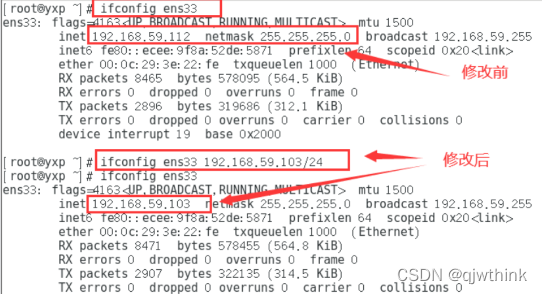
①ifconfig命令— 设置网络接口参数
修改网卡的IP地址、子网掩码:
基本格式:
ifconfig 网络接口 ip地址 [netmask 子网掩码] 或
ifconfig 网络接口 ip地址[/子网掩码长度]
2.禁用或重新激活网卡
ifconfig 网络接口 up 激活
ifconfig 网络接口 down 禁用
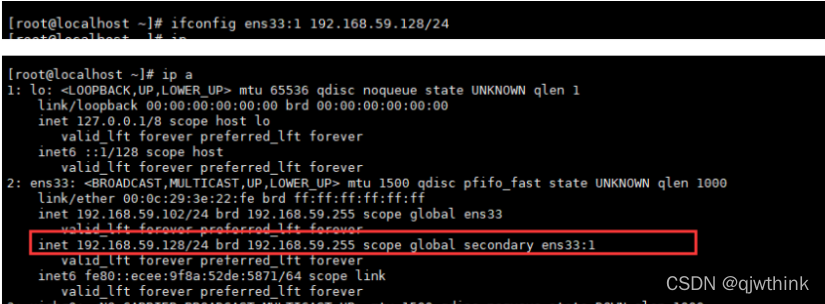
3.为网卡绑定虚拟接口
ifconfig 网络接口:序号 IP地址
示例:ifconfig ens33:1 192.168.59.128/24 绑定接口
ifconfig 查看
4、route命令—设置路由记录
①添加到指定网段的路由记录
route add -net 网段地址 gw IP地址

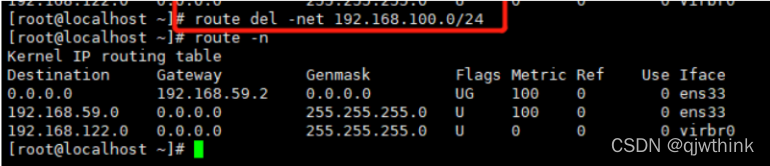
② 删除到指定网段的路由记录
route del -net 网段地址
③向路由表中添加默认网关记录
route add default gw IP地址

④删除路由表中默认的网关记录
route del default gw IP地址
5、修改网络配置文件
网络接口配置文件
添加一块网卡
[root@localhost ~]#ip a 查看网络接口号,我这里查到的是ens38
[root@localhost ~]# cd /etc/sysconfig/network-scripts/
[root@localhost network-scripts]# cp ifcfg-ens33 ./ ifcfg-ens38
将ens33网卡文件拷贝一份到当前目录,修改参数
[root@localhost network-scripts]# vim ifcfg-ens38
[root@localhost network-scripts]# systemctl restart network 重启一下网卡就可以用了
5、启用、禁用网络接口配置
①重启network网络服务
[root@localhost network-scripts]# systemctl restart network
②禁用、启用网络接口
[root@localhost network-scripts]# ifdown ens33
[root@localhost network-scripts]# ifup ens33
③主机名称配置文件
法一:
[root@localhost ~]# vim /etc/hostname 进入配置文件
改好名称后重启一下
[root@localhost ~]# reboot
法二:
一条命令修改主机名
[root@yxp ~]# hostnamectl set-hostname kyy
[root@yxp ~]# su
6、域名解析配置文件
配置文件位置:/etc/resolv.conf
[root@kyy ~]# cat /etc/resolv.conf
# Generated by NetworkManager
nameserver 8.8.8.8
[root@kyy ~]# echo "DNS2=114.114.114.114" >> /etc/sysconfig/network-scripts/ifcfg-ens33
[root@kyy ~]# cat /etc/sysconfig/network-scripts/ifcfg-ens33
会发现多了一行DNS2=114.114.114.114
[root@kyy ~]# systemctl restart network 重启网络服务
[root@kyy ~]# cat /etc/resolv.conf
# Generated by NetworkManager
nameserver 8.8.8.8
nameserver 114.114.114.114
7、本地主机映射文件
文件位置/etc/hosts
hosts文件和DNS服务器的比较
默认情况下,系统首先从hosts 文件查找解析记录
hosts文件和DNS服务器的比较 默认情况下,系统首先从hosts 文件查找解析记录
hosts文件只对当前的主机有效
hosts文件可减少DNS查询过程,从而加快访问速度





 扫一扫
扫一扫


 2万+
2万+

 被折叠的 条评论
为什么被折叠?
被折叠的 条评论
为什么被折叠?
 到【灌水乐园】发言





