


https://www.bilibili.com/video/BV1Z7sNeAEfC?spm_id_from=333.788.videopod.episodes&vd_source=14ea2bd70e7d9171b163964e04d5948b&p=12
常用AI网站
liblibai 国内最大的AIGC网站
NovelAI.Dev 侧重法术功能
civit AI
HuggingFace
GitHub
模型推荐
majic系列
DreamShaper
PrimeMix 二次元风格
ArchitectureRealMix 建筑类
第一节:认识ComfyUI并安装
本教程专为初学者设计,详细介绍了 2024 年最新版的SD ComfyUI的使用方法。通过逐步指导,让你无需任何基础,快速学会并使用这一强大的AI绘图工具。
1、什么是comfyui
ComfyUI就像拥有一支神奇魔杖,可以轻松创造出令人惊叹的AI生成艺术。从本质上讲,ComfyUI是构建在Stable Diffusion之上的基于节点的图形用户界面(GUI),而Stable Diffusion是一种最先进的深度学习模型,可以根据文本描述生成图像。 但ComfyUI真正特别之处在于,它如何让像你这样的艺术家释放创造力,将你最疯狂的想法变为现实。
想象一下有一块数字画布,你可以通过连接不同的节点来构建自己独特的图像生成工作流,每个节点代表一个特定的功能或操作。 就像为你的AI生成杰作构建一个视觉食谱!
2、ComfyUI VS. WebUI
WebUI是Stable Diffusion的默认GUI。让我们对比一下ComfyUI的优缺点:
✅ 使用ComfyUI的好处:
- 轻量级: 运行速度快,效率高。
- 灵活性: 高度可配置以满足你的需求。
- 透明度: 数据流可见,易于理解。
- 易于分享: 每个文件代表一个可重现的工作流。
- 适合原型开发: 使用图形界面而不是编码来创建原型。
❌ 使用ComfyUI的缺点:
界面不一致: 每个工作流可能有不同的节点布局。
操作门槛较高:由于ComfyUI采用节点式的工作流,对于初学者来说可能需要一段时间来熟悉和掌握。
生态相对较小:尽管ComfyUI的基本功能齐全,但在插件和扩展工具方面,其生态可能不如webui丰富。不够现在很多插件也都是先支持ComfyUI了。这个后续的生态会不断完善,不是什么大问题
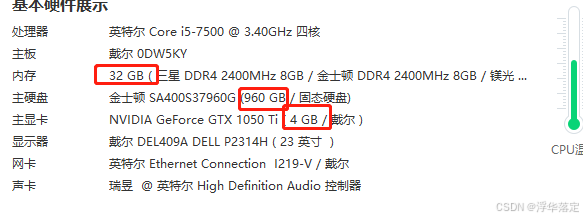
3、ComfyUI 的硬件配置要求
| 组件 | 要求 |
|---|---|
| GPU | 显存至少4GB以上,推荐使用 NVIDIA 显卡,建议使用 RTX3060 以上显卡 |
| 显存小于3GB的GPU可通过–lowvram选项运行,但性能可能下降。 | |
| CPU | 支持在CPU上运行,但速度较慢,使用–cpu选项。 |
| 内存 | 建议系统内存至少8GB。 |
| 存储空间 | 非常建议使用固态硬盘来加快模型文件的加载运行速度,建议至少40GB以上的硬盘空间。 |
 |
4、ComfyUI 的安装方法
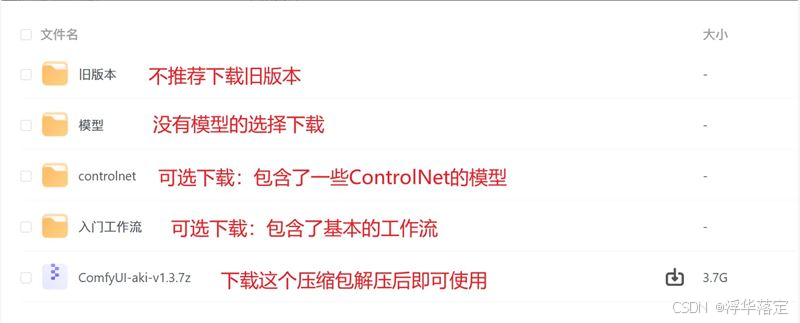
这边推荐和WebUI一样使用秋叶大佬的一键整合包安装ComfyUI非常简单
这个是秋叶大佬分享的整合包下载链接
【下载链接】
网盘:https://pan.quark.cn/s/64b808baa960
如果不想使用网盘也可以扫码进群获取完整的安装包
下载压缩包
解压整合包文件
解压到你想要安装 ComfyUI 的本地目录。
启动 A绘图启动器
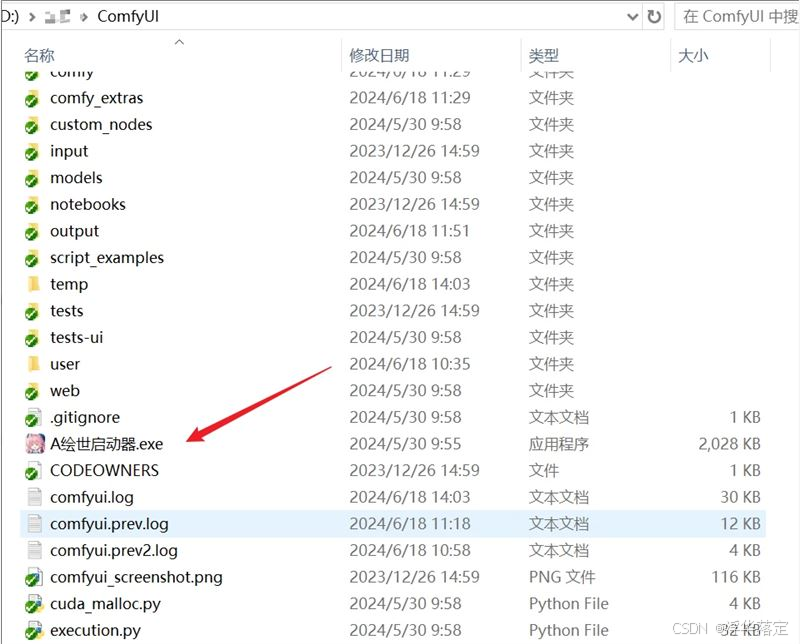
这一步主要查看 A绘图启动器 是否能正常运行,解压后的文件夹中找到 A绘图启动器.exe文件,双击即可启动秋叶的ComfyUI整合包,启动后应该会自动根据你的系统语言进行显示。
打开后是这样的
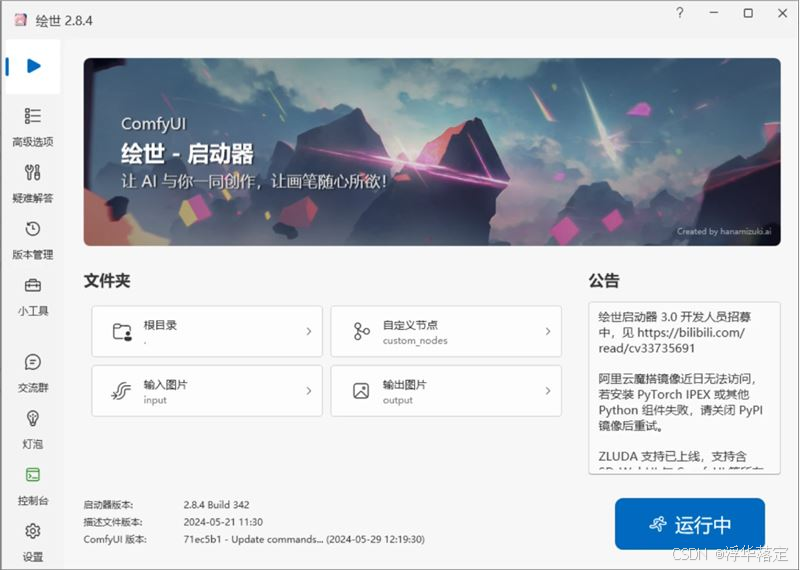
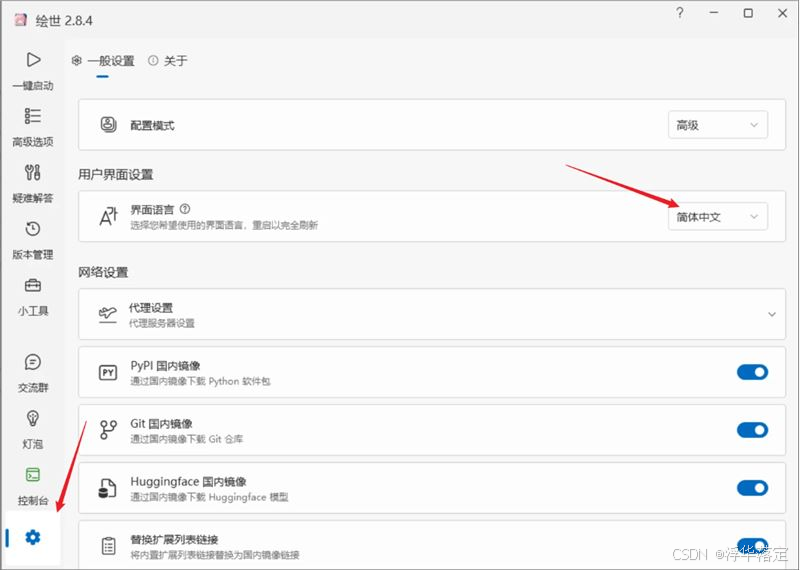
在设置中可以修改我们的语言
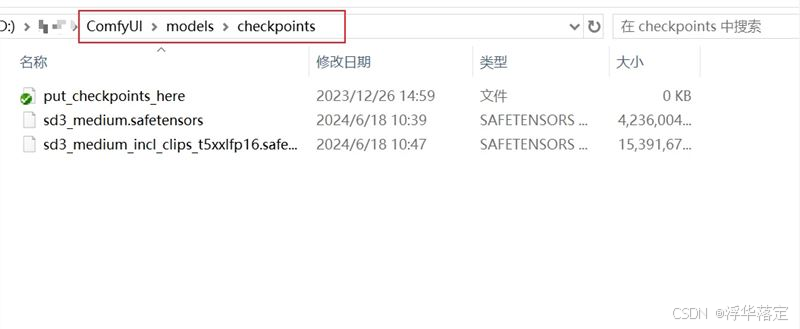
下载了模型的小伙伴记得把模型放在这个文件夹内
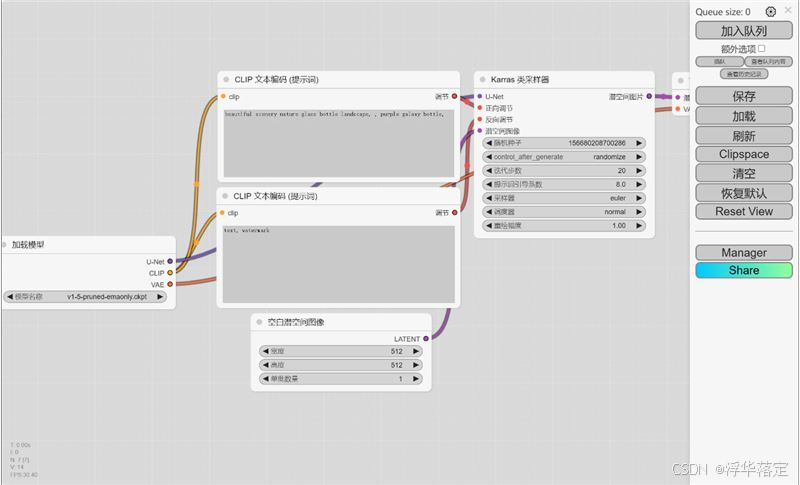
我们点击启动,能看到这个页面就是安装成功啦
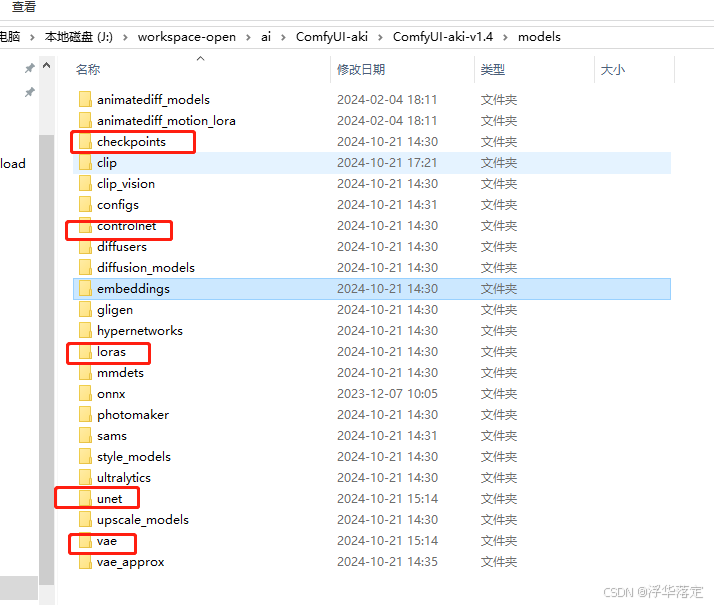
ComfyUI各类模型安装路径,如何与WebUI共享模型
进入到 ComfyUI 根目录,找到这个「Models」文件夹,双击进去。

进来之后你就会看到以模型名称命名的文件夹,如 Checkpoints(大模型)、Loras、controlnet 、vae等,我们只需要进入对应的文件夹,把正确的模型安装进去即可。
如果你有使用过WebUI并且有下载过模型,我们就可以把WebUI下载过的模型共享给ComfyUI
节省我们的空间,
第一步
同样,我们还是打开 ComfyUI 根目录,找到这个「extra_model_paths.yaml.example」文件:
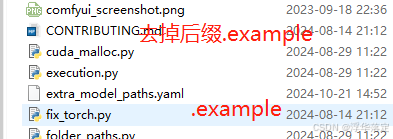
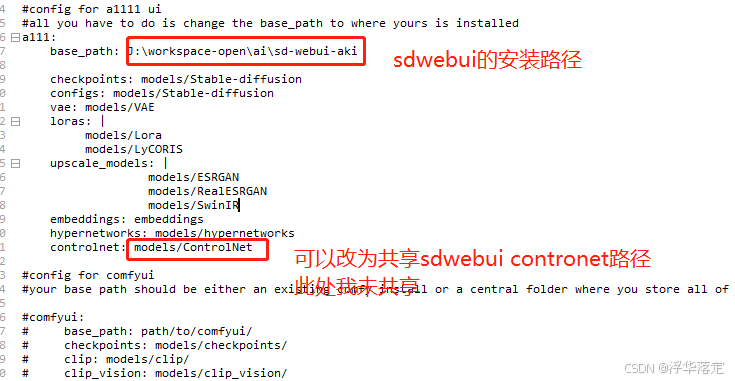
第二步
打开刚刚修改后缀的文件,修改路径,把base_path改成你sdwebui的安装路径
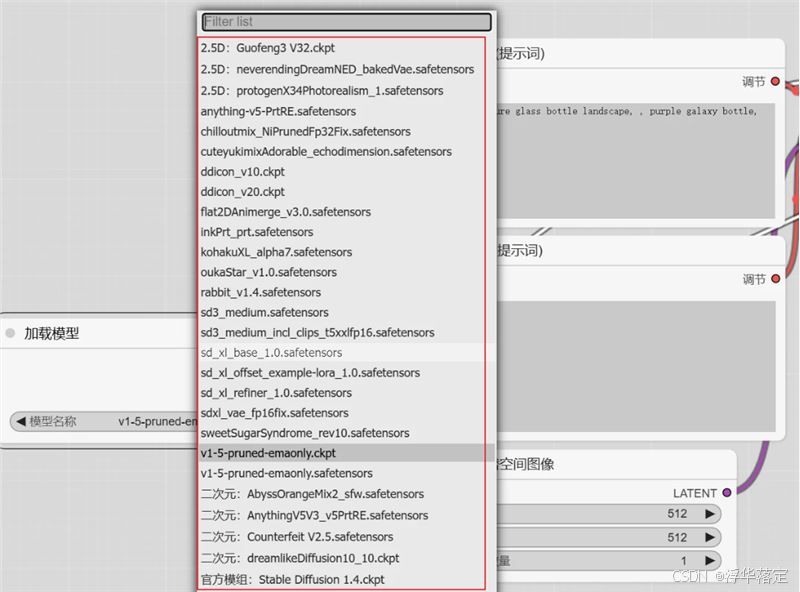
第三步
再次启动 comfyUI 就可以看到已经可以使用 WebUI 中的模型
初次运行ComfyUI,一启动便会看到一个预设的工作流程,这通常是一个入门级的文本到图像的工
 最低0.47元/天 解锁文章






 扫一扫
扫一扫


 922
922

 被折叠的 条评论
为什么被折叠?
被折叠的 条评论
为什么被折叠?
 到【灌水乐园】发言





