



 本文介绍了在Windows环境下安装pip的过程,包括查看Python安装路径、下载ez_setup.py执行安装、利用easy_install安装pip,以及如何解决pip命令未被识别的环境变量问题。此外,还提到了安装pytest可能遇到的问题及其安装命令。
1.如何查看python的安装路径:
import sys
print(sys.path)
2.windows下pip包的安装和使用
1.首先确保已经安装Windows版本的python。
2.打开https://bootstrap.pypa.io/ez_setup.py网页,将网页复制到一个txt文件中,改文件名及后缀为ez_setup.py。
3.双击ez_setup.py,就会自动安装,安装好后,python安装目录下会出现Scripts文件夹,包含easy_inatall.exe等文件。
4.打开cmd,进入python安装目录下Scripts文件夹,运行 easy_inatall pip,pip就会安装,安装好后在cmd命令行中输入pip,可以看到pip信息。
说明:ez_setup.py是 setuptools 的一种安装脚本,能自动为用户安装包括 setuptools 自身在内的许多 Python 包。
第4步如何报错,无法download则使用步骤5:
5.我们安装pip。我们同样需要在Python的官网上去下载,下载地址是:https://pypi.python.org/pypi/pip#downloads :

下载完成之后,解压到一个文件夹,用CMD控制台进入解压目录,输入:
安装好之后,我们直接在命令行输入pip,同样会显示‘pip'不是内部命令,也不是可运行的程序。因为我们还没有添加环境变量。
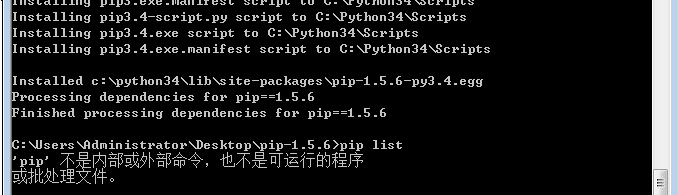
按照之前介绍的添加环境变量的方法,我们在PATH最后添加:
到现在我们才算完整安装好了pip:
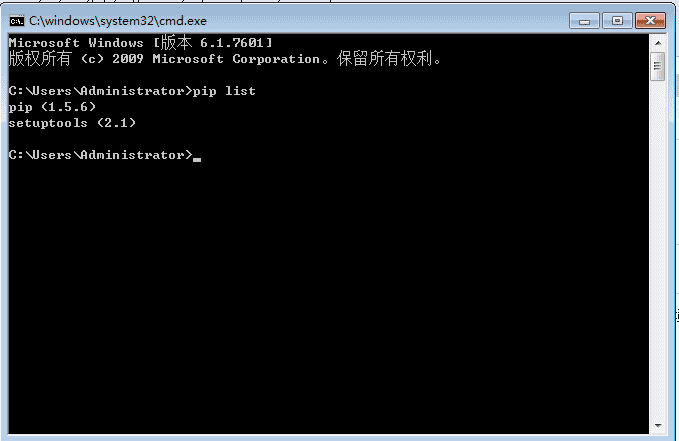
https://bootstrap.pypa.io/get-pip.py
按照之前介绍的添加环境变量的方法,我们在PATH最后添加:
到现在我们才算完整安装好了pip:
由于内网原因,无法collecting py导致pytest无法安装成功,没有找到解决方案
安装pytest的命令有:
pip install -U pytest
py.test --version
注意要用admin用户安装,否则会报错
D:\Python3> pip install pytest-3.2.1-py2.py3-none-any.whl





 扫一扫
扫一扫


 4万+
4万+

 被折叠的 条评论
为什么被折叠?
被折叠的 条评论
为什么被折叠?
 到【灌水乐园】发言





