



 本文介绍了WDKforWindowsServer2008-Build6001_18002的下载及安装过程,并提供了支持的操作系统列表。此外,还详细说明了如何通过虚拟机配置驱动程序的调试环境。
Windows驱动程序开发学习笔记(一) - 下载并安装WDK
一、最新 WDK 版本,及其支持的操作系统
目前最新的WDK版本是: WDK for Windows Server 2008 - Build 6001_18002, 该套驱动程序开发包可以从微软网站中下载到。
使用该驱动程序开发包来开发驱动程序,可以支持的操作系统包括:
Windows 2000
Windows XP
Windows Server 2003
Windows Vista
Windows Server 2008
二、下载 WDK 开发包的步骤
1、访问 Microsoft Connect Web site 站点
2、使用微软 Passport 账户登录站点
3、登录进入之后,点击 站点目录 链接
4、在左侧的类别列表中选择 开发人员工具 ,在右侧打开的 类别: 开发人员工具 目录中找到 Windows Driver Kit (WDK) and Windows Driver Framework (WDF) 并添加到 您的控制面板 中
5、添加该项完毕后,选择 您的控制面板 ,就可以看到新添加进来的项了。
6、点击 Windows Driver Kit (WDK) and Windows Driver Framework (WDF) ,看到下面有下载链接,OK,下载开始。下载后的文件名为:6.1.6001.18002.081017-1400_wdksp-WDK18002SP_EN_DVD.iso 将近600M大小。
三、安装 WDK 开发包
......
四、使用 VPC 建立驱动程序调试环境(我可不想看到本机蓝屏呀)
这里建立虚机调试驱动程序,仅仅是我摸着石头过河,究竟能不能成功,还要好好试试,呵呵
1、建立一个干净的 Windows Vista 虚机
2、安装 WDK 开发包
3、为VPC建立命名管道以方便调试:
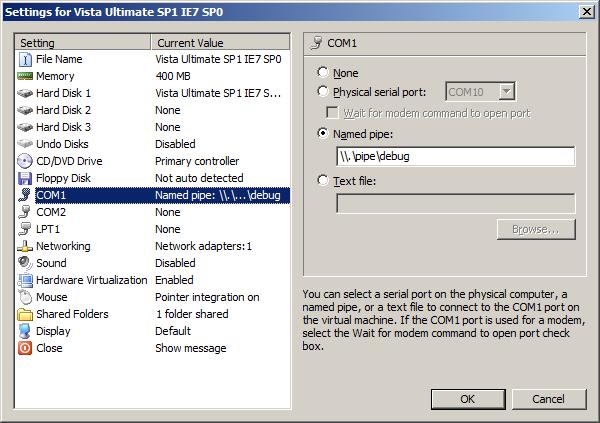
4、以管理员身份运行命令行提示工具,在命令行中输入:
bcdedit /copy {current} /d "Debug"
5、重启计算机,在启动菜单已经添加了一项 DEBUG
6、 以管理员身份运行命令行提示工具,在命令行中输入:
msconfig
7、选择选项卡 启动 中的 Debug 项,点击高级选项
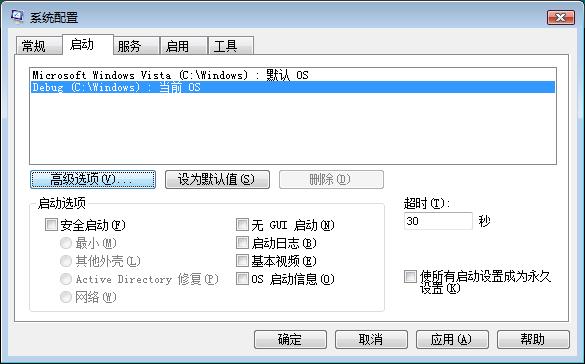
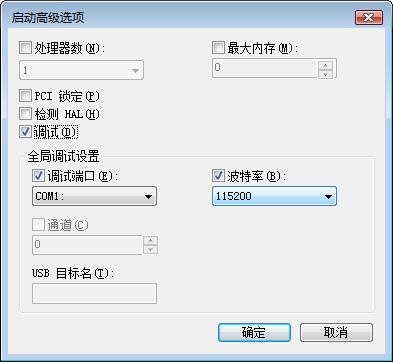
8、选择 调试 以及调试端口,如图:
OK,今天先到这里。





 扫一扫
扫一扫


 4641
4641

 被折叠的 条评论
为什么被折叠?
被折叠的 条评论
为什么被折叠?
 到【灌水乐园】发言





