



 本文详细介绍如何使用IntelliJ IDEA创建Maven Web项目,并提供具体步骤指导,包括选择项目类型、添加Maven原型、配置项目名称及路径等。同时解决创建过程中遇到的常见问题,如目录结构缺失。
1、打开IDEA选择菜单栏上面的【File】→【New]→【Project】或者【Module】新键项目选择【Project】,新建模块选择【Module】。
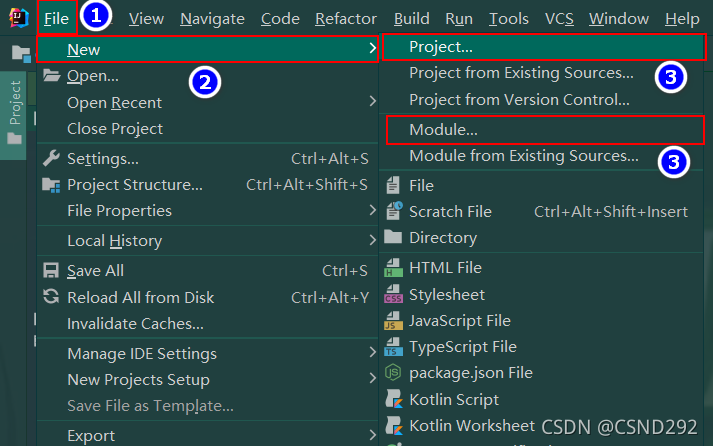
选择【Project】新建项目如下图所示,按照其步骤选择最后点击在第四步打开【Add Archetype】添加原型
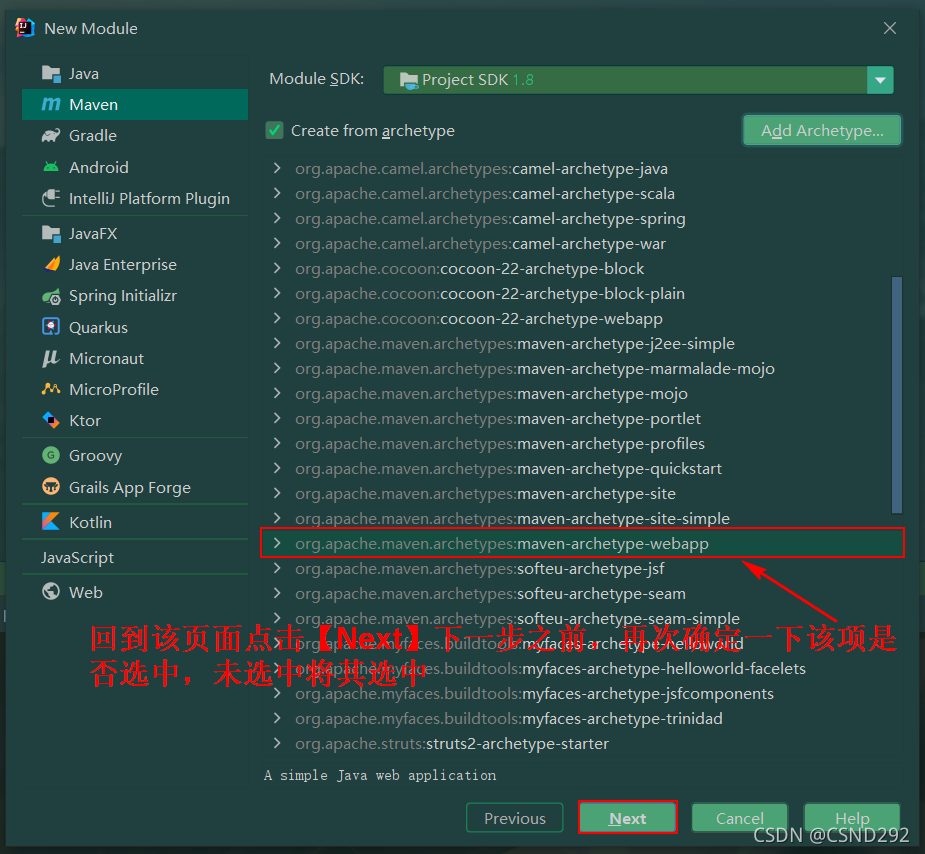
注意:maven web项目要选择【maven-archetype-webapp】
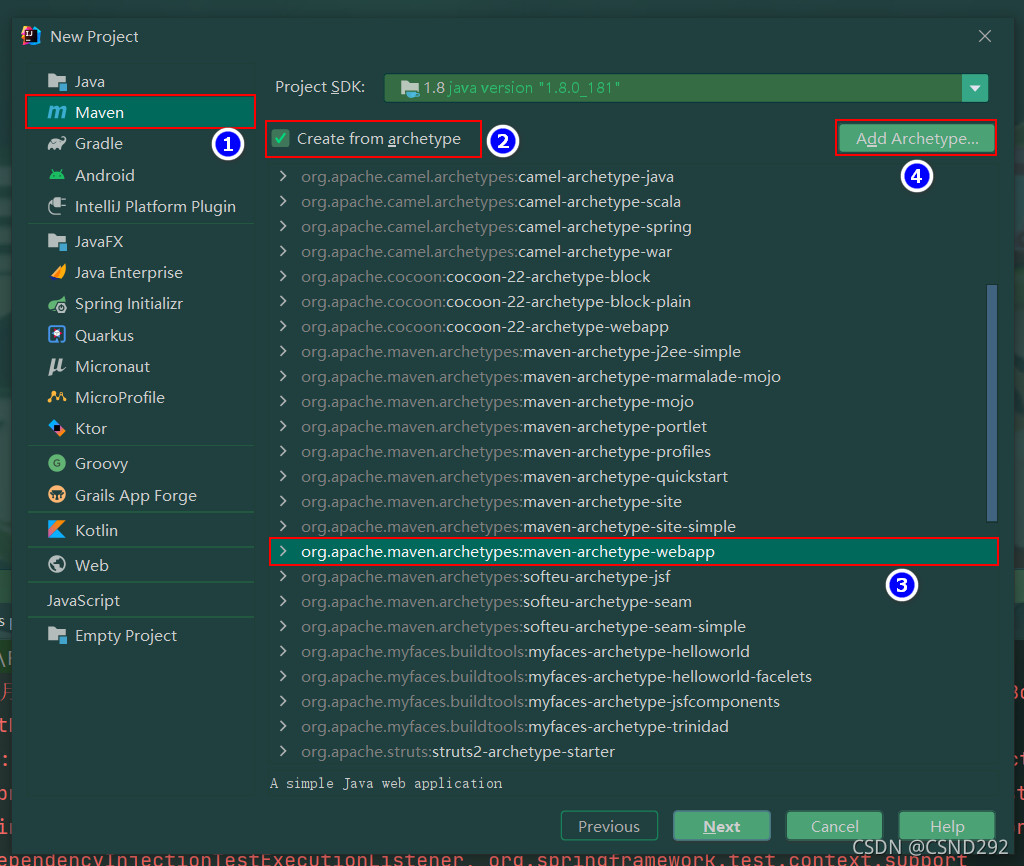
选择【Module】新建模块如下图所示,按照其步骤选择最后点击在第四步打开【Add Archetype】添加原型
注意:maven web项目要选择【maven-archetype-webapp】

2、添加原型的操作如下所示,在其中输入GroupId、ArtifactId、Version点击【OK】确定回到上一步页面中。
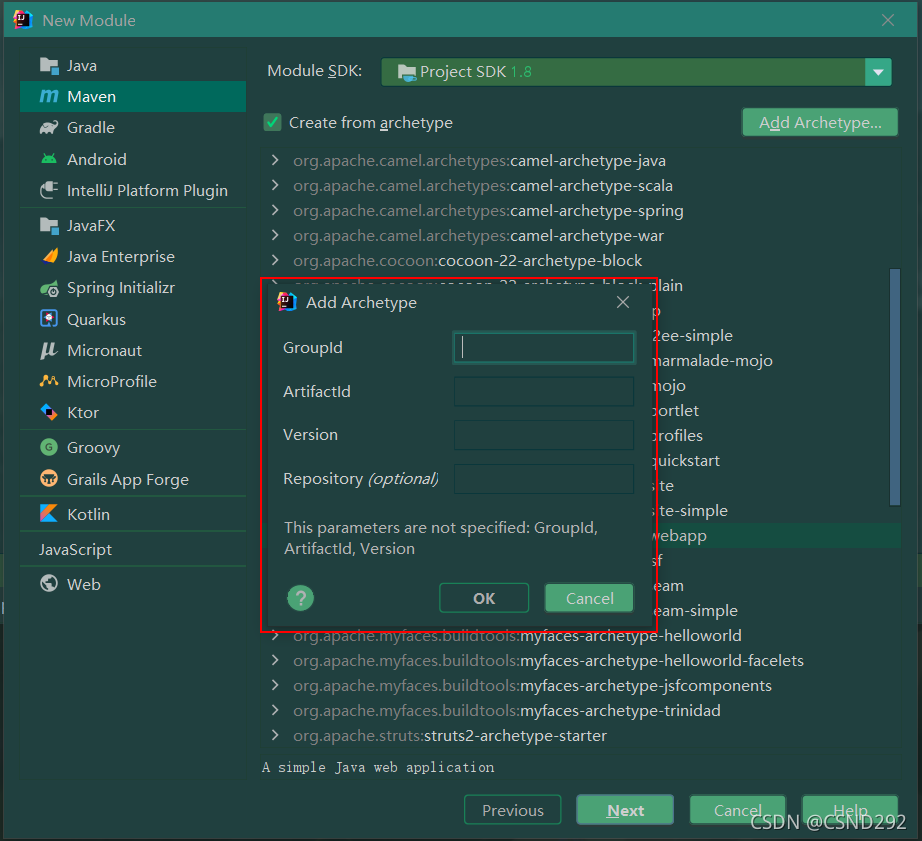
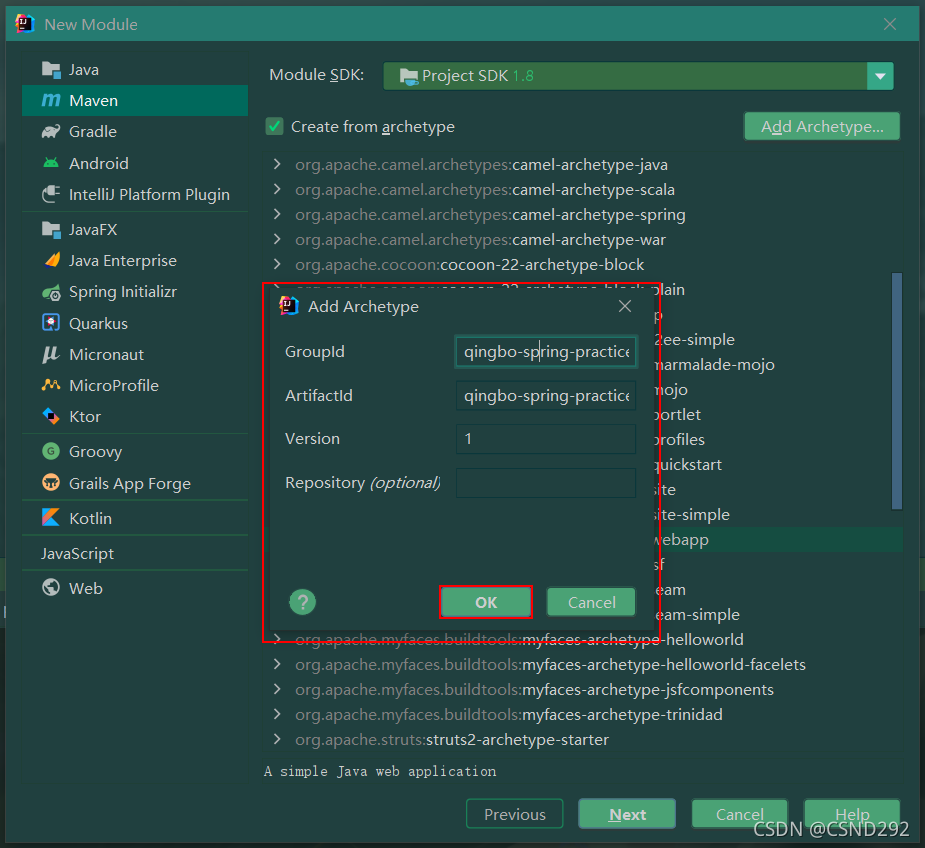
3、回到该页面点击【Next】下一步之前,再次确定一下该项是否选中,未选中将其选中
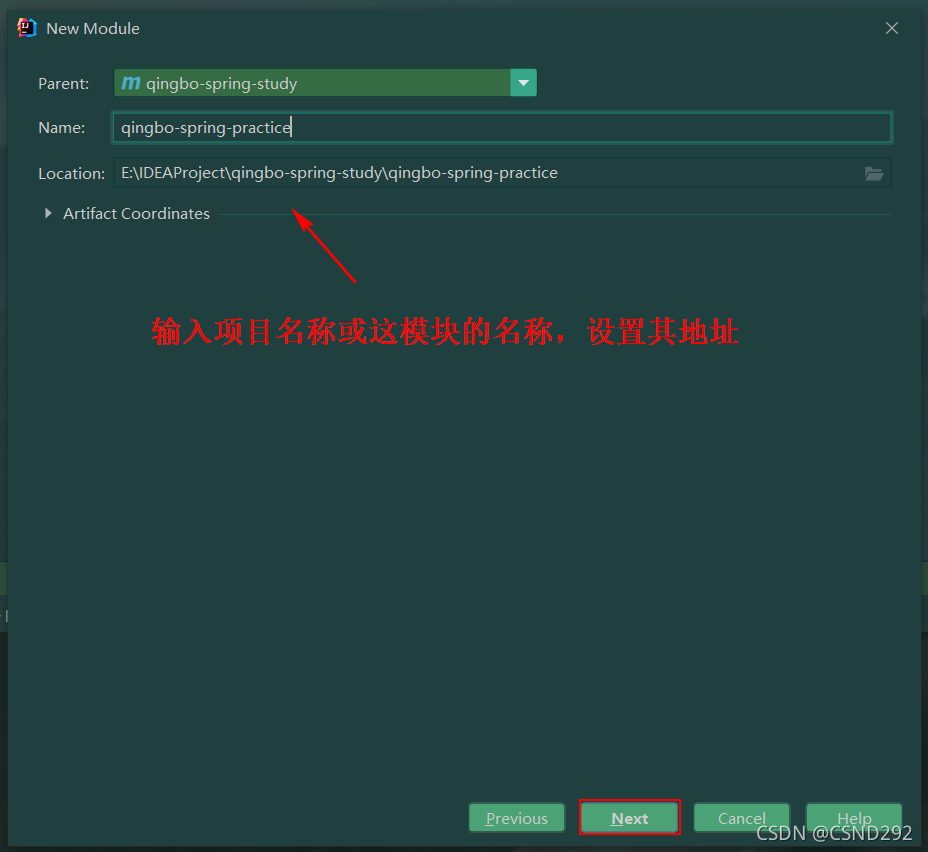
4、输入项目名称或这模块的名称,设置其地址 设置完成后点击【Next】下一步
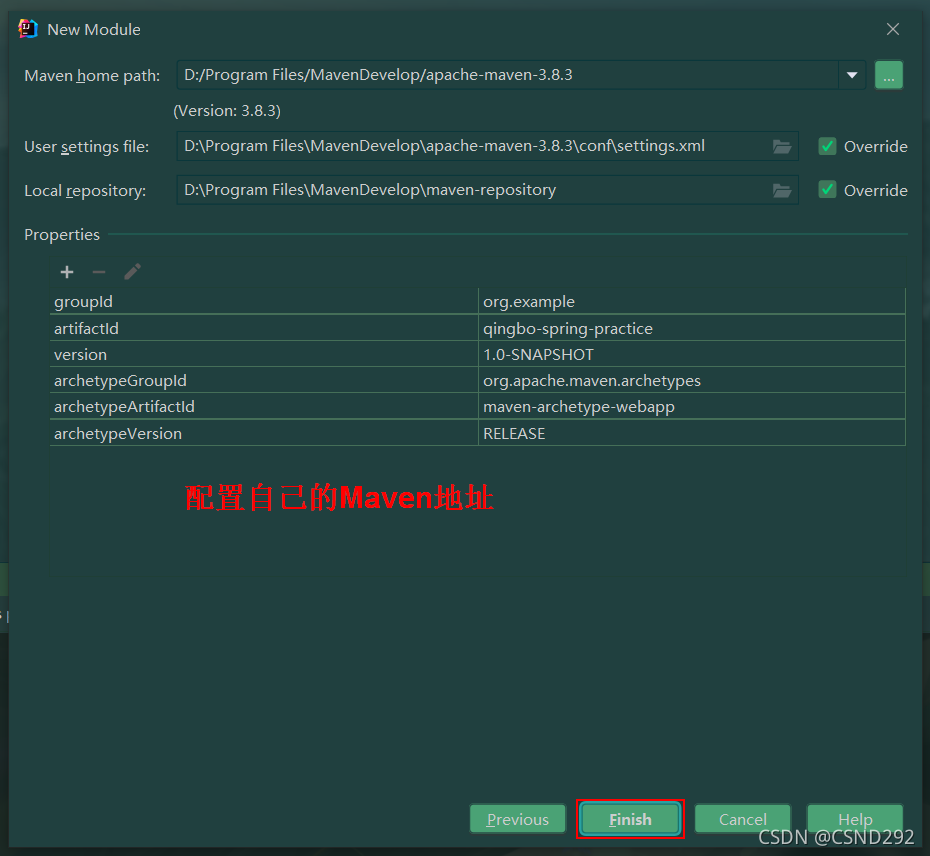
5、配置自己的Maven地址,然后点击【Finish】 完成,IDEA会自动构建web项目,(注意:由于有些IDEA设置问题可能不会自动导入jar包,这个时候点击右下角的提示Import Changes就可以导包了)
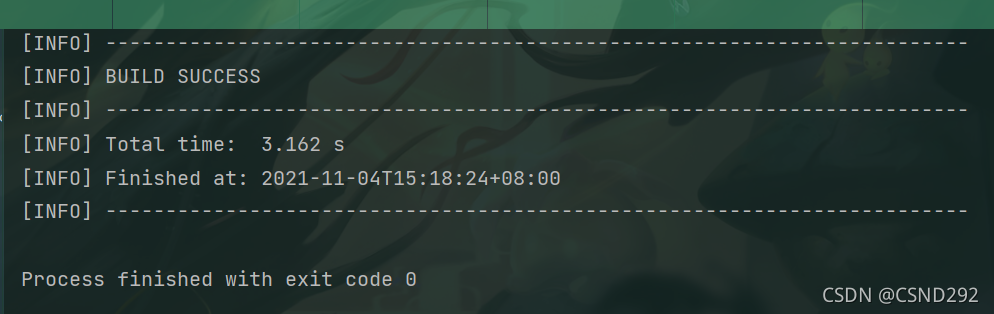
6、看到控制台输出如下的显示证明你创建成功。
创建完成后的MavenWeb项目的目录结构如图:
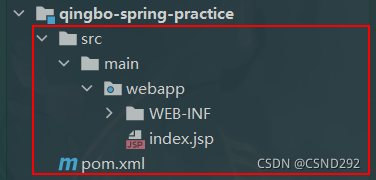
细心的可能会发现其创建的MavenWeb项目的目录结构中没有【java】和【resources】这两个目录,这要怎么解决呢请看下文:
IntelliJ IDEA创建maven web项目的目录结构中没有【java】和【resources】这两个目录的解决方法_qingbo_2920249511的博客-优快云博客





 扫一扫
扫一扫


 542
542

 被折叠的 条评论
为什么被折叠?
被折叠的 条评论
为什么被折叠?
 到【灌水乐园】发言





