



 本文详细指导如何在Windows 10服务器上为多用户设置Anaconda下的Jupyter Notebook的远程访问,涉及安装、配置密码、防火墙设置及端口管理等关键步骤,适用于教育网络环境。
为了方便局域网内,多个学生访问一台普通台式服务器。windows10服务器配置局域网jupyter Notebook的远程访问环境:总共六个步骤
0、在Anaconda中设置虚拟环境以及安装jupyter book:
打开Anaconda Prompt,切换到你感兴趣的默认虚拟环境,安装jupyter,并启动。
#查看所有虚拟环境
conda env list
#激活你常用的虚拟环境
conda activate liuenv
#在这个环境下安装jupyter book
conda install jupyter
#启动jupyter
jupyter note book

#关闭默认虚拟环境为base
conda config --set auto_activate_base false
安装后在anaconda里直接打开jupyter就好了,但是我们用自己电脑直接输入jupyter地址会发现连接不上,这里说一下远程访问jupyter的问题。
1.在桌面左下角点击开始》Anaconda3》Anaconda Prompt,输入
jupyter notebook --generate-config得到如下存储地址 
2.在Anaconda Prompt输入
ipython后输入
from jupyter_server.auth import passwd回车,接着输入
#别用passwd(),会生成argon2:$argon2id$v=19$m=10240,t=...类型的token,最后一步会报错Invalid credentials

passwd(algorithm='sha1')
回车,然后设置密码,写两遍(输入时看不见且不显示*号)
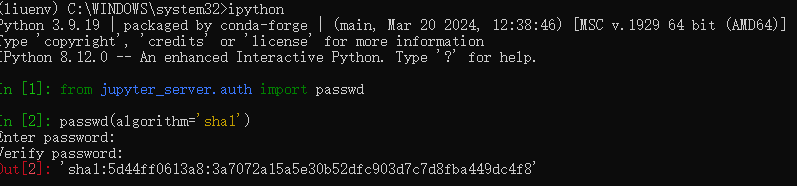
out[2]后面的这段乱码就是你的密码,复制一下保存下来,然后输入
quit()
退出。
3.修改配置文件,包括密码,端口号,默认文件地址,当然ip也可以限制死,'*'是不限制:
打开刚才的地址,C:\Users\Administrator\.jupyter\jupyter_notebook_config.py
用记事本打开这个python文件,添加如下几行命令:
# Configuration file for notebook.
c = get_config()  #noqa


# 编辑以下内容
c.ServerApp.open_brower = False # 不需要在服务器上打开浏览器
c.ServerApp.ip = '*' # 监听网络
c.ServerApp.notebook_dir = 'E:\Zhaobang\PyProject'   # 指定目录
c.ServerApp.password = u'sha1:5d44ff0613a8:3a7072a15a5e30b52dfc903d7c7d8fba449dc4f8' # 密码使用上面的方式获取
c.ServerApp.port = 8888  # 端口自己可以指定
4.在服务器命令行中
可以输入“jupyter notebook”开启服务,但是终端CMD不能关闭。
也可以输入指令"start /B jupyter notebook",后台开启服务。
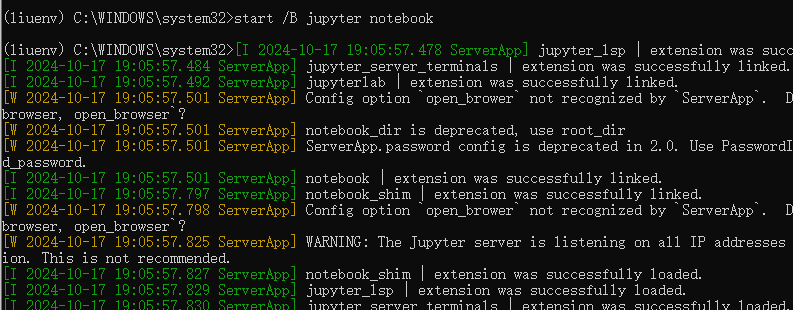
5.可以访问了。
在本地就可以通过浏览器访问 http:// 公网ip:port(例如:http://10.21.3.1:8888)
远程访问jupyter,输入之前设置的密码。
ok,大功告成!
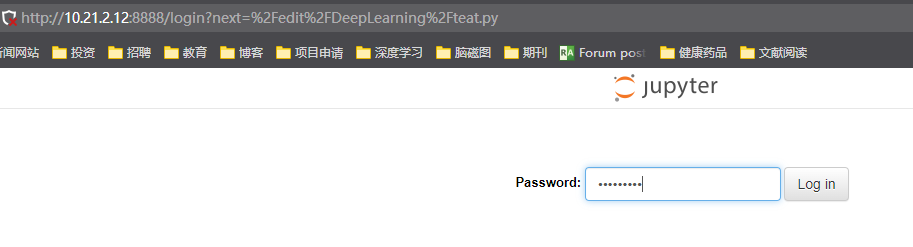
6.如果有需要修改jupyter 默认打开的文件路径
c.ServerApp.notebook_dir = 'E:\Zhaobang\PyProject' 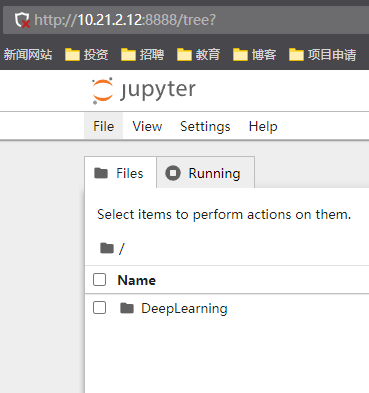
7、如何选择jupyter notebook的Kernel?如何设置为自己的Anaconda的虚拟环境?
1)安装ipykernel包,在terminal下执行命令行:
conda install ipykernel2)在虚拟环境下创建kernel文件,在terminal下执行命令行:
conda install -n 环境名称 ipykernel
#比如我的虚拟环境叫liuenv:
conda install -n liuenv ipykernel
3)激活conda环境,在terminal下执行命令行:
conda activate liuenv4)将环境写入notebook的kernel中
python -m ipykernel install --user --name 虚拟环境名称 --display-name “在jupyter中显示的环境名称”
jupyter中显示的环境名称,用于在jupyter里面做标识,在jupyter里面我仍然叫liuenv,所以我的命令是:
python -m ipykernel install --user --name liuenv --display-name "liuenv"刷新客户端jupyter notebook网页,可以看到新的kernel liuenv
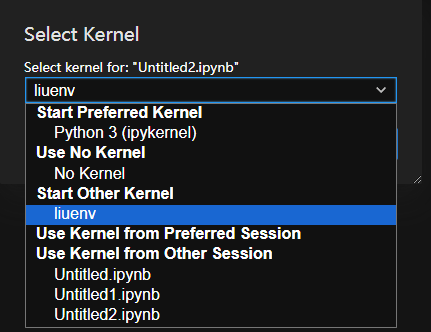
另外,为了方便,还分享两个指令。
创建虚拟环境的时候可同时安装ipykernel
conda create -n 环境名称 python=3.5 ipykernel删除kernel环境:
jupyter kernelspec remove 环境名称主要参考这篇博主的文章






 扫一扫
扫一扫


 1077
1077

 被折叠的 条评论
为什么被折叠?
被折叠的 条评论
为什么被折叠?
 到【灌水乐园】发言





