


软件极简单,只有 3 个主要按钮:录制、预览、复制。
录制完可以一键快速复制 GIF 图像(可粘贴到其他程序,或粘贴为本地文件)。很多软件复制的 GIF 有兼容性问题,例如到浏览器编辑器粘贴,或在微信、QQ 里粘贴 …… 出现无效图像,变成一帧静态图像,提示服务器上传出错等问题。
下载 Gif123( v3.2), 仅 755 KB (免费开源)
独立 EXE 无任何外部依赖,兼容 XP,Vista,Win7,Win8,Win10,Win11 …… 等所有流行桌面操作系统。
Gif123 复制的 GIF 格式拥有良好的兼容性。
例如在公众号编辑器里写文章,原来可能需要录屏->压缩->保存->添加图像->上传->插入文章 …… 使用 Gif123只要 Ctrl +V 一下就全部完成了。因为我经常写教程,这软件节省了我很多时间。
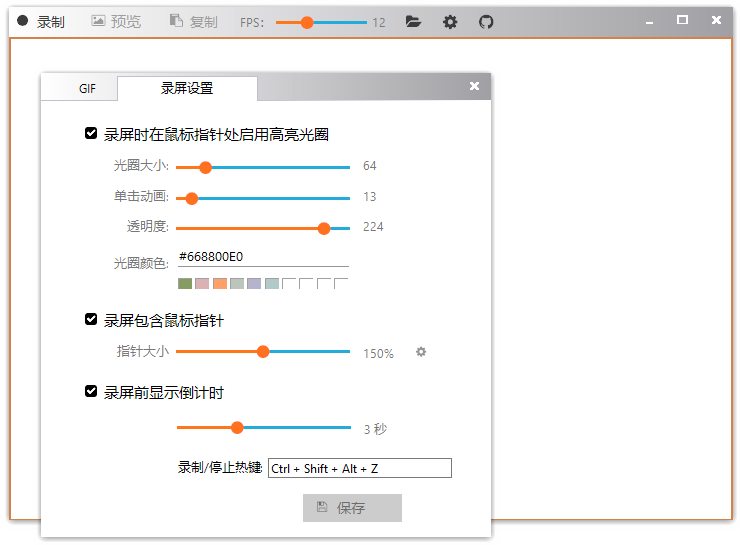
可调整每秒最大帧数,帧数越少生成的 GIF 体积越小。codeit.org.cn 测试发现录制完成可自动调用强悍的 Gifsicle 压缩 GIF 文件体积。
可在 GIF 有限的颜色限制下显著提升画质。
在高分屏下可自动压缩 GIF 至正常分辨率,其他录屏工具通常不压缩,不压缩的 GIF 在高分屏上会被重复放大,在标准分辨率下也会超出正常大小。
Gif123 可录制合成鼠标轨迹,可调整鼠标指针大小,
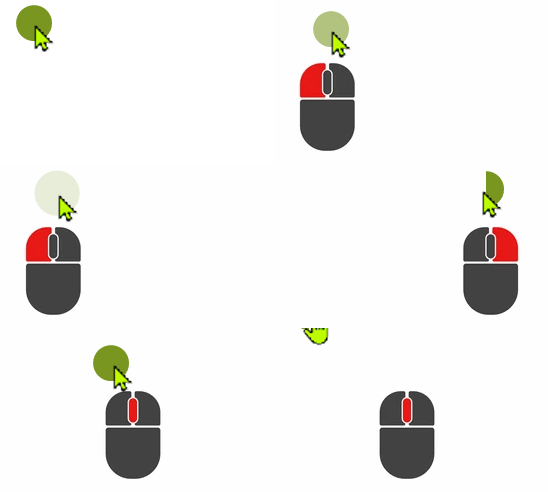
可在设置中打开鼠标指针高亮光圈功能,高亮光圈可跟随鼠标移动以指示鼠标位置,单击鼠标时会显示动画光圈( 光圈颜色透明度为0 时仅显示单击动画 ):
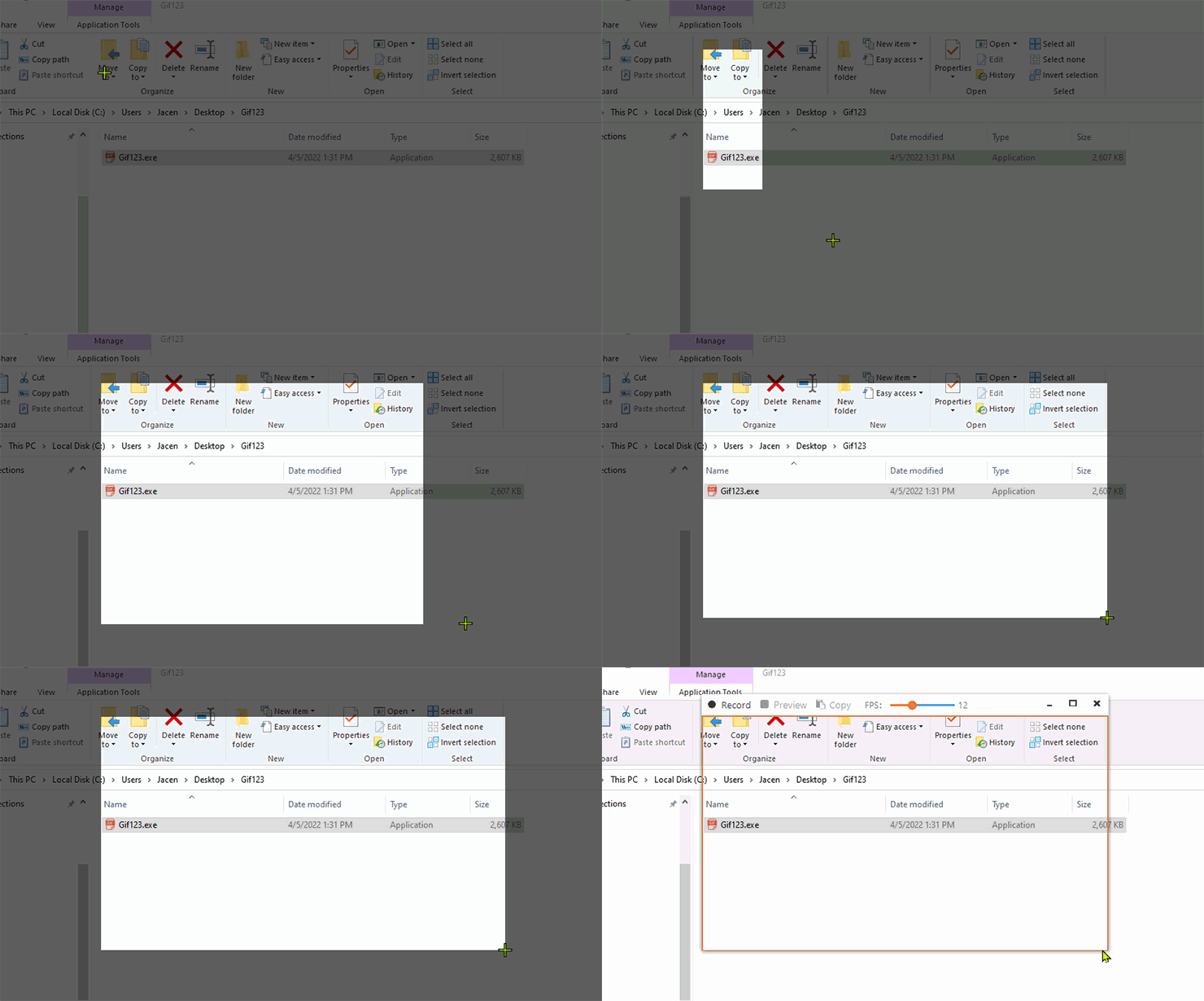
最小化时按录屏热键可显示快速选框:
切换到预览模式且暂停后可编辑动画帧:
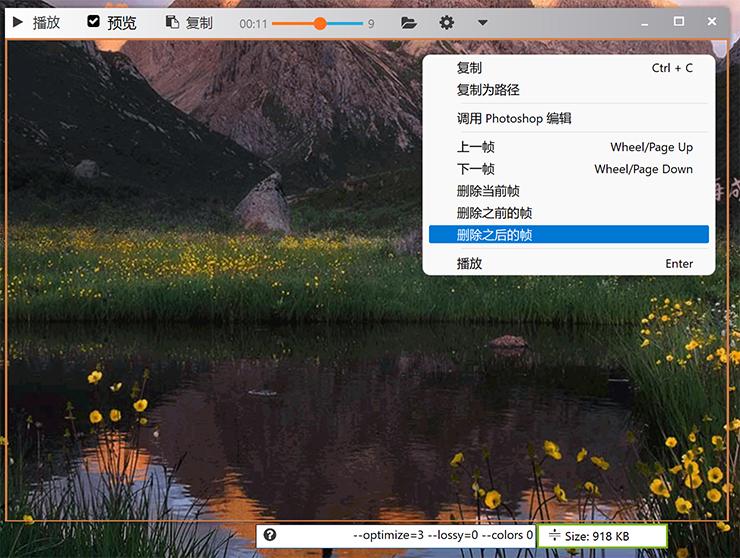
也可以拖放外部 GIF 到 Gif123 工具栏以启动预览(支持一键复制),或者拖动一个或多个 JPG / PNG / BMP 等图像到 Gif123 窗口并自动转换为 GIF 文件(可事先设定 FPS )。
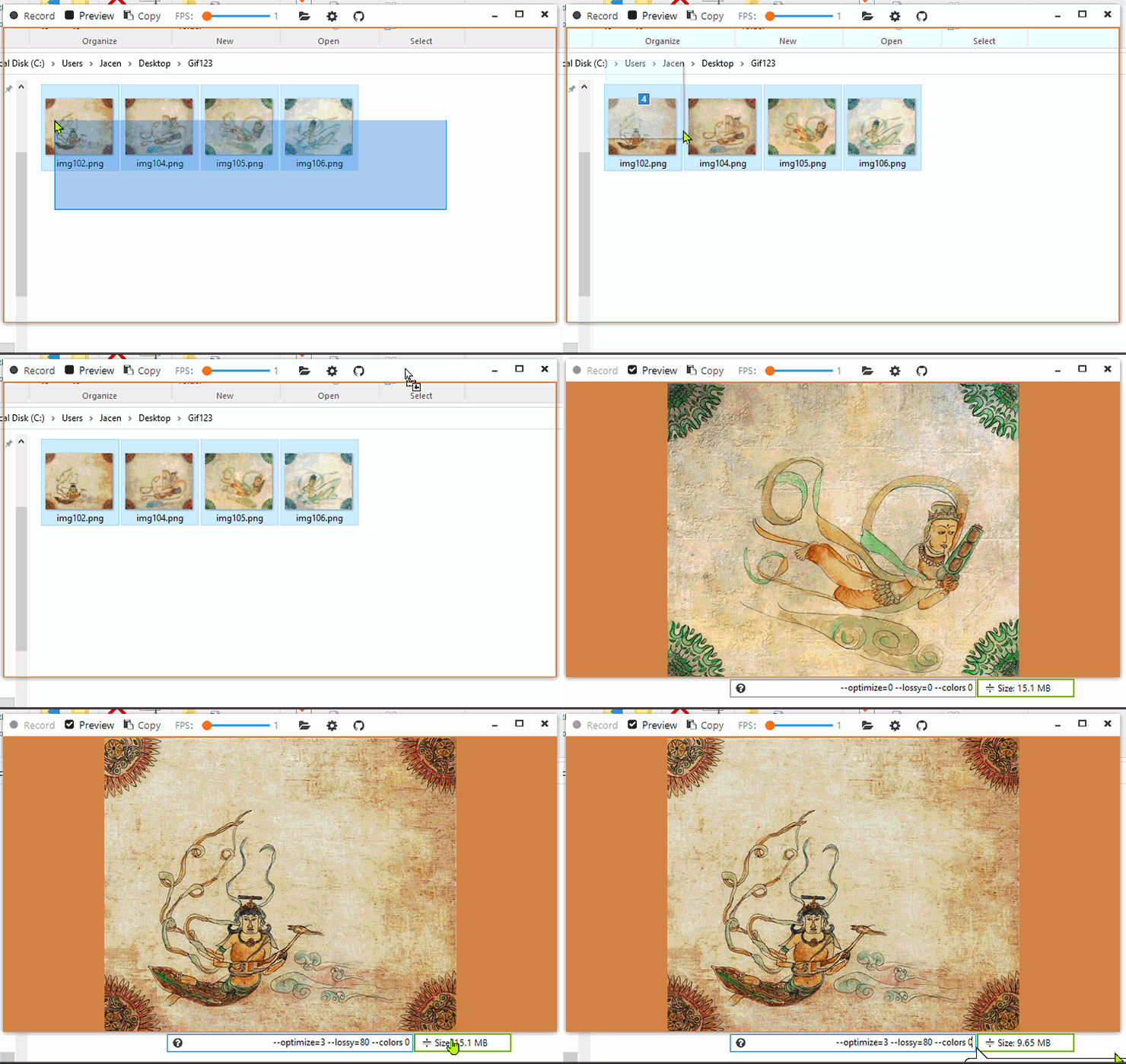
预览模式可在上图界面底部的输入框中重新设置优化参数(可点击要调整的参数,并用鼠标滚动快速调整数值),点击软件底部显示文件体积的按钮重新优化 GIF 图像,可实时预览优化效果与优化后的文件体积。重新优化总是基于原始图像 —— 上次优化设定不会影响当前优化效果。
Gif123 主窗口就是录屏选框,可拖动选框选择要录制的区域。拖动时会自动调整显示按钮数量,窗口拖到最小只会显示「录制」按钮。拖动选框时会出现悬浮提示框 - 实时显示选框大小。录制时也可以移动调整选框。
▶ 常用快捷键:
—————————————————————————————————
录制/停止 快键键:Ctrl + Z
录制/停止 热键:Ctrl + Shif + Alt + Z (最小化时为快速选框)
预览 快键键:Ctrl + P
复制 快键键:Ctrl + C
▶ 预览模式快捷键:
—————————————————————————————————
在图像上点右键可弹出菜单(暂停与播放模式下菜单是不同的)
在图像上按回车可直接「暂停 / 继续」播放动画。
暂停后,按鼠标滚轮(或Page Up/Down 键)可快速向前或向后切换帧。也可以拖动顶部帧数滑快快速切换帧。
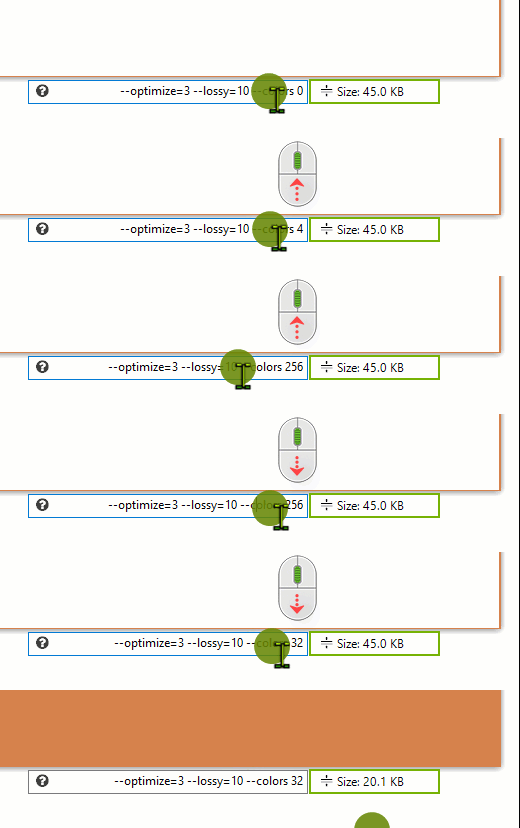
底部的 GIF 优化参数点中任何一个参数的任何位置,按鼠标滚轮可以快速调整数值。例如点中"--colors 0" 的任何一个位置,向上或向下滚动鼠标滚轮就可以快速调整 GIF 全局颜色数。
▶ 压缩参数说明:
—————————————————————————————————
默认的压缩参数是:
--optimize=3 --lossy=0 --colors 0
–optimize 可设置优化级别为 1 到 3 ,3为最高级别。
–colors 非 0 时会移除局部调色板并限制全部帧的总颜色数,256 为最大值 ,这个值越小,生成的 GIF 就越小。
–lossy 的值为非 0 时允许有损压缩,可以设为 0 ~ 100,一般可指定为 0 或 20 ,注意 lossy 压缩非常慢。
注意不同的 GIF 适用的压缩参数可能是不同的。
建议在预览时实时调整压缩参数看效果。
▶ 常见问题解答:
—————————————————————————————————
1、为什么不在 EXE 目录写一大堆配置文件、临时文件。
现在独立 EXE 已经越来越流行了。Gif123 也是独立 EXE 文件,不会拖家带小,不会在 EXE 目录写一大堆配置文件、临时文件( 这会带来潜在风险与混乱,参考我之前写的文章 )。
2、为什么没有后期编辑功能
Gif123 是极简录屏软件,做减法不做加法。
如果您希望有更高级更复杂更强大的功能,这边建议您改用视频录屏软件,很多视频编辑软件也支持导入导出 GIF 动画。
3、为什么没有全屏功能
GIF 录屏软件基本都没有这功能,全屏动画用 GIF 格式是不现实的。GIF 适合小、轻、快,时间短、画面小、需要嵌入其他页面,打开就自动循环播放的动画。高画质、大画面、时间长的动画请改用视频录屏软件。
4、为什么没有暂停功能
GIF 动画时间很短,甚至时长只有几秒,玩暂停这些 —— 不必要地整复杂了。Gif123 是极简录屏软件,如果有复杂化的需求,建议改用视频录屏软件。
5、为什么觉得压缩率不理想
GIF 压缩是调用强悍的 Gifsicle,压缩效果无疑是最棒的。
不同画画内容 —— 最佳压缩参数可能是不一样的,Gif123 可以一边调整压缩参数,一边预览压缩效果,压缩选项也比较多,也更容易获到理想的效果。
之前有用户向我反馈:他说使用某软件录制的 GIF 体积比 Gif123 小。
然后我问他要到了他实际录制的 GIF,看了一下。他用 Gif123 录屏时不停切换窗口,而用其他录屏软件时屏幕基本是静止的,实际上这个他用其他软件输出的 GIF,拖进 Gif123 压缩一下,体积小了 10 倍。
所以在如果您对 Gif123 的压缩率或画质有任何疑问,请提供实际的 GIF 图像这边才能分析真正的原因。





 扫一扫
扫一扫


 4676
4676

 被折叠的 条评论
为什么被折叠?
被折叠的 条评论
为什么被折叠?
 到【灌水乐园】发言





