



 本文介绍单页面开发的基本流程,涵盖CSS初始化、属性书写顺序及页面布局等知识点,并通过实例演示如何将PSD文件转化为HTML页面。
学成在线页面制作
目标
- 理解
- 能够说写单页面开发基本的流程
- 能说出常见的css初始化语句
- 能说出CSS属性书写顺序
- 应用
- 能利用ps切图
- 能引入外部样式表
- 能把psd文件转换为html页面
1.1 前期准备素材
- 学成在线PSD源文件
- 开发工具 = PS(切图) + vscode(代码) + chrome(测试)
1.2 前期准备工作
欲先善其事,必先利其器。 先把我们的前期准备工作做好, 我们本次采取结构与样式相分离思想。
- 创建 study 目录文件夹 (用于存放我们这个页面的相关内容)
- study目录内新建images 文件夹 用于保存图片。
- 新建index.html 首页html 文件(以后我们的网站首页统一规定为index.html)
- 新建style.css 样式文件。 我们本次采用外链样式表。
- 将样式引入到我们HTML页面文件中。
- 样式表写入 清除内外边距样式,来检测样式表是否引入成功。
1.2 CSS属性书写顺序(重点)
建议遵循以下顺序
- 布局定位属性:display / position / float / clear / visibility / overflow(建议 display 第一个写,毕竟关系到模式)
- 自身属性:width / height / margin / padding / border / background
- 文本属性:color / font / text-decoration / text-align / vertical-align / white- space / break-word
- 其他属性(CSS3):content / cursor / border-radius / box-shadow / text-shadow / background:linear-gradient …
例如:
.jdc {
    display: block;
    position: relative;
    float: left;
    width: 100px;
    height: 100px;
    margin: 0 10px;
    padding: 20px 0;
    font-family: Arial, 'Helvetica Neue', Helvetica, sans-serif;
    color: #333;
    background: rgba(0,0,0,.5);
    -webkit-border-radius: 10px;
    -moz-border-radius: 10px;
    -o-border-radius: 10px;
    -ms-border-radius: 10px;
    border-radius: 10px;
}
1.3 布局流程
为了提高网页制作的效率,布局时通常有以下的布局流程,具体如下:
- 必须确定页面的版心(可视区), 我们测量可得知。
- 分析页面中的行模块,以及每个行模块中的列模块。其实页面布局,就是一行行罗列而成
- 制作HTML结构。我们还是遵循,先有结构,后有样式的原则。结构永远最重要。
- 然后开始运用盒子模型的原理,通过DIV+CSS布局来控制网页的各个模块。
1.4 页面制作
这个页面的版心是 1200像素 每个版心都要水平居中对齐,所以,把版心定义为:
.w {
    width: 1200px;
    margin: auto;
}
1) 头部制作
结构图如下:

- 1号是版心盒子
header:1200×421200 \times 421200×42 的盒子水平居中对齐,上下给一个margin为30px。 - 版心盒子 里面包含 2号盒子
logo - 版心盒子 里面包含 3号盒子
nav导航栏 - 版心盒子 里面包含 4号盒子
search搜索框 - 版心盒子 里面包含 5号盒子
user个人信息 - 注意,要求
header里面的 4个盒子都必须浮动
2)banner制作
结构图如下:
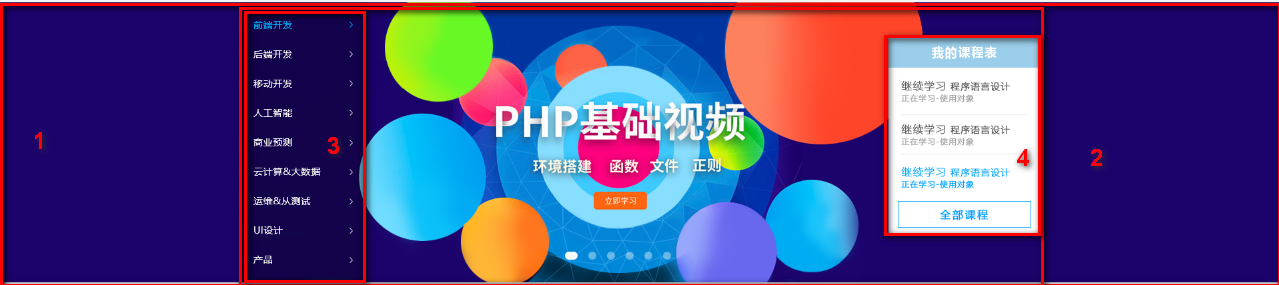
- 1号盒子是通栏的大盒子
banner, 不给宽度,给高度、一个蓝色背景。 - 2号盒子是版心, 要水平居中对齐。
- 3号盒子版心内,左对齐
subnav侧导航栏。 - 4号盒子版心内,右对齐
course课程。
3)课程表模块
结构图如下:
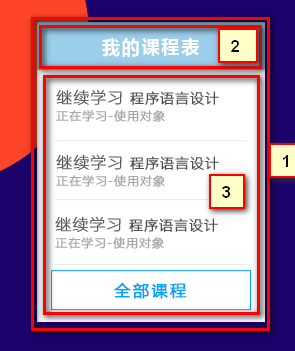
- 1号盒子 是 228×300228 \times 300228×300 的盒子、 右浮动 注意 浮动的元素 不会有外边距塌陷的问题
- 1号盒子内 分为 上下 两个 子盒子
- 2号子盒子是 上部分 我们命名为
course-hd(hd 是 head 的简写头部的意思,我们经常用) - 3号子盒子是 下部分 我们命名为
course-bd(bd 是 body 的简写主体的意思,我们经常用)
4)精品推荐小模块
结构图如下:

- 复习点: 因为里面三个盒子都要垂直居中,我们利用 继承性,给 最大的盒子 一个垂直居中的代码就好了,还记得 那些 样式可以继承吗??? font-、 line-、 text-、 color
- 大盒子
goods水平居中 ,注意此处有个盒子阴影 - 1号盒子是标题
h3左侧浮动 - 2号盒子
goods-item里面放链接,左侧浮动,距离可以控制链接的 左右外边距(注意行内元素只给左右内外边距) - 3号盒子
mod右浮动 修改
5)精品推荐大模块
结构图如下:
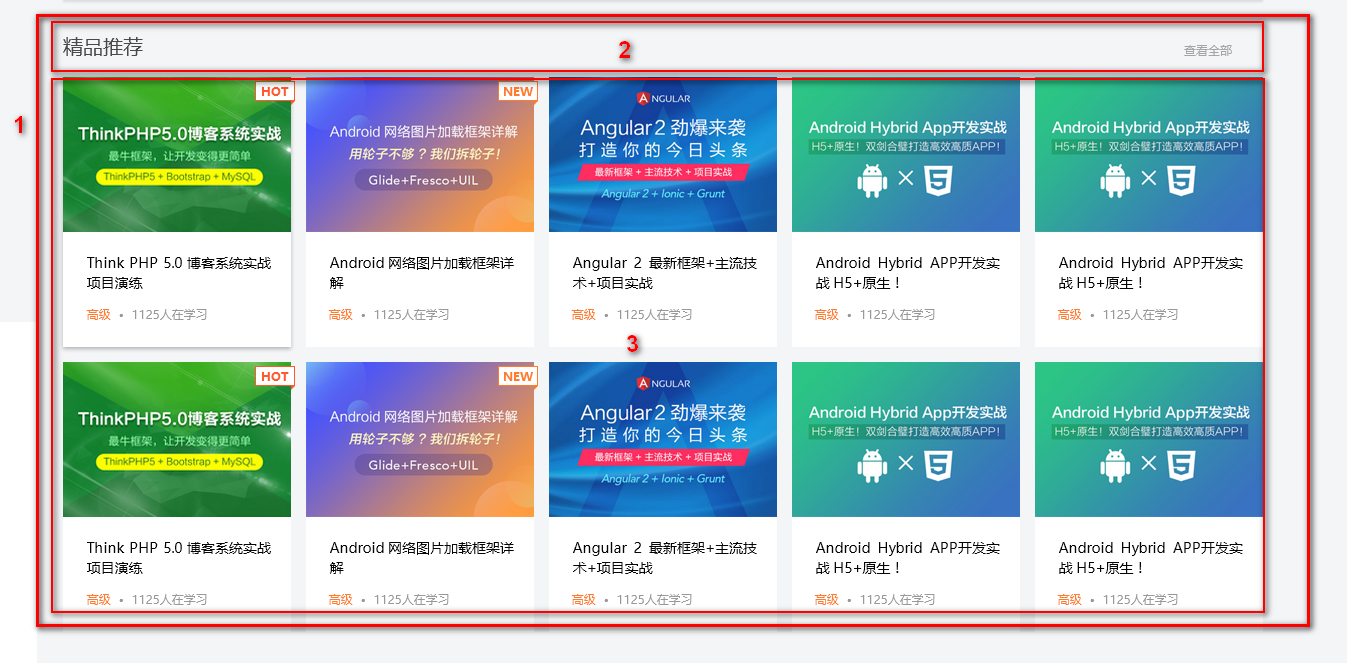
- 1号盒子为最大的盒子
box版心水平居中对齐 - 2号盒子为上面部分
box-hd里面,左侧标题H3左浮动,右侧链接a右浮动 - 3号盒子为底下部分
box-bd里面是无序列表 有 10个li组成 li外边距的问题, 这里有个小技巧。 给box-hd宽度为 121512151215 就可以一行装开5个li了- 复习点: 这里要用到清除浮动, 因为
box-hd里面的盒子个数不一定多少,所以就不给高度了,但是里面的盒子浮动了, 影响下面的布局,此时需要清除浮动
6) 底部模块制作
结构图如下:

- 1号盒子通栏大盒子 底部
footer给高度,底色是白色 - 2号盒子版心水平居中
- 3号盒子版权
copyright左对齐 - 4号盒子 链接组
links右对齐
2. chrome调试工具
“工欲善其事,必先利其器”
Chrome浏览器不仅可以调试页面、JS、请求、资源、cookie,还可以模拟手机进行调试。我们现在只是使用html和css,我们先讲一下现在常用的调试。
2.1 怎样打开Chrome的开发者工具?
直接在页面上点击右键,然后选择 “检查” 。快捷键:F12 或者 ctrl+shift+i
基本的结构布局是左边html 右边是 css,如下图所示: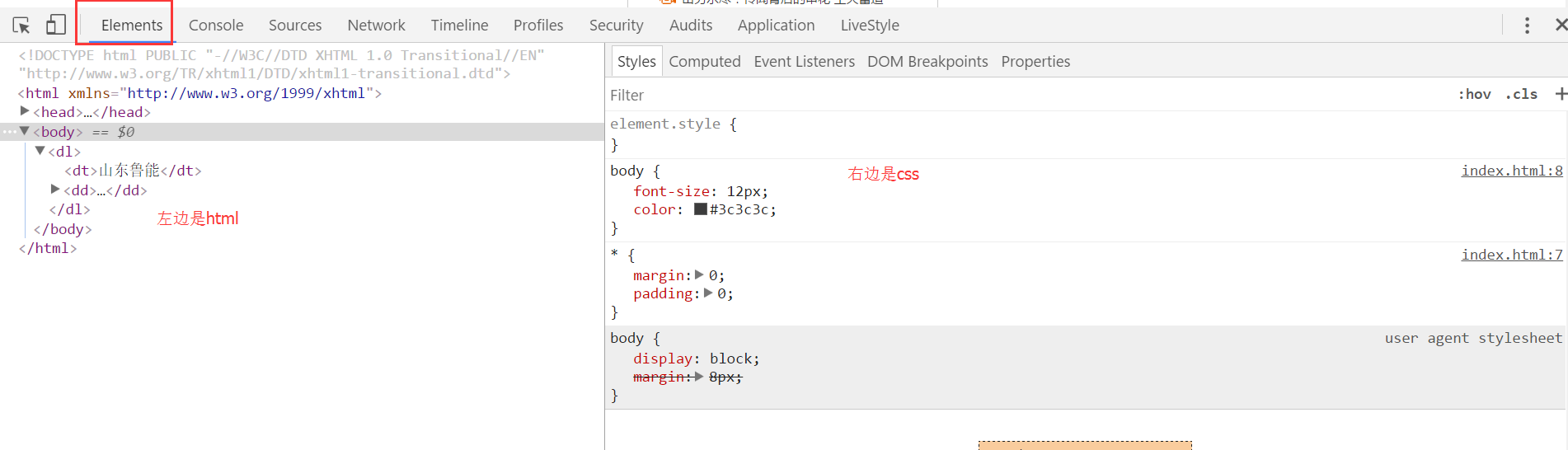
chrome调试数值
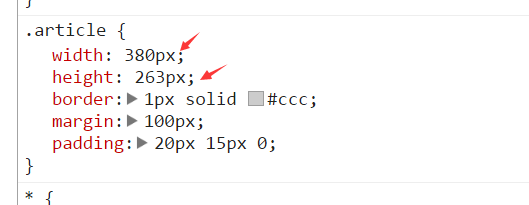
可以鼠标点击后面的数值,按下键盘 上箭头是 调大数值, 下箭头是调小数值
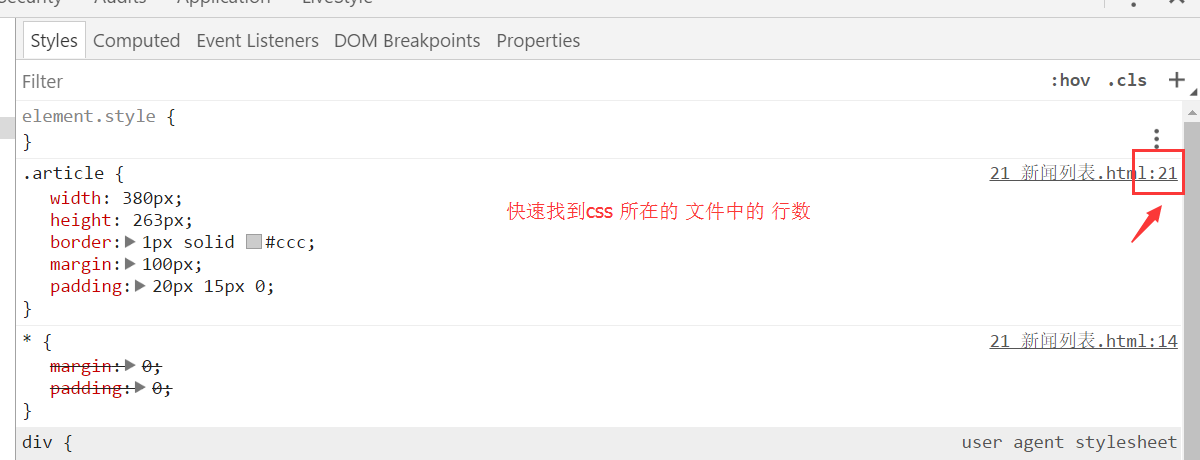
快速定位css所在行数
2.2 Chrome提示的常见布局错误
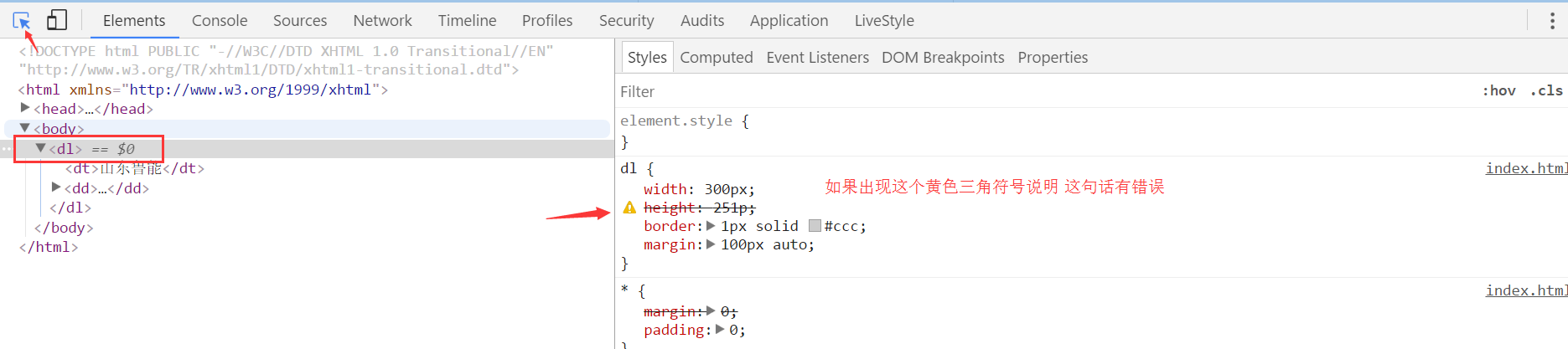
1). css单词书写错误提示
用下图所示的黑色箭头,点击我们需要的 html 元素。
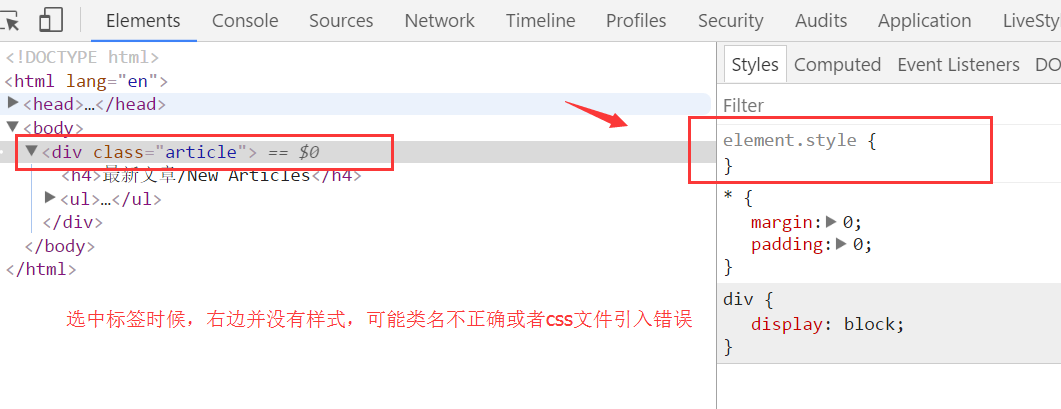
2). css无显示
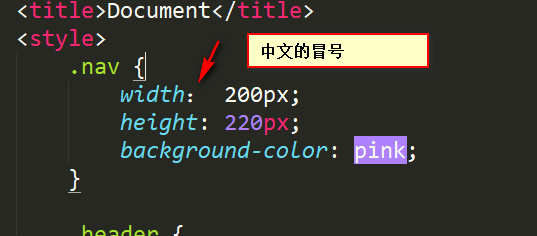
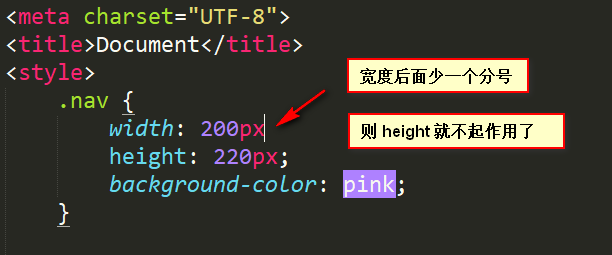
声明类名和html调用名不一致 或者 css文件引入不对 或者 这个样式的前面 多余了一些符号影响的
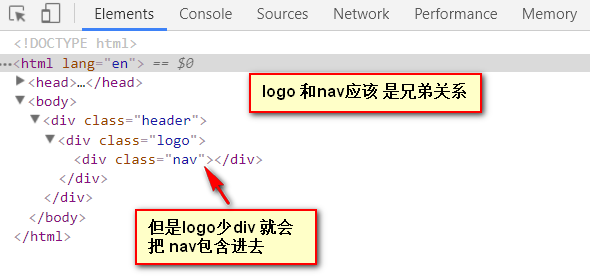
3). html 结构不匹配(重要)
左侧展开可以看到html 标签是否匹配:
4). 通过颜色判断盒子
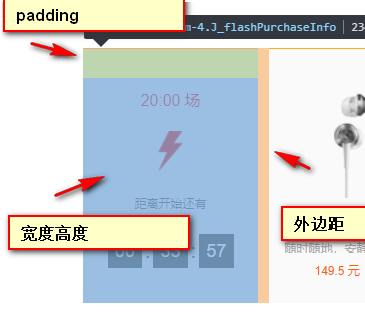
蓝色是 盒子的 宽度高度 青色是 内边距 橙色 是外边距 通过这个很方便的看到盒子给的范围
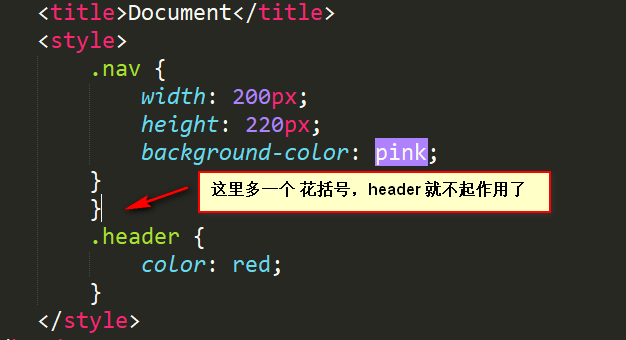
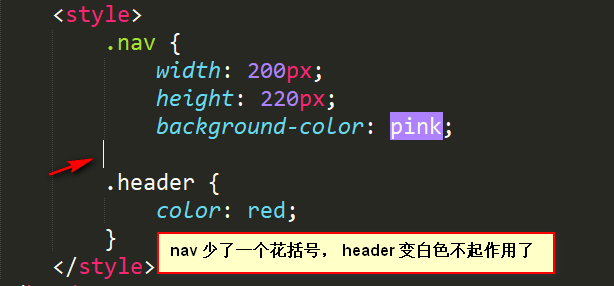
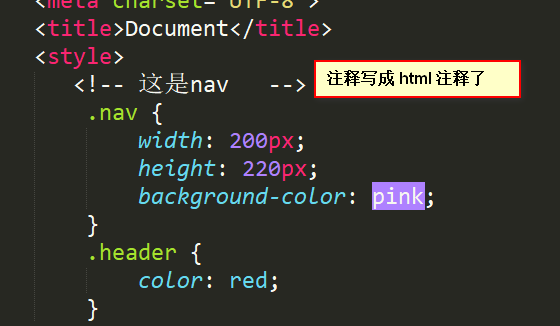
5)看看你有如下错误吗






 扫一扫
扫一扫


 305
305

 被折叠的 条评论
为什么被折叠?
被折叠的 条评论
为什么被折叠?
 到【灌水乐园】发言





