



 本文详细介绍了如何在Linux环境下安装并配置VNC服务器,包括安装桌面环境、VNC服务包,设置密码,配置防火墙,以及使用VNC客户端进行远程连接。
一,安装Linux桌面:
- yum -y groupinstall Desktop
- yum -y groupinstall "X Window System"
- yum -y groupinstall chinese-support
- vi /etc/sysconfig/i18n
将en_US改成zh_CN
二,安装VNCServer服务包:
1,安装VNCServer服务端软件包。
#yum -y install vnc *vnc-server*
2,修改VNCServer主配置文件
#vim /etc/sysconfig/vncservers
复制最后两行并去掉行首注释符,然后修改为
VNCSERVERS="1:root"
VNCSERVERARGS[1]="-geometry 1920x1080"
3,设置密码
#vncpasswd
4,启动vncserver服务
#/etc/init.d/vncserver start
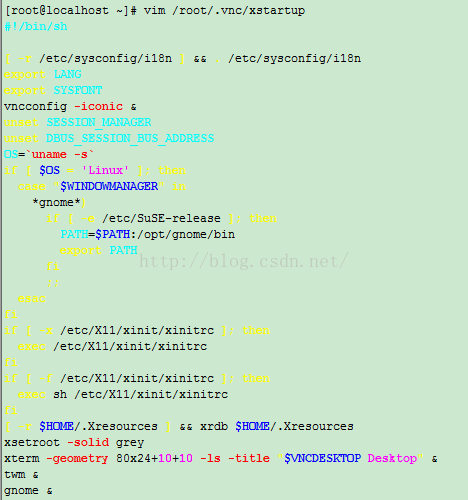
5,打开xstartup配置桌面
#vim /root/.vnc/xstartup
将最后一行改为
gnome &
6,设置防火墙
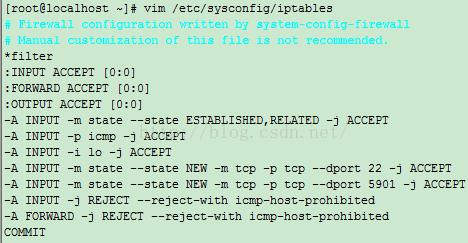
#vim /etc/sysconfig/iptables
在“-A INPUT -m state --state NEW -m tcp -p tcp --dport 22 -j ACCEPT”下面添加一行-A INPUT -m state --state NEW -m tcp -p tcp --dport 5901 -j ACCEPT
重启iptables服务
#/etc/init.d/iptables restart
7,使用VNC连接(下载地址:http://www.realvnc.com/download/)
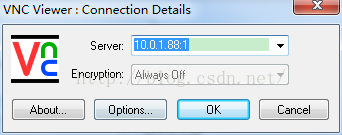
密码为上面设置的密码。
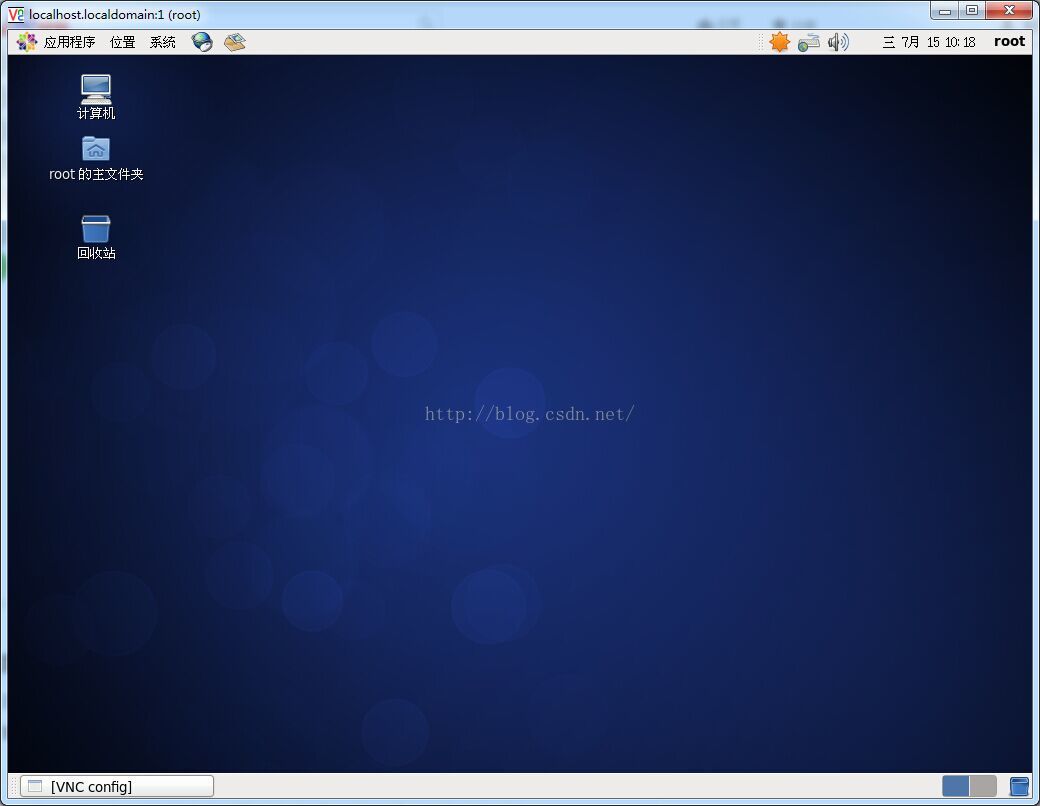
完成!!!





 扫一扫
扫一扫


 324
324

 被折叠的 条评论
为什么被折叠?
被折叠的 条评论
为什么被折叠?
 到【灌水乐园】发言





