“用了就停不下来”的代码插件

炫酷代码插件
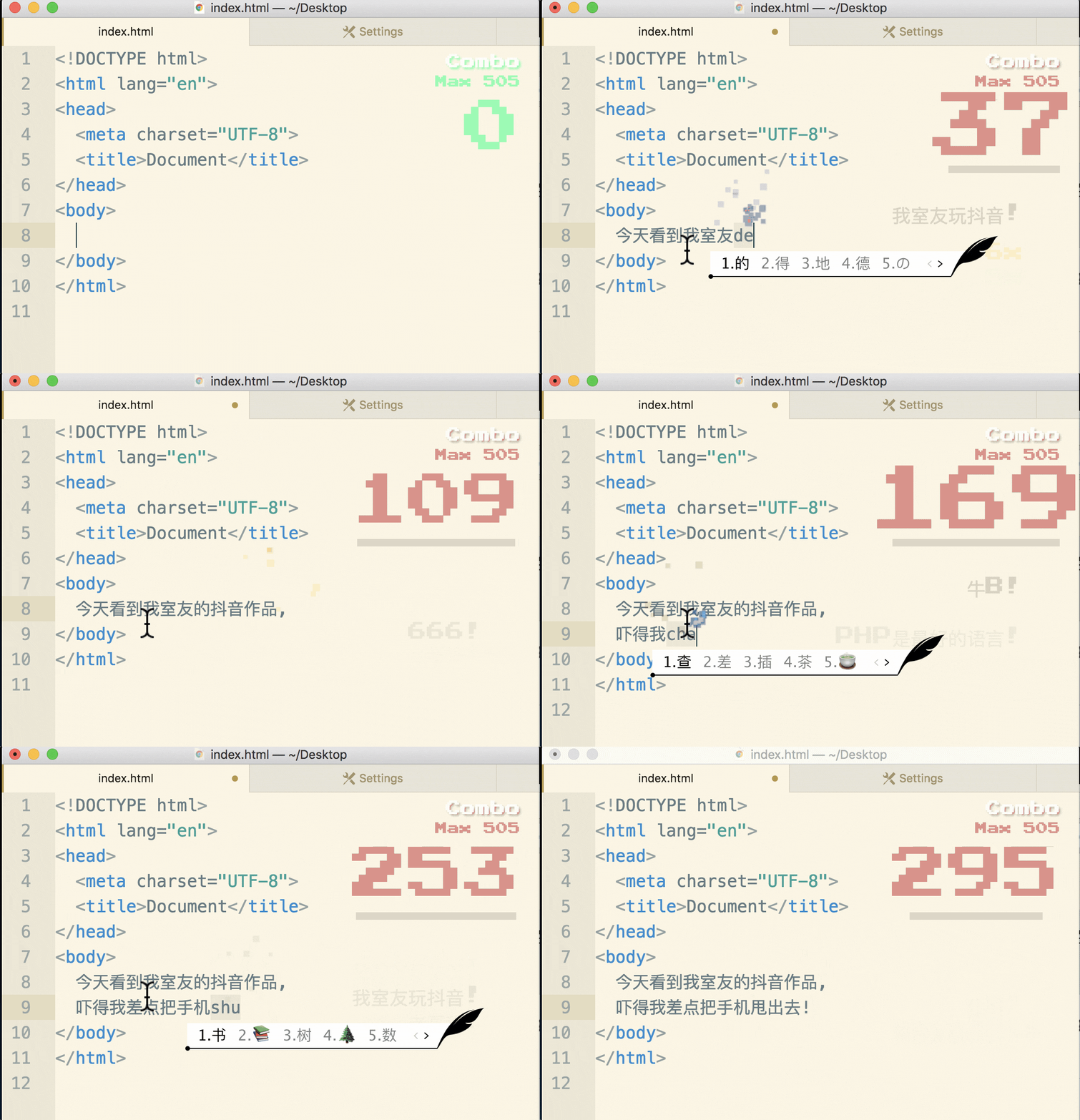
一款名为activate-power-mode的代码插件,能让你在编写代码时体验到炫酷的视觉效果和游戏化的打字体验,包括积分系统、等级提升、屏幕震动和定制音效。

“用了就停不下来”的代码插件
 

今天无意中扫到, 旁边的人写代码时, 屏幕非常炫酷, 就多看了几秒, 于是发现了一个很有意思的插件 activate-power-mode, 它的主要作用就是, 即使你只会写helloWorld, 也能让你体会一把, 狂拽酷炫的感觉!
插件github地址: https://github.com/JoelBesada/activate-power-mode

这个插件能玩出"炫舞"的感觉

  • 开始打字, 插件会计算积分, 打字越多, 积分越多
  • 当到达一定积分后, 等级会提升(升级所需积分, 可以自定义)
  • 如果开启屏幕抖动功能, 编辑区的界面会随着敲击键盘的节奏震动(不建议开启震动)
  • 当积分到达一定值的时候, 积分的位置会飘出一些鼓励的短语(类似暴击特效!)
  • 如果打字间隔时间过长, 积分清零,再次敲击键盘时, 积分从零开始累计
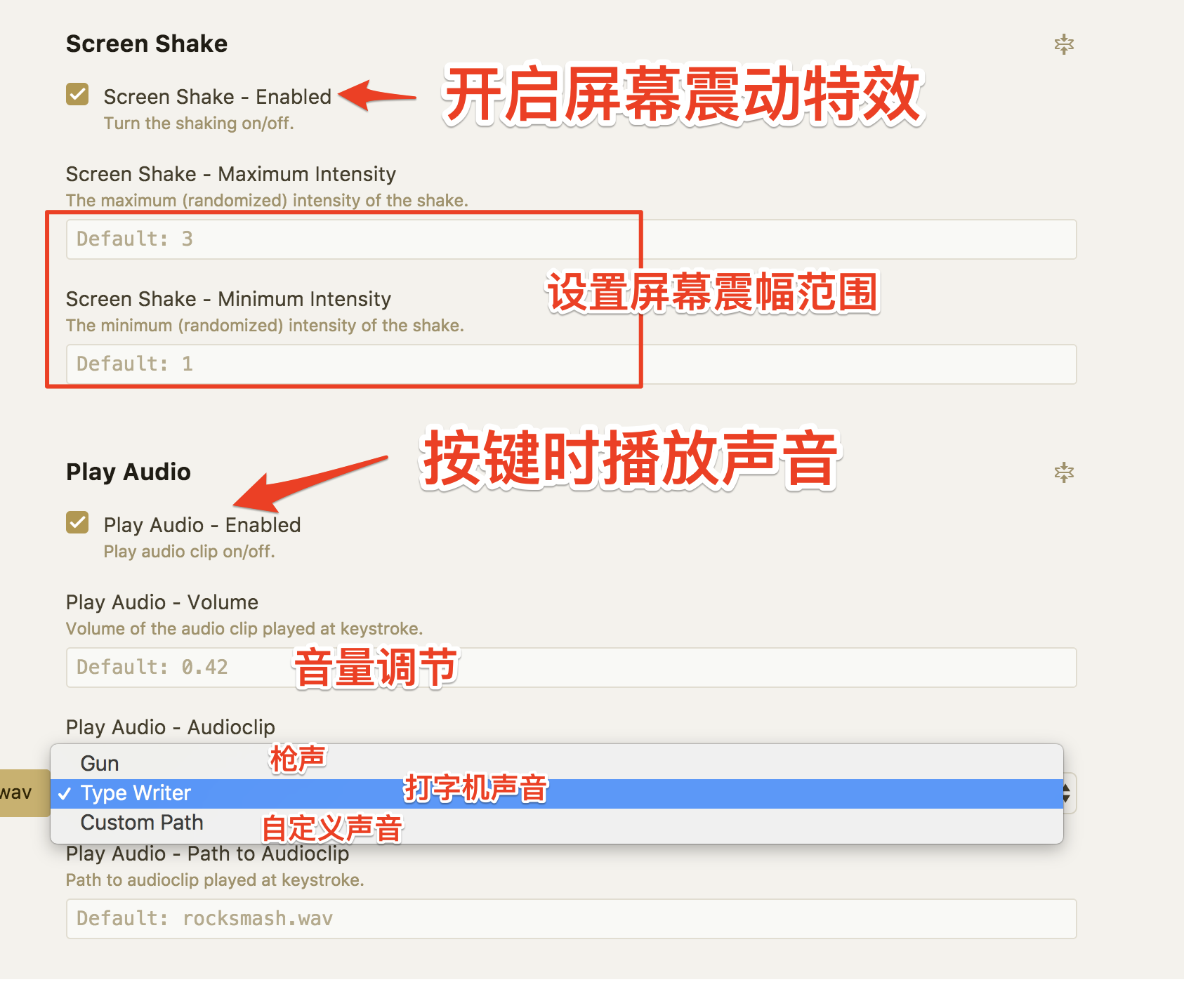
  • 插件可以自定义敲击键盘时的音效, 比如打字机的声音, 枪声...

插件可以开启声音和抖屏特效(然而太酷了, 建议关掉!)


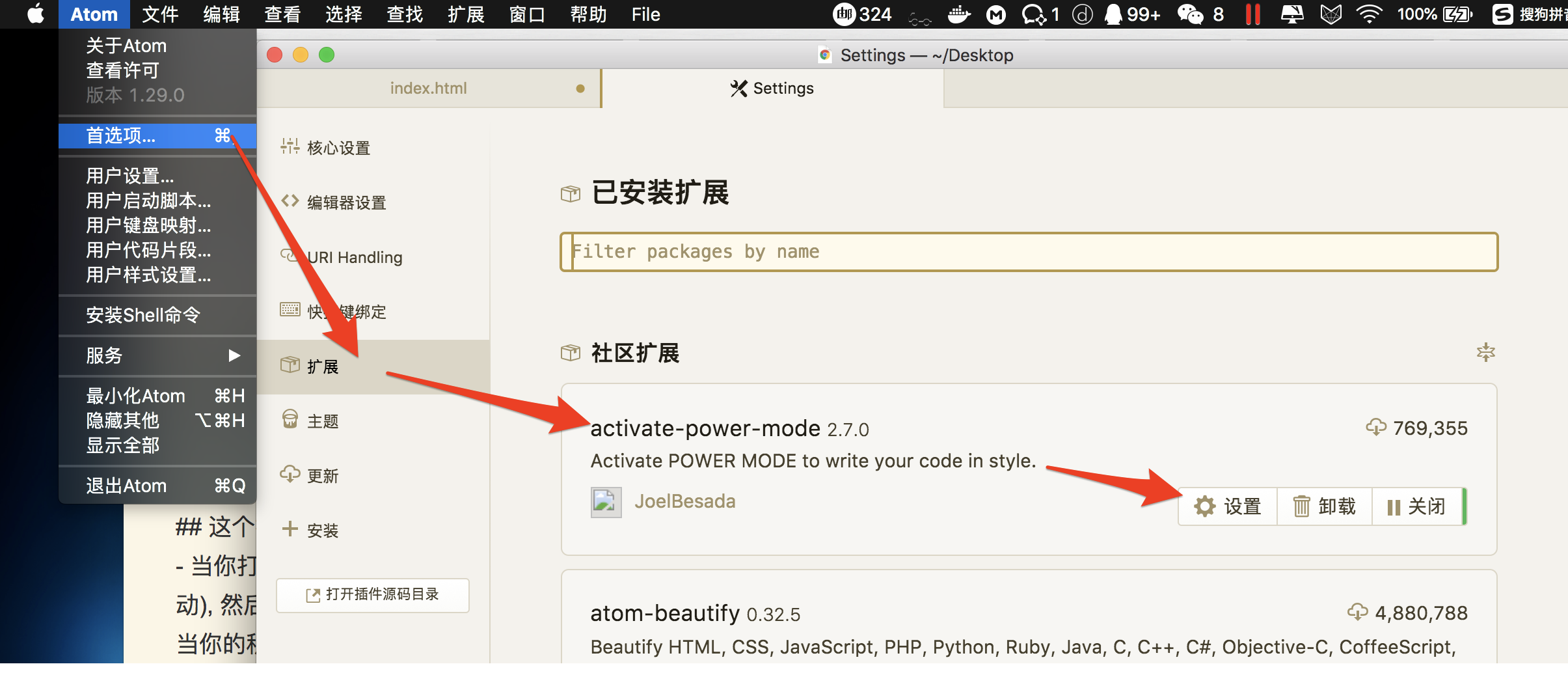
  • 各位都老司机,安装插件这种事情,相信你能搞定,以atom为例apm install activate-power-mode
  • 插件对atom支持最好, 不支持sublime(居然不支持sublime !)
  • 不建议开启抖屏功能, 抖屏功能用的久了, 你的动态视力会有变化, 因为彻底看不见了

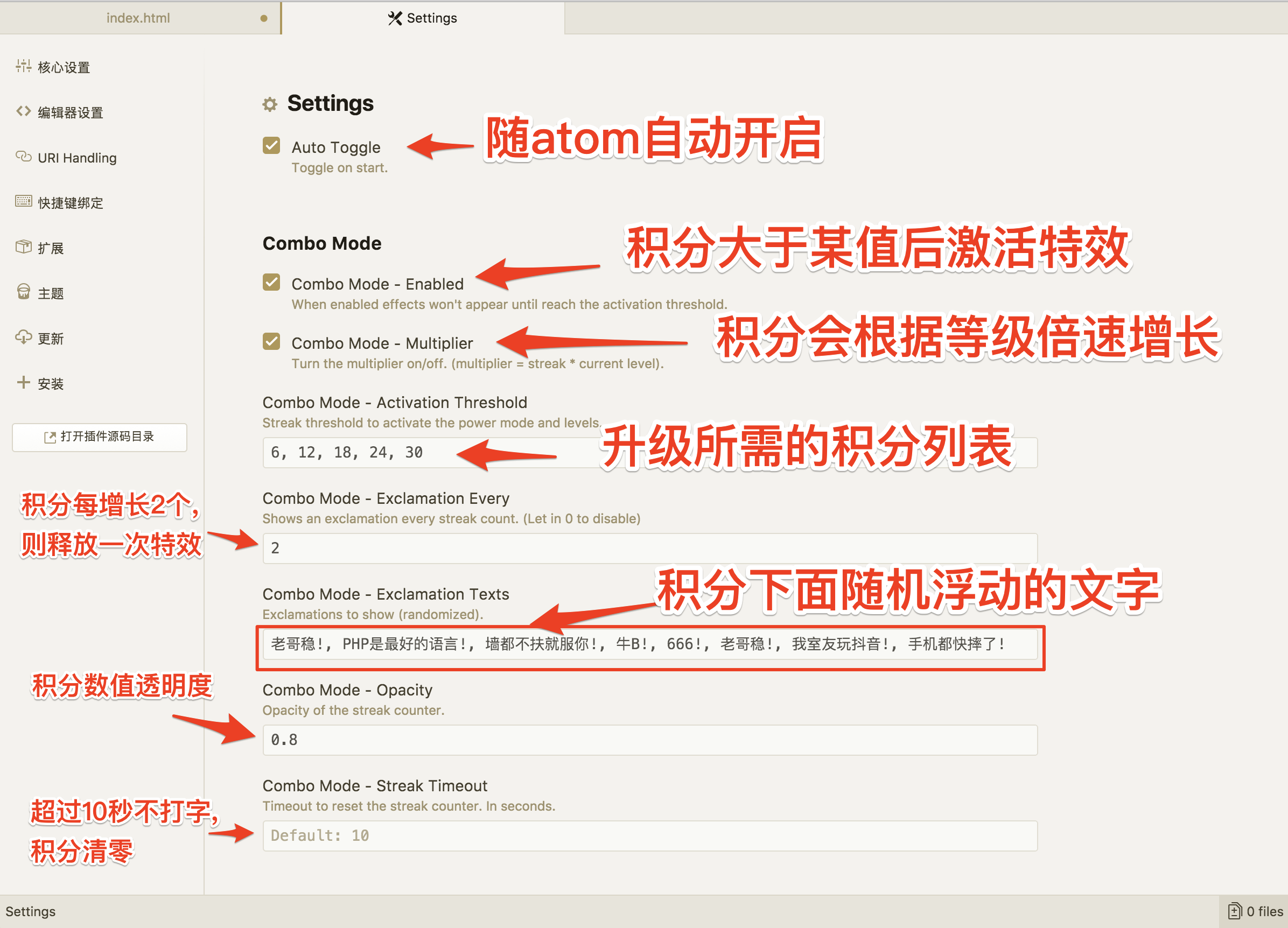
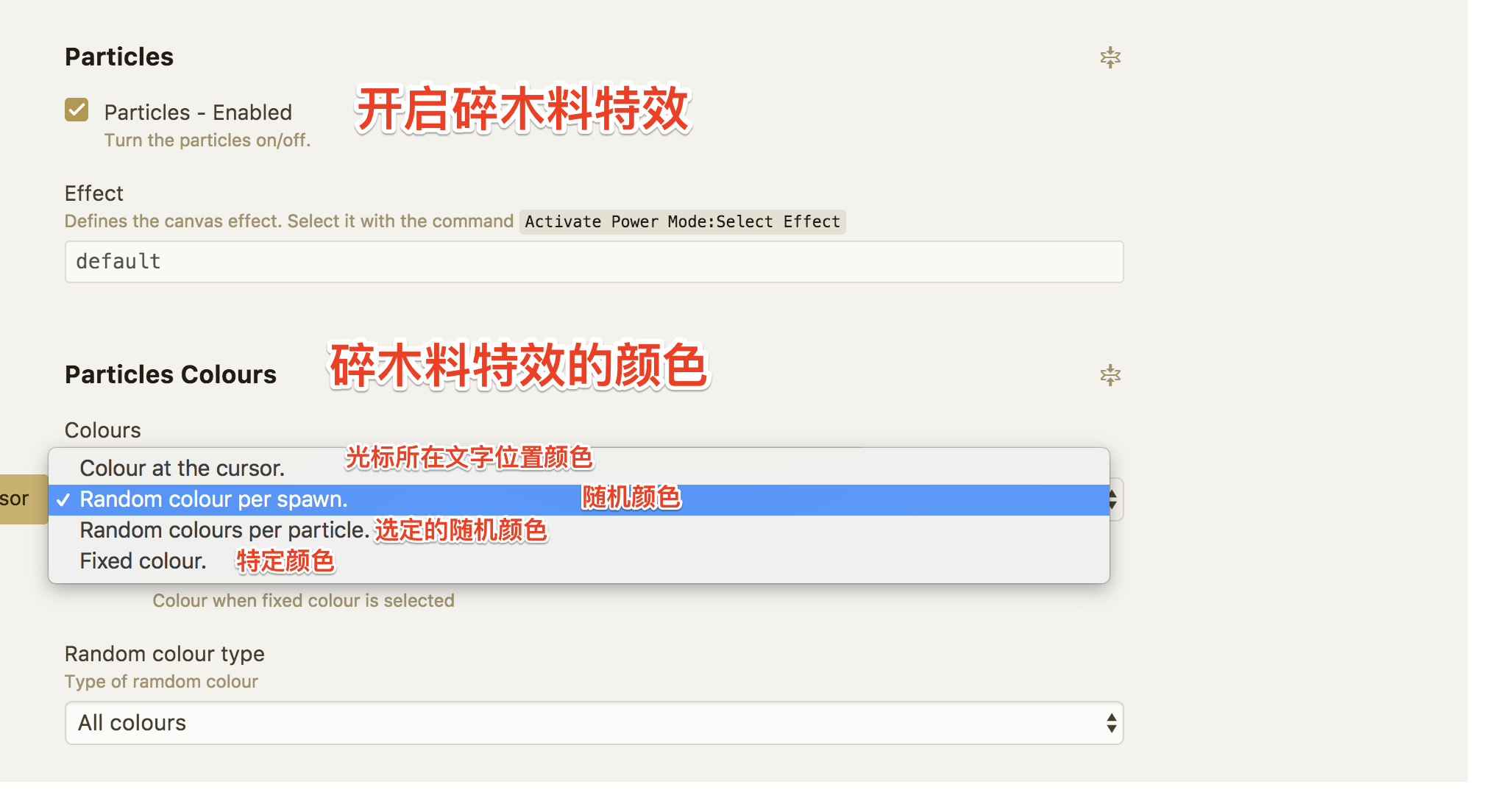
参数详解

插件参数还挺多的, 这里列出几个常用的


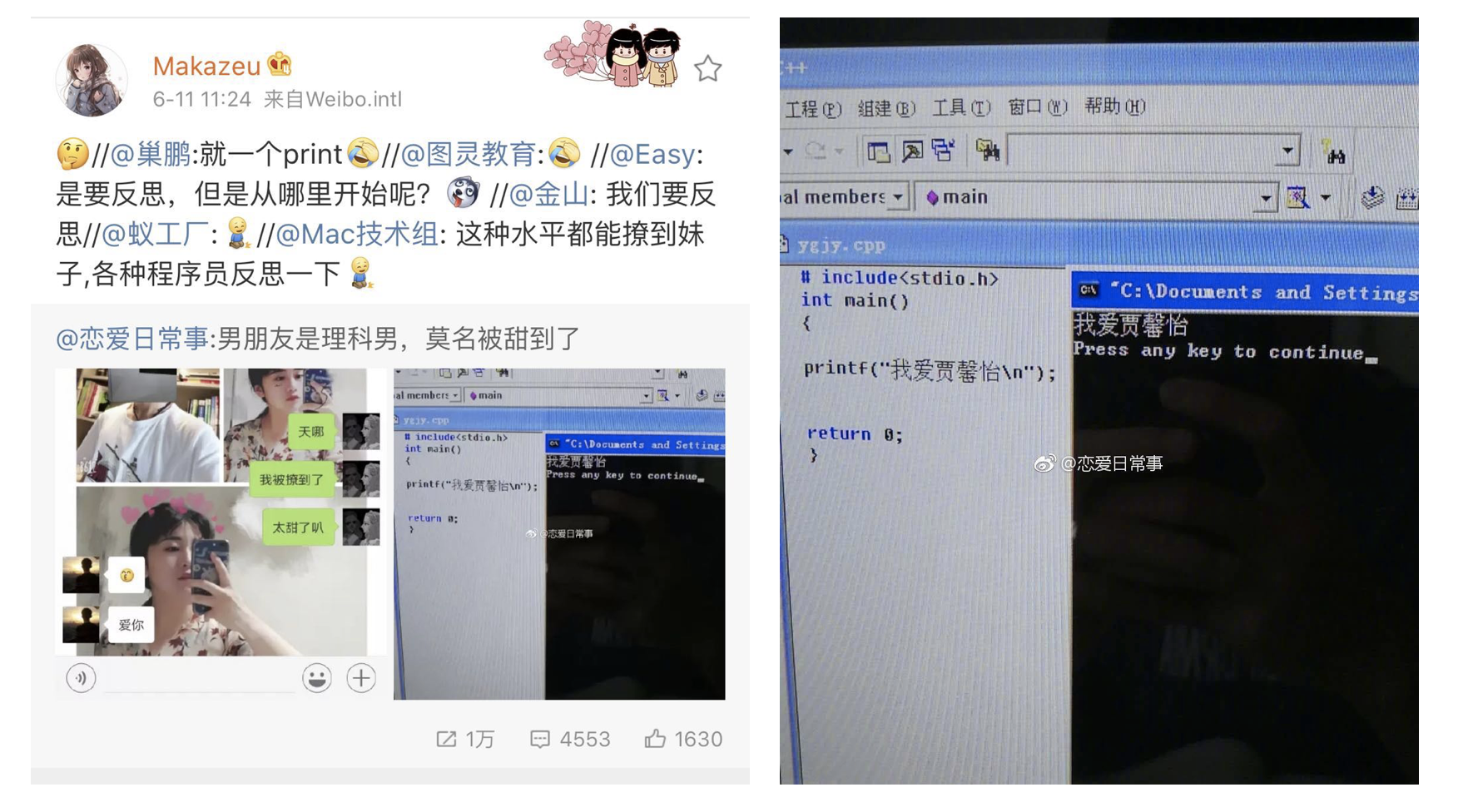
能用这个插件撩到妹子么?

  • 前段时间, 看到一张图

  • 感觉或许有希望,毕竟连"print"都能撩到妹子, 但这种插件大多数都是程序员们,用来自嗨的, 和撩妹子没有半毛钱关系...

小结:

  • 这是一个让人眼前一震的插件, 如果你喜欢折腾, 或许可以自定义出很漂亮的效果
  • 不建议开启震动! 不建议开启震动! 不建议开启震动!
  • 删除字符的时候, 也是有特效的, 也是有积分累加的
  • 可以把这个插件当成一个练习打字的小游戏, 也可以参考上面截图的内容,调整参数, 自定义游戏难度~
<think>好的,用户的问题是在Unity中实现文字从无到有显示并常驻画面,而且不使用插件代码。首先,我需要回顾之前提供的解决方案,那些方法都是基于代码的,比如协程、透明度渐变和动画。现在用户希望不用代码,所以必须找到Unity内置的可视化工具来完成这个效果。 首先想到的是Unity的动画系统,因为Animation可以通过关键帧控制属性变化,而无需编写代码。用户需要创建一个动画片段(Animation Clip),在时间轴上设置透明度的变化。从0到1,这样文字就会逐渐显示出来。然后确保动画播放完毕后保持最终状态,也就是不循环播放。这可能需要在动画剪辑的设置中取消勾选“Loop Time”。 接下来,可能需要使用Animator组件来控制动画的播放。但用户不希望使用代码,所以需要确保动画在播放完成后自动停留在最后一帧。通常,动画默认是播放一次然后停止,所以这可能已经满足需求。不过,可能需要检查动画的Wrap Mode是否为Once,确保动画只播放一次。 另外,用户提到要常驻画面,所以动画播放完毕后,文字需要保持显示状态。使用Animation的话,只要动画不循环,播放完后自然会停在最后一帧,也就是透明度为1的状态。这一步可能不需要额外操作。 然后,考虑使用Unity的UI系统,特别是Canvas Group组件。Canvas Group可以控制整个UI元素的透明度,而无需修改每个Text组件的颜色。用户可能需要在Animation中控制Canvas Group的Alpha属性,从0到1变化。这样,即使Text组件本身没有代码,也能通过父对象的Canvas Group实现渐显效果。 另外,用户可能需要创建Animation Clip并应用到Text对象或包含Text的Canvas Group对象上。具体步骤包括在Unity编辑器中创建动画,添加属性关键帧,设置曲线为线性变化,确保动画播放一次后保持状态。 还需要考虑是否需要触发器或其他事件来启动动画。如果用户希望动画自动播放,可以将动画设置为Awake时播放,或者在Unity的Animator中设置默认状态。如果不需要代码,可能需要依赖Unity的默认行为,比如在Start时自动播放动画。 最后,可能需要验证是否所有步骤都不需要编写代码。创建动画、设置关键帧、调整动画属性等都是在Unity编辑器中可视化完成的,所以符合用户的要求。同时,检查是否有其他方法,比如粒子系统或者Shader,但用户可能希望简单,所以动画和Canvas Group的组合可能是最直接的解决方案。 总结,步骤应该是:创建动画片段,设置透明度关键帧,应用动画到Text或Canvas Group,调整动画设置不循环,确保播放后保持状态。这样就能实现无代码的渐显并常驻效果。</think>### Unity无代码实现文字渐显并常驻方案 #### 方法一:使用内置动画系统(推荐) 1. **创建动画控制器** - 选中Text对象 -> Window > Animation > Create New Clip - 命名为"TextFadeIn.anim" 2. **设置关键帧动画** ```markdown 时间轴操作: - 第0帧:设置Alpha=0(点击Text组件Color属性的关键帧按钮) - 第2秒:设置Alpha=1 - 右键动画曲线选择"Linear"直线渐变 ``` 3. **配置动画参数** - 在Inspector窗口: - 取消勾选"Loop Time"避免重复播放 - 设置Wrap Mode为"Clamp Forever"保持最终状态[^1] 4. **自动播放设置** - 在Animator组件中: - 将默认状态设置为新建的动画片段 - 设置Update Mode为"Normalized Time" #### 方法二:利用UI遮罩过渡 1. **创建遮罩系统** - 在Canvas下新建空对象 - 添加Image组件作为遮罩(设置为纯黑背景) - 添加Mask组件并勾选"Show Mask Graphic" 2. **设置文字容器** ```markdown 层级结构: - MaskParent (含Mask组件) - TextContainer (RectTransform宽高与文字匹配) - YourText (需设置锚点为左上对齐) ``` 3. **添加位移动画** - 为TextContainer创建位移动画: - 初始位置:X轴偏移-100%(文字完全在遮罩外) - 结束位置:X轴0%(文字完全显示) - 设置2秒缓动动画(Animation Curves使用EaseOutQuad) #### 方法三:Shader图形化方案 1. **创建材质模板** - 新建Material,Shader选择"UI/Default" - 启用"Fade"渲染模式 2. **可视化节点编辑(需Unity 2021+)** - 在Shader Graph中: ```markdown 节点连接: Time节点 -> Lerp节点(Alpha通道) Color属性 -> Lerp结果输出到Fragment ``` - 设置渐变参数: - Start Alpha: 0 - End Alpha: 1 - Duration: 2 3. **材质动画绑定** - 在Animation窗口创建材质属性动画: - 控制"_Fade"参数从0到1渐变 - 设置Speed Multiplier为0.5 #### 关键注意事项 1. 所有动画片段需设置"Animate Physics"为关闭状态 2. UI元素必须位于Canvas渲染层级最上层 3. 对于TextMeshPro需单独设置材质动画参数[^1] 4. 推荐配合Layout Group组件保证文字位置稳定性 5. 在Player Settings中开启"Preserve Framebuffer Alpha"确保透明度混合正确 `[^1]: Unity官方文档建议对TextMeshPro使用专用材质动画控制方案,普通UI Text的动画方法可能不兼容其特殊渲染管线`
评论
添加红包

请填写红包祝福语或标题

红包个数最小为10个

红包金额最低5元

当前余额3.43前往充值 >
需支付:10.00
成就一亿技术人!
领取后你会自动成为博主和红包主的粉丝 规则
hope_wisdom
发出的红包
实付
使用余额支付
点击重新获取
扫码支付
钱包余额 0

抵扣说明:

1.余额是钱包充值的虚拟货币,按照1:1的比例进行支付金额的抵扣。
2.余额无法直接购买下载,可以购买VIP、付费专栏及课程。

余额充值