



一、简介dos命令
1、打开方法
方式1:win+r

出现dos界面
方式2:在搜索中输入运==》点击运行===》输入cmd==》敲回车
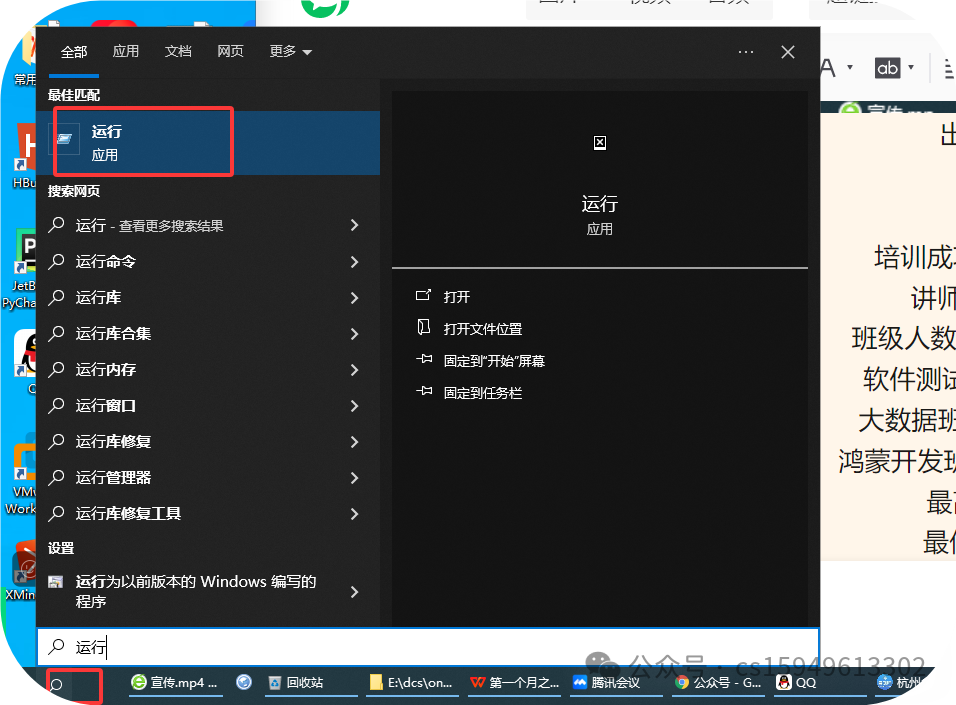
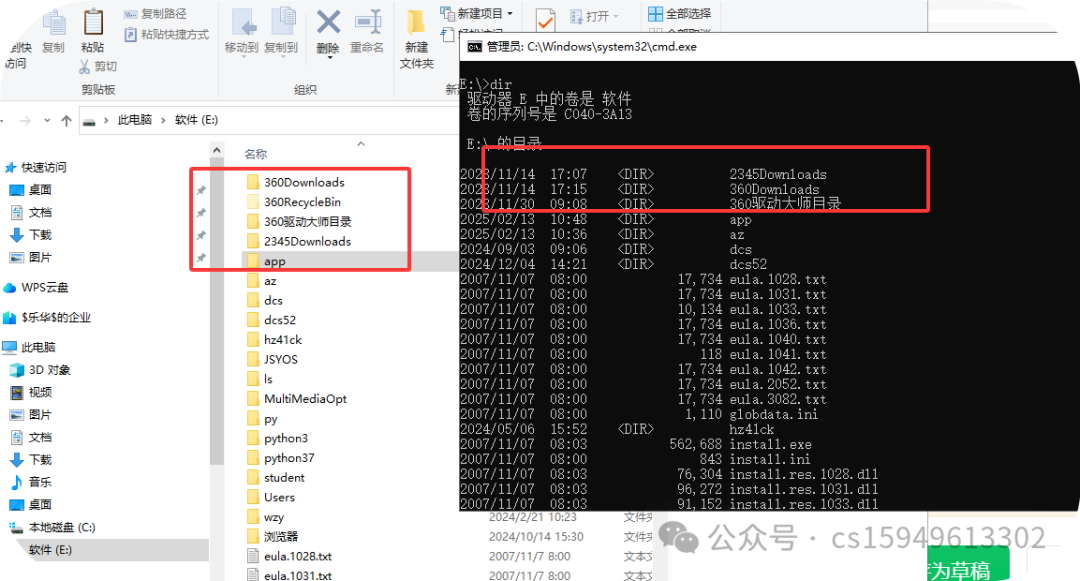
打开dos界面:
2、常用dos命令
1、E: 切换盘符:盘名:
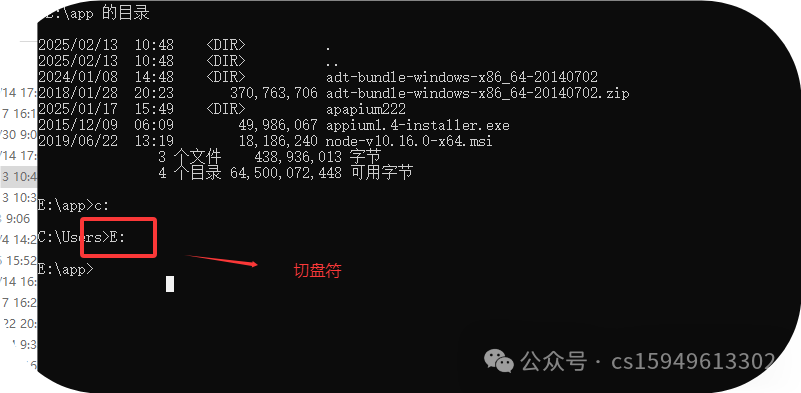
2 、cd 进入盘符

3、dir 查看所有的文件和目录
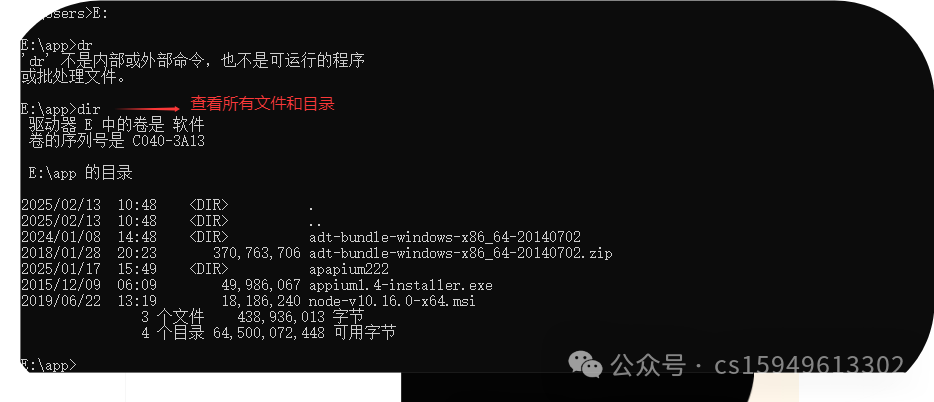
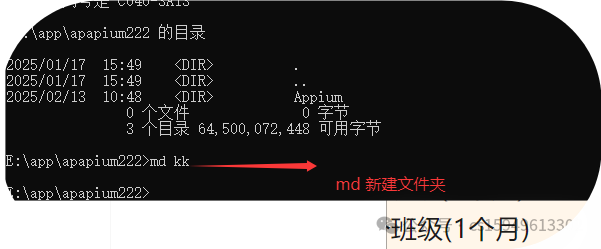
4.md 新建文件夹
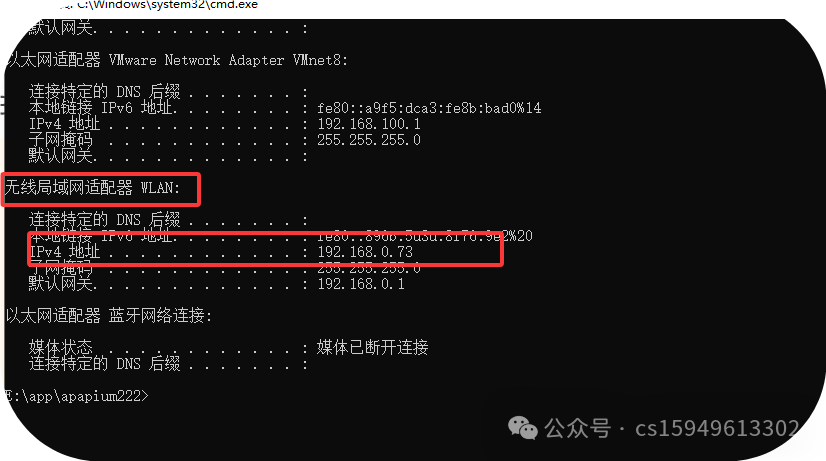
5、ipconfig 查看ip地址
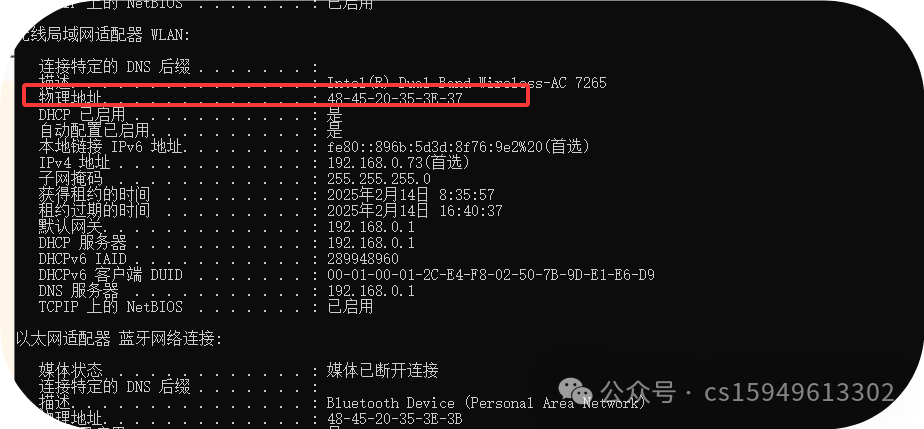
6、ipconfig -all 查看物理地址(mac地址)
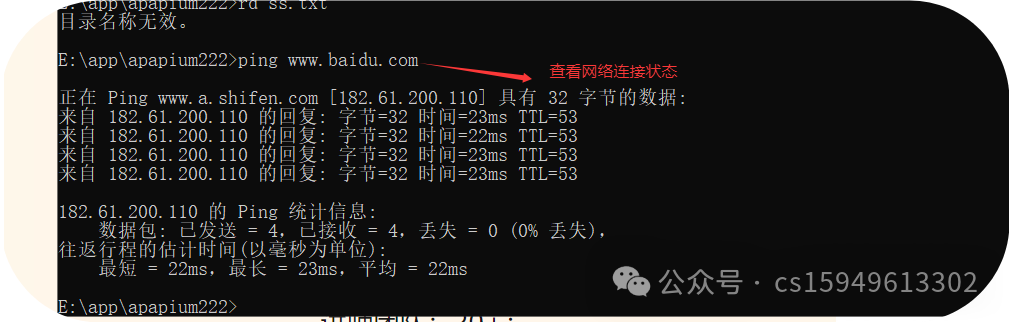
7、ping 查看网络连接状态
8、rd 删除文件夹
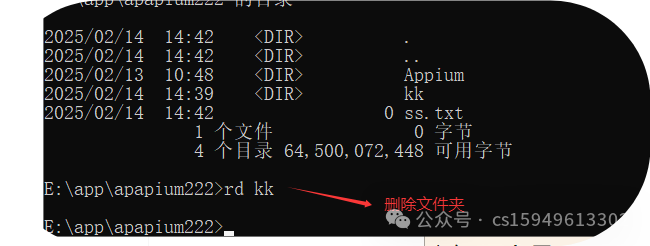
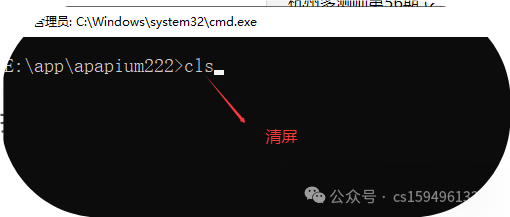
9、cls 清屏
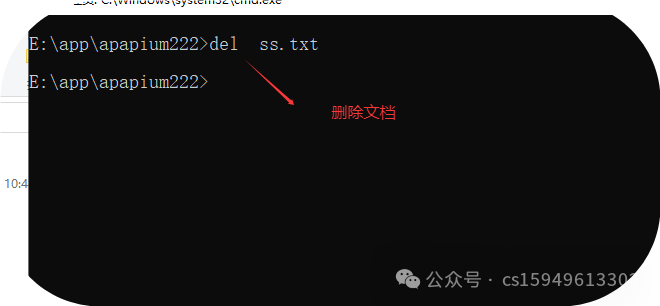
10、del 删除文档
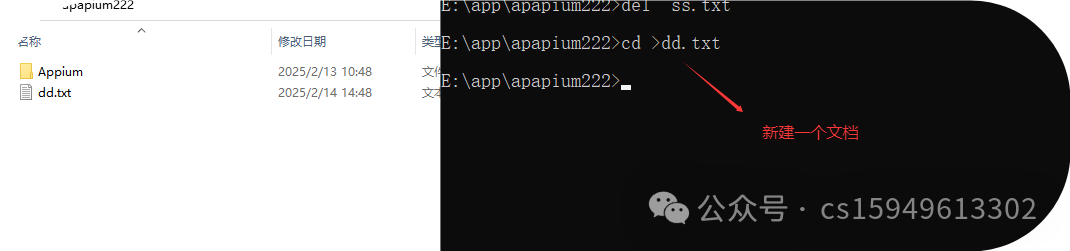
11、cd >创建文档:
12、copy 复制内容

拓展:dos命令
1、cmd进入dos命令
2、osk 调用软键盘
3、notepad 打开记事本
4、services .msc 打开本地服务
5、mspait 打开画图板

三、linux命令
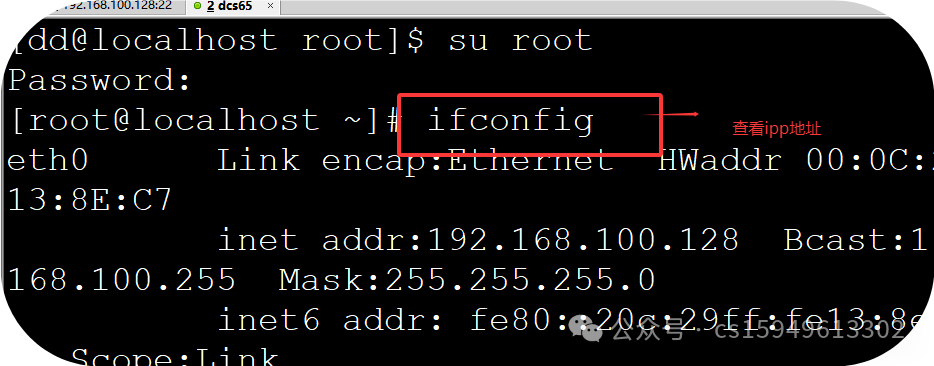
1、ifconfig 查看ip地址
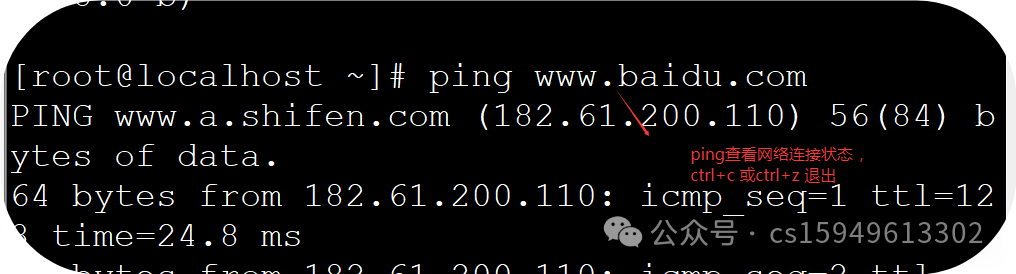
2、ping 查看网络连接
ping 网址
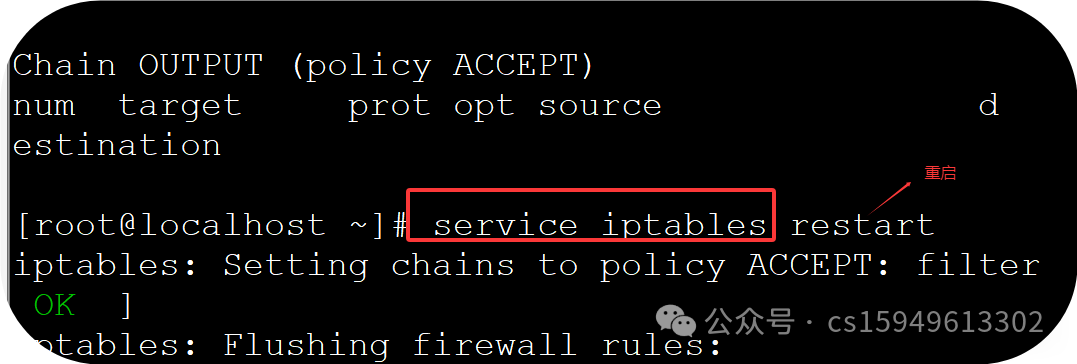
3、service iptables restart 重启防火墙
service iptables stop 关闭防火墙
service iptables start 开启防火墙
service iptables status 查看防火墙的状态
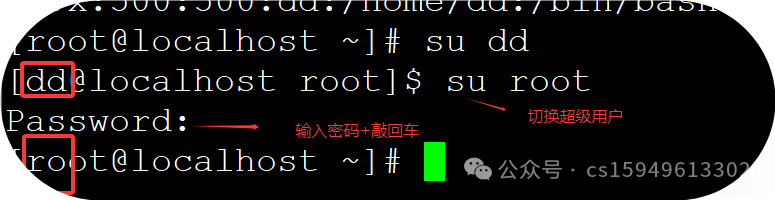
4、su 切换用户
超级用户切换普通用户 :su 普通用户
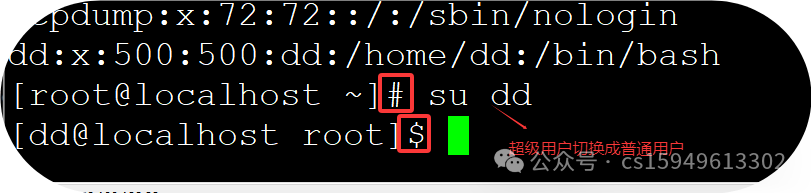
普通用户切换超级用户:
su root 输入密码(密码不显示) 敲回车
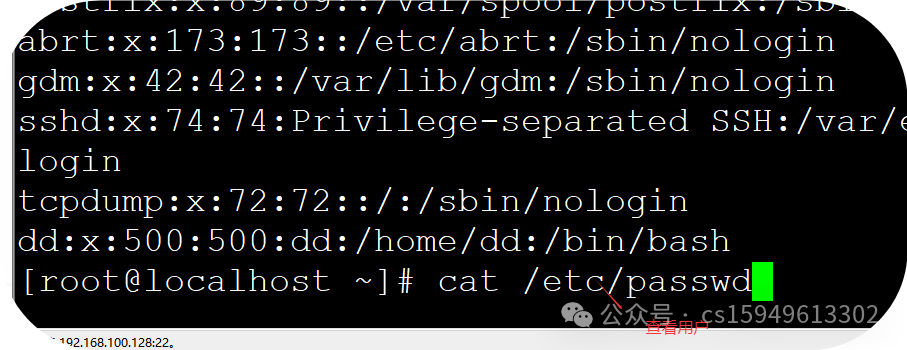
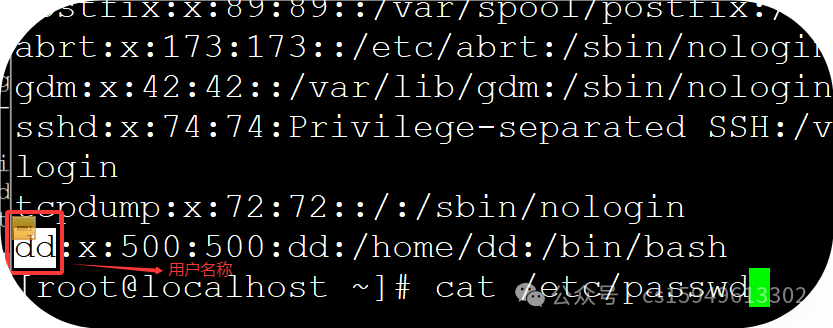
4.查看用户命令:cat /etc/passwd
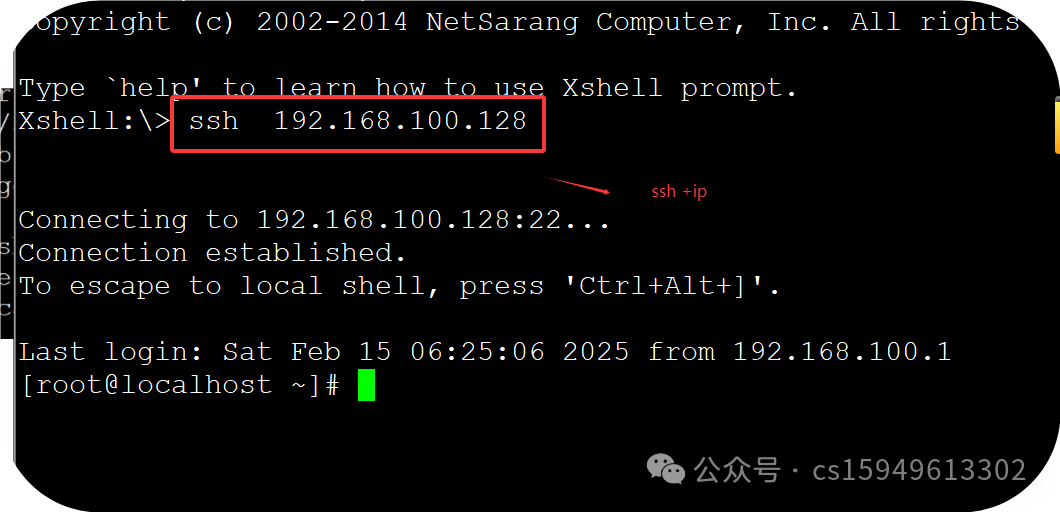
5、ssh +ip 连接虚拟机
6、cd / /表示根目录
熟悉/目录下的文件
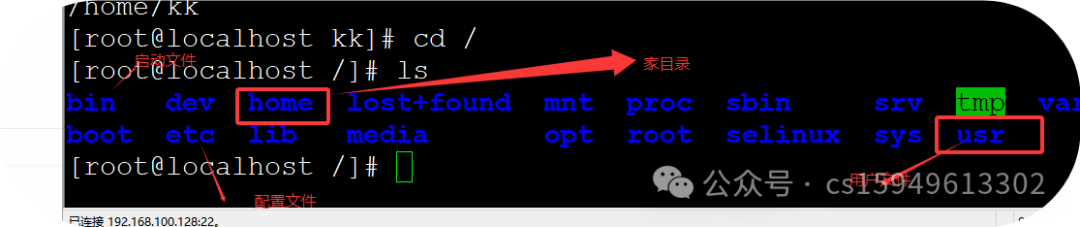
最开始目录
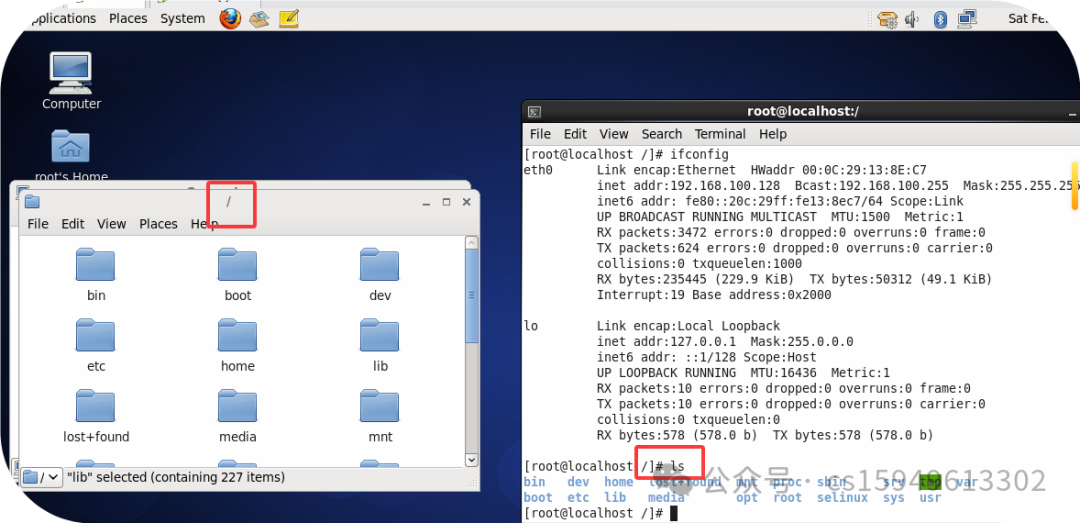
7、cd 进入文件夹
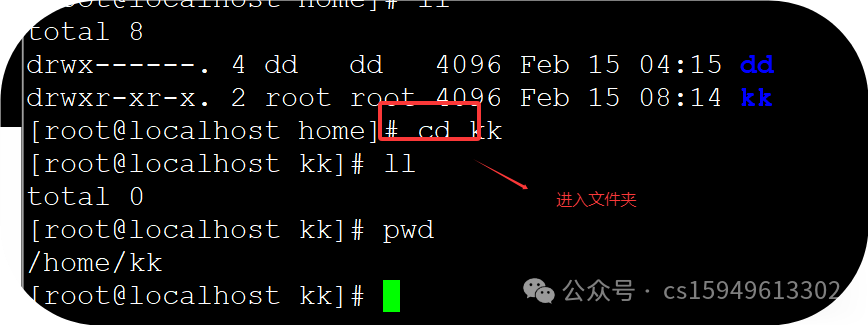
cd / 回到根目录
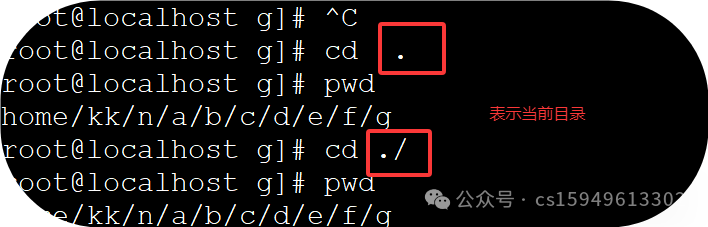
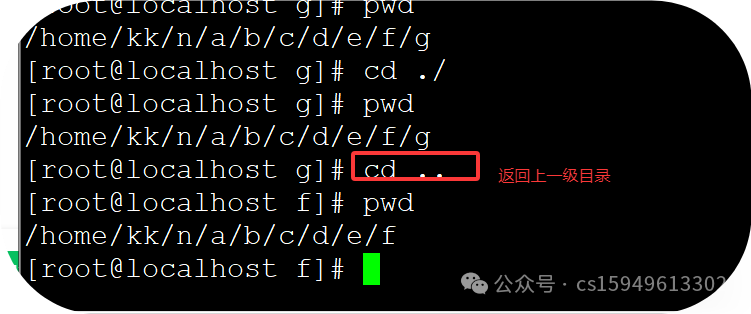
cd . . 表示当前目录
cd .. 返回上一级目录
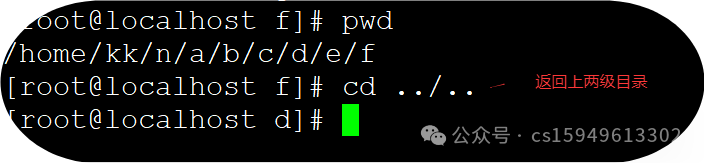
cd ../.. 返回上 两级目录
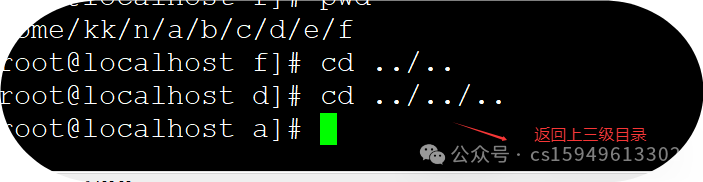
cd ../../.. 返回上 三级目录
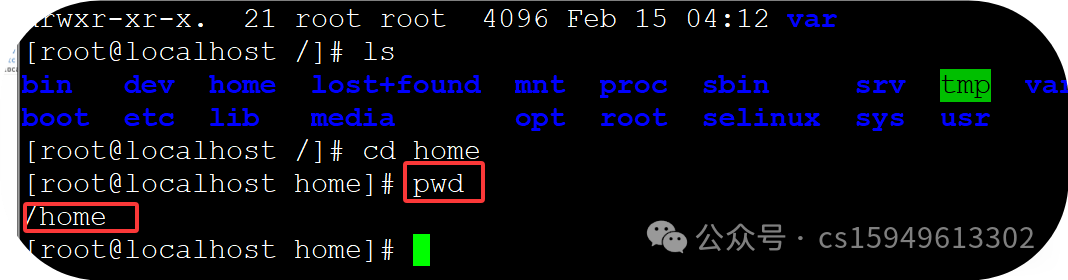
8、pwd 查看当前路径
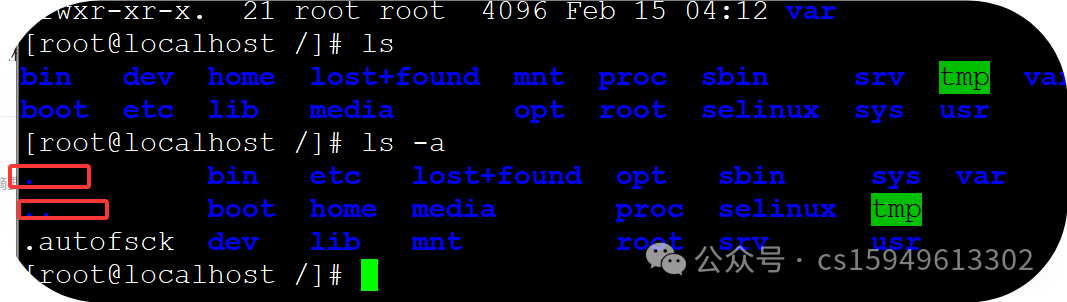
9、ls 横向显示目录下所有的文件和目录名

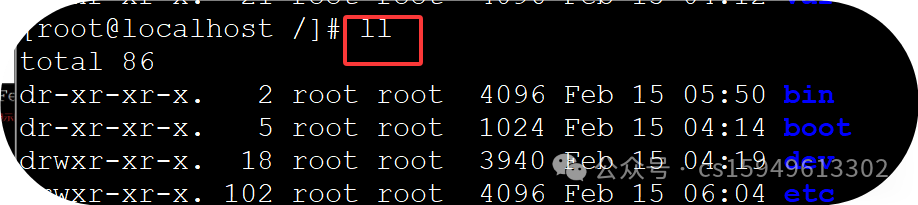
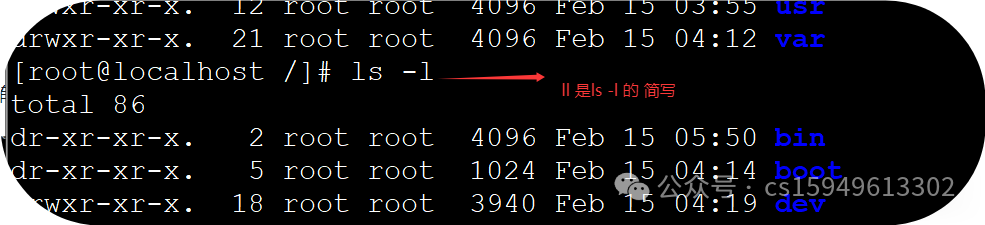
10、ll (简写:ls -l)纵向显示当前所有目录和文件
ls -a 查看当前目录下所有的文件和文档和隐藏文件(.或..的文件)
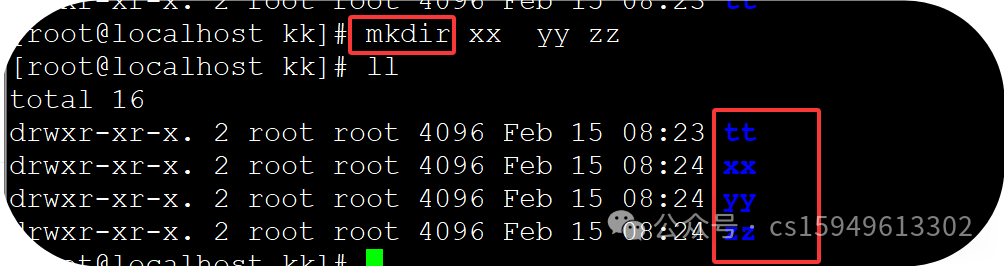
11、mkdir 创建文件夹
(1)创建单个文件 mkdir tt


(2)创建多个文件
(3)mkdir -p 创建层级目录

12、touch 创建文档
(1)创建单个文档
touch bb
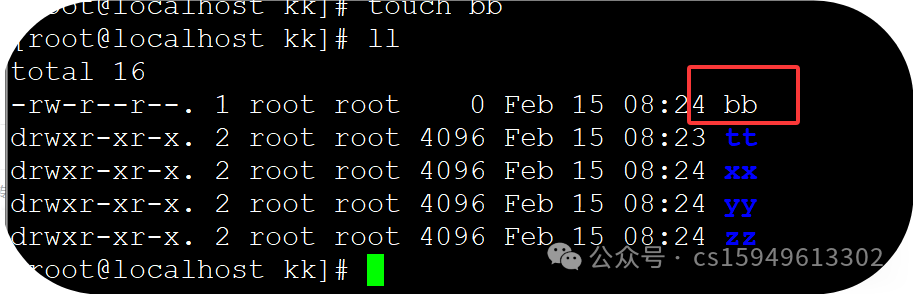
(2)创建多个文档
touch 文档1 文档2
13.vim 或vi 编辑文档
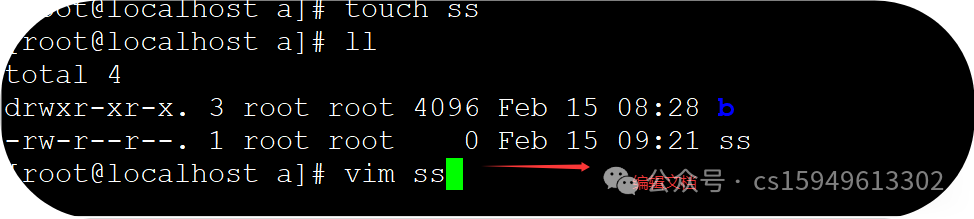
快捷键
(1)enter 键 换行
(2)backspce 退格键,删除光标前一个字符
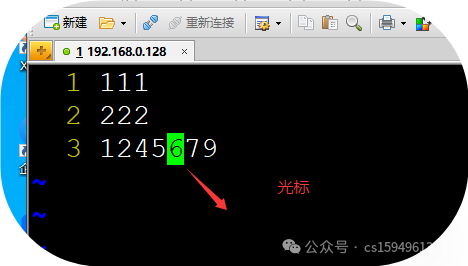
(3)del 键 删除, 删除光标所在的字符
(4)上下键 移动光标
(5)home 键 移动光标到行首
(6)end 键 移动光标到行尾
(7)page up 和page down 上下翻页
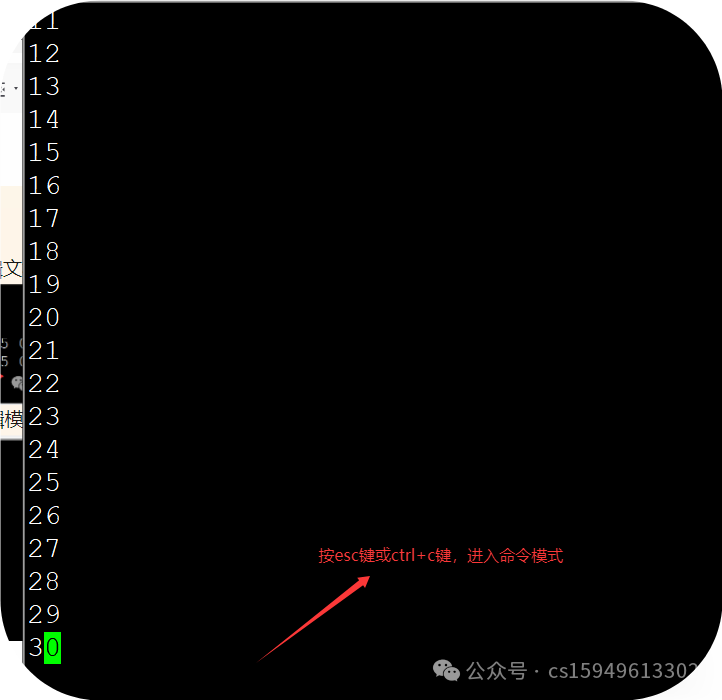
(8)esc键 退出输入模式,切换到命令模式(或者ctrl+c)
编辑命令
i 键 在光标所有出,转换为输入模式 操作:ctrl+c i
I 键 在当前光标所在行行首,转换为输入模式 操作:ctrl+c I
a 在当前光标所在处字符后方转换为输入模式操作:ctrl+c a
A键 在当前光标所在行行尾转换为输入模式 操作:ctrl+c A
o键 在当前光标所在行下方创建空白行转换为输入模式
操作:ctrl+c o
O键 在当前光标所在行上方,创建空白行,转换为输入模式 操作:ctrl+c O
H键 移动光标到当前屏幕最上边一行 操作:ctrl+c H
L键 移动光标到当前屏幕最下边一行 操作:ctrl+c L
M键 移动光标到当前屏幕最中间一行 操作:ctrl+c M
s键 删除当前字符,并进入编辑模式 操作:ctrl+c s
S键 删除当行,并进入编辑模式 操作:ctrl+c S
x键 删除当前字符 操作:ctrl+c x
X键 删除前面一个字符 操作:ctrl+c X
u键 撤回上一I操作 操作:ctrl+c u
yy+p yy复制,p是粘贴 操作: ctrl+c yy p
c键 删除当前行,进入编辑模式 操作: ctrl+c c
D键 删除光标所在字符到行尾 操作: ctrl+c D
dd键 删除光标所在行 操作:ctrl+c d d 两次连续 dd
1.set nu 显示行号
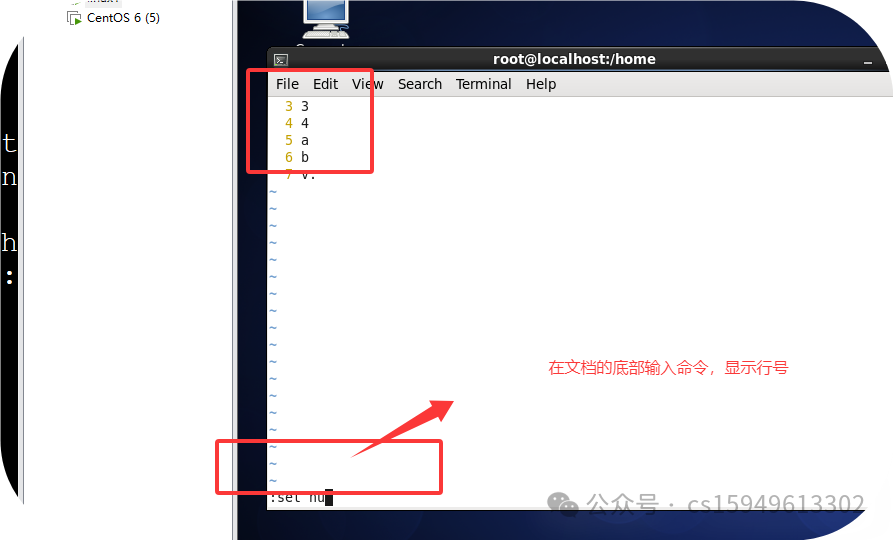
2、取消行号

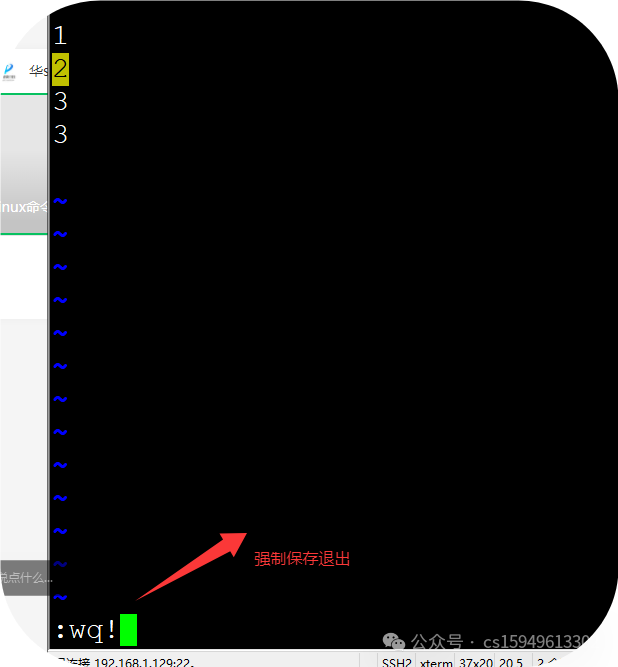
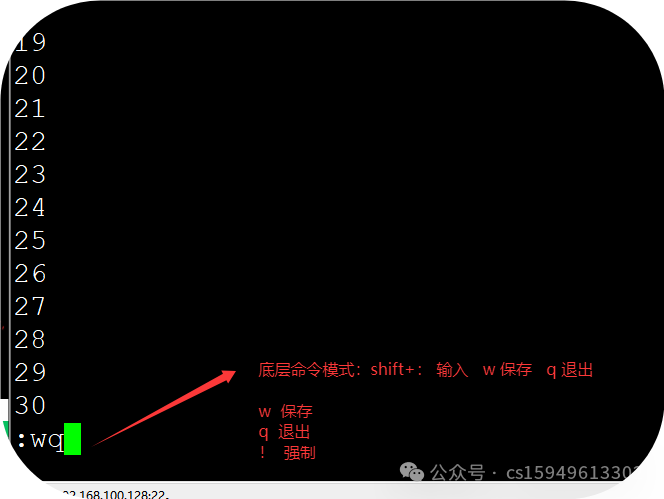
3、wq!
w表示保存
q表示退出
!表示强制
wq 保存退出

wq!强制保存退出
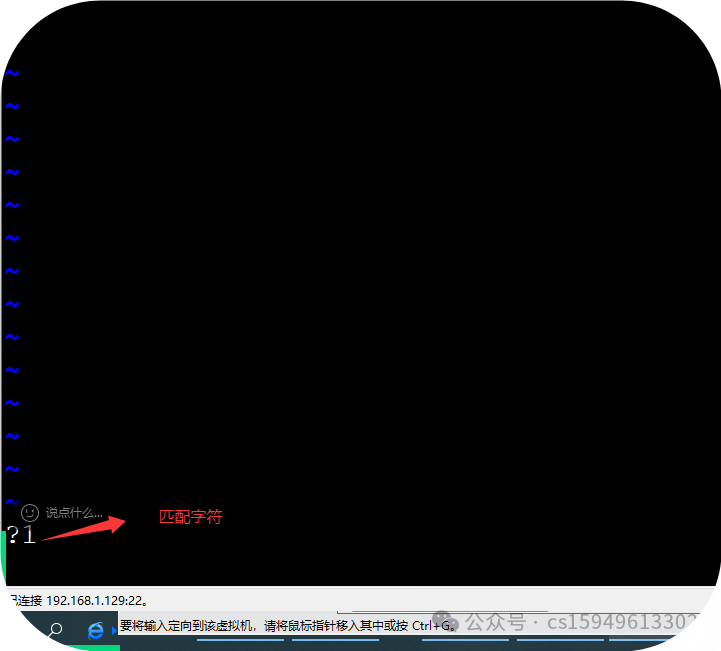
4、? 字符, 匹配字符
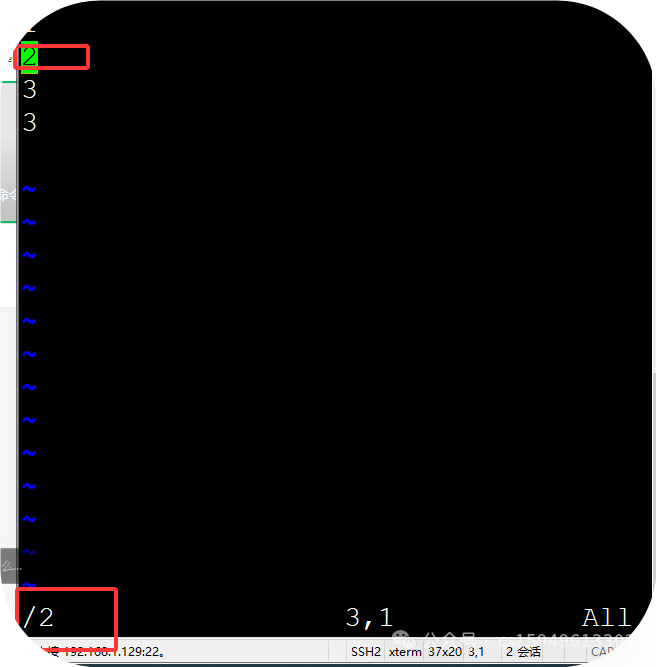
5、/也是匹配字符内容
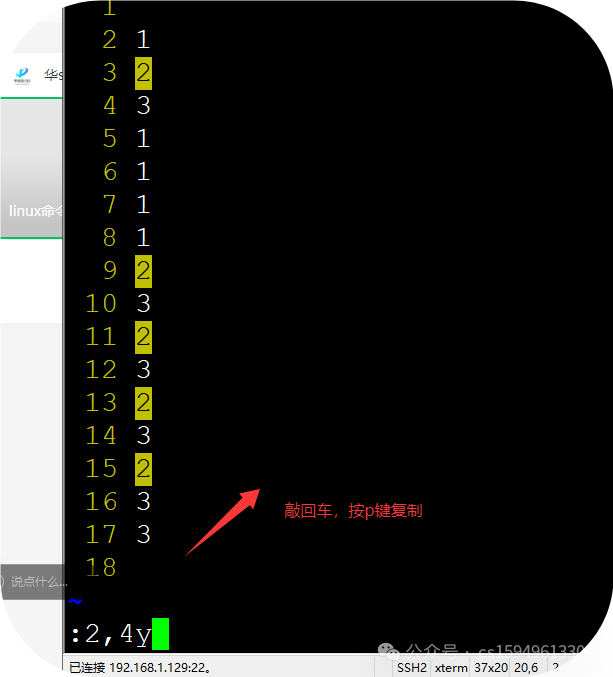
6、复制指定的行数
开始行,结束行y 敲回车 按p
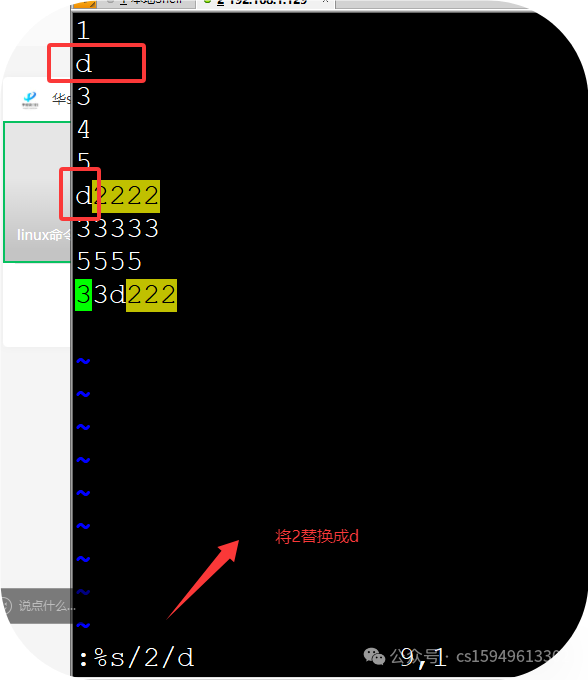
7、%s 替换内容
(1)
:%s/2/d
只替换每一行第一个
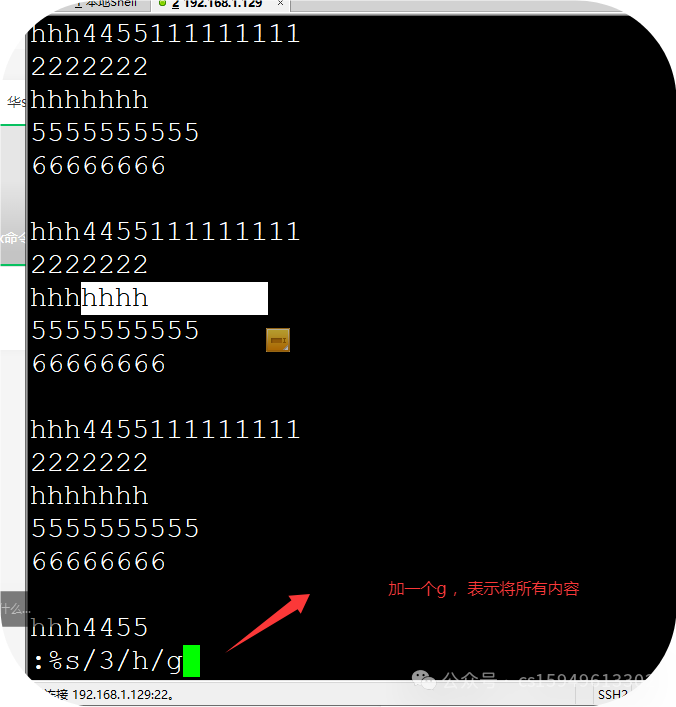
(2)替换所有的内容
:%s/3/h/g
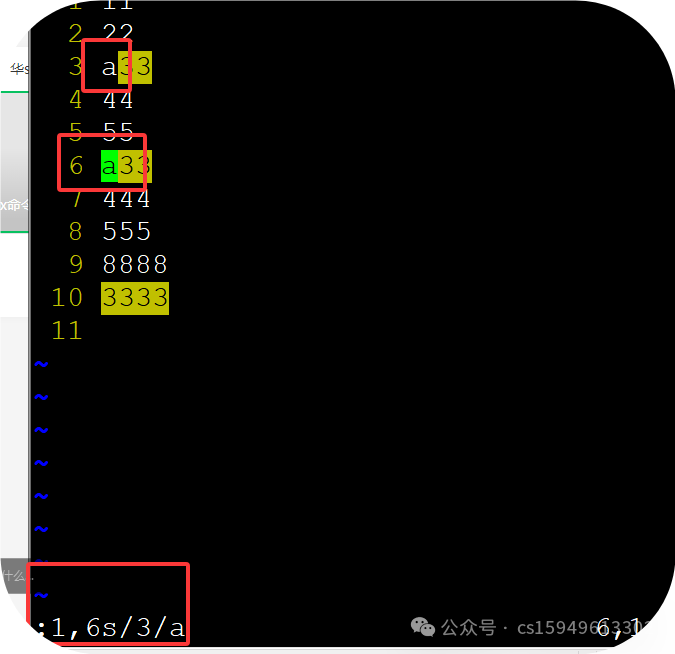
(3)替换指定行数的内容第一个内容
8、注释
:1,6s/3/a

(1)单行注释
:1,6s/3/a/g
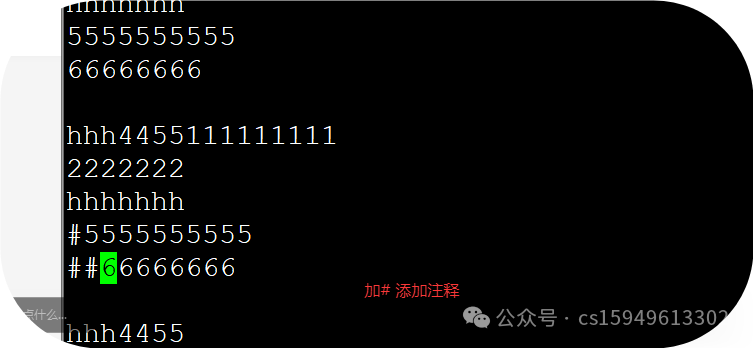
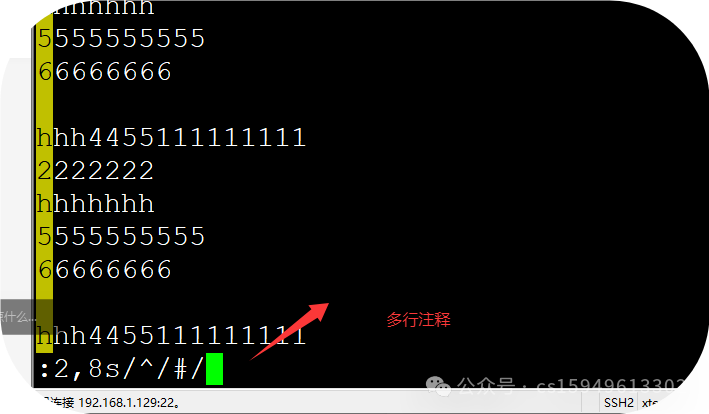
(2)多行注释
:2,8s/^/#/
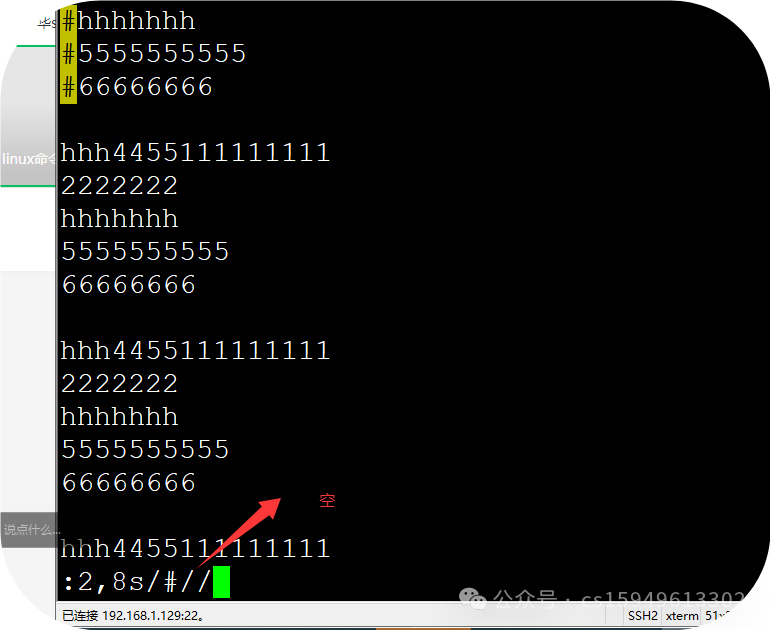
9、取消注释
:2,8s/#//
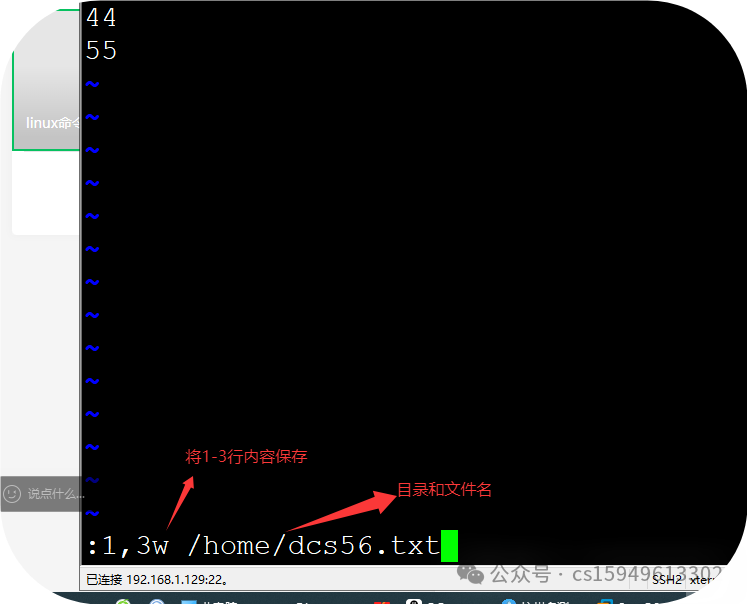
10、将vim中的内容保存到新的文档中
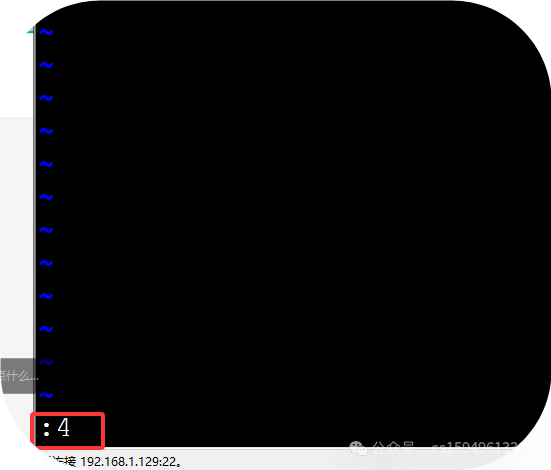
11、: 行数,跳转到指定的行数
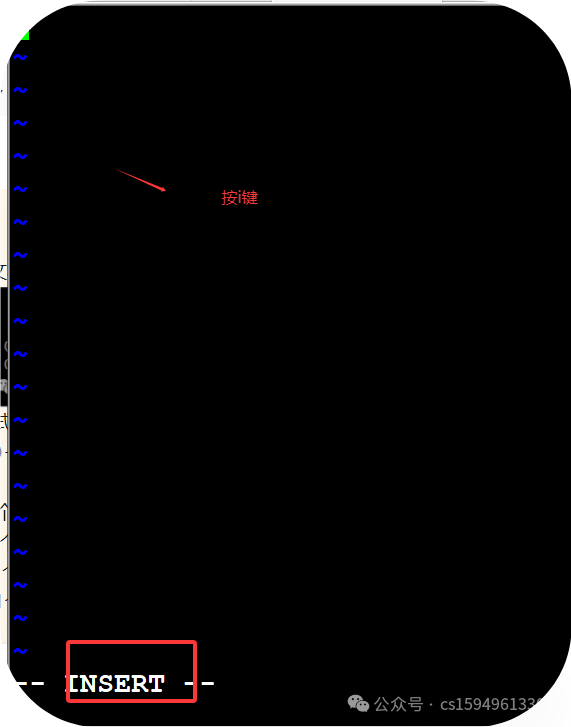
14、按i键进入编辑模式
按esc键或ctrl+c键进入命令模式
底层命令模式
:wq 保存退出
w保存
q退出
!强制
wq!保存强制退出
梳理流程:vim 文档名==》敲回车==》按i键(进入编辑模式)==》输入内容==》输入ctrl+c(进入命令模式)==》shift+:输入wq ==》敲回车
15、cat 查看文件所有的内容

查看指定的内容:
cat 文档名|grep 搜索的内容
| 管道符
grep 匹配,过滤,搜索
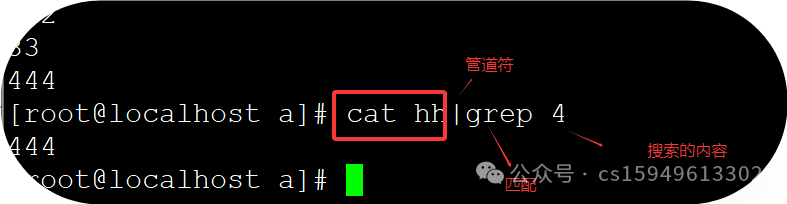
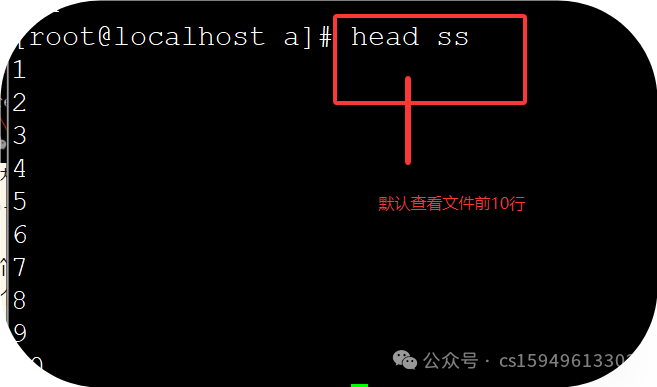
16、head 查看前面内容
head 文档名
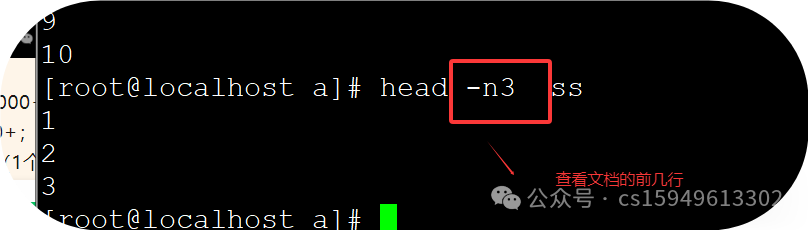
查看文档指定的前几行:head -n 数字 文档名
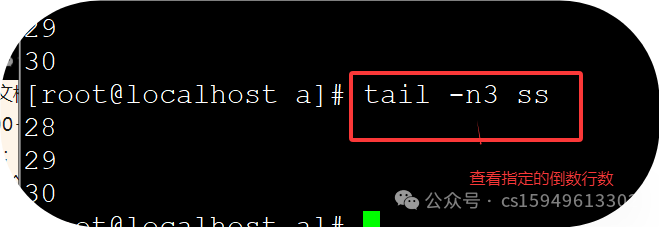
17、tail 查看文档的后几行
(1)tail 文档

(2)tail -n数字 文档名
(3)查看实时内容:
tail -f 文档名

ctrl+c或ctrl+z 退出
18、more按百分比查看内容

19、less 按上下翻页查看内容
less+文档名
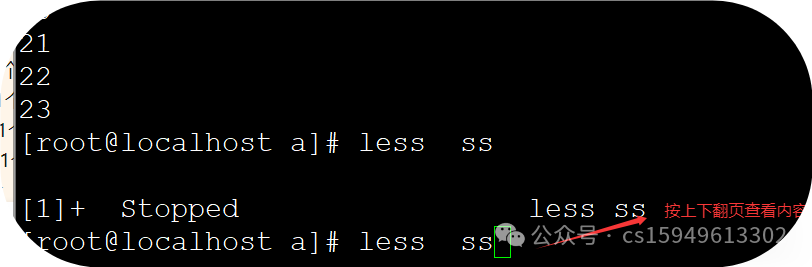
ctrl+z 退出
20、rm 删除
(1)rm 文档 提示性删除,输入y,敲回车
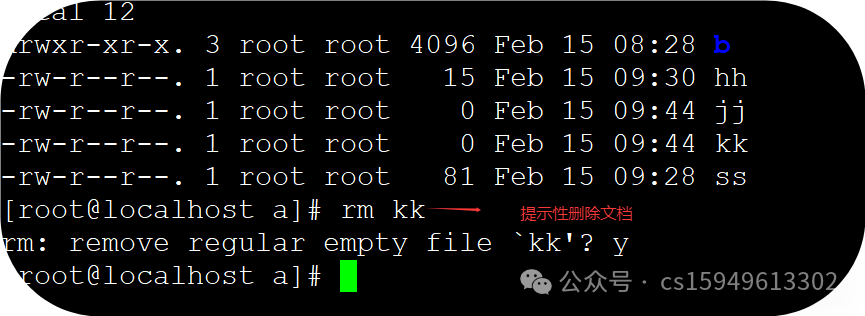
(2)rm -r 提示性删除目录

(3)rm -rf 强制删除

(4)rm -rf * 删除文件下的所有内容 *表示所有

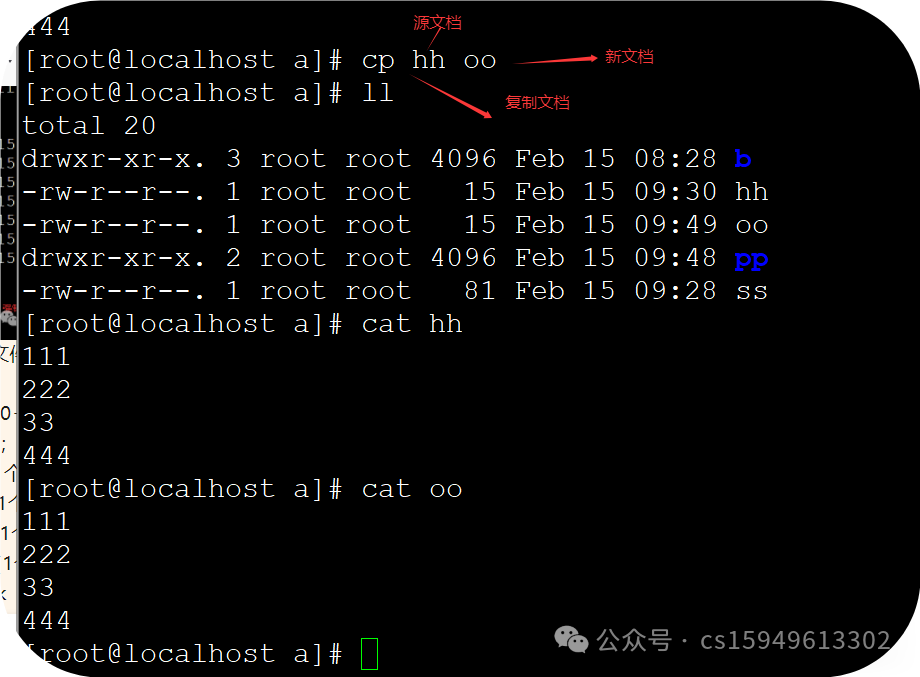
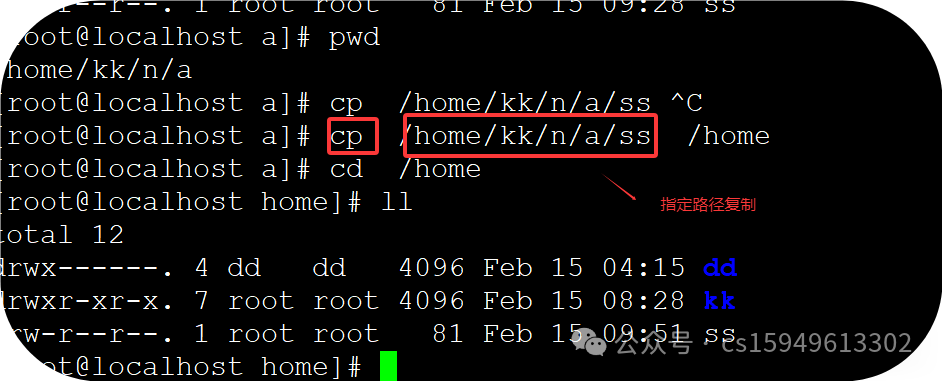
21、cp 复制文件
cp 源文档 新文档
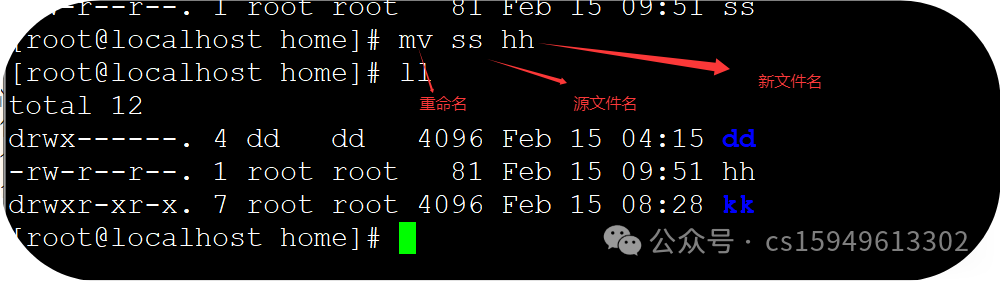
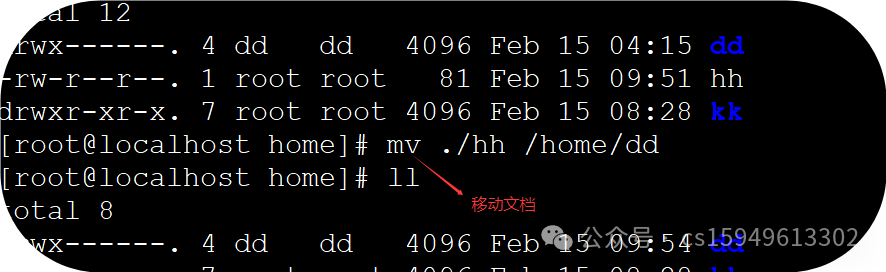
22.mv 重命名,移动
(1)重命名 mv
(2)mv移动
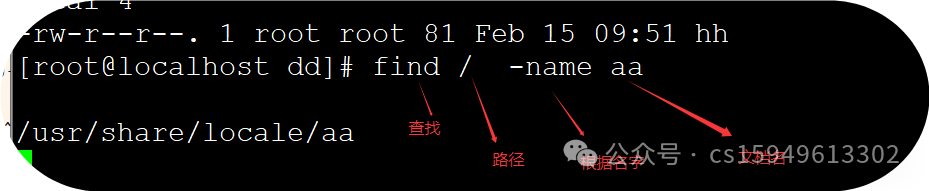
23、find 查找文档
find 路径 -name 文档名
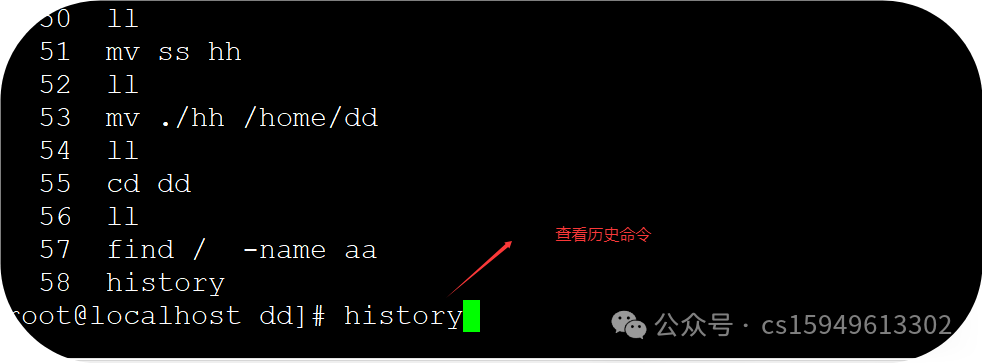
24、history历史命令
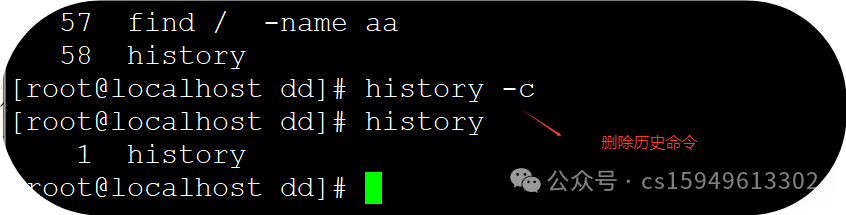
清除命令
history -c
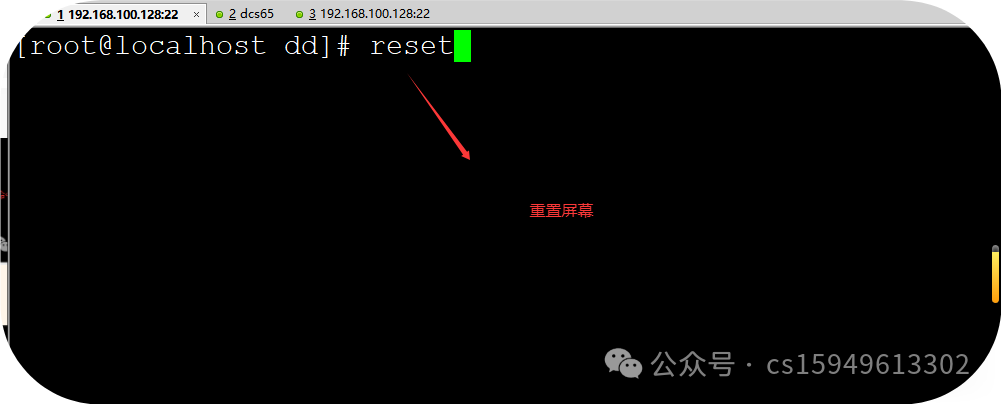
25、reset 重置屏幕
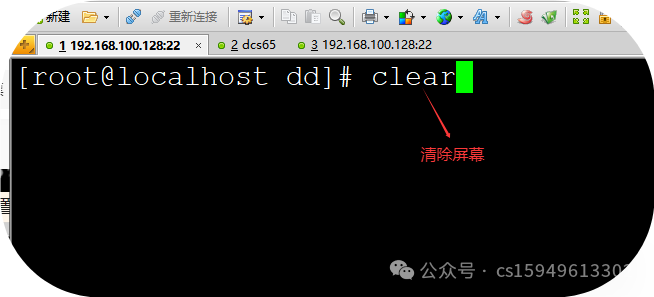
26、clear 清除屏幕
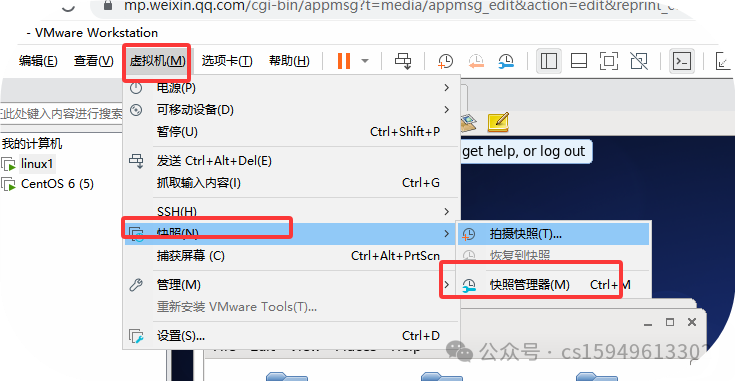
27、快照(备份系统)
28、文档覆盖 > cat >
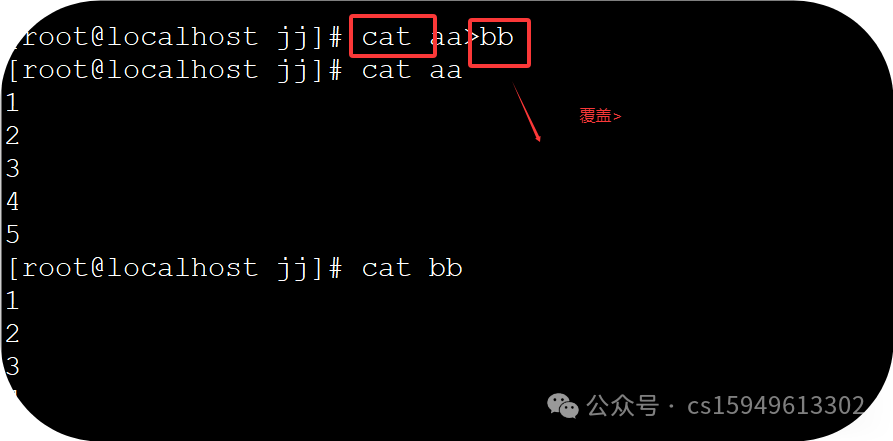
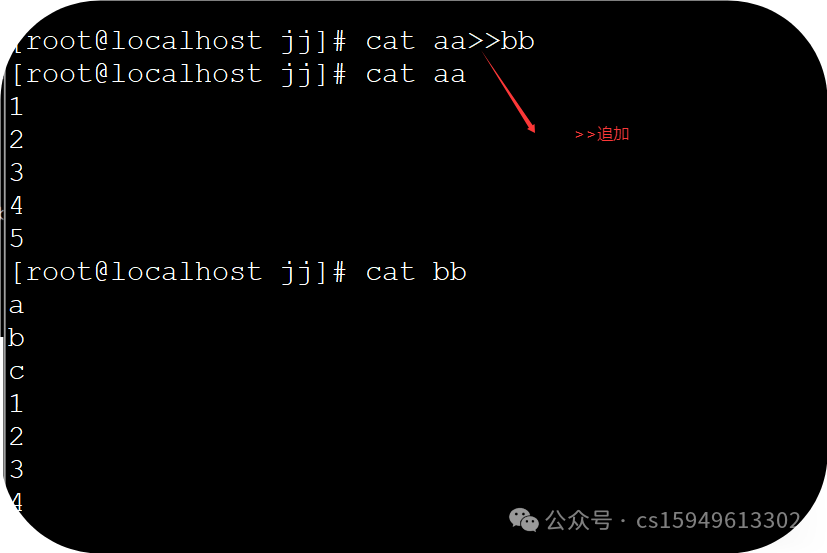
29、文档追加 cat >>
cat aa>>bb
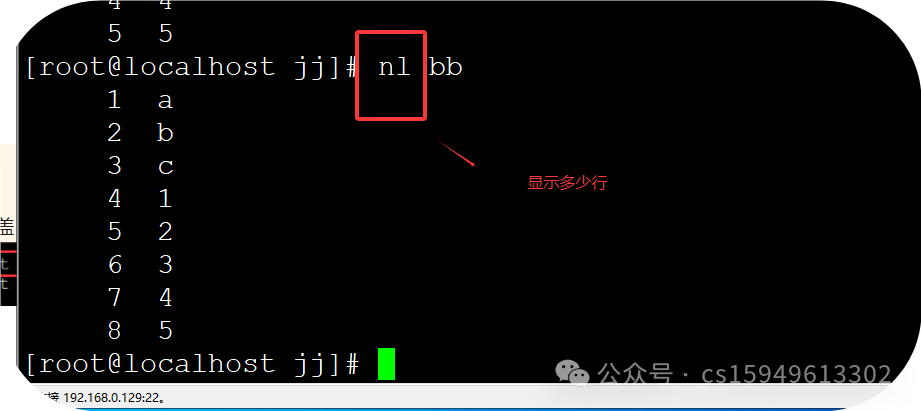
30、nl 显示多少行
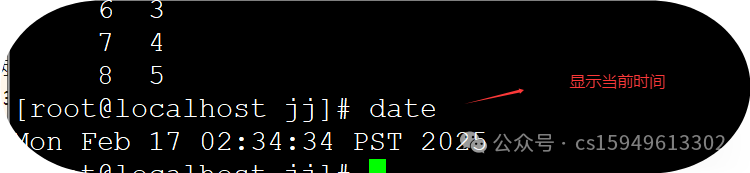
31、date显示系统当前的时间
(1)date 显示当前时间
(2)date -s 修改当前时间

32、who 查看在线用户

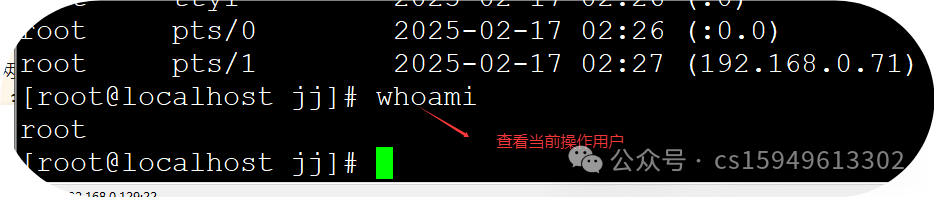
33、whoami 查看当前操作用户
34、修改权限命令
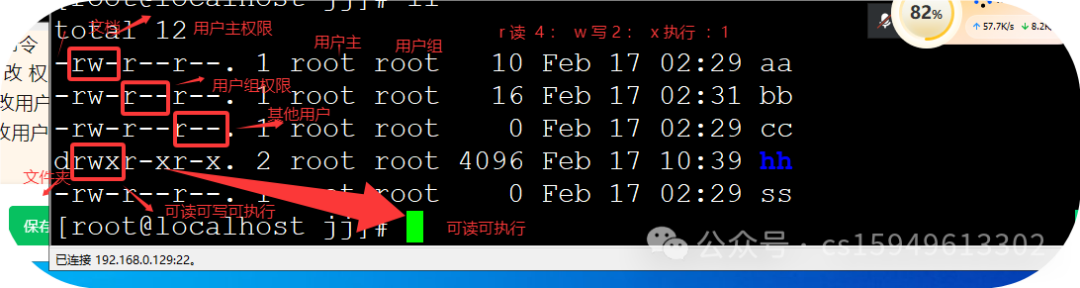
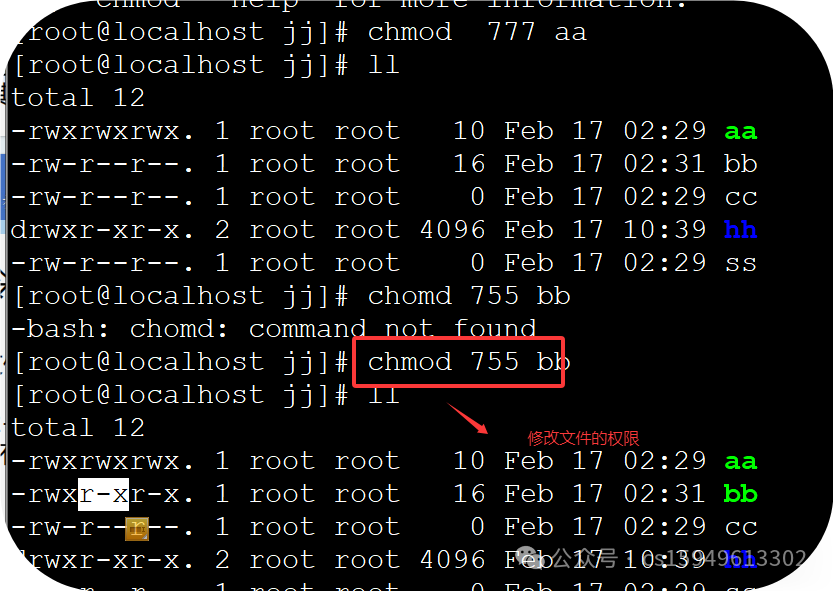
(1)chmod 修改 权限
案例:chmod 777 文档名
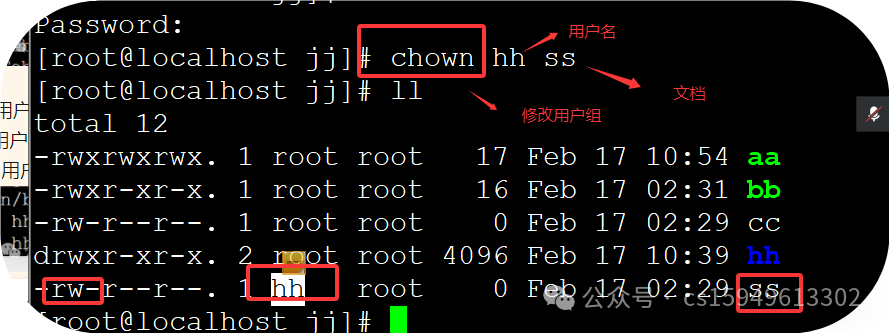
(2)chown 修改用户主
案例:chown hh ss
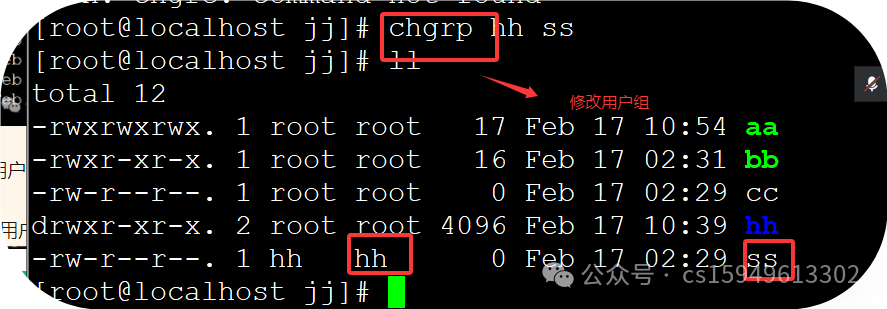
(3)chgrp 修改用户组
a、chgrp hh ss
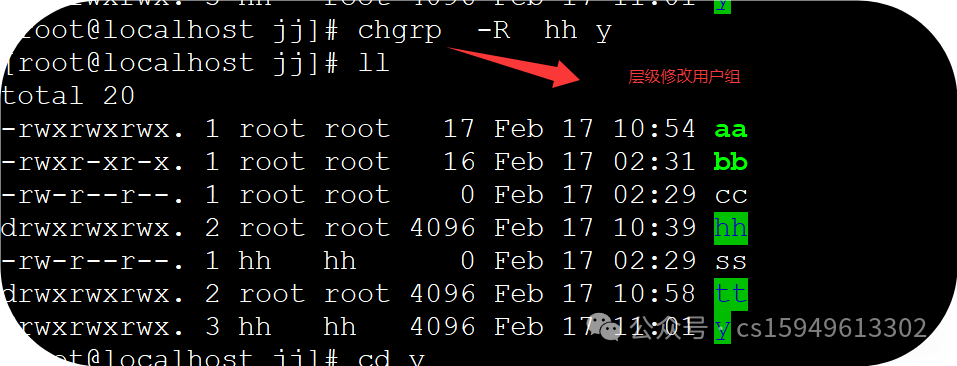
(4)-R修改层级目录
a、修改层级用户主
chown -R hh y

b、chgrp -R hh y
修改用户组
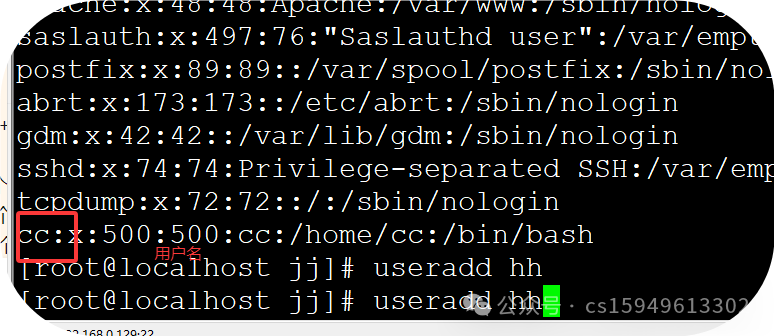
35、useradd 添加用户

36、查看用户名
cat /etc/passwd
37.查看用户组
cat /etc/group
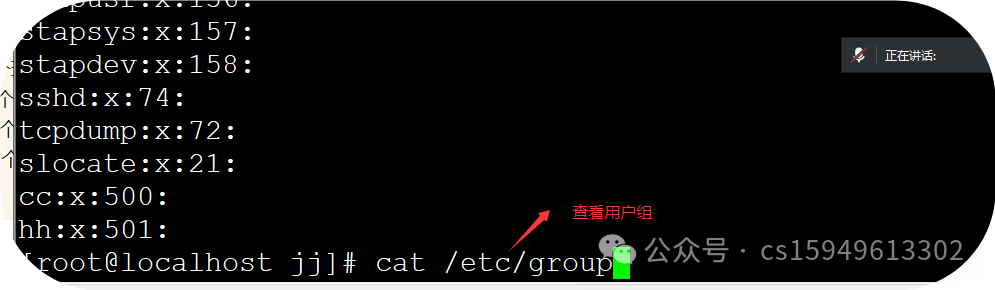
新建一个用户就会生成一个新的用户名和用户组
38、添加指定的用户到用户组
useradd mm -g hh

39、groupadd添加用户组:

40、userdel mm 删除用户

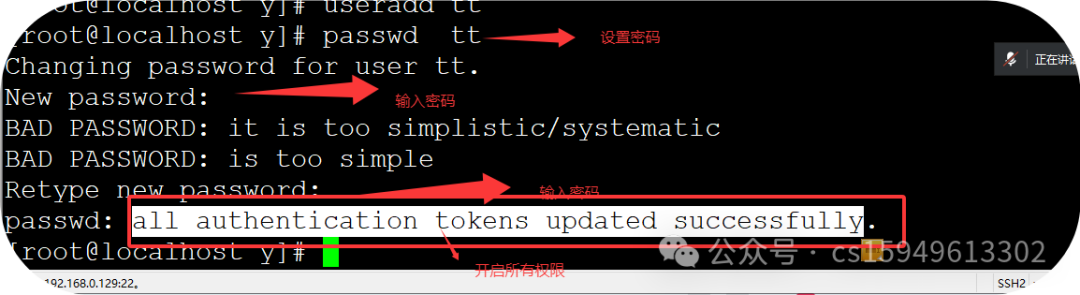
41、passwd 用户名 设置密码
42、修改镜像源(在线下载)
步骤:
yum修改为阿里镜像源
第一步:备份系统自带的repo文件
mv /etc/yum.repos.d/CentOS-Base.repo /etc/yum.repos.d/CentOS-Base.repo.backup
第二步:下载阿里yum镜像源的repo文件
wget -O /etc/yum.repos.d/CentOS-Base.repo http://mirrors.aliyun.com/repo/Centos-vault-6.10.repo
第三步:清除缓存(两个命令)
yum clean all
第四步:删除yum缓存文件
rm -rf /var/cache/yum
第五步:生成新的yum缓存文件
yum makecache
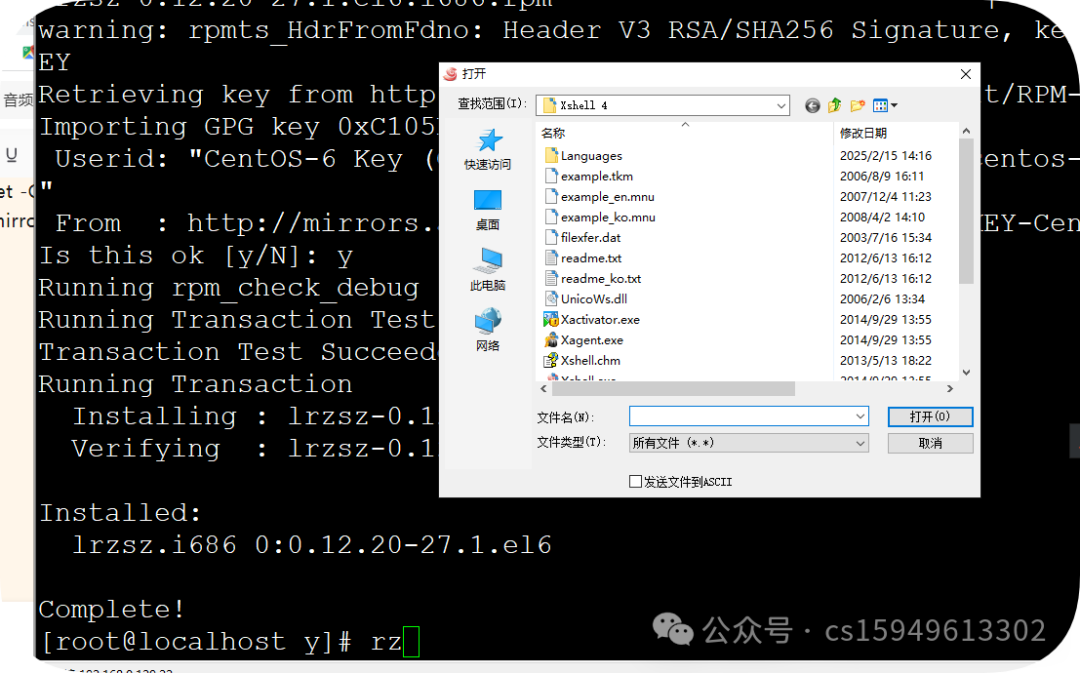
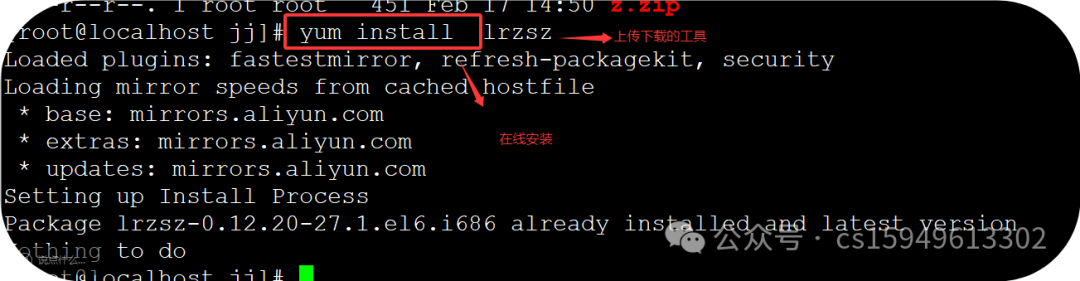
第六步:下载lrzsz
yum install lrzsz
安装好以后,输入rz 敲回车出现如下页面说明成功了
如果安装时出现问题:
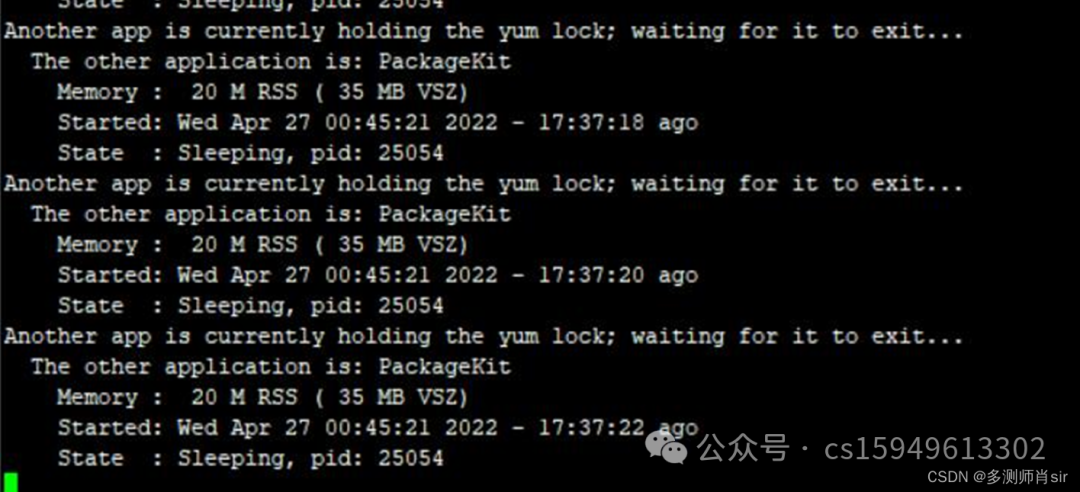
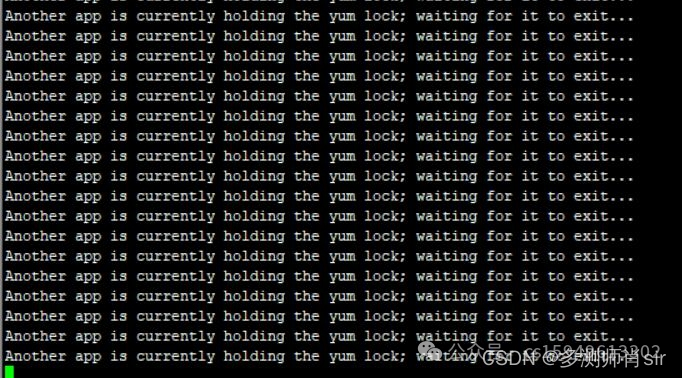
解决方案:
第一步:杀死进程:
kill -9 进程号
第二步:
rm -rf /var/run/yum.pid
43、tar 包 压缩和解压
(1)tar -cvf 打包
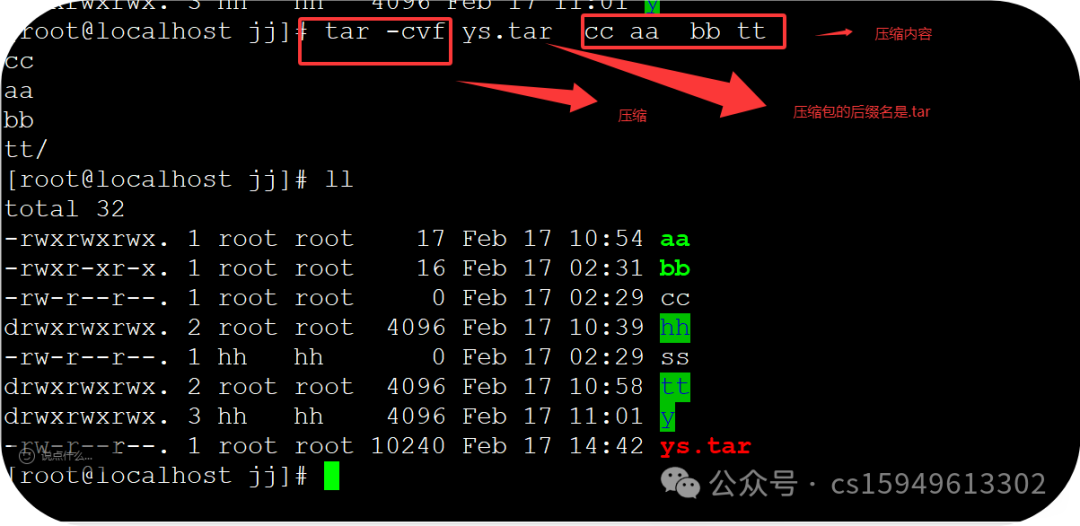
(2)
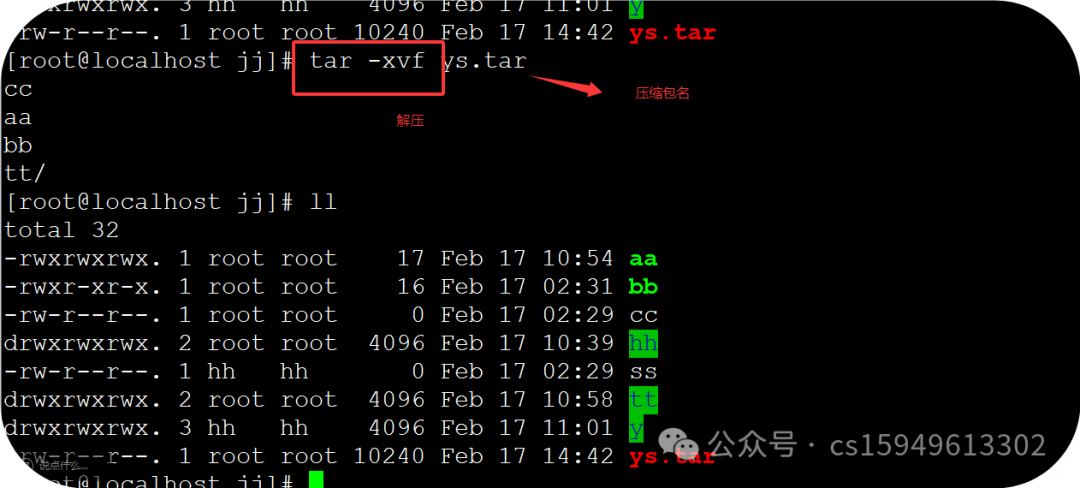
tar -xvf 解压压缩包
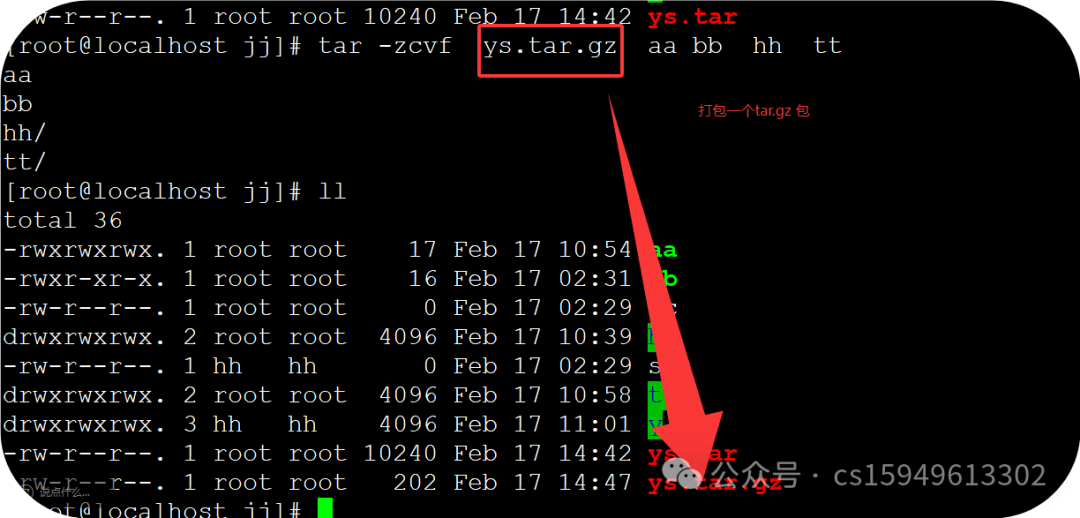
(3)tar.gz 打包
案例:tar -zcvf ys.tar.gz aa bb hh tt
(4)tar .gz 解压

44、zip 包
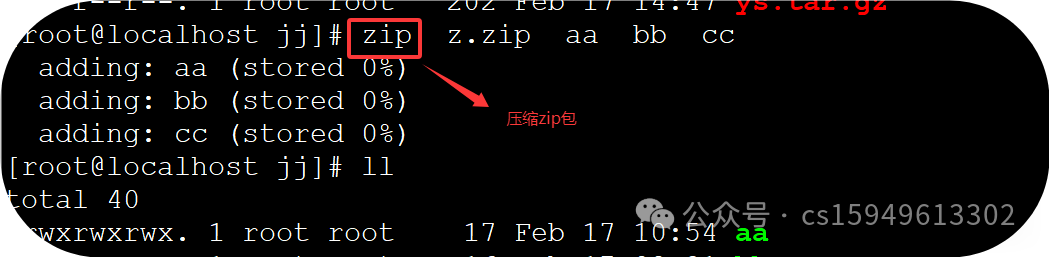
(1)zip压缩包
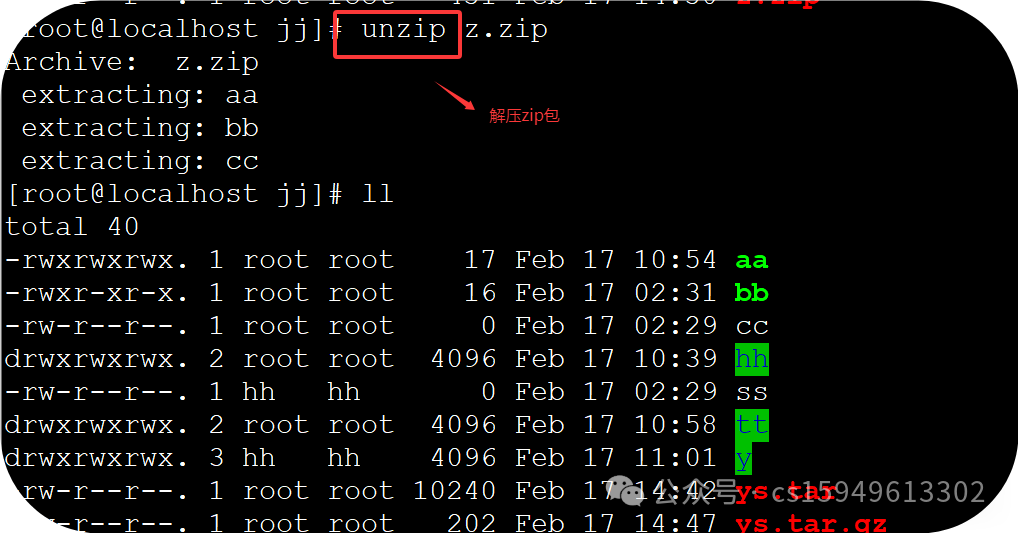
(2)zip解压包
45、yum install 安装工具名
yum install lrzsz
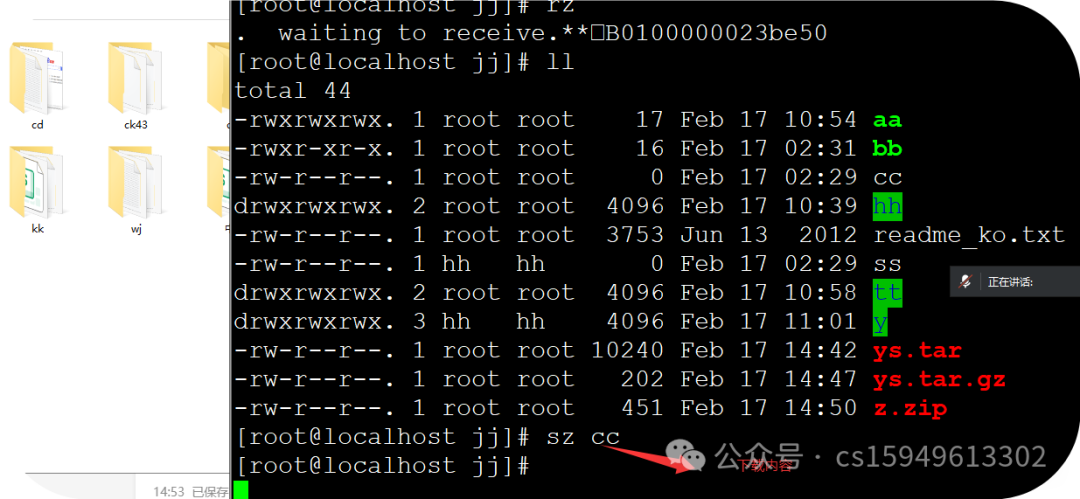
(1)rz 将windows中资料上传到linux中

(2)sz将linux中的资料下载到windows中
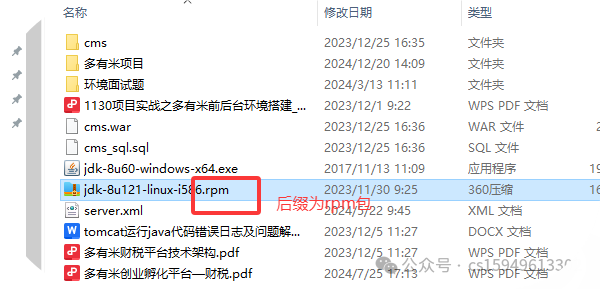
4、rpm -ivh 包名 安装rpm包
这个后缀为rpm包的文件,也是jdk文件
rz上传rpm包
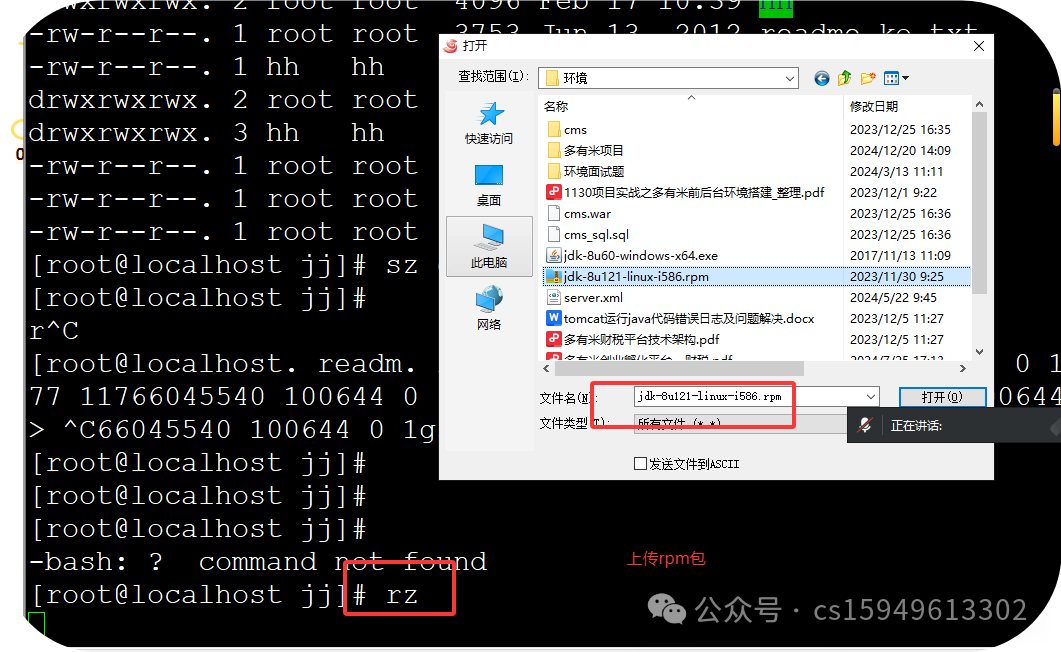
安装命令:
rpm -ivh jdk-8u121-linux-i586.rpm
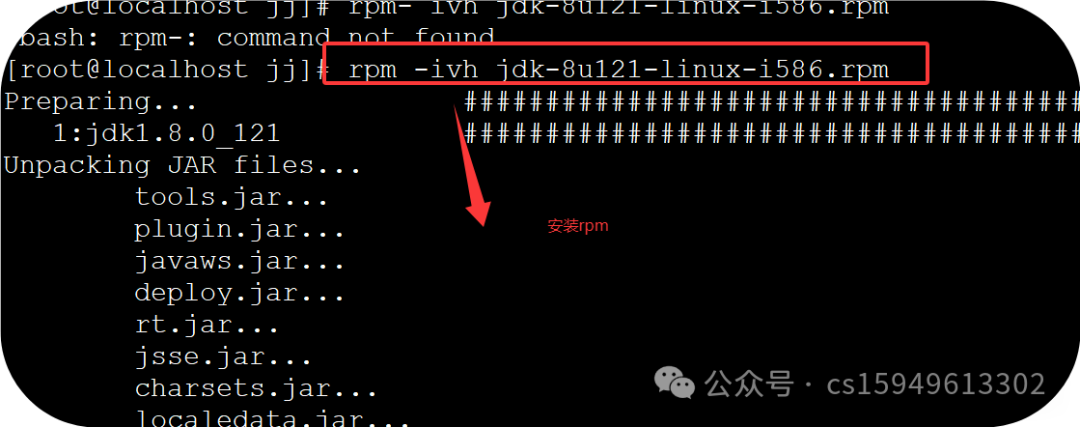
因为这个rpm包是jdk
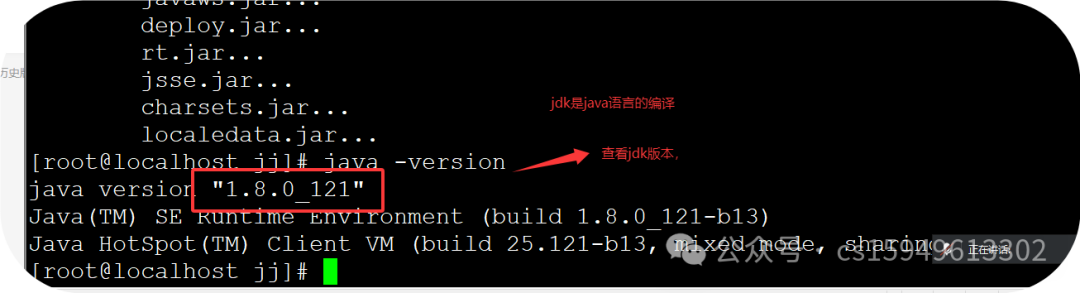
查看jdk的命令:
java -version
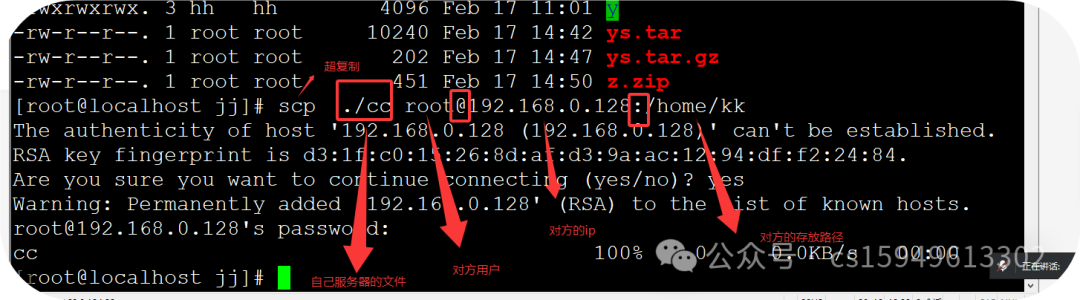
46、scp 命令 超复制
两台服务器之间互相传输文件
a服务器:192.168.0.124
b服务器:192.168.0.128
(1)放
案例:
scp ./cc root@192.168.0.128:/home/kk
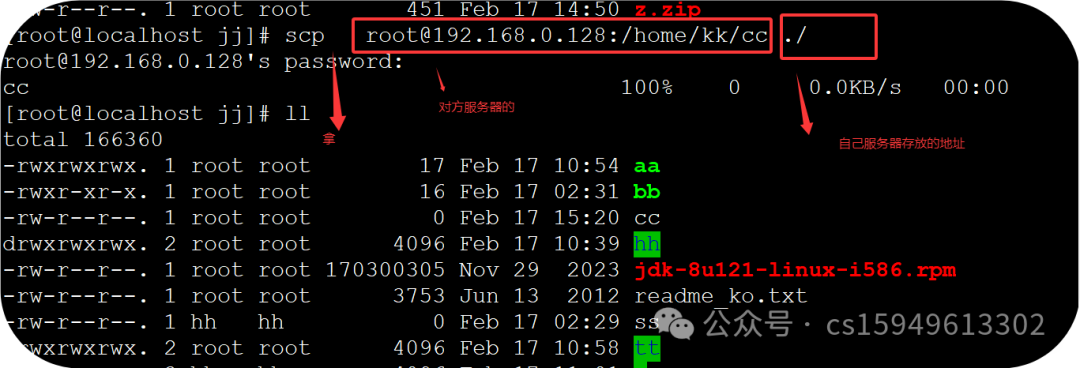
(2)拿
scp root@192.168.0.128:/home/kk/cc ./
47、sftp 传输文件
用法:sftp+对方的ip地址,键入sftp协议中

(1)put(放)
put /home/jj/cc /home/kk

(2)get(拿)
get /home/kk/cc /home/jj

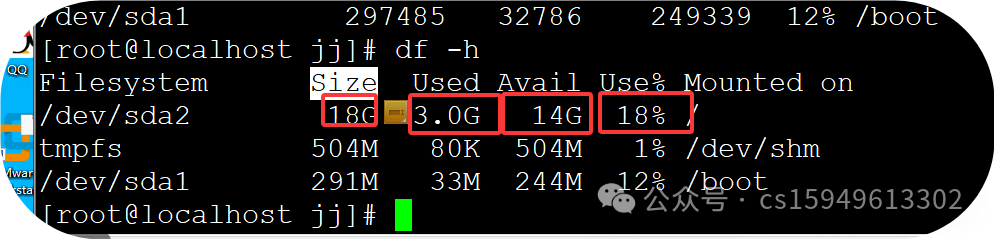
48、df 查看磁盘使用情况
a、df

Filesystem:代表该文件系统时哪个分区,所以列出的是设备名称。
1K-blocks:说明下面的数字单位是1KB,可利用-h或-m来改变单位大小,也可以用-B来设置。
Used:已经使用的空间大小。Available:剩余的空间大小。
Use%:磁盘使用率。如果使用率在90%以上时,就需要注意了,避免磁盘容量不足出现系统问题,尤其是对于文件内容增加较快的情况
Mounted on:磁盘挂载的目录,即该磁盘挂载到了哪个目录下面。
b、df -h 使用数字单位查看大小
49、free 查看存使用情况

Men:内存的使用情况
Swap:交换空间的使用情况
total:总内存
used:已经使用的内存
shared:共享内存(主要被tmpfs使用的内存)
buff/cache:buff和cache的和
available:启动新进程时可用的内存
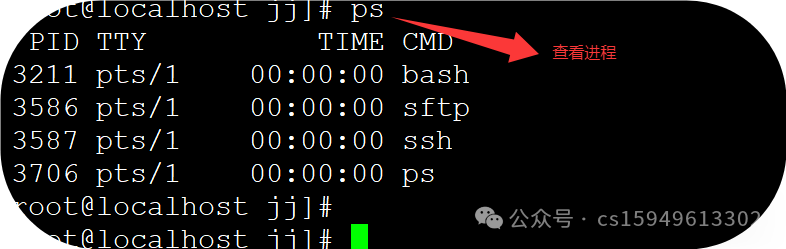
50、ps 查看进程
(1)ps查看进程命令
(2)ps aux 查看所有用户进程

a表示 所有进程
u 表示用户
x 执行
USER:该进程属于哪个使用者账号。
PID :该进程的进程ID号。
%CPU:该进程使用掉的 CPU 资源百分比;
%MEM:该进程所占用的物理内存百分比;
VSZ :该进程使用掉的虚拟内存量 (Kbytes)
RSS :该进程占用的固定的内存量 (Kbytes)
TTY :该进程是在那个终端机上面运作,若与终端机无关,则显示 ?。另外, tty1-tty6 是本机上面的登入者程序,若为 pts/0 等等的,则表示为由网络连接进主机的程序。
STAT:该程序目前的状态,主要的状态有:
R :该程序目前正在运作,或者是可被运作;
S :该程序目前正在睡眠当中,但可被某些讯号(signal) 唤醒。
T :该程序目前正在侦测或者是停止了;
Z :该程序应该已经终止,但是其父程序却无法正常的终止他,造成 zombie (疆尸) 程序的状态
START:该进程被触发启动的时间;
TIME :该进程实际使用 CPU 运作的时间。
COMMAND:该程序的实际指令。
(4)ps -ef|grep 服务名称
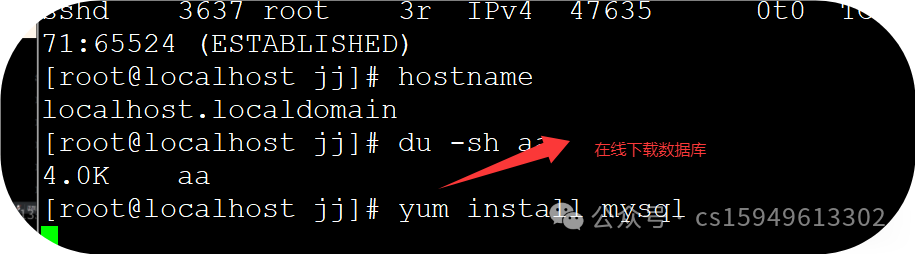
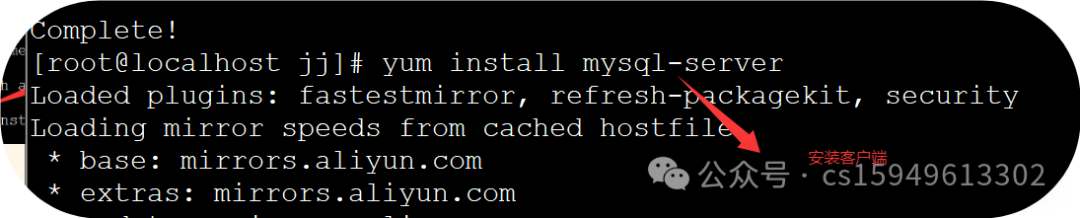
为了查看服务:下载一个数据库:
yum install mysql安装客户端
yum install mysql-server安装服务端
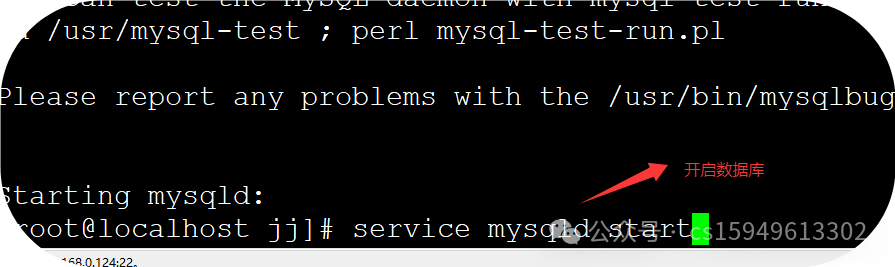
启动数据库
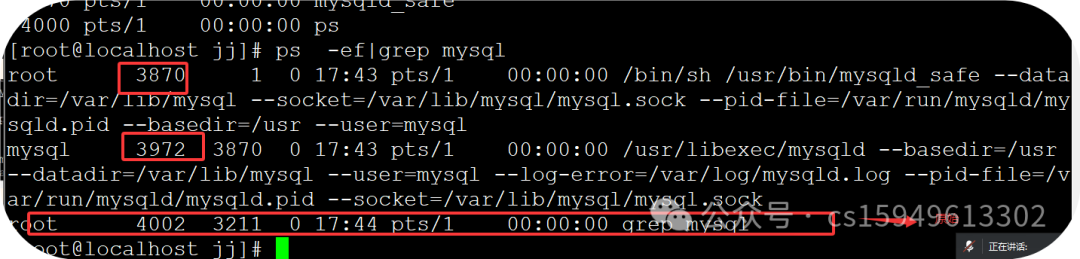
查看启动的服务
ps -ef|grep mysql
关闭数据库

51、kill 杀死进程
kill -9 强制杀死进程
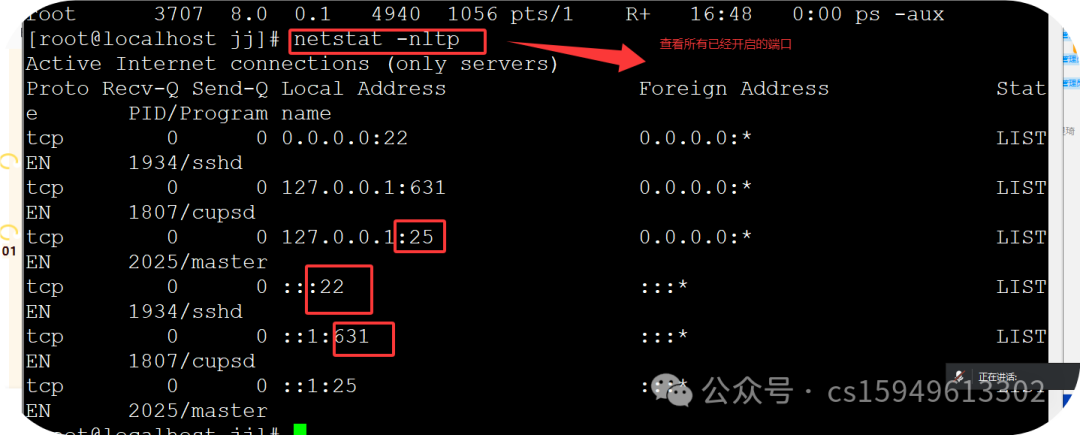
52、netstat -nltp 查看所有开启的端口
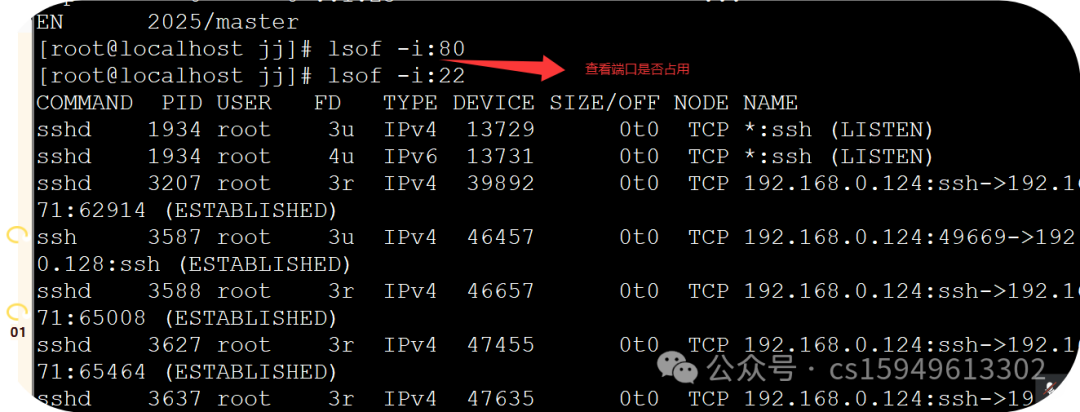
53、lsof -i: 端口号 查看端口是否占用
54、hostname 查看主机名

55、du -sh 查看文件大小

56、top 查看动态进程
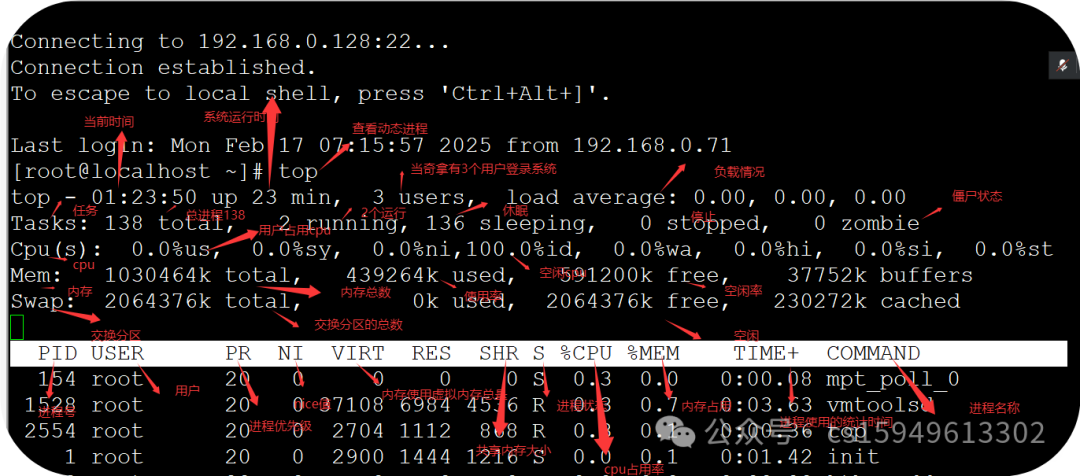
(1)top 命令
详解:
第一行:
20:45:37— 当前系统时间
1:08 — 系统已经运行时间(在这期间没有重启过)
4 users — 当前有4个用户登录系统
load average: 00, 00, 00 — load average后面的三个数分别是1分钟、5分钟、15分钟的负载情况。
load average数据是每隔5秒钟检查一次活跃的进程数,然后按特定算法计算出的数值。如果这个数除以逻辑CPU的数量,结果高于5的时候就表明系统在超负荷运转了。
第二行:
Tasks — 任务(进程)共有144个进程,运行中的有1个,139个在休眠(sleep),stoped状态的有4个,zombie状态(僵尸)的有0个。
第三行:cpu状态
6.7% us — 用户空间占用CPU的百分比。
0.4% sy — 内核空间占用CPU的百分比。
0.0% ni — 改变过优先级的进程占用CPU的百分比
92.9% id — 空闲CPU百分比
0.0% wa — IO等待占用CPU的百分比
0.0% hi — 硬中断(Hardware IRQ)占用CPU的百分比
0.0% si — 软中断(Software Interrupts)占用CPU的百分比
第四行:内存状态
1030528 total — 物理内存总量(10GB)
386032k used — 使用中的内存总量(3.86GB)
644496k free — 空闲内存总量(6.44)
buffers — 缓存的内存量
第五行:swap交换分区
total — 交换区总量
used — 使用的交换区总量
free — 空闲交换区总量
cached — 缓冲的交换区总量(4GB)
六行是空行
第七行以下:各进程(任务)的状态监控
PID — 进程id
USER — 进程所有者
PR — 进程优先级
NI — nice值。负值表示高优先级,正值表示低优先级
VIRT — 进程使用的虚拟内存总量,单位kb。VIRT=SWAP+RES
RES — 进程使用的、未被换出的物理内存大小,单位kb。RES=CODE+DATA
SHR — 共享内存大小,单位kb
S — 进程状态。D=不可中断的睡眠状态 R=运行 S=睡眠 T=跟踪/停止 Z=僵尸进程
%CPU — 上次更新到现在的CPU时间占用百分比
%MEM — 进程使用的物理内存百分比
TIME+ — 进程使用的CPU时间总计,单位1/100秒
COMMAND — 进程名称(命令名/命令行)
(2)top -d 秒数 设定间隔时间查看资源使用情况
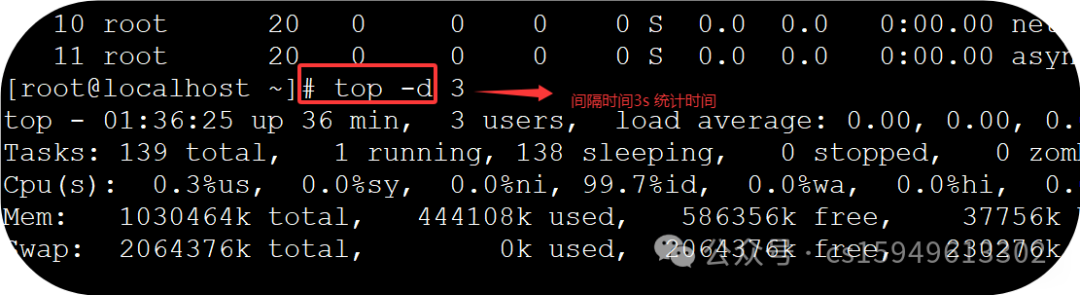
top 退出ctrl +z或ctrl+c
57、getconf LONG_BIT 查看系统位数
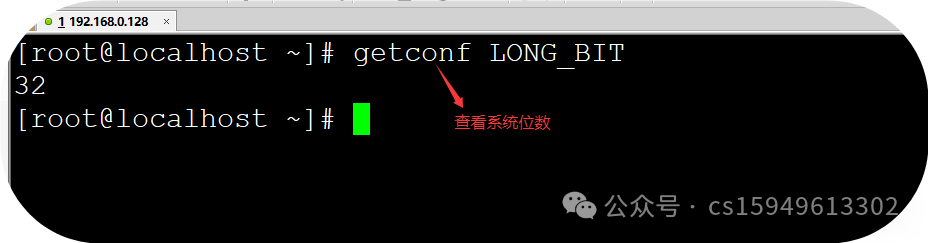
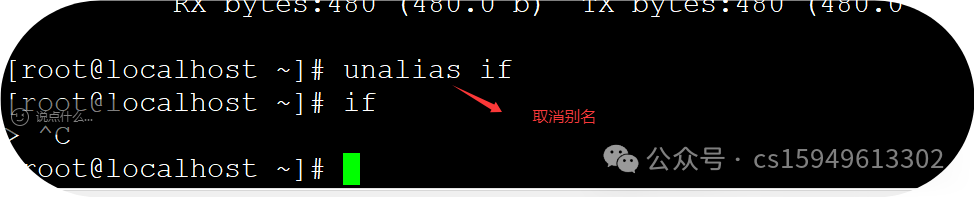
58、alias if=ifconfig 给命令取别名
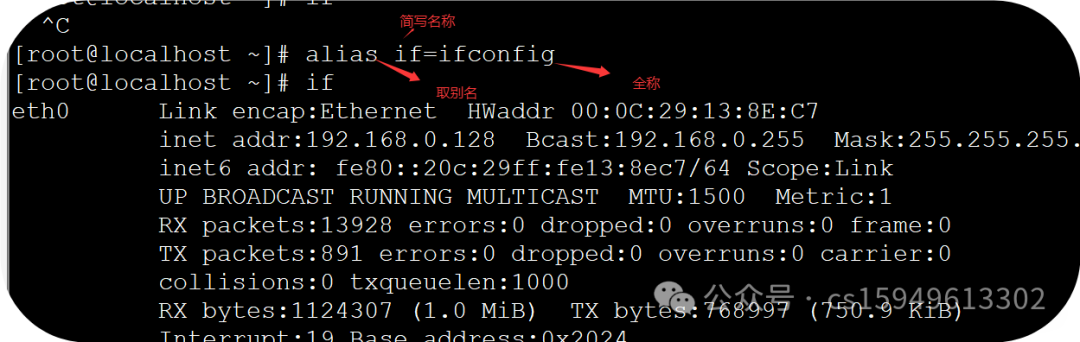
unalias if取消别名
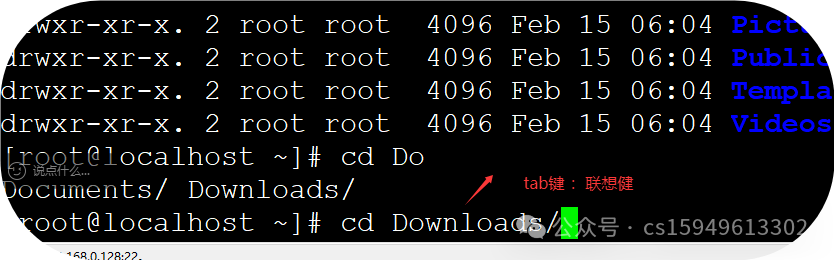
59、tab 联想键





 扫一扫
扫一扫


 被折叠的 条评论
为什么被折叠?
被折叠的 条评论
为什么被折叠?
 到【灌水乐园】发言





