






 本文介绍了一些Mac上非常实用的技巧,包括如何使用命令行隐藏文件夹、调整屏幕保持亮起的时间、更改截图保存位置以及清理内存的方法。
显示隐藏文件夹
隐藏文件对于使用Windows的来说真很简单不过了,可是在macOS就需要你用命令行来实现了。
chflags hidden ~/Documents/Hidden
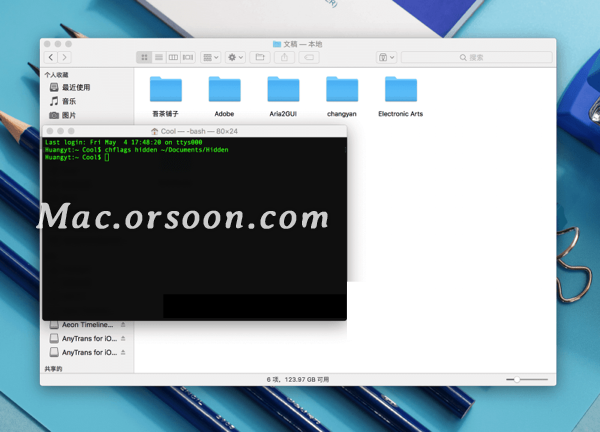
注意:“/Desktop/Hidden”是你文件夹所在的路径,如果你不知道的话,可以直接将文件拖到终端里面就可以看到原始路径了。
恢复代码
chflags nohidden ~/Documents/Hidden
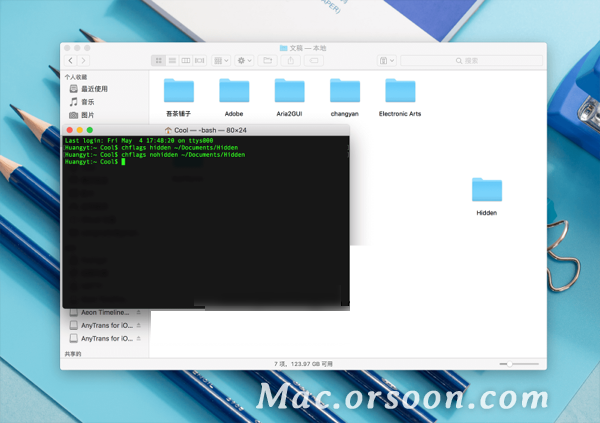
如果你想要查看全部的隐藏文件,可以使用快捷键“Shift + Command + .”查看。
除了以上隐藏文件的方法,如果你还想让你的桌面文件全部隐藏起来,可以使用以下命令
defaults write com.apple.finder CreateDesktop -bool false; killall Finder
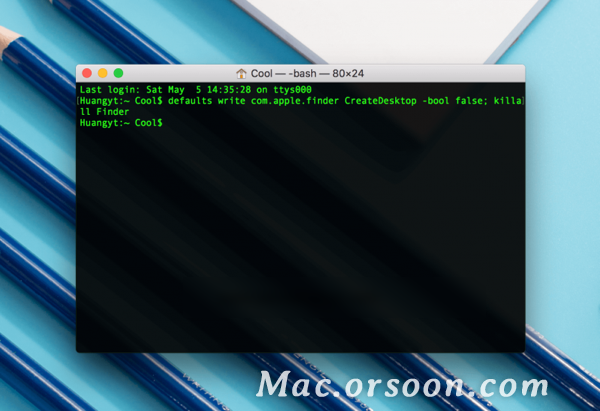
如果想重新看到桌面的图标,将 false 替换为 true 输入终端即可。
让屏幕亮得更久
Mac在没有使用的时候,经常会自动进 入睡眠。如果你不想要它这么快进 入睡眠,我们经常都是需要第三方软件来解决,其实根本不需要下载软件来占用我们为数不多的存储空间,一条命令就可以搞定了。
caffeinate -t 3600
修改截图属性
Mac 上自带的截图非常的还用,可以区域、窗口、延时截图。截图的位置默认都是在桌面,时间一长桌面上的文件截图都是乱七八糟的,看着很不舒 服。对此,我们可以新建一个文件夹,放在你想要的位置。
defaults write com.apple.screencapture location ~/Documents/screenshots
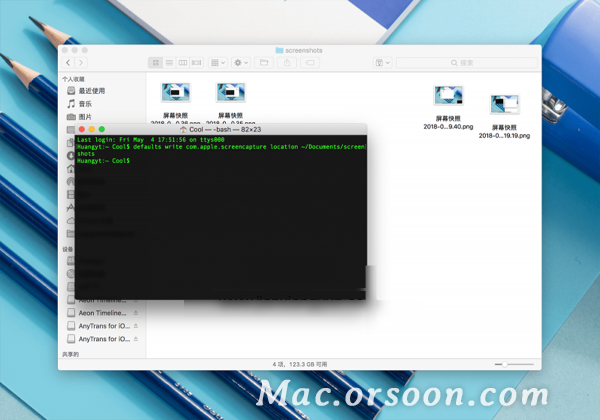 注:~ 之后填写你相应的文件夹路径即可,如果你不知道的话,可以直接将文件拖到终端里面就可以看到原始路径了。
清理内存
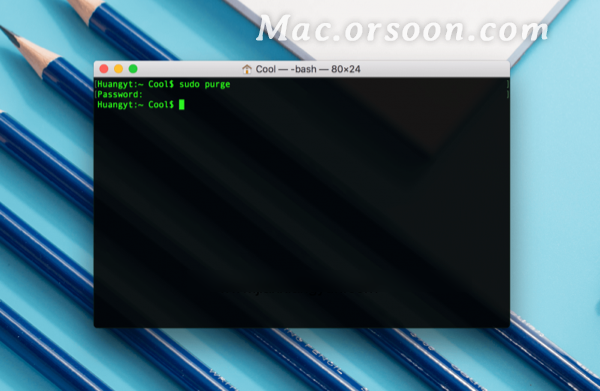
如果你的电脑长时间没有关机,你就可以使用以下代码来清除内存和硬盘的缓存,效果和你重启Mac的效果差不多。
sudo purge





 扫一扫
扫一扫


 2427
2427

 被折叠的 条评论
为什么被折叠?
被折叠的 条评论
为什么被折叠?
 到【灌水乐园】发言





