 macOS Catalina 分屏操作指南



macOS Catalina 分屏操作步骤
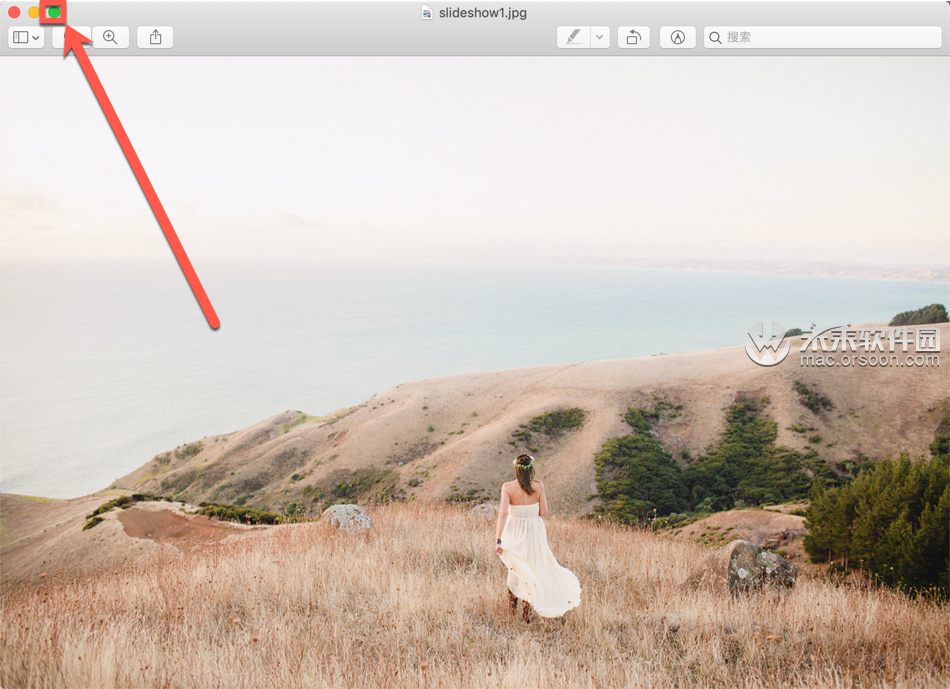
1、将指针悬停在某个窗口左上角的全屏按钮上,或点按并按住这个按钮。
2、从菜单中选取 “ 将窗口拼贴到屏幕左侧”或“将窗口拼贴到屏幕右侧 ”,这个窗口随即将铺满屏幕相应一侧的部分。
其他macos系统分屏操作步骤
3、点按屏幕另一侧的某个窗口以开始并排使用这两个窗口。
其他 macOS 版本分屏操作步骤
1、点按并按住窗口左上角的全屏按钮。
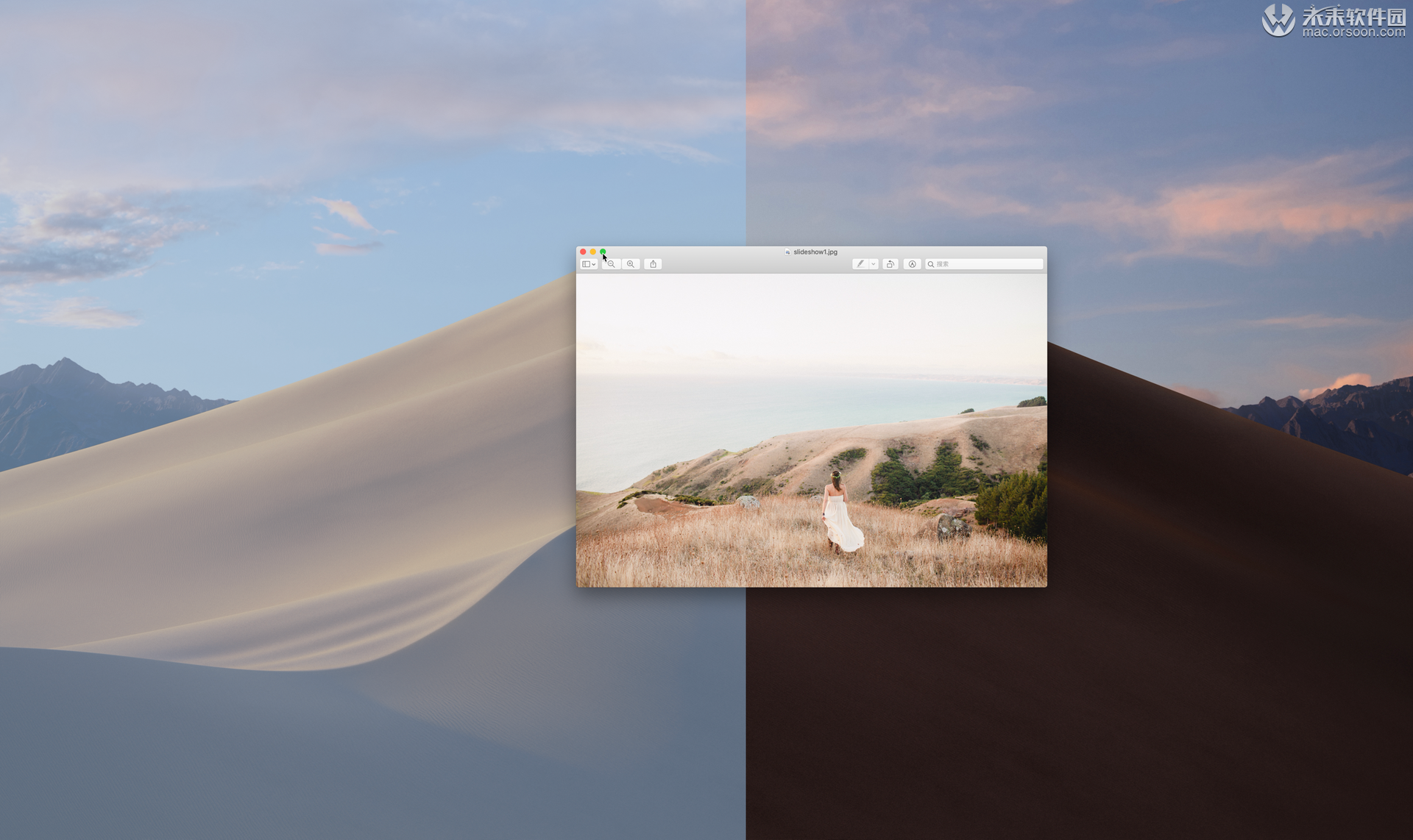
2、按住这个按钮时窗口会缩小,你可以将它向屏幕左侧或右侧拖移。
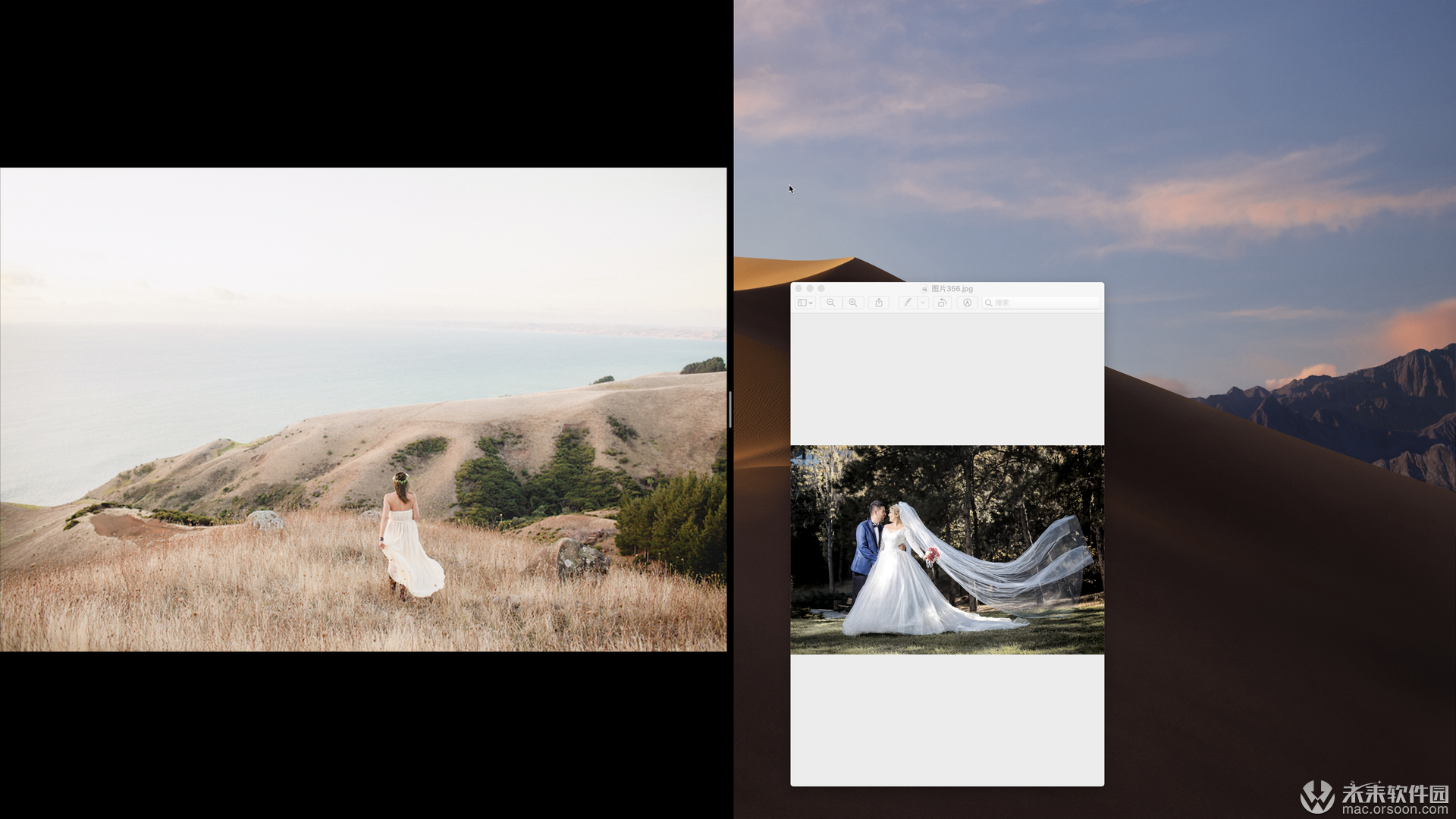
2、按住这个按钮时窗口会缩小,你可以将它向屏幕左侧或右侧拖移。
5分屏浏览中的细节操作
在要操作的窗口中点按任意位置,即可选取这个窗口。
将指针移至屏幕顶部,即可显示菜单栏。
将一个窗口拖移到另一侧,即可调换窗口位置。
拖移两个窗口之间的垂直线,即可调整窗口宽度。
如何退出分屏浏览功能
1、将指针移到屏幕顶部以显示窗口按钮。
2、点按任一窗口中的全屏按钮 ,这个窗口将退出分屏浏览。





 扫一扫
扫一扫


 2762
2762

 被折叠的 条评论
为什么被折叠?
被折叠的 条评论
为什么被折叠?
 到【灌水乐园】发言





