


 本文详细介绍了Java环境的安装过程,包括JDK和JRE的区别,提供了JDK的下载链接,并详细阐述了安装步骤、环境变量配置以及验证安装成功的办法,适合Java开发新手参考。
文章目录
前言
java环境安装是java开发的第一步,俗话说得好,万事开头难,今天跟着我来一起探究如何进行java的环境安装。
提示:以下是本篇文章正文内容,下面案例可供参考
一、java环境安装需要用到的软件及简单介绍
1. jdk(java development dit)
1.1 jdk简单介绍
jdk即包含了java的编译环境,又包含了java的运行环境
2.jre(java runtime enviroment )
2.1.jre简单介绍
jre主要为java程序提供了其运行环境,其中主要包含了java程序需要的jre包
3.资源链接
jdk:链接:https://pan.baidu.com/s/1g5vJ9sblJ8YCfpI-wtjkNw?pwd=yarp       提取码:yarp
这里不放jre的安装资源是因为,jdk安装的时候也会再安装一遍jre
二、jdk安装
1.安装步骤
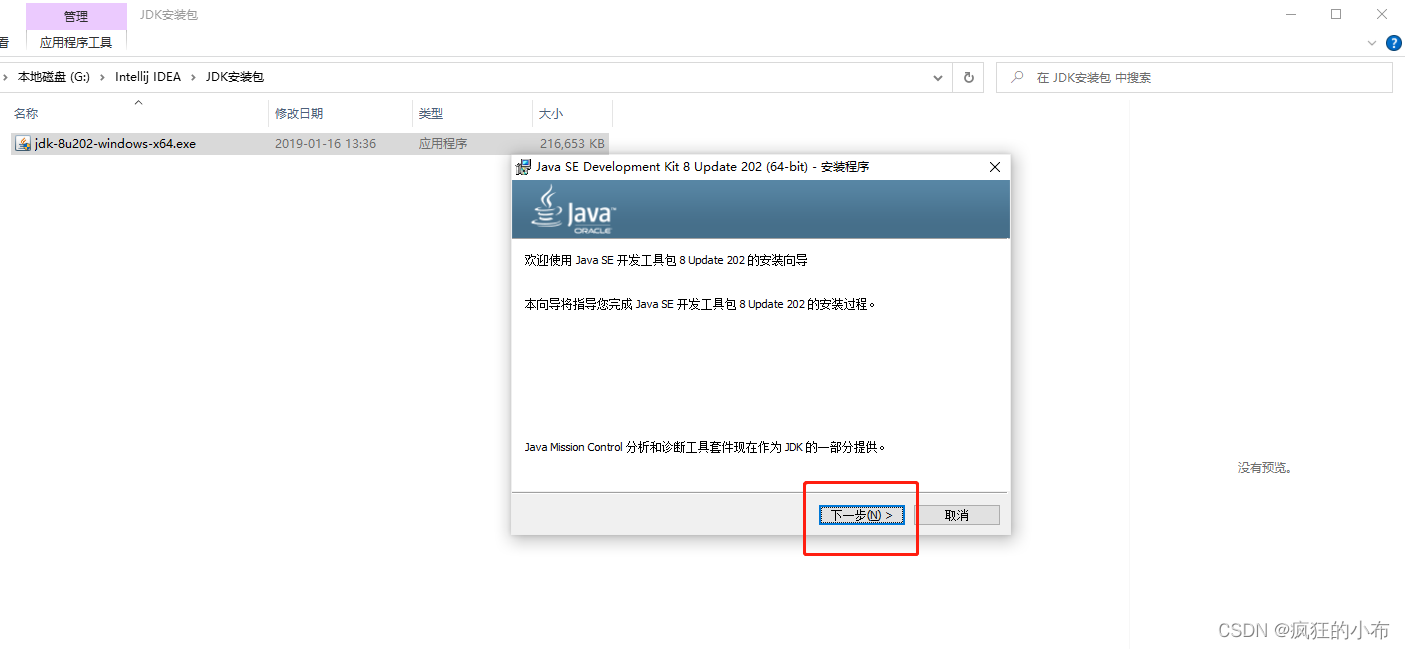 在这里大家可以习惯性下一步。
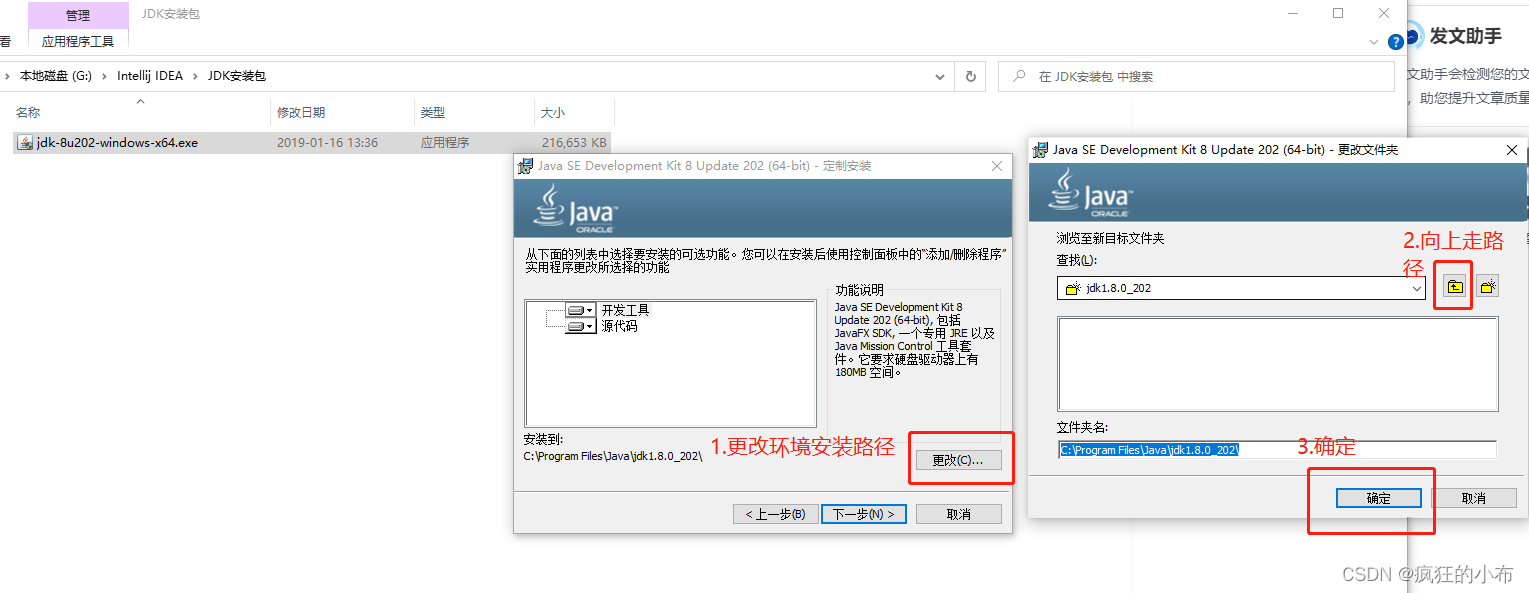
更改jdk的安装路径,习惯性更改到其他的盘。
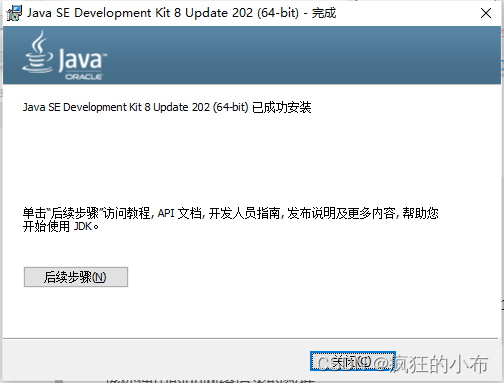
到此,jdk已经安装成功。
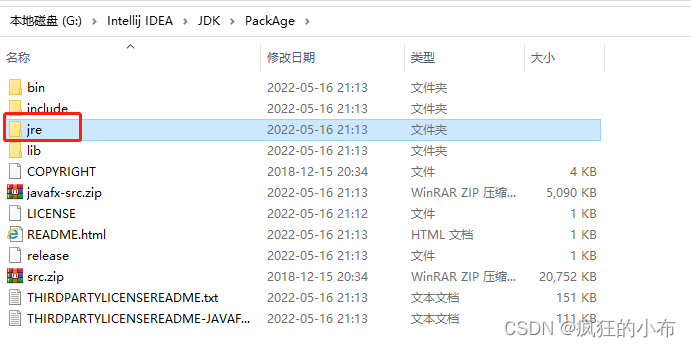
jdk安装成功之后,我们可以看到其中已经包含了jre包。
2.环境配置
2.1右击“我的电脑”---->“属性”---->“高级系统设置”---->“环境变量"
2.2新建"JAVA_HOME"系统变量
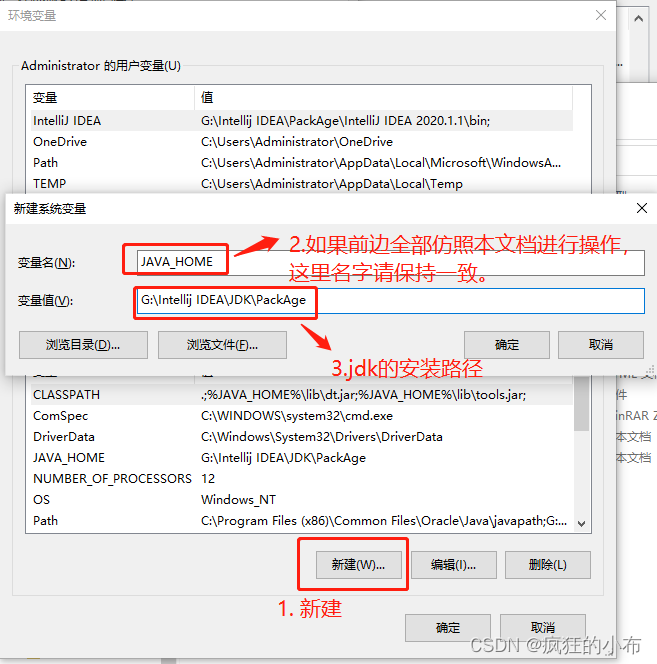
JAVA_HOME对应的变量值是jdk的安装路径。
2.3新建"CLASSPATH"系统变量
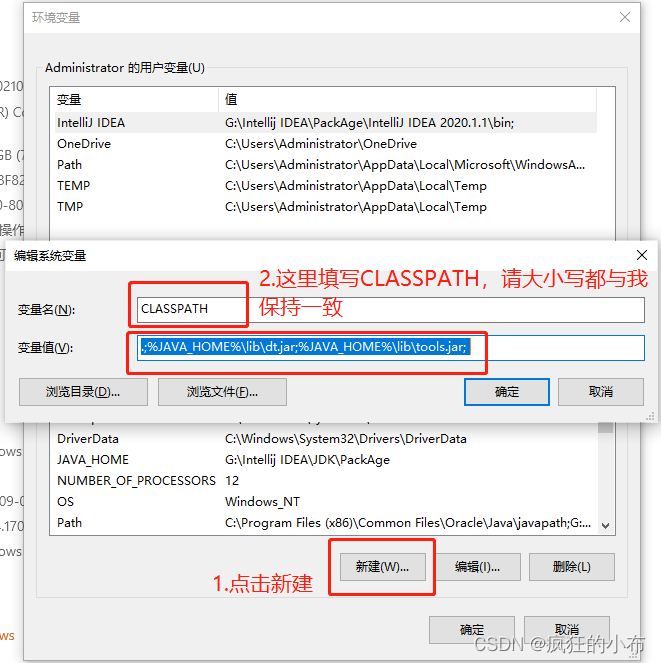
CLASSPATH环境变量对应的值:.;%JAVA_HOME%\lib\dt.jar;%JAVA_HOME%\lib\tools.jar;
(特别注意,复制的时候标点符号一定要进行复制)
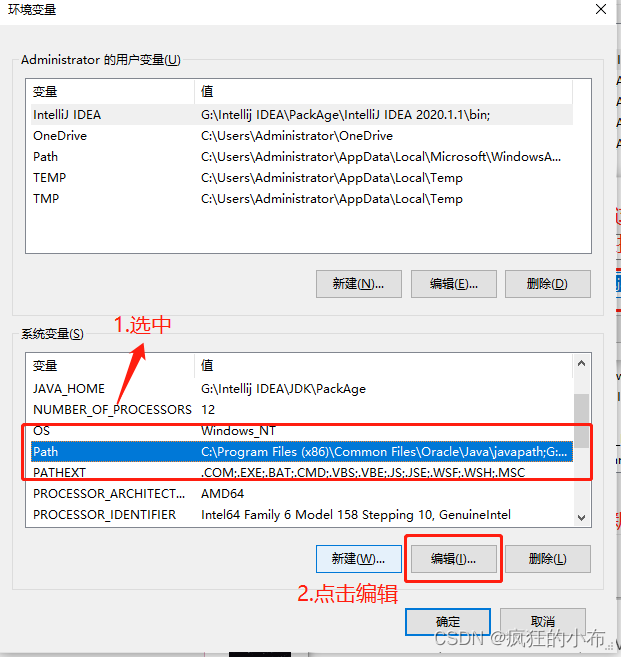
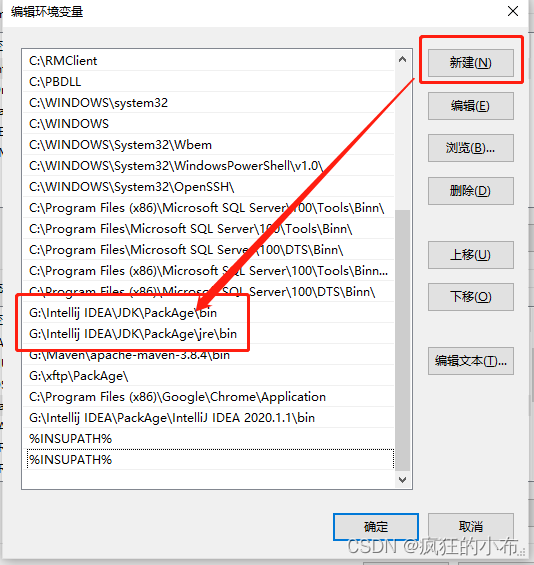
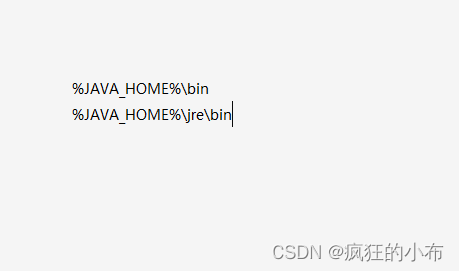
注意:这里的变量我写的是绝对路径,也可以写为:
3.验证环境是否安装成功
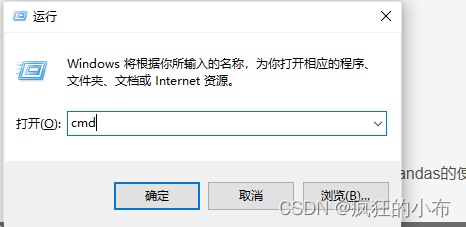
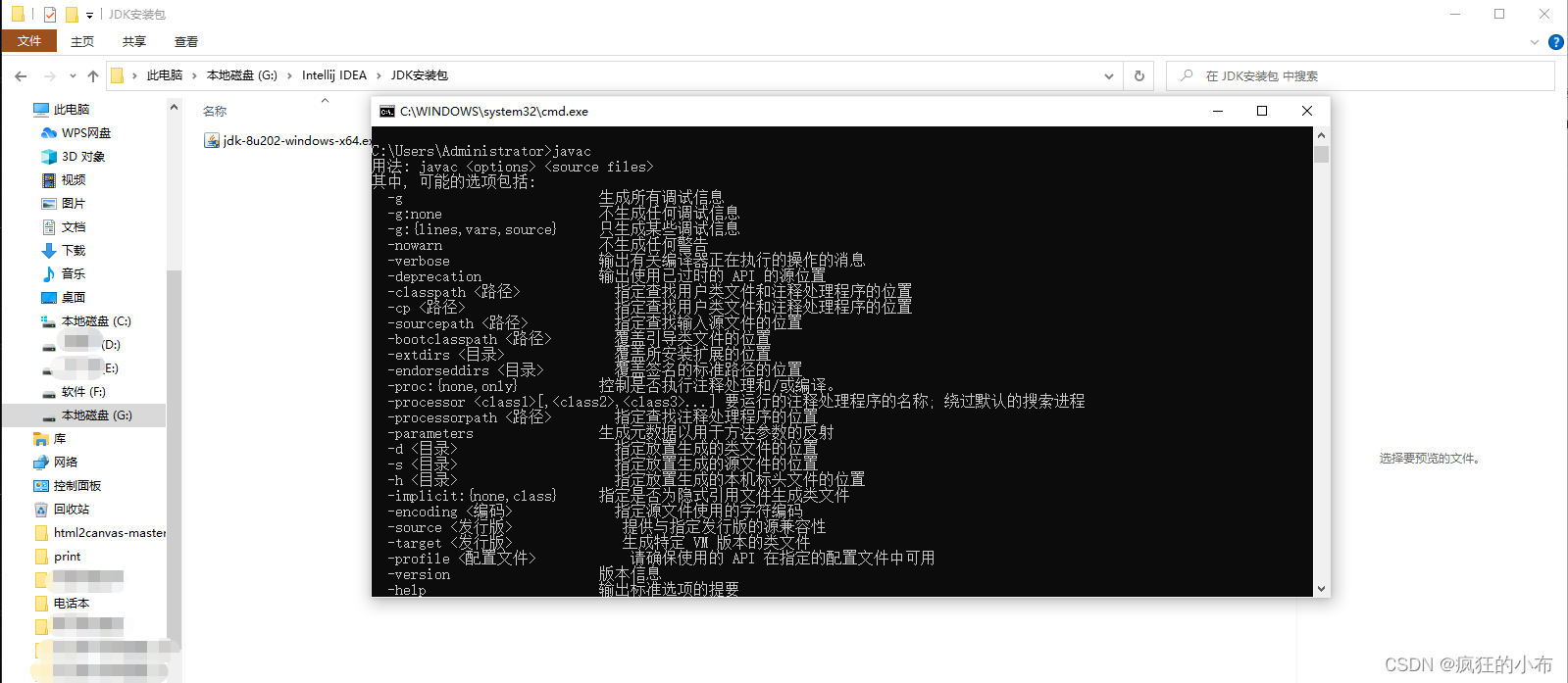
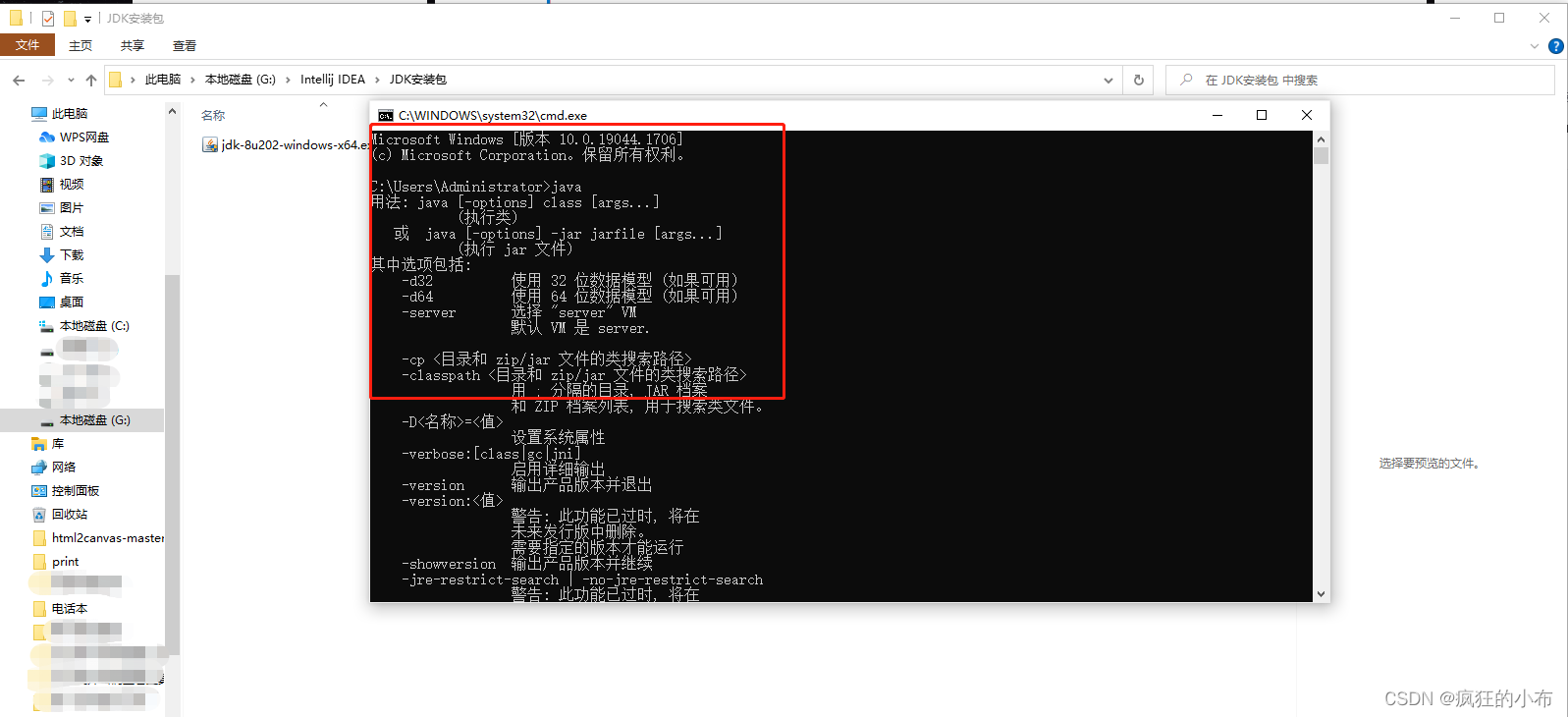
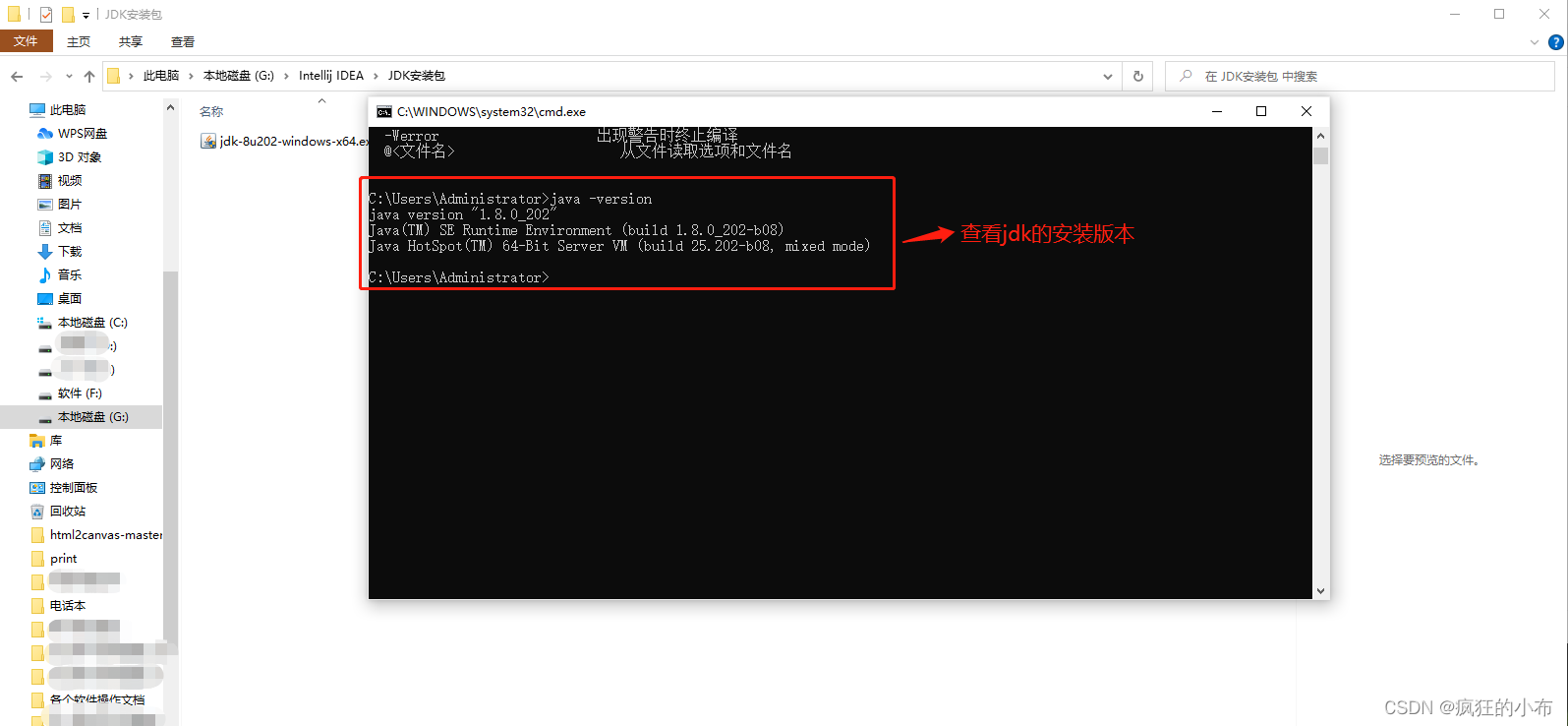
打开cmd命令窗口:输入java、javac、java -version出现下边的情况,就代表环境配置成功了。
总结
1.新手容易搞混jdk和jre的关系。这里我再次说明一下两者的关系:一个完整的jdk是包含jre的。
2.再次重申jdk和jre的含义。其中jdk:java的编译环境+运行环境;jre:java的运行环境。
3.安装的时候需要注意大小写和标点符号一定不能搞错。





 扫一扫
扫一扫


 10万+
10万+


 到【灌水乐园】发言



