


今天,给大家介绍一个很酷的Python 手绘风格可视化神包:cutecharts。
和 Matplotlib 、pyecharts 等常见的图表不同,使用这个包可以生成下面这种看起来像手绘的各种图表,在一些场景下使用效果可能会更好。

GitHub 地址:
https://github.com/chenjiandongx/cutecharts
怎么画出这些图表呢,很简单,一行命令先安装好该库:
pip install cutecharts
也可以使用源码安装的方式:
$ git clone https://github.com/chenjiandongx/cutecharts.git
$ cd cutecharts
$ pip install -r requirements.txt
$ python setup.py install
下面就介绍下每个图表如何绘制。
首先是一些图表共通的参数:
Commons
不同图表有着部分相同的方法。
__init__
Params                                          Desc
------                                          ----
title: Optional[str] = None                     图表标题
width: str = "800px"                            图表宽度
height: str = "600px"                           图表高度
assets_host: Optional[str] = None               引用资源 Host
render
Params                                          Desc
------                                          ----
dest: str = "render.html"                       渲染的文件路径
template_name: str = "basic_local.html"         渲染使用的模板,一般不需要修改
render_notebook
Params                                          Desc
------                                          ----
template_type: str = "basic"                    渲染使用的模板类型,一般不需要修改
load_javascript
加载 JS 依赖,在 JupyterLab 渲染时使用。
Bar(柱状图)
cutecharts.charts.Bar
API
cutecharts.charts.Bar.set_options
Params                                          Desc
------                                          ----
labels: Iterable                                X 坐标轴标签数据
x_label: str = ""                               X 坐标轴名称
y_label: str = ""                               Y 坐标轴名称
y_tick_count: int = 3                           Y 轴刻度分割段数
colors: Optional[Iterable] = None               label 颜色数组
font_family: Optional[str] = None               CSS font-family
cutecharts.charts.Bar.add_series
Params                                          Desc
------                                          ----
name: str                                       series 名称
data: Iterable                                  series 数据列表
Demo
Bar-基本示例
from cutecharts.charts import Bar
from cutecharts.components import Page
from cutecharts.faker import Faker


def bar_base() -> Bar:
    chart = Bar("Bar-基本示例")
    chart.set_options(labels=Faker.choose(), x_label="I'm xlabel", y_label="I'm ylabel")
    chart.add_series("series-A", Faker.values())
    return chart

bar_base().render()

有想要源代码的小伙伴“点击”即可领取
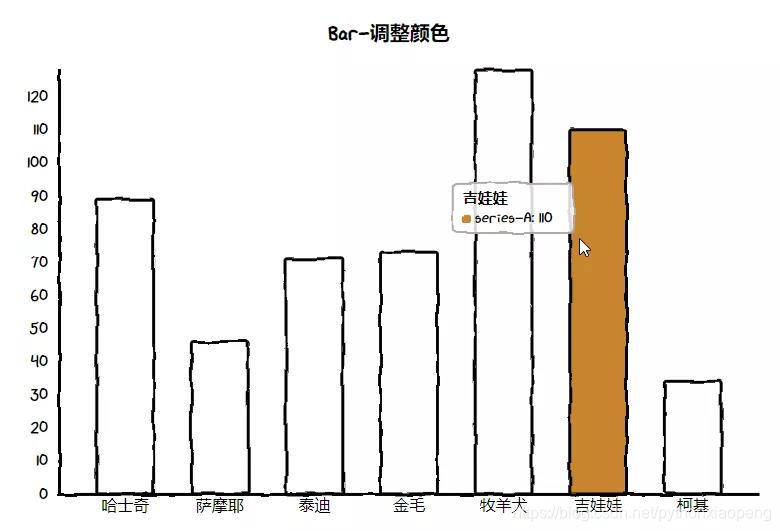
Bar-调整颜色
def bar_tickcount_colors():
    chart = Bar("Bar-调整颜色")
    chart.set_options(labels=Faker.choose(), y_tick_count=10, colors=Faker.colors)
    chart.add_series("series-A", Faker.values())
    return chart
Line(折线图)
cutecharts.charts.Line
API
cutecharts.charts.Line.set_options
Params                                          Desc
------                                          ----
labels: Iterable                                X 坐标轴标签数据
x_label: str = ""                               X 坐标轴名称
y_label: str = ""                               Y 坐标轴名称
y_tick_count: int = 3                           Y 轴刻度分割段数
legend_pos: str = "upLeft"                      图例位置,有 "upLeft", "upRight", "downLeft", "downRight" 可选
colors: Optional[Iterable] = None               label 颜色数组
font_family: Optional[str] = None               CSS font-family
cutecharts.charts.Line.add_series
Params                                          Desc
------                                          ----
name: str                                       series 名称
data: Iterable                                  series 数据列表
Demo
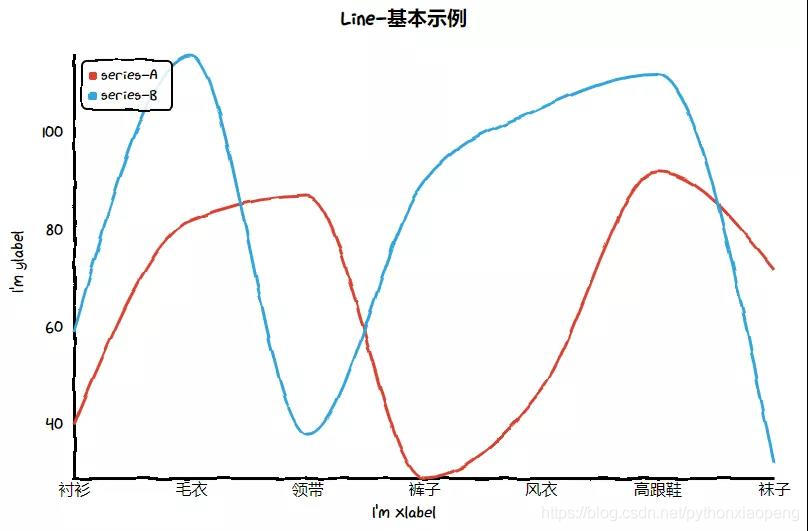
Line-基本示例
from cutecharts.charts import Line
from cutecharts.components import Page
from cutecharts.faker import Faker


def line_base() -> Line:
    chart = Line("Line-基本示例")
    chart.set_options(labels=Faker.choose(), x_label="I'm xlabel", y_label="I'm ylabel")
    chart.add_series("series-A", Faker.values())
    chart.add_series("series-B", Faker.values())
    return chart
line_base().render()
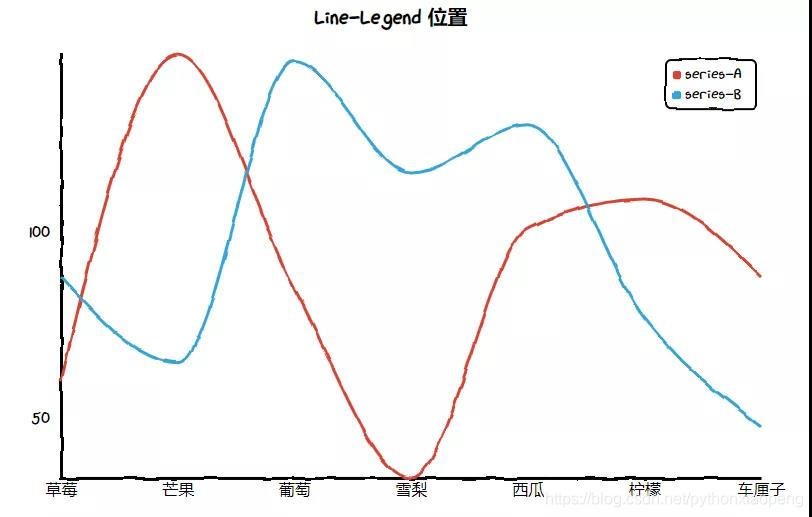
Line-Legend 位置
def line_legend():
    chart = Line("Line-Legend 位置")
    chart.set_options(labels=Faker.choose(), legend_pos="upRight")
    chart.add_series("series-A", Faker.values())
    chart.add_series("series-B", Faker.values())
    return chart
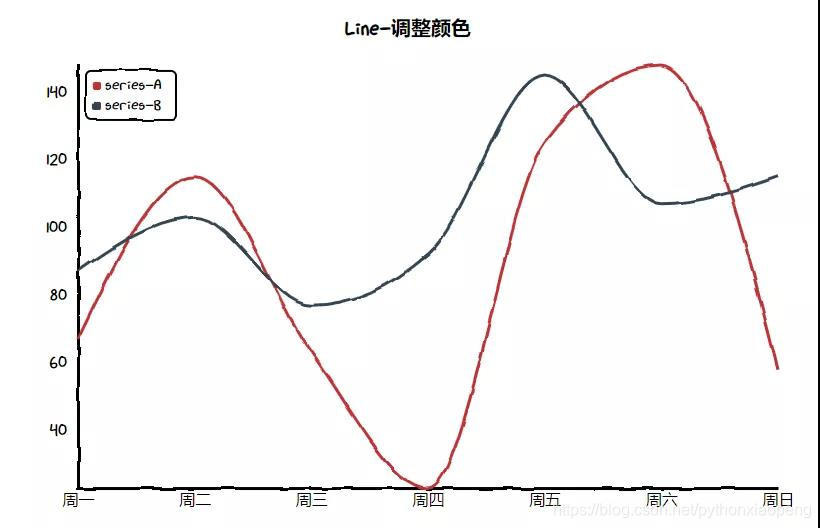
Line-调整颜色
def line_tickcount_colors():
    chart = Line("Line-调整颜色")
    chart.set_options(labels=Faker.choose(), colors=Faker.colors, y_tick_count=8)
    chart.add_series("series-A", Faker.values())
    chart.add_series("series-B", Faker.values())
    return chart
Pie(饼图)
cutecharts.charts.Pie
API
cutecharts.charts.Pie.set_options
Params                                          Desc
------                                          ----
labels: Iterable                                数据标签列表
inner_radius: float = 0.5                       Pie 图半径
legend_pos: str = "upLeft"                      图例位置,有 "upLeft", "upRight", "downLeft", "downRight" 可选
colors: Optional[Iterable] = None               label 颜色数组
font_family: Optional[str] = None               CSS font-family
cutecharts.charts.Pie.add_series
Params                                          Desc
------                                       ----
data: Iterable                                  series 数据列表
Demo
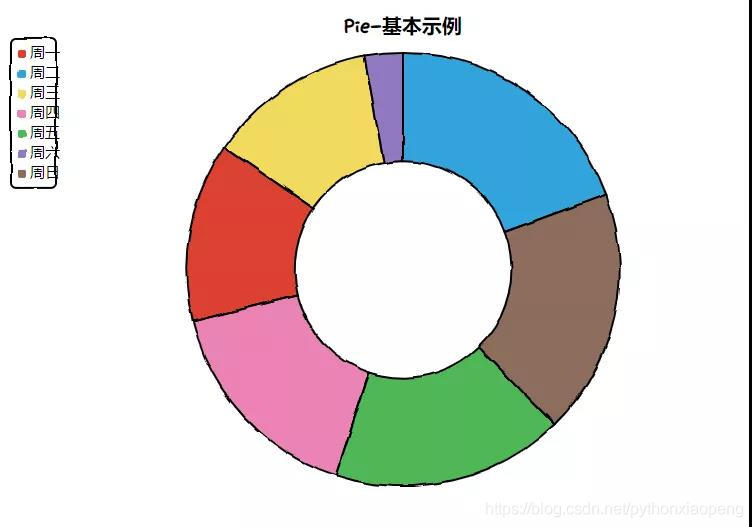
Pie-基本示例
from cutecharts.charts import Pie
from cutecharts.components import Page
from cutecharts.faker import Faker


def pie_base() -> Pie:
    chart = Pie("Pie-基本示例")
    chart.set_options(labels=Faker.choose())
    chart.add_series(Faker.values())
    return chart


pie_base().render()
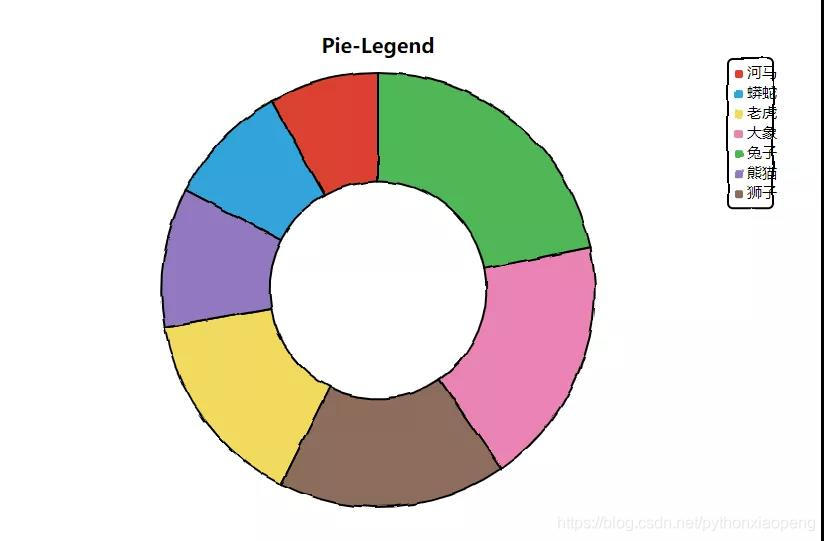
Pie-Legend
def pie_legend_font():
    chart = Pie("Pie-Legend")
    chart.set_options(
        labels=Faker.choose(),
        legend_pos="downLeft",
        font_family='"Times New Roman",Georgia,Serif;',
    )
    chart.add_series(Faker.values())
    return chart
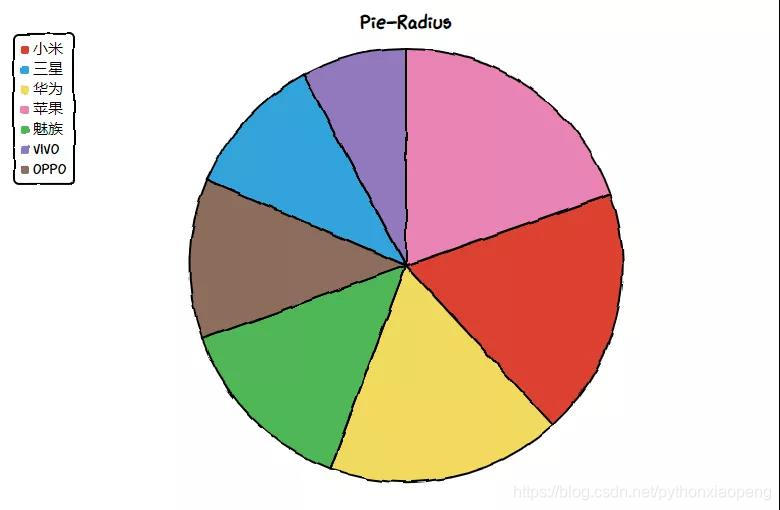
Pie-Radius
def pie_radius():
    chart = Pie("Pie-Radius")
    chart.set_options(
        labels=Faker.choose(),
        inner_radius=0,
    )
    chart.add_series(Faker.values())
    return chart
Radar(雷达图)
cutecharts.charts.Radar
API
cutecharts.charts.Radar.set_options
Params                                          Desc
------                                          ----
labels: Iterable                                数据标签列表
is_show_label: bool = True                      是否显示标签
is_show_legend: bool = True                     是否显示图例
tick_count: int = 3                             坐标系分割刻度
legend_pos: str = "upLeft"                      图例位置,有 "upLeft", "upRight", "downLeft", "downRight" 可选
colors: Optional[Iterable] = None               label 颜色数组
font_family: Optional[str] = None               CSS font-family
cutecharts.charts.Radar.add_series
Params                                          Desc
------                                          ----
name: str                                       series 名称
data: Iterable                                  series 数据列表
Demo
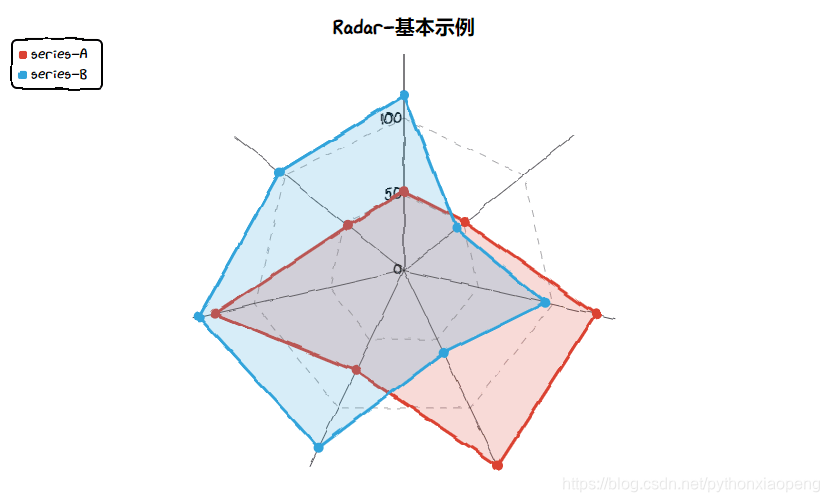
Radar-基本示例
from cutecharts.charts import Radar
from cutecharts.components import Page
from cutecharts.faker import Faker


def radar_base() -> Radar:
    chart = Radar("Radar-基本示例")
    chart.set_options(labels=Faker.choose())
    chart.add_series("series-A", Faker.values())
    chart.add_series("series-B", Faker.values())
    return chart


radar_base().render()
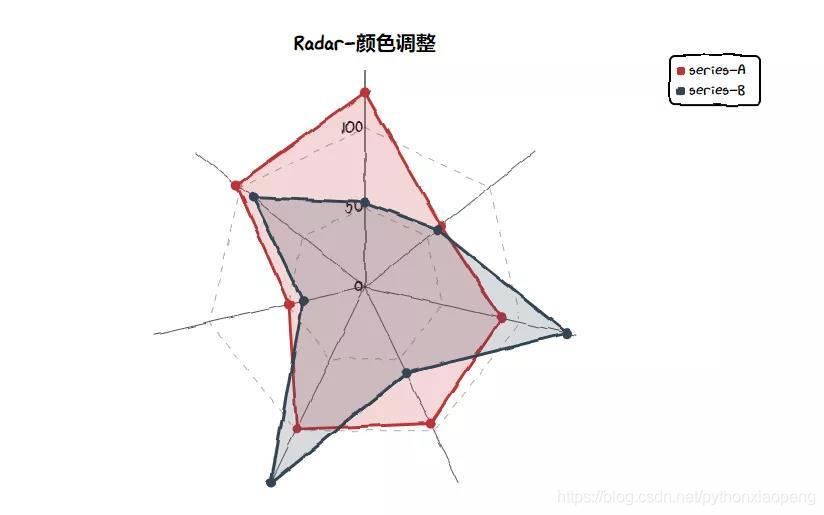
Radar-颜色调整
def radar_legend_colors():
    chart = Radar("Radar-颜色调整")
    chart.set_options(labels=Faker.choose(), colors=Faker.colors, legend_pos="upRight")
    chart.add_series("series-A", Faker.values())
    chart.add_series("series-B", Faker.values())
    return chart
Scatter(散点图
cutecharts.charts.Scatter
API
cutecharts.charts.Scatter.set_options
Params                                          Desc
------                                          ----
x_label: str = ""                               X 坐标轴名称
y_label: str = ""                               Y 坐标轴名称
x_tick_count: int = 3                           X 轴刻度分割段数
y_tick_count: int = 3                           Y 轴刻度分割段数
is_show_line: bool = False                      是否将散点连成线
dot_size: int = 1                               散点大小
time_format: Optional[str] = None               日期格式
legend_pos: str = "upLeft"                      图例位置,有 "upLeft", "upRight", "downLeft", "downRight" 可选
colors: Optional[Iterable] = None               label 颜色数组
font_family: Optional[str] = None               CSS font-family
cutecharts.charts.Scatter.add_series
Params                                          Desc
------                                          ----
name: str                                       series 名称
data: Iterable                                  series 数据列表,[(x1, y1), (x2, y2)]
Demo
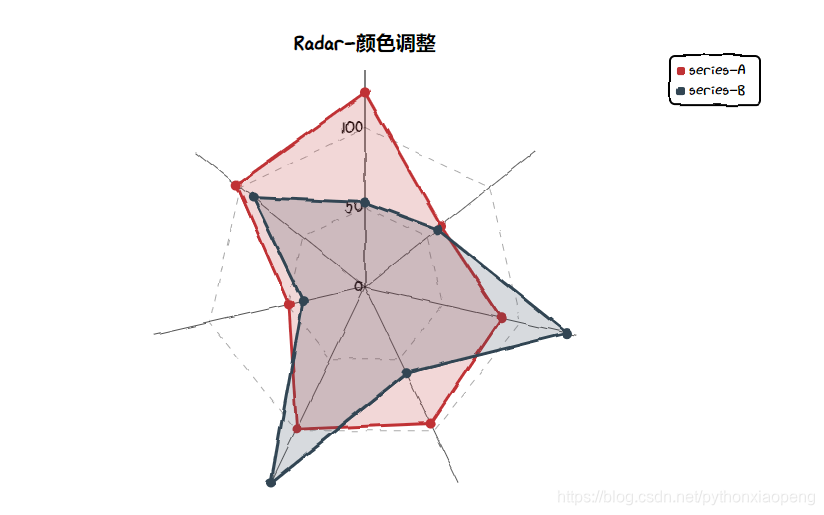
Scatter-基本示例
from cutecharts.charts import Scatter
from cutecharts.components import Page
from cutecharts.faker import Faker


def scatter_base() -> Scatter:
    chart = Scatter("Scatter-基本示例")
    chart.set_options(x_label="I'm xlabel", y_label="I'm ylabel")
    chart.add_series(
        "series-A", [(z[0], z[1]) for z in zip(Faker.values(), Faker.values())]
    )
    chart.add_series(
        "series-B", [(z[0], z[1]) for z in zip(Faker.values(), Faker.values())]
    )
    return chart


scatter_base().render()
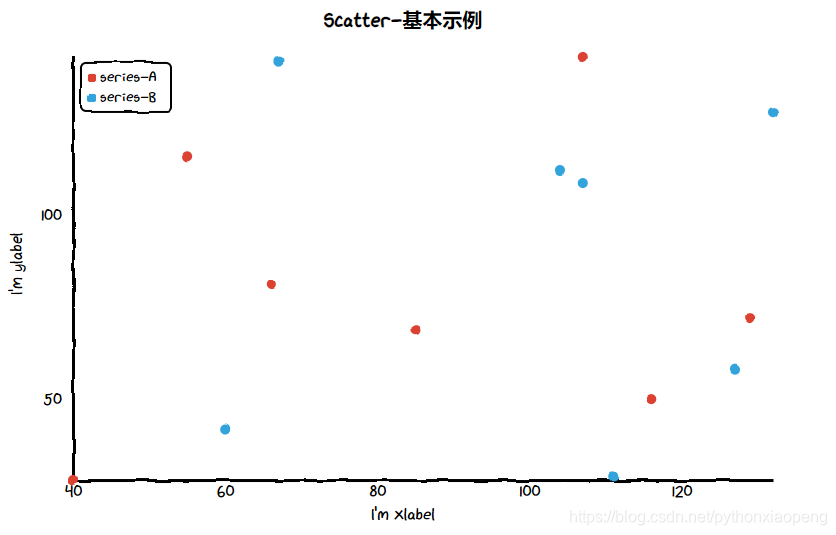
Scatter-散点大小
def scatter_dotsize_tickcount():
    chart = Scatter("Scatter-散点大小")
    chart.set_options(dot_size=2, y_tick_count=8)
    chart.add_series(
        "series-A", [(z[0], z[1]) for z in zip(Faker.values(), Faker.values())]
    )
    chart.add_series(
        "series-B", [(z[0], z[1]) for z in zip(Faker.values(), Faker.values())]
    )
    return chart
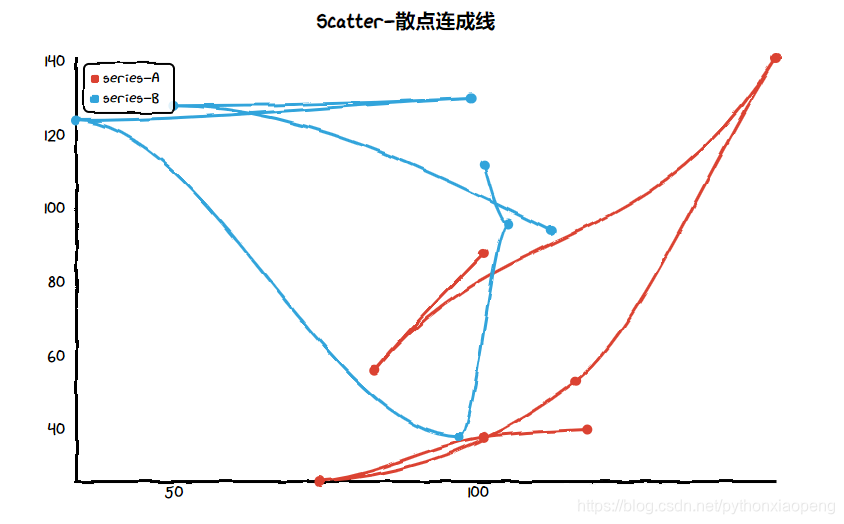
Scatter-散点连成线
def scatter_show_line():
    chart = Scatter("Scatter-散点连成线")
    chart.set_options(y_tick_count=8, is_show_line=True)
    chart.add_series(
        "series-A", [(z[0], z[1]) for z in zip(Faker.values(), Faker.values())]
    )
    chart.add_series(
        "series-B", [(z[0], z[1]) for z in zip(Faker.values(), Faker.values())]
    )
    return chart
以上就是小编今天带来的内容,小编本身就是一名python开发工程师,我自己花了三天时间整理了一套python学习教程,从最基础的python脚本到web开发,爬虫,数据分析,数据可视化,机器学习,等,这些资料有想要的小伙伴" 点击 " 即可领取
 2116


 扫一扫


 被折叠的 条评论
为什么被折叠?
 到【灌水乐园】发言


