python easygui该如何使用?

在少儿编程中使用easygui(6):buttonbox/indexbox 前面所介绍的easygui对话框,除了msgbox外,基本都是可以接收用户输入或者可以让用户进行选择的。如果不需要用户输入,且只有有限的几个选项共用户选择,那么可以用更加直观的两个对话框:buttonbox和indexbox。buttonbox和indexbox都可以自己设置若干个按钮让用户选择,他们的区别主要在于buttonbox返回的是按钮上的文字,而indexbox返回的是按钮的索引。它们的原型如下: buttonbox(msg='',title=' ',choices=('Button[1]', 阅读详情

现在很多新手都不知道tkinter的simpledialog了,都学easygui了。我一开始新手的时候,就是先学的easygui,再知道的tkinter。所以,今天我们就来讨论一下easygui该如何使用

本篇文章花了3个小时左右,请多多点赞、评论、收藏、阅读,谢谢!

1)msgbox

easygui最基础的界面就是msgbox了,语法见下:

msgbox(msg='(You message goes here)', title=' ', ok_button='OK', image=None, root=None)

msg:你希望窗口上显示的信息

title:你希望窗口上的标题

ok_button:你希望窗口上OK按钮的文本,默认为OK

image:你希望窗口上显示的图片,默认不显示图片

root:在点击OK按钮或关闭窗口后,想要最顶端(窗口本来有,但有可能被别的窗口盖住,最顶端以后,可以把窗口放到其他窗口的最上端)的窗口,默认没有

示例:

import tkinter as tk
import easygui
a=tk.Tk()
easygui.msgbox(msg='Hello!',title='hello',ok_button='Yes',image='D:/programming/python/as+.png',root=a)
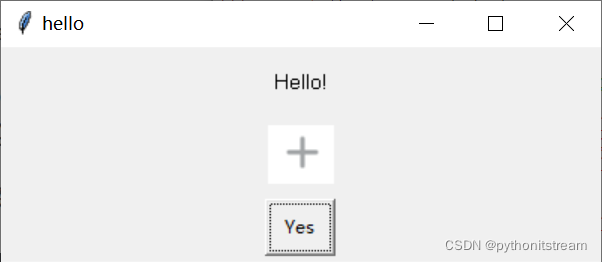
 2)buttonbox

buttonbox差不多就是一个有很多按钮的msgbox,语法见下:

buttonbox(msg="", title=" ", choices=("Button[1]", "Button[2]", "Button[3]"), image=None,root=None, default_choice=None, cancel_choice=None)

msg:你希望窗口上显示的信息

title:你希望窗口上的标题

choices:你希望窗口上显示的按钮

image:你希望窗口上显示的图片,默认不显示图片

root:在按下按钮或关闭窗口后,想要最顶端(窗口本来有,但有可能被别的窗口盖住,最顶端以后,可以把窗口放到其他窗口的最上端)的窗口,默认没有

default_choice:默认按钮

cancel_choice:当按下关闭窗口按钮时,会自动触发的按钮

示例:

import tkinter as tk
import easygui
a=tk.Tk()
e=easygui.buttonbox(msg='你要在大学里干嘛?',title='调查问卷',choices=['谈恋爱','学习','看书'],image='D:/programming/python/as+.png',root=a,default_choice='学习',cancel_choice='学习')
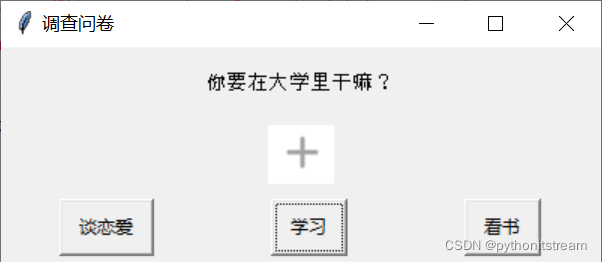
 3)enterbox

enterbox就是一个输入文本框,语法如下:

enterbox(msg="Enter something.", title=" ", default="", strip=True, image=None, root=None)

msg:你希望窗口上显示的信息

title:你希望窗口上的标题

default:一开始你希望在文本框里的内容

strip:没啥影响

image:你希望窗口上显示的图片,默认不显示图片

root:在点击OK按钮或关闭窗口后,想要最顶端(窗口本来有,但有可能被别的窗口盖住,最顶端以后,可以把窗口放到其他窗口的最上端)的窗口,默认没有

示例:

import easygui
e=easygui.enterbox(msg='请输入你的心愿:',title='调查问卷')
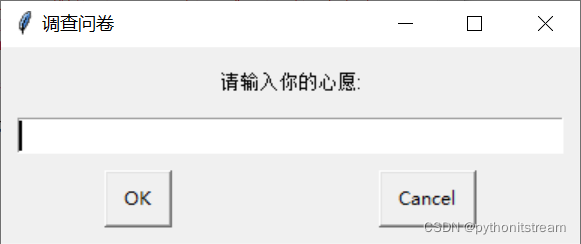
 4)ccbox

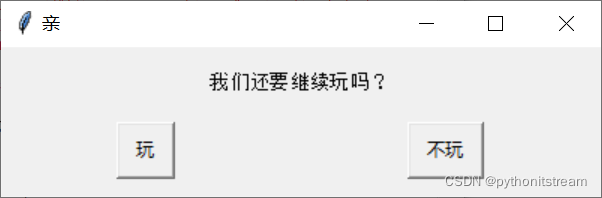
ccbox就是一个数字化的buttonbox,它会返回一个数字(0或1),对应两个按钮。语法如下:

ccbox(msg='Shall I continue?', title=' ', choices=('Continue', 'Cancel'), image=None)

msg:你希望窗口上显示的信息

title:你希望窗口上的标题

choices:你希望窗口上的按钮(只能填两个)

image:你希望窗口上显示的图片,默认不显示图片

示例:

import easygui
e=easygui.ccbox(msg='我们还要继续玩吗?',title='亲',choices=['玩','不玩'])
 5)ynbox

这玩意,不知道作者是不是一时脑子发抽,创作的,和ccbox功能一样,就不用讲了[手动滑稽]

6)indexbox

这玩意,和上面的区别就是按第一个按钮返回1,第二个返回0

7)boolbox

和indexbox一样

8)choicebox

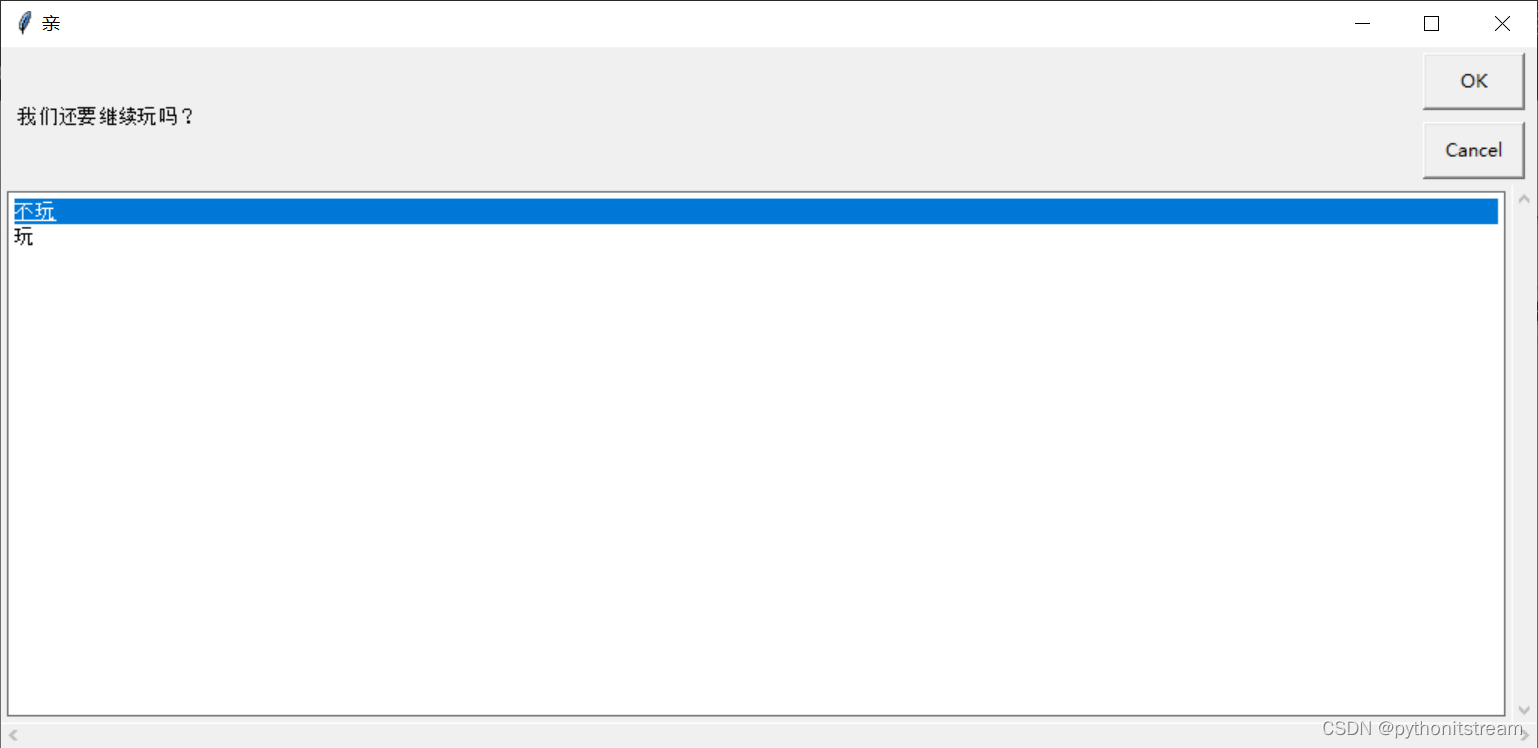
如果选项太多,我相信用一个列表列出来会更好

语法如下:

choicebox(msg='Pick something.', title=' ', choices=()) 

msg:你希望窗口上显示的信息

title:你希望窗口上的标题

choices:你希望列表里的选项

示例:

import easygui
e=easygui.choicebox(msg='我们还要继续玩吗?',title='亲',choices=['玩','不玩'])
 9)multchoicebox

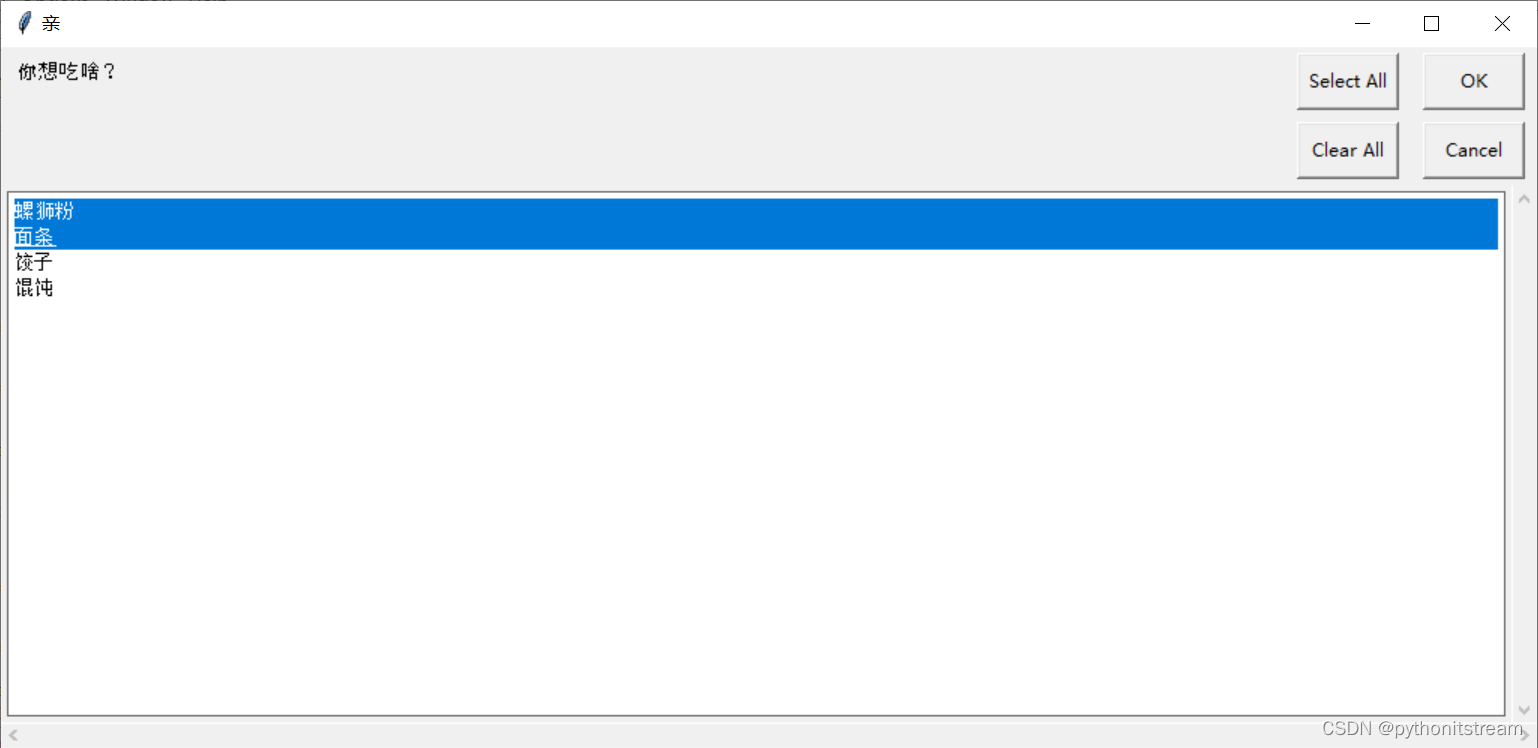
这玩意就是可以多选的choicebox,语法如下:

multchoicebox(msg='Pick as many items as you like.', title=' ', choices=(), **kwargs)

msg:你希望窗口上显示的信息

title:你希望窗口上的标题

choices:你希望列表里显示的选项

**kwargs:不大影响

示例:

import easygui
e=easygui.multchoicebox(msg='你想吃啥?',title='亲',choices=['螺狮粉','面条','饺子','馄饨'])
 10)integerbox

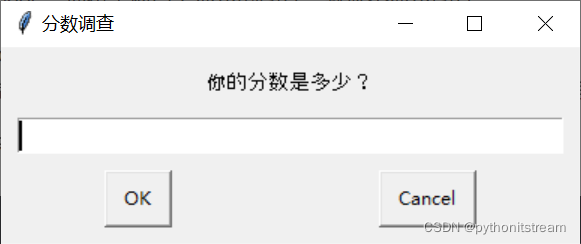
integerbox就是输入一个数字,系统看它在不在范围内,不在就要求重输

语法如下:

integerbox(msg="", title=" ", default="", lowerbound=0, upperbound=99, image=None, root=None)

msg:你希望窗口上显示的信息

title:你希望窗口上的标题

default:一开始你希望在文本框里显示的文字

lowerbound:最低值

upperbound:最高值

image:你希望窗口上显示的图片,默认不显示图片

root:在点击OK按钮或关闭窗口后,想要最顶端(窗口本来有,但有可能被别的窗口盖住,最顶端以后,可以把窗口放到其他窗口的最上端)的窗口,默认没有

示例:

import easygui
e=easygui.integerbox(msg='你的分数是多少?',title='分数调查',lowerbound=0,upperbound=100)
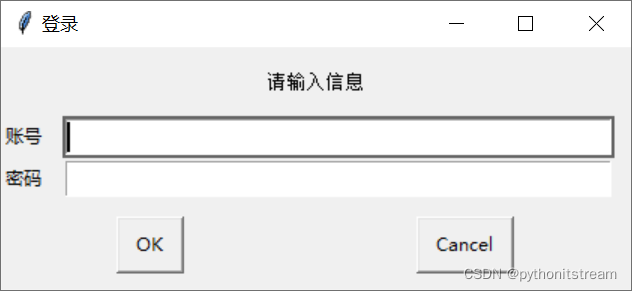
 11)multenterbox

multenterbox就是多重文本框,语法如下:

multenterbox(msg='Fill in values for the fields.', title=' ', fields=(), values=())

msg:你希望窗口上显示的信息

title:你希望窗口上的标题

fields:你希望文本框前面的标签上的文本

values:我也不大明白

示例:

import easygui
e=easygui.multenterbox(msg='请输入信息',title='登录',fields=['账号','密码'])
 12)passwordbox

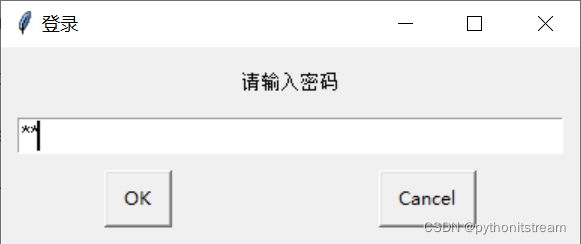
passwordbox就是一个用来输密码(文本用"*"表示)的enterbox

语法如下:

passwordbox(msg='Enter your password.', title=' ', default='', image=None, root=None)

msg:你希望窗口上显示的信息

title:你希望窗口上的标题

default:你希望文本框里一开始显示的初始信息

image:你希望窗口上显示的图片,默认不显示图片

root:在点击OK按钮或关闭窗口后,想要最顶端(窗口本来有,但有可能被别的窗口盖住,最顶端以后,可以把窗口放到其他窗口的最上端)的窗口,默认没有

示例:

import easygui
e=easygui.passwordbox(msg='请输入密码',title='登录')
 13)multpasswordbox

multpasswordbox就是一个多重文本框,只不过最后一行和passwordbox一样得了,参数也差不多

14)diropenbox

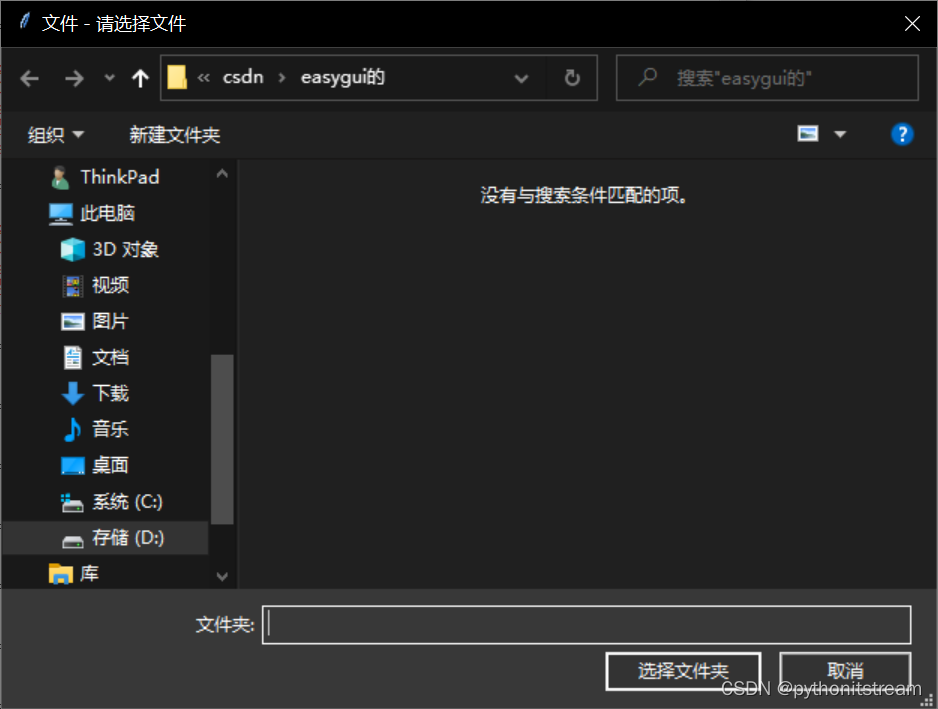
diropenbox就是让用户选择一个文件,返回那个文件的整个目录

语法如下:

diropenbox(msg='',title='',default='')

msg:你希望窗口上显示的信息

title:你希望窗口上的标题

default:初始目录

示例:

import easygui
e=easygui.diropenbox(msg='请选择文件',title='文件')
 这就是本篇文章的全部内容啦~观众们洗洗睡吧!

非喜勿喷!!

只需几分钟!用EasyGUI打造你的第一个 Python 图形界面 EasyGUI是一个用于Python的简单图形用户界面编程库。与Tkinter等传统的GUI库相比,EasyGUI不需要您编写复杂的类和回调函数,只需调用简单的函数即可创建对话框和交互界面。EasyGUI的目标是使得GUI编程尽可能地简单和直接。 阅读详情

相关推荐

Python之安装easygui遇到的问题

 在学习Python的图像用户界面入门时,第一步就是要安装easygui,目前最新的版本为easygui-0.97,但为了与教程的版本匹配这里我安装的是easygui-0.96。接下来将详述我的安装过程及解决遇到的问题。1.下载文件下载链接为https://sourceforge.net/projects/easygui/files/0.96我下载了easygui.zip和easygui-docs...

jessie_HJ的博客 1万+

EasyGUI 详细解读

文章目录EasyGUI 学习文档1. 什么是 EasyGUI2. EasyGUI 的各种功能演示3. EasyGUI模块方法使用介绍3.1 使用按钮组件3.1.1 msgbox()3.1.2 ccbox()3.1.3 ynbox()3.1.4 buttonbox()3.1.5 indexbox()3.1.6 boolbox()3.2 使用选项3.3 输入消息3.4 输入密码3.5 显示文本3.6 目录与文件3.7 记住用户的设置 EasyGUI 学习文档 1. 什么是 EasyGUI EasyGUI 是

园长QwQ 2万+

Py的easygui:简单易用的GUI界面库

easygui是一个简单易用的、支持多种操作系统的GUI界面库,可以快速构建出基于图形化用户界面的Python应用程序。本文介绍了easygui的安装方法以及常用UI组件的使用方法,并给出了相应的代码示例。easygui是Python中一个简单易用的GUI界面库,无需安装额外的GUI界面库,支持多种操作系统,开发者可以快速地构建出基于图形化用户界面的Python应用程序。确认框用于提示用户是否进行某个操作,包含两个按钮“OK”和“Cancel”,根据用户的选择返回不同的值。

与其临渊羡鱼,不如退而结网 831

【Python】easygui的介绍与使用

ttkbootstrap 是一个基于 tkinter 的弹窗提示库,使用这个工具可以开发出弹窗以上就是今天要讲的内容,本文仅仅简单介绍了easygui的使用,而easygui可以使我们创建一个简单用户图形界面,并对其可以做一些操作。

EcoSpace博客 6418

从ViT到CLIP:OpenAI如何用4亿张图‘教会’AI看懂世界?一次讲透对比学习与Prompt工程

本文深入解析OpenAI的CLIP模型如何通过4亿图文对的对比学习实现跨模态理解,详细探讨了对比学习、数据构建、模型架构及Prompt工程等核心技术。CLIP利用Transformer架构和精心设计的Prompt模板,在Zero-Shot分类、图像检索等场景展现出强大能力,为多模态AI应用开辟新方向。

weixin_27027459的博客 371

保姆级教程:用GROMACS 2022.4的拉伸模拟(SMD)加速蛋白-蛋白组装过程

本文详细介绍了如何使用GROMACS 2022.4的拉伸分子动力学模拟(SMD)技术加速大蛋白组装过程。通过CHARMM36力场和SMD技术,将传统需要数月的蛋白结合过程缩短至数天,大幅提升模拟效率。文章包含参数设计、索引组创建、周期性边界处理等实战技巧,并提供了完整的GPU加速工作流和常见问题解决方案。

weixin_30338481的博客 445

Python安装easygui

写在文章之前的话: python安装easygui的过程中,下载的是0.97。安装的时候提示setuptools模块不存在。然后又去安装setuptools等等, 真麻烦。也没有成功。后来又下载了0.96的。才成功。下面是步骤。 1、下载0.96的easygui。https://sourceforge.net/projects/easygui/files/0.96 2、解压之后又两个文件为s...

4万+

【STM32G474实战】RS485通信的DMA优化策略与性能对比

本文深入探讨了在STM32G474微控制器上优化RS485通信的DMA策略。通过对比轮询、中断和DMA三种数据传输方式的代码实现与性能,揭示了DMA在解放CPU、降低占用率方面的巨大优势。文章提供了详细的DMA配置指南、高级应用技巧(如结合空闲中断)以及一个高可靠通信框架的实战思路,旨在帮助开发者构建高效、实时的工业控制系统。

weixin_29268331的博客 300

python3 安装easygui

1、解压easygui 2、打开cmd,进入easygui解压后的路径,例如 :D:>coded\easygui\easygui\robertlugg-easygui-cbd30b0 输入Python的安装路径,例如:C:\Python34\python.exe setup.py install(若配置了环境变量,则直接输入 python setup.py ,没有配置环境变量则需把路径带上)...

qq_32261061的博客 1522

LightTools中VBA宏的编写入门

LightTools和VBA联动

bestgamer的博客 2346

MATLAB自动驾驶(1)——预构建场景库

MATLAB自动驾驶(1)——预构建场景库

Ucicorn Gundam的博客 3265

python中easygui下载_python怎么下载easygui

easy gui是一个模块,用于在Python中进行非常简单、非常简单的GUI编程。easygui不同于其他GUI生成器,因为easygui不是事件驱动的。相反,所有的GUI交互都是通过简单的函数调用来调用的。easy gui提供了一个易于使用的界面,用于与用户进行简单的GUI交互。它不需要程序员了解任何关于tkinter, frames, widgets, callbacks 或者 lambda...

weixin_39857792的博客 334

实例详解C++程序的五大内存分区

本文详细讲述C++程序在运行时的5大内存分区。 下面使用日常开发中的编程实例,详细介绍一下这5个分区,以便大家能更深刻的理解这5大内存分区。 1、栈内存区 栈内存区是我们用的最多的分区,只要有函数的地方都会使用到这个分区。栈分区是用来存放函数参数及函数局部变量值的内存区,是由编译器在编译时自动分配和释放的。 函数中的参数与函数中的局部变量占用的内存是代码执行到函数(进入函数)是分配的,在............

dvlinker的技术专栏 1万+

python中easygui和tkinter_python easygui & Tkinter

importeasyguieasygui.msgbox("HELLOLMDTX!")#使用按钮得到输入importeasyguia=easygui.buttonbox("whatisyouneed:",choices=['a','b','c'])easygui.msgbox("youneed:"+a)#使用选择框得到输入#点击cancel将会由系统报错#在ea...

weixin_39603397的博客 565

040、未来展望:MLIR与编译技术的演进方向

MLIR不是又一个编译框架,它更像是一套“元框架”——提供构建专用编译工具的能力。未来几年,我们会看到更多垂直领域(自动驾驶、射频信号处理、生物计算)出现基于MLIR的专用编译器,它们可能不会挂“MLIR”的名字,但内核都是这套可扩展的IR基础设施。不要等MLIR“成熟”再用,现在就该把它当成一把瑞士军刀,先挑刀口最锋利的那个功能(比如图优化、循环变换)用起来。编译技术的演进不再是学术界的独角戏,而是越来越贴近实际生产中的异构、动态、领域专用需求。

m0_50546716的博客 174

【100%通过率】华为od机试C卷【出差 / 员工派遣】C++ 实现

某公司部门需要派遣员工去国外做项目。现在,代号为 x 的国家和代号为 y 的国家分别需要 cntx 名和 cnty 名员工部门每个员工有一个员工号 (1,2,3,......),工号连续,从 1开始。部长派遣员工的规则:

MISAYAONE的博客 2192

Python easygui的使用

一、easygui的安装 1. 设置环境变量 set C:\Python34 到系统变量 2. 将下载的easygui-0.96 文件夹放到路径C:\Python34\路径下 3. cmd—> cd Python34 cd easygui-0.96 然后运行: python.exe setup.py install 检查是否安装成功,在ID

在路上 5737

计算机控制技术及应用

《计算机控制技术及应用》通过总结作者的科研成果和吸收国内外的先进理论、方法和技术,以计算机控制系统的网络化、开放化、智能化和集成化发展趋势为主线索,主要介绍计算机控制系统的基本概念和计算机控制系统的典型形式,计算机控制系统的数学描述与基本分析方法,以及数字PID控制器、最少拍控制系统、达林算法、状态变量设计法等设计方法及其各种改进算法。重点突出计算机控制系统输入输出通道接口的设计方法和典型控制系统的设计案例与实现方法等。

python easygui_EasyGUI是python的一个超级简单的GUI工具介绍(一)

1 说明:1.1 EasyGUI是python的一个GUI(图形用户界面),比内置tkinter(python3以后内置)还简单好用。1.2 EasyGUI运行在tkinter之上。1.3 无需中文设置,自带中文。1.4 默认和自定义超级方便。2 安装:pip install easygui即可。pip install easygui#官网地址:http://easygui.sourceforge...

weixin_39662142的博客 896

ET2012新版免狗免安装绿色软件

ET2012新版免狗免安祖昂绿色软件。,新界面,新视觉,

android 蓝牙通讯demo

android 下蓝牙通讯demo,实现了发现蓝牙,使能蓝牙,通过蓝牙发送消息。

python笔记 - EasyGui的使用

EasyGui在IDLE上运行EasyGui可能存在冲突 EasyGui是运行在Tkinter上并哟拥有自身的事件循环,而IDLE也是Tkinter写的一个应用程序并页拥有自身的事件循环。两者同时运行,有可能会发生冲突,且带来不可预测的结果。  运行EasyGui演示程序1.命令行中执行python.exe easygui.py2.从IDLE等上来调用>>> import easygui as

shirley_sweet的博客 1万+

OV9734 DATASHEET,完整规格书

OV9734完整规格书,包括电气参数,尺寸规格,寄存器配置表等

python中easygui是干嘛用的-python easygui用法

一个简单的例子在 EasyGui 中,所有的 GUI 互动均是通过简单的函数调用,下边一个简单的例子告诉你 EasyGui 确实很 Easy!import easygui as gimport syswhile 1:g.msgbox("嗨,欢迎进入第一个界面小游戏^_^")msg ="请问你希望在鱼C工作室学习到什么知识呢?"title = "小游...

weixin_37988176的博客 1216

python学习笔记之EasyGUI

什么是 EasyGUI EasyGUI 是 Python 中一个非常简单的 GUI 编程模块,不同于其他的 GUI 生成器,它不是事件驱动的。相反,所有的 GUI 交互都是通过简地函数调用就可以实现。 EasyGUI 为用户提供了简单的 GUI 交互接口,不需要程序员知道任何有关 tkinter,框架,部件,回调或 lambda 的任何细节。 EasyGUI 可以很好地兼容 Python 2 和 ...

MoLi_D的博客 1537

python easygui_Python 模块EasyGui详细介绍(转载)

EasyGui 官网: http://easygui.sourceforge.net官方的教学文档:http://easygui-docs-0.96tutorialindex.html小甲鱼翻译改编的教学文档:http://bbs.fishc.com/thread-46069-1-1.html在Windows想用Python开发一些简单的界面,所以找到了很容易上手的EasyGui库。下面就分享一下...

weixin_39592315的博客 189

python easygui_python安装easygui

关于python安装easygui安装easygui有三种方法,本人试过了用cmd命令安装但是不成功,所以转变了思路。1 。首先先从官网上下载easygui。(easygui​sourceforge.net)下载这两个文件,并解压到桌面。2。打开python文件所在位置3。找到lib文件夹打开,然后找到site-packages,将解压出来的easygui粘贴到该目录下就大功告成了。...

weixin_39856709的博客 196

python中easygui是干嘛用的-Python简单的图形化界面——easygui

easygui是Python的一个图形化界面的库,使用前需要先添加这个库。在cmd里运行下面命令。pip install easygui1等待安装完成后就可以使用了。msgbox()——消息弹窗msgbox(msg=' ', title=' ', ok_button=' ', image=None, root=None)1msg:需要显示的内容title:窗口的标题ok_button:按钮上显示的...

weixin_37988176的博客 3620

Python中的easygui入门

​​easygui​​是一个简单、易用的Python GUI库,它提供了一种简化的界面编程方式,使得用户可以轻松地创建基于文本的交互式对话框。相比于其他复杂的GUI库,​​easygui​​的设计目标是简单易懂,降低了学习和使用的门槛,适合于快速开发小型应用或者进行简单的输入输出操作。在本篇文章中,我们将介绍​​easygui​​的基本使用方法,并提供一些示例代码,帮助读者快速入门。通过本文的介绍,读者应该已经了解了​​easygui​​库的基本使用方法。​​easygui​。

牛肉胡辣汤 1016

python easygui_Py之easygui:easygui的简介、安装(最正确安装)、使用方法之详细攻略...

Py之easygui:easygui的简介、安装(最正确安装)、使用方法之详细攻略目录easygui的简介easygui安装1、获取Python的工具包easygui2、easygui安装easygui的使用方法easygui的简介 easy gui是一个模块,用于在Python中进行非常简单、非常简单的GUI编程。easygui不同于其他GUI生成器,因为easygui不是事件驱动的...

weixin_39630880的博客 549
上一篇: Python Tkinter Canvas该如何使用
下一篇: python正在缓缓向前
pythonitstream
博客等级 码龄5年 40粉丝 14原创
评论 3
成就一亿技术人!
拼手气红包6.0元
还能输入1000个字符
 
 条评论被折叠 查看
添加红包

请填写红包祝福语或标题

个

红包个数最小为10个

元

红包金额最低5元

当前余额3.43元 前往充值 >
需支付:10.00元
成就一亿技术人!
领取后你会自动成为博主和红包主的粉丝 规则
hope_wisdom
发出的红包
实付元
使用余额支付
点击重新获取
扫码支付
钱包余额 0

抵扣说明:

1.余额是钱包充值的虚拟货币,按照1:1的比例进行支付金额的抵扣。
2.余额无法直接购买下载,可以购买VIP、付费专栏及课程。

余额充值