


背景
最近想改下ragflow的源码和研究下大模型。好好的整理下环境。
以前写过python,项目不大,也就几个项目,一般都用python自带的venv做环境管理,单一的python还好一些,我之前安装的是3.9(比较早了)。而有些项目需要3.10,有的需要3.11,有的需要3.12,要么升级,要么安装多套环境。有时候一不注意好几个项目就混合共用一个虚拟环境,然后就是各种版本冲突。
后来安装了anaconda,个人感觉还是有点重了,趁着这次跑微调以及ragflow源码的修改。使用minicoda重新整理了一遍。
我让chatgpt帮我对比了下优缺点。
| 特性 | venv + pip | conda |
|---|---|---|
| Python 版本管理 | ❌ 依赖系统 Python | ✅ 独立管理多个版本 |
| 非 Python 依赖 | ❌ 仅支持 Python 依赖 | ✅ 支持 C/C++、CUDA 等 |
| 依赖解析能力 | ⚠️ 可能冲突 | ✅ 更强的依赖管理 |
| 速度 | ✅ 轻量级 | ⚠️ 可能较慢(特别是 solver) |
| YAML 配置支持 | ❌ 不支持 | ✅ 支持 environment.yml |
速度慢,在于解析查找,安装完以后都一样。
本文篇幅交行,我简单的列下本文大纲。
- pip 环境
- minconda3安装
- conda常用操作
- ragflow win10环境配置
- ragflow后端启动
- ragflow前端启动
- ragflow登录界面和图标修改
环境清理
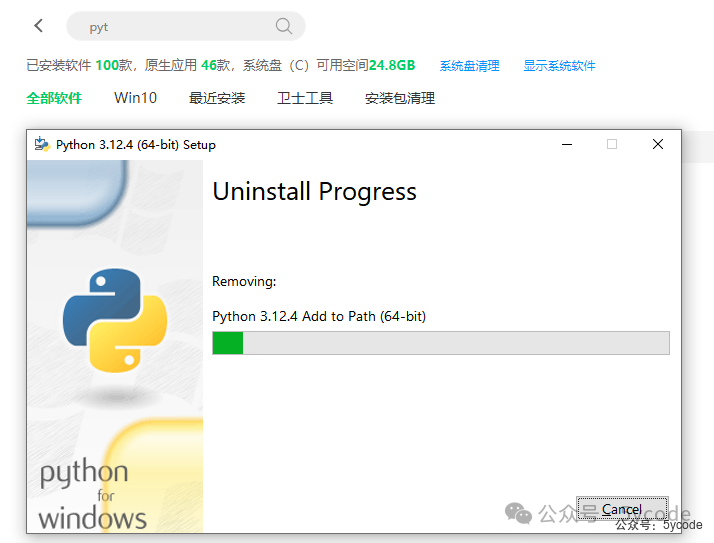

pip推荐
全局设置
只要我们设置一次,以后就一直生效。选择一个设置即可。
# 阿里pip镜像
 pip config set global.index-url https://mirrors.aliyun.com/pypi/simple

# 清华pip镜像
 pip config set global.index-url https://pypi.tuna.tsinghua.edu.cn/simple

# 腾讯pip镜像
 pip config set global.index-url http://mirrors.cloud.tencent.com/pypi/simple

# 豆瓣pip镜像
 pip config set global.index-url http://pypi.douban.com/simple/

# 网易pip镜像
 pip config set global.index-url https://mirrors.163.com/pypi/simple/

 pip config set global.index-url https://mirrors.aliyun.com/pypi/simple
 Writing to C:\Users\yxkong\AppData\Roaming\pip\pip.ini
临时使用
不想设置全局,可以在安装的时候,临时设置一个。
pip install numpy -i https://pypi.tuna.tsinghua.edu.cn/simple/
使用pip的时候在后面加上-i参数,指定pip源:
miniconda3安装
官方网址: https://docs.conda.io/projects/conda/en/stable/index.html
国内镜像 https://mirrors.tuna.tsinghua.edu.cn/anaconda/miniconda/
unbuntu 22 安装
在unbuntu中,下载以后,直接执行下面的命令即可。
sh Miniconda3-latest-Linux-x86_64.sh
按照提示,回车-> yes->数据安装目录(可选),不输入直接回车->yes
Welcome to Miniconda3 py312_25.1.1-2

 In order to continue the installation process, please review the license
 agreement.
 Please, press ENTER to continue
 > >>
 ANACONDA TERMS OF SERVICE

 Do you accept the license terms? [yes|no]
 > >> yes

 Miniconda3 will now be installed into this location:
 /home/yxkong/miniconda3

   - Press ENTER to confirm the location
   - Press CTRL-C to abort the installation
   - Or specify a different location below

 [/home/yxkong/miniconda3] >>> /opt/app/miniconda3
 PREFIX=/opt/app/miniconda3

 You can undo this by running `conda init --reverse $SHELL`? [yes|no]
 [no] >>> yes
 no change     /opt/app/miniconda3/condabin/conda
 no change     /opt/app/miniconda3/bin/conda
 no change     /opt/app/miniconda3/bin/conda-env
 no change     /opt/app/miniconda3/bin/activate
 no change     /opt/app/miniconda3/bin/deactivate
 no change     /opt/app/miniconda3/etc/profile.d/conda.sh
 no change     /opt/app/miniconda3/etc/fish/conf.d/conda.fish
 no change     /opt/app/miniconda3/shell/condabin/Conda.psm1
 no change     /opt/app/miniconda3/shell/condabin/conda-hook.ps1
 no change     /opt/app/miniconda3/lib/python3.12/site-packages/xontrib/conda.xsh
 no change     /opt/app/miniconda3/etc/profile.d/conda.csh
 modified      /home/yxkong/.bashrc

 ==> For changes to take effect, close and re-open your current shell. <==

 Thank you for installing Miniconda3!
可以看到最后有一个/home/yxkong/.bashrc
验证下
(base) yxk@yxkong:~$ conda -V
 conda 25.1.1
win10 安装
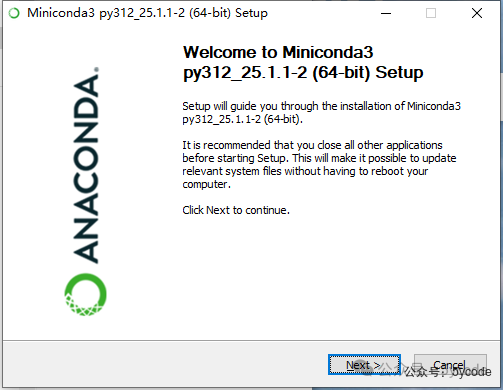

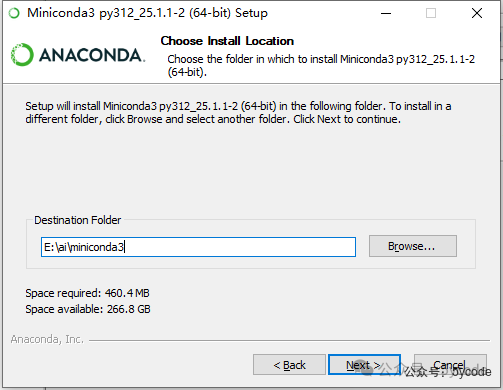 设置安装目录
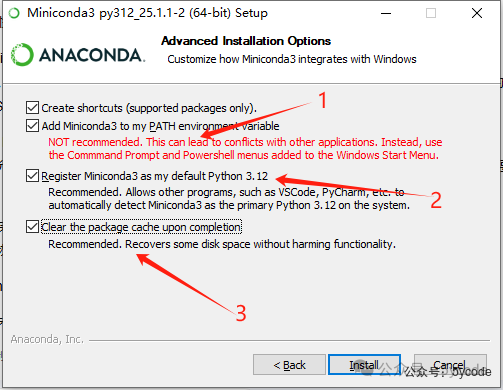
- 将Miniconda3添加到环境变量里,官方不推荐,我推荐勾选
- 注册Miniconda3作为默认的python3.12,如果本地已经有python环境,不用勾选,没有勾选上
- 安装完清理
安装以后,我们可以在命令行中执行Get-Command python
PS C:\Users\yxkong> Get-Command python

 CommandType     Name                                               Version    Source
 -----------     ----                                               -------    ------
 Application     python.exe                                         3.12.91... E:\ai\miniconda3\python.exe
conda常用操作
conda配置操作
conda安装以后,我们先设置一下,设置显示通道地址
# 设置显示通道地址
 conda config --set show_channel_urls yes
 # 查看通道channels
 conda config --show channels
 channels:
   - https://repo.anaconda.com/pkgs/main
   - https://repo.anaconda.com/pkgs/r
- 设置完以后在对应的登录用户目录下,会有一个
.condarc文件,不管是unbuntu还是win10, - 还有一个
.condarc,在程序的安装目录中, - 通过命令操作修改的是当前用户目录中的
.condarc文件 - 在操作的时候,是把这两个文件进行了合并。
其他配置操作
# 获取版本号
 conda --version 或 conda -V

# 检查更新当前conda
 conda update conda

# 禁止conda自动更新
 conda config --set auto_update_conda False

# 禁止自动激活base环境,需要每次手动激活
 conda config --set auto_activate_base false
环境操作
常用操作
#  激活环境
 conda activate ragflow

#  退出当前环境
 conda deactivate

# 查看环境列表
 conda env list

# 查看当前存在哪些虚拟环境
 conda env list 或 conda info -e

# 删除指定环境
 conda env remove -n 环境名称
创建环境
# 创建一个ragflow 的环境,包括 python 3.11  pip
 conda create -n ragflow python=3.11 pip

#  从现有的环境复制一个到新的环境
 conda create --clone old_env -n new_env

#  激活环境
 conda activate ragflow
包管理
#  查看指定环境的包列表,
 conda list package_name

#  查询当前包环境
 conda list

# 安装包,可以通过=设置版本号
 conda install package_name
 # 比如
 conda install numpy=1.18.5


 conda install -c channel_name package_name


# 根据requirements.txt安装环境
 conda install --file requirements.txt

# 从当前激活的 conda 环境中导出包列表到 requirements.txt 文件
 conda list --export > requirements.txt

#  查询包
 conda search package_name

# 更新包
 conda update package_name

#  删除包
 conda remove package_name
镜像源设置
添加国内镜像
conda config --add channels https://mirrors.tuna.tsinghua.edu.cn/anaconda/pkgs/main/
 conda config --add channels https://mirrors.tuna.tsinghua.edu.cn/anaconda/pkgs/free/
 conda config --add channels https://mirrors.tuna.tsinghua.edu.cn/anaconda/cloud/conda-forge/
添加的这些链接是什么含义?接下来我们了解下。
镜像路径解释
清华大学的镜像站还是蛮全的,地址:https://mirrors.tuna.tsinghua.edu.cn/。 这里有很多好经常使用的软件。还有同步时间。
https://mirrors.tuna.tsinghua.edu.cn/anaconda/
| 目录/文件 | 含义 |
|---|---|
| archive/ | 存储 Anaconda 的历史存档文件,可能包括旧版本的安装包或其他相关文件。 |
| cloud/ | 存储与 Anaconda Cloud 相关的文件,可能包括从 Anaconda Cloud 同步的包或其他资源。 |
| miniconda/ | 存储 Miniconda 的安装文件和相关资源。Miniconda 是 Anaconda 的轻量级版本,只包含 conda、Python 和一些依赖项。 |
| pkgs/ | 存储 Anaconda 的软件包文件。这些文件是 conda 安装和管理包时使用的二进制文件。 |
| failed_packages.txt | 记录失败的包信息的文件,可能包含在同步或更新过程中出现问题的包的列表。 |
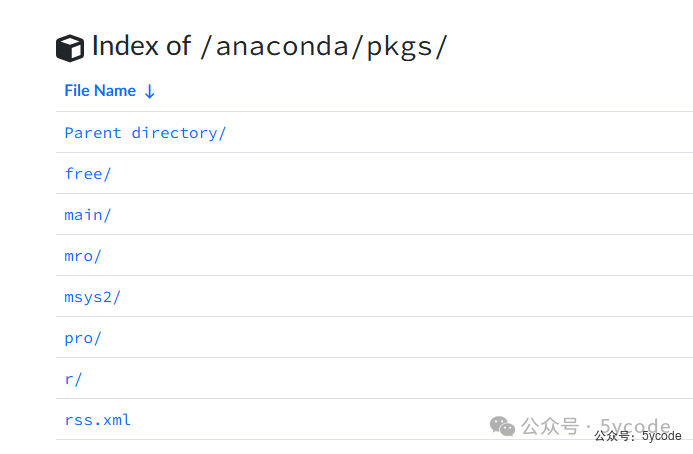
| 目录/文件 | 含义 |
|---|---|
| free/ | 存储 Anaconda 的免费软件包。 |
| main/ | 存储 Anaconda 的主要软件包,包括常用的数据科学和计算工具。 |
| mro/ | 存储与 Microsoft R Open 相关的软件包。 |
| msys2/ | 存储与 MSYS2 相关的软件包,MSYS2 是一个用于 Windows 的轻量级 Unix 环境。 |
| pro/ | 存储 Anaconda Pro 的软件包,Anaconda Pro 是 Anaconda 的商业版本。 |
| r/ | 存储与 R 语言相关的软件包。 |
| rss.xml | 提供该目录的 RSS 订阅文件,方便用户通过 RSS 阅读器获取目录更新信息。 |
通过上面的说明,我们可以看到每个目录的含义,添加额每个url是什么含义,就有了清晰的了解了。
常用镜像站
清华
北外
https://mirrors.bfsu.edu.cn/anaconda
最后重定向到了清华
中科大
https://mirrors.ustc.edu.cn/anaconda/
conda config --add channels https://mirrors.ustc.edu.cn/anaconda/pkgs/main/
 conda config --add channels https://mirrors.ustc.edu.cn/anaconda/pkgs/free/
 conda config --add channels https://mirrors.ustc.edu.cn/anaconda/cloud/conda-forge/
 conda config --add channels https://mirrors.ustc.edu.cn/anaconda/cloud/msys2/
 conda config --add channels https://mirrors.ustc.edu.cn/anaconda/cloud/bioconda/
 conda config --add channels https://mirrors.ustc.edu.cn/anaconda/cloud/menpo/
 conda config --set show_channel_urls yes
我设置的
channels:
 - https://mirrors.tuna.tsinghua.edu.cn/anaconda/pkgs/free/
 - https://mirrors.tuna.tsinghua.edu.cn/anaconda/pkgs/main/
 - https://mirrors.tuna.tsinghua.edu.cn/anaconda/cloud/pytorch/
 - https://mirrors.tuna.tsinghua.edu.cn/anaconda/cloud/pytorch/win-64/
 - https://mirrors.bfsu.edu.cn/anaconda/pkgs/free/
 - https://mirrors.bfsu.edu.cn/anaconda/pkgs/main/
 - https://mirrors.bfsu.edu.cn/anaconda/cloud/conda-forge/
 - https://mirrors.ustc.edu.cn/anaconda/pkgs/free/
 - https://mirrors.ustc.edu.cn/anaconda/pkgs/main/
 - https://mirrors.ustc.edu.cn/anaconda/cloud/conda-forge/
 - https://mirrors.ustc.edu.cn/anaconda/cloud/bioconda/
 - https://mirrors.ustc.edu.cn/anaconda/cloud/msys2/
 - https://mirrors.ustc.edu.cn/anaconda/cloud/menpo/
 show_channel_urls: true
 auto_update_conda: false
ragflow后端环境配置
# 下载代码
 git clone https://github.com/infiniflow/ragflow
我使用的是0.17.2版本的代码
设置PyCharm环境依赖
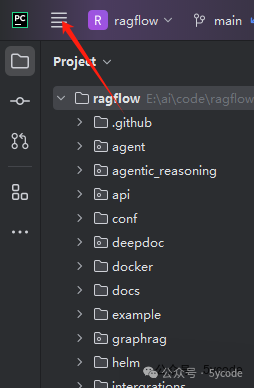
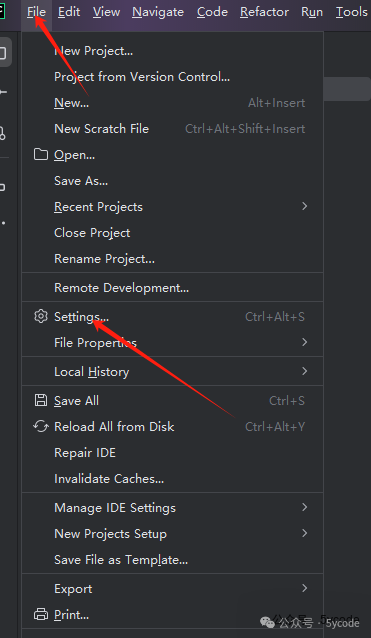
点击pycharm 的设置。
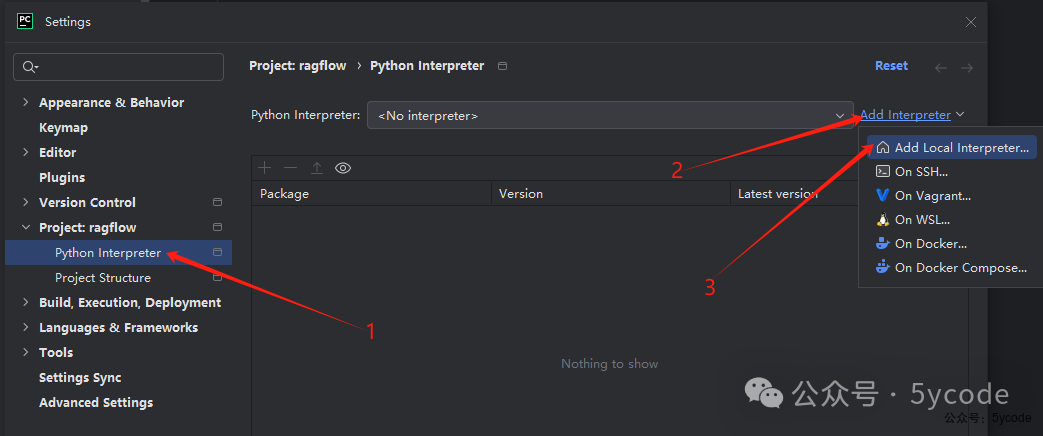
- 找到
python interpreter点击2的位置,然后点击3添加本地的python解释器。
python interpreter 中文叫python解释器,可以理解为python环境。
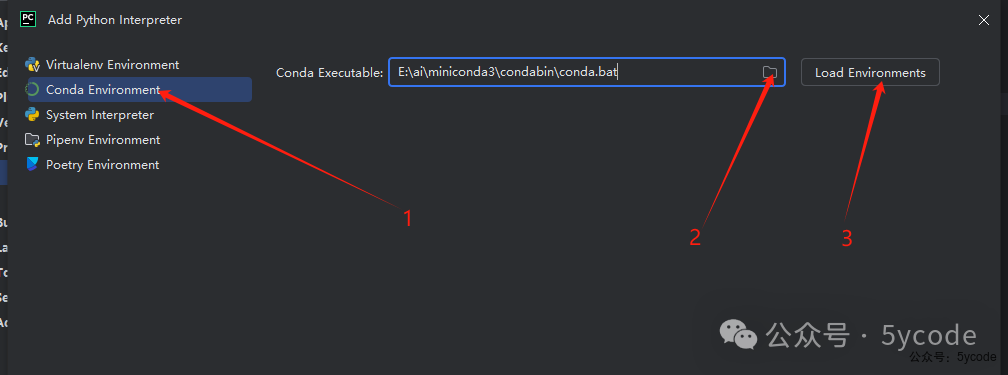
- 点击
1选择conda环境 - 点击
2选择自己安装的miniconda地址中的condabin\conda.bat - 点击
3加载
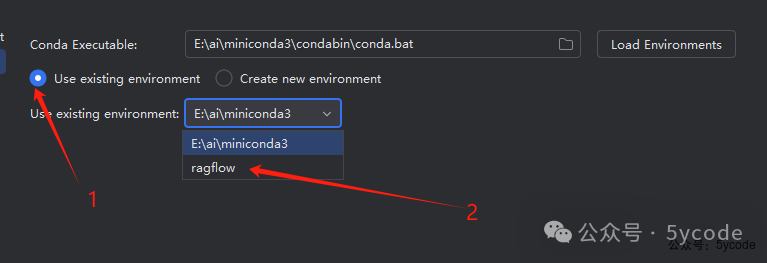
- 点击
1使用已存在的环境(我之前创建的ragflow) - 选择
ragflow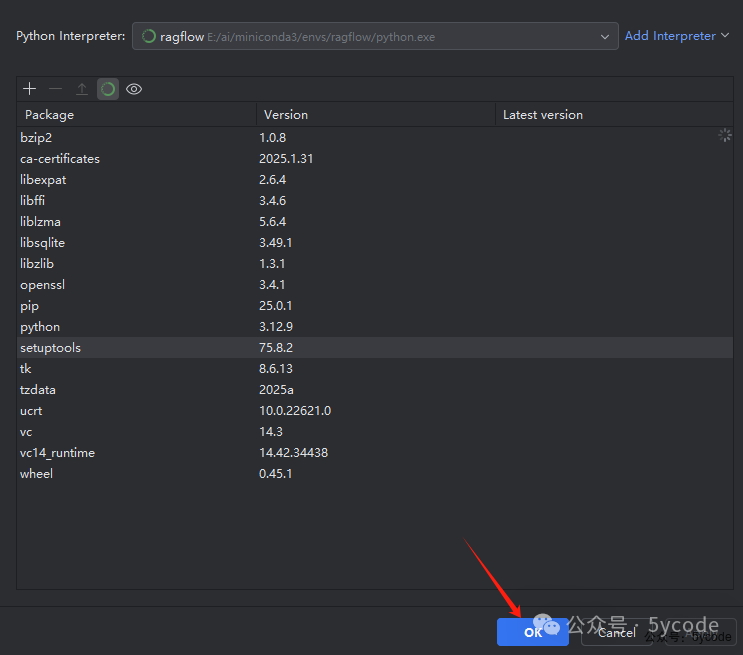
可以看到已经内置了一些包。我们点击ok按钮。
依赖安装
一般我们从别的地方拷贝一个项目安装依赖。有以下几种方式。
- 有
requirements.txt直接用项目里提供的requirements.txt 使用pip install -r requirements.txt安装 - 有
setup.py在setup.py所在目录里,使用pip install -e .安装 - Poetry 项目有pyproject.toml文件,直接
poetry install - Pipenv 项目 有Pipfile文件,使用
pipenv install安装
而ragflow都不是,ragflow使用uv管理包。在项目里有个uv.lock文件。
UV(UltraFast Python Package Installer) 是一个 超快速的 Python 包管理工具,用于替代 pip 和 virtualenv,它的核心特点是 安装速度快,依赖解析高效,并且支持 uv.lock 作为锁定文件。
然而我折腾了一会,安装不上。(事后总结还是用uv省事,基本上包都覆盖住了。)
使用conda
不想折腾太多环境,使用conda。
我找官方的开发,让他给我导了一份requirements.txt 文件一共275行。然后还是各种折腾了几个小时。启动时候各种缺包。
需要注意的是:
- 官网写着python 3.10,不行,得3.11,别问我为啥,折腾出来的
我把最后的requirements.txt 放入网盘,有需要的大家自己获取。一共433个。
https://pan.quark.cn/s/54ac26aa4bdb
配置文件
在根目录中有一个conf/service_conf.yaml文件这里是依赖的环境配置。 里面的服务我们都可以自己独立部署。我是之前在本地用docker部署了一套ragflow,所以我就不再单独处理了。
需要注意的事:
如果你docker启动的不是base,需要修改ragflow的端口。 如果你没有修改过docker部署的端口,可以直接使用,如果修改了,需要对应的修改。
后端服务启动
根据官方的文档,直接执行docker/entrypoint.sh既可以启动,我打开一看,是linux环境。
刚开始想把它转成win的脚步,后来试了下,还是算了,最后找到了以下两个命令。
$ PY rag/svr/task_executor.py
 $ PY api/ragflow_server.py
直接在ragflow的根目录里,执行。
#  根据自己的环境设置
 set PYTHONPATH=E:\ai\code\ragflow

# 启动异步任务的
 python .\rag\svr\task_executor.py

# 启动后端api服务的
 python api/ragflow_server.py
不容易,终于折腾好了
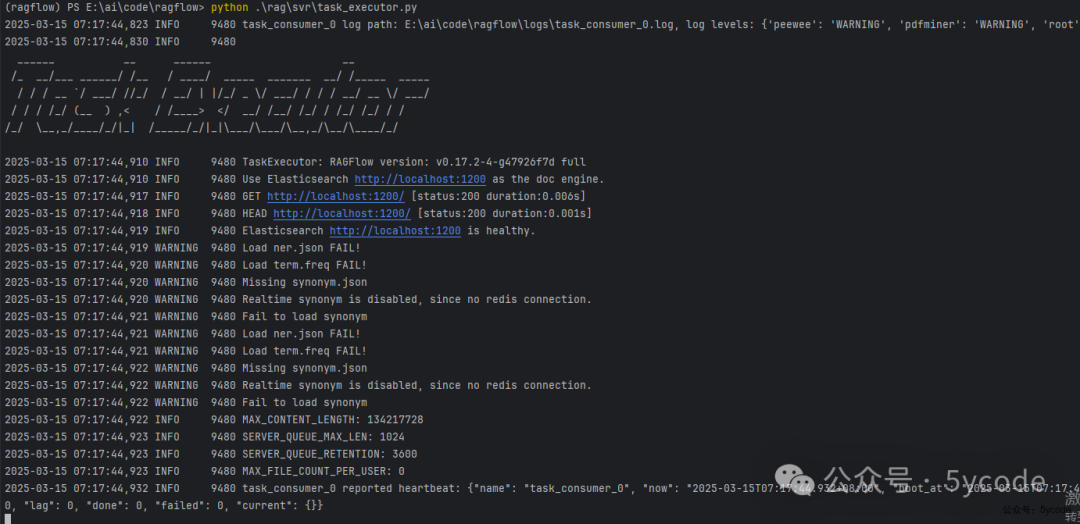 直接命令行启动。
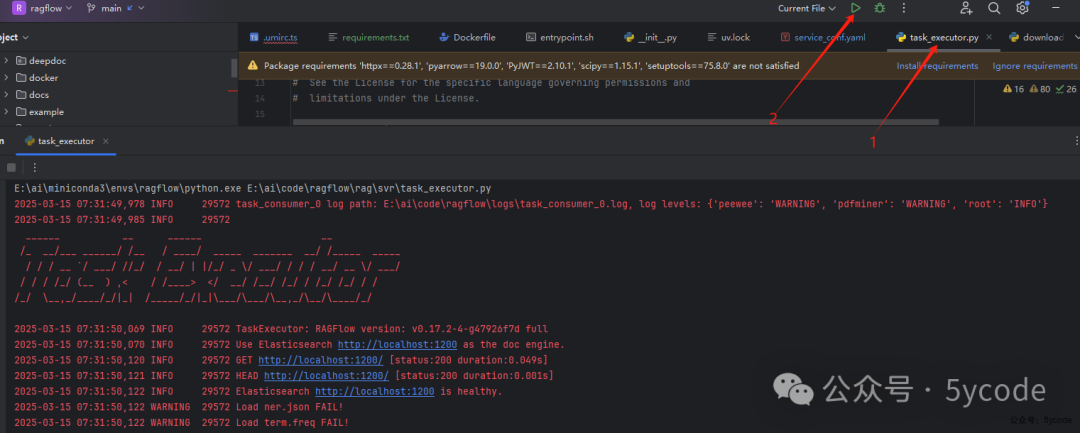 你也可以通过
PyCharm启动,特别是断点调试。
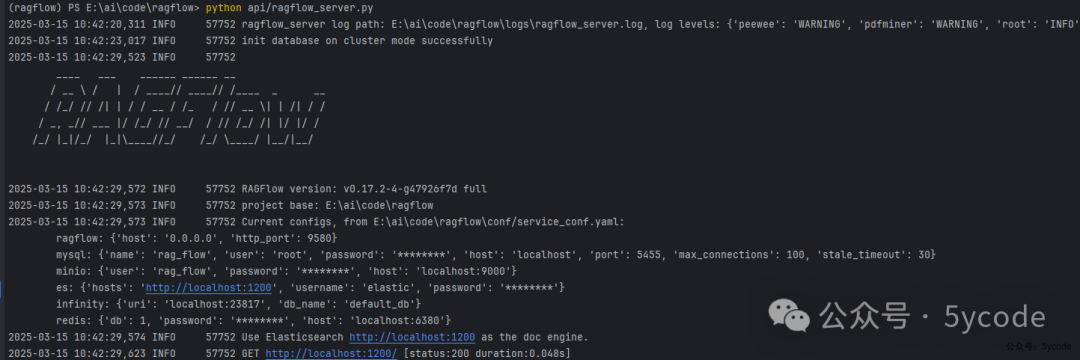 又是一堆依赖安装,server也启动了。
最后看下环境的大小。
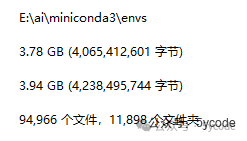 接近4个g了。
我打个包扔到盘里。大家根据自己的需要获取。 https://pan.quark.cn/s/54ac26aa4bdb
https://pan.baidu.com/s/1PF79x-gzWosN_ME5LtSRIw?pwd=q2tu
ragflow前端环境启动
前端服务启动
前端环境需要npm,或者pnpm,我之前一直有对应的环境,我就不折腾了。
首先进入web目录
#  进入ragflow的web目录
 (ragflow) PS E:\ai\code\ragflow> cd .\web\
首先修改.umirc.ts中的proxy。
比如我把后端的端口改成了9580
proxy:   [
 {
      context: ['/api', '/v1' ],
      target: 'http://127.0.0.1:9580/' ,
      changeOrigin: true ,
      ws: true ,
      logger: console,
      // pathRewrite: { '^/v1' : '/v1' },
 },
 ],
编译运行
#  安装前端依赖
 (ragflow) PS E:\ai\code\ragflow\web> npm install

#  启动项目
 (ragflow) PS E:\ai\code\ragflow\web> npm run dev
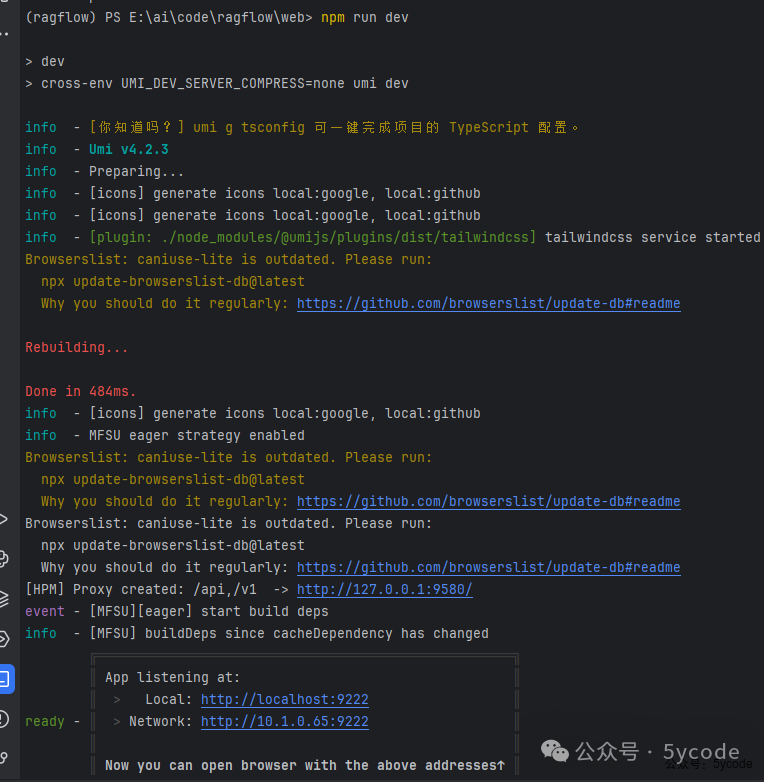
常用修改
登录页面背景替换
- 替换背景:ragflow/web/src/assets/svg/login-background.svg
- 去掉免费注册和图标:agflow/web/src/pages/login/right-panel.tsx 中 26~41删除
- 替换为客户的名称:agflow/web/src/locales/zh.ts 中57行的 title
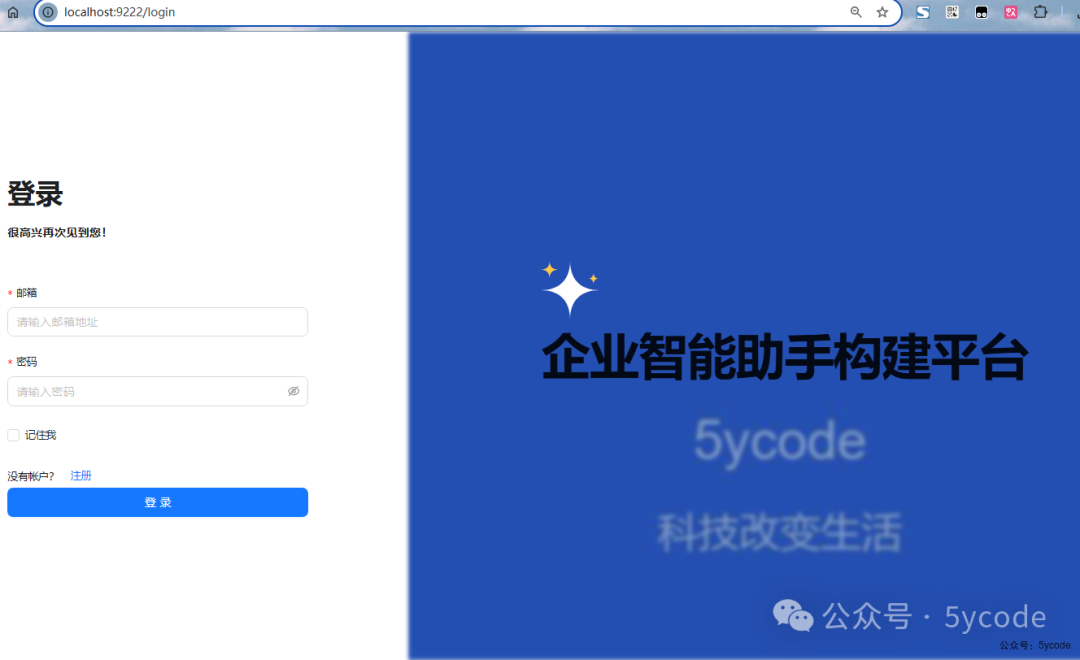
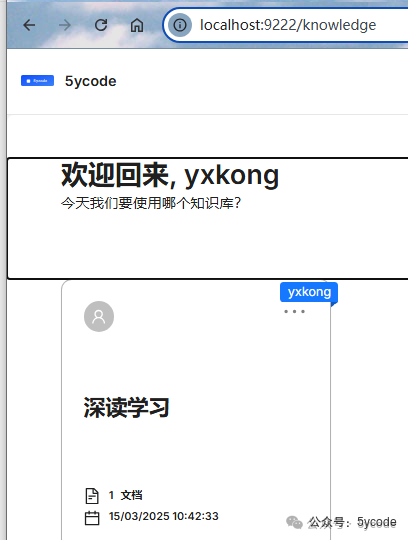
logo修改
- agflow/web/src/conf.json 中的RAGFlow 是图标边上的名称
- agflow/web/public/logo.svg 左上角的logo
注意事项
关于依赖
如果大家自己折腾,建议用uv,直接导入官方提供的,缺有,但是不多。
不想用uv,使用conda,建议让kimi写个脚本,把uv.lock里的包都洗出来,洗成requirements.txt,然后启动的时候,添加几个就行了。
关于python版本
python必须3.11,3.10有些包安装不上,3.12有些包没有。
非固定版本的包安装
# 通用安装法,加双引号
 pip install "ruamel-yaml>=0.18.6,<=0.19.0"

#  PowerShell 特有安装法,需要转义符号
 pip install ruamel-yaml`>=0.18.6,`<=0.19.0
win10 中powershell失效的问题解决
在powershell中,通过pip安装以后,通过conda list查看安装的包,总是找不到。
执行conda init powershell命令,会看到会将conda加入到powershell的环境里。
PS C:\Users\yxkong> conda init powershell
 no change     E:\ai\miniconda3\Scripts\conda.exe
 no change     E:\ai\miniconda3\Scripts\conda-env.exe
 no change     E:\ai\miniconda3\Scripts\conda-script.py
 no change     E:\ai\miniconda3\Scripts\conda-env-script.py
 no change     E:\ai\miniconda3\condabin\conda.bat
 no change     E:\ai\miniconda3\Library\bin\conda.bat
 no change     E:\ai\miniconda3\condabin\_conda_activate.bat
 no change     E:\ai\miniconda3\condabin\rename_tmp.bat
 no change     E:\ai\miniconda3\condabin\conda_auto_activate.bat
 no change     E:\ai\miniconda3\condabin\conda_hook.bat
 no change     E:\ai\miniconda3\Scripts\activate.bat
 no change     E:\ai\miniconda3\condabin\activate.bat
 no change     E:\ai\miniconda3\condabin\deactivate.bat
 modified      E:\ai\miniconda3\Scripts\activate
 modified      E:\ai\miniconda3\Scripts\deactivate
 modified      E:\ai\miniconda3\etc\profile.d\conda.sh
 modified      E:\ai\miniconda3\etc\fish\conf.d\conda.fish
 no change     E:\ai\miniconda3\shell\condabin\Conda.psm1
 modified      E:\ai\miniconda3\shell\condabin\conda-hook.ps1
 no change     E:\ai\miniconda3\Lib\site-packages\xontrib\conda.xsh
 modified      E:\ai\miniconda3\etc\profile.d\conda.csh
 modified      C:\Users\yxkong\Documents\PowerShell\profile.ps1
 modified      C:\Users\yxkong\Documents\WindowsPowerShell\profile.ps1
No module named ‘api’
我用PYTHONPATH把ragflow设为了根目录,但是执行的时候,还是找不到api的模块。
(ragflow) PS E:\ai\code\ragflow> set PYTHONPATH=E:\ai\code\ragflow
 (ragflow) PS E:\ai\code\ragflow> python .\rag\svr\task_executor.py
 Traceback (most recent call last):
   File "E:\ai\code\ragflow\rag\svr\task_executor.py", line 22, in <module>
     from api.utils.log_utils import initRootLogger, get_project_base_directory
 ModuleNotFoundError: No module named 'api'
不用环境的设置方法
#  Windows
 set PYTHONPATH=E:\ai\code\ragflow

#  Linux/macOS
 export PYTHONPATH=/path/to/your/project/root

# 需要注意的是,以上都是单个窗口的设置,可以全局设置


$ env:PYTHONPATH="E:\ai\code\ragflow"
Resource punkt_tab not found.
LookupError: Resource punkt_tab not found. Please use the NLTK Downloader to obtain the resource:
Resource wordnet not found 执行以下命令
 python -c "import nltk; nltk.download('punkt_tab')"
  python -c "import nltk; nltk.download('wordnet')"
关于数据库
我没在代码里看到初始化数据库的地方。
因为我本地用docker启了一套环境,所有的数据库都已经有了。如果你全部自己搭建,就把mysql的数据库导出一份。
我们该怎样系统的去转行学习大模型 ?
很多想入行大模型的人苦于现在网上的大模型老课程老教材,学也不是不学也不是,基于此我用做产品的心态来打磨这份大模型教程,深挖痛点并持续修改了近100余次后,终于把整个AI大模型的学习门槛,降到了最低!
在这个版本当中:
第一您不需要具备任何算法和数学的基础
第二不要求准备高配置的电脑
第三不必懂Python等任何编程语言
您只需要听我讲,跟着我做即可,为了让学习的道路变得更简单,这份大模型教程已经给大家整理并打包分享出来, 😝有需要的小伙伴,可以 扫描下方二维码领取🆓↓↓↓

一、大模型经典书籍(免费分享)
AI大模型已经成为了当今科技领域的一大热点,那以下这些大模型书籍就是非常不错的学习资源。

二、640套大模型报告(免费分享)
这套包含640份报告的合集,涵盖了大模型的理论研究、技术实现、行业应用等多个方面。无论您是科研人员、工程师,还是对AI大模型感兴趣的爱好者,这套报告合集都将为您提供宝贵的信息和启示。(几乎涵盖所有行业)

三、大模型系列视频教程(免费分享)

四、2025最新大模型学习路线(免费分享)
我们把学习路线分成L1到L4四个阶段,一步步带你从入门到进阶,从理论到实战。

L1阶段:启航篇丨极速破界AI新时代
L1阶段:我们会去了解大模型的基础知识,以及大模型在各个行业的应用和分析;学习理解大模型的
核心原理、关键技术以及大模型应用场景。

L2阶段:攻坚篇丨RAG开发实战工坊
L2阶段是我们的AI大模型RAG应用开发工程,我们会去学习RAG检索增强生成:包括Naive RAG、Advanced-RAG以及RAG性能评估,还有GraphRAG在内的多个RAG热门项目的分析。

L3阶段:跃迁篇丨Agent智能体架构设计
L3阶段:大模型Agent应用架构进阶实现,我们会去学习LangChain、 LIamaIndex框架,也会学习到AutoGPT、 MetaGPT等多Agent系统,打造我们自己的Agent智能体。

L4阶段:精进篇丨模型微调与私有化部署
L4阶段:大模型的微调和私有化部署,我们会更加深入的探讨Transformer架构,学习大模型的微调技术,利用DeepSpeed、Lamam Factory等工具快速进行模型微调;并通过Ollama、vLLM等推理部署框架,实现模型的快速部署。

L5阶段:专题集丨特训篇 【录播课】

全套的AI大模型学习资源已经整理打包,有需要的小伙伴可以微信扫描下方二维码,免费领取






 扫一扫
扫一扫


 6089
6089

 被折叠的 条评论
为什么被折叠?
被折叠的 条评论
为什么被折叠?
 到【灌水乐园】发言





