



简介
Apache JMeter 是一个流行的开源性能测试工具,广泛用于测试和测量Web应用程序的性能。本文将详细介绍如何使用JMeter来测试文件上传功能。
环境准备
- 安装Java:确保你已经安装了Java开发套件(JDK),因为JMeter是基于Java开发的。
- 下载并安装JMeter:从Apache JMeter官网下载最新版本的JMeter并解压。
- 准备测试文件:准备好你要上传的文件,例如
PKQ.jpg。 - 测试程序:已上传
创建JMeter测试计划
-
启动JMeter:运行
bin/jmeter.bat(Windows)或bin/jmeter.sh(Unix/Linux)。 -
创建新测试计划:在JMeter界面中,右键点击左侧树形结构的根节点,选择“Add > Threads (Users) > Thread Group”。
-
配置线程组:设置线程数为1,Ramp-Up时间为0,循环次数为1。
-
添加HTTP请求默认值配置:右键点击“Thread Group”,选择“Add > Config Element > HTTP Request Defaults”。配置服务器名称或IP、端口号以及协议类型(HTTP或HTTPS)。
-
添加HTTP请求采样器:右键点击“Thread Group”,选择“Add > Sampler > HTTP Request”。
-
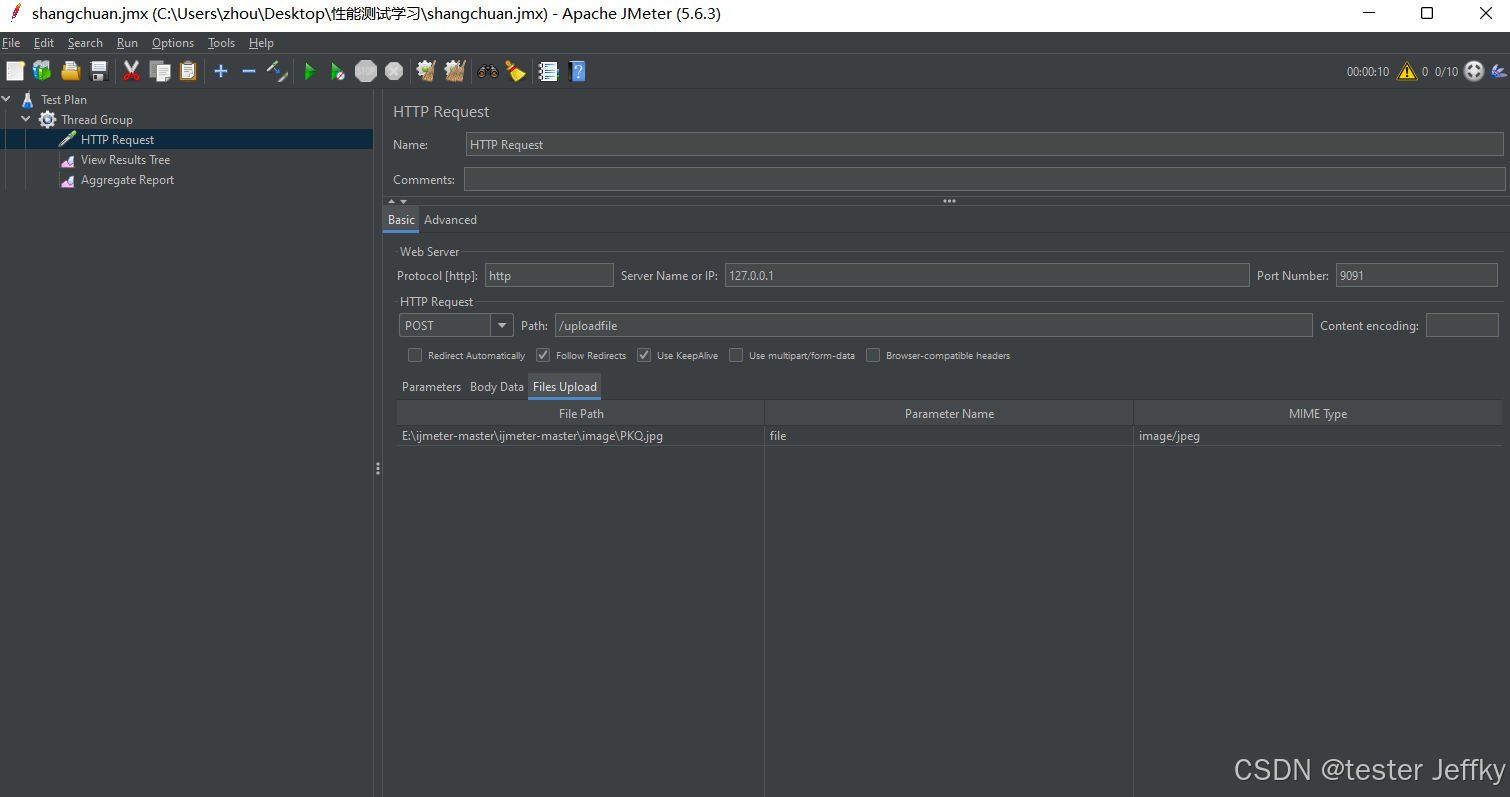
配置HTTP请求:
- Method: 选择
POST方法。 - Path: 输入文件上传的API路径,如
/upload. - Body Data: 使用参数化的方式上传文件。点击右侧的“+”按钮,选择“File Upload”。
- Parameter Name: 填写表单字段的名称,如
file. - MIME Type: 填写文件的MIME类型,例如
image/jpeg. - Files to Upload: 浏览并选择要上传的文件。
- Parameter Name: 填写表单字段的名称,如
- Method: 选择
-
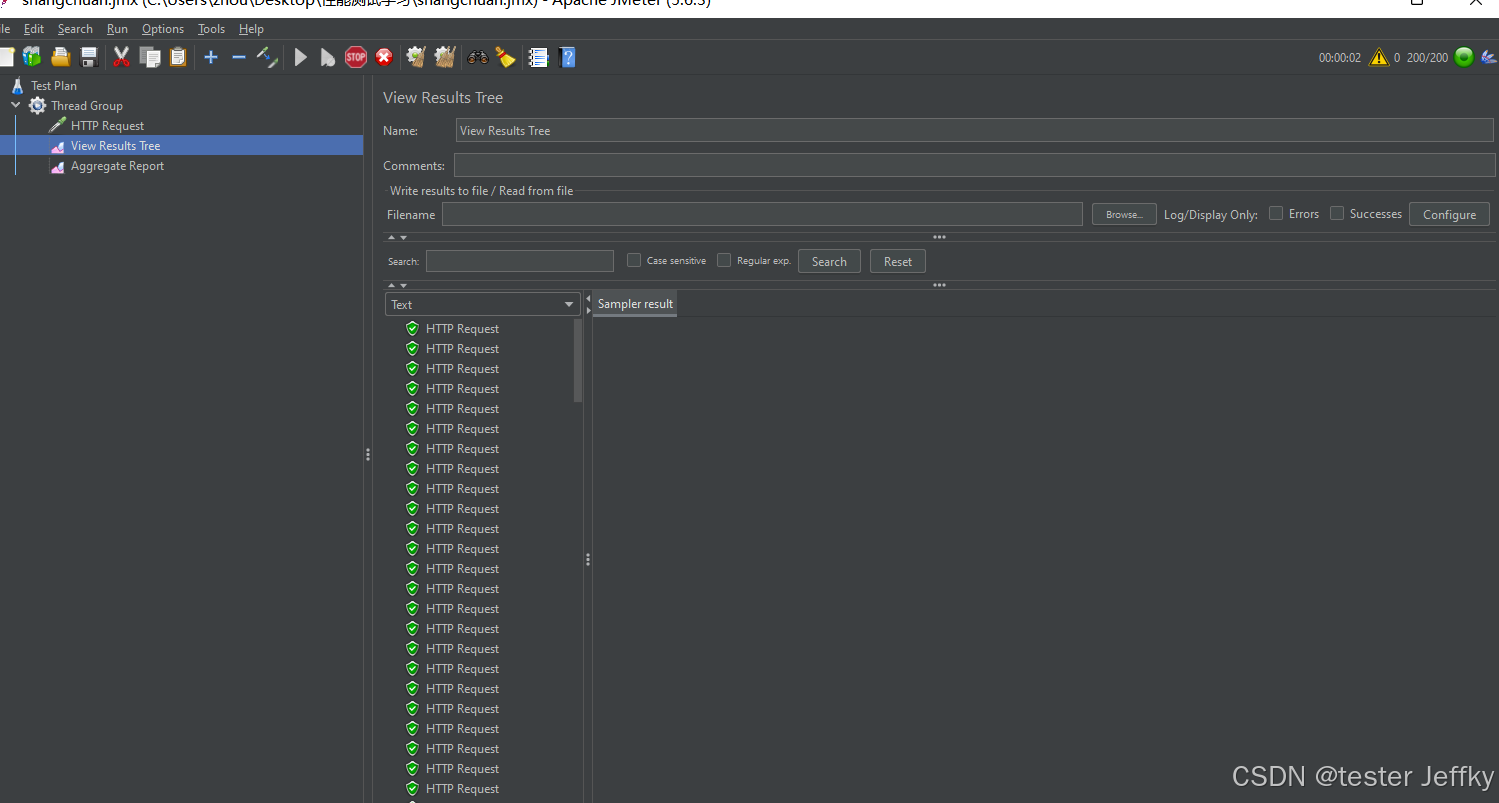
添加监听器:右键点击“Thread Group”,选择“Add > Listener > View Results Tree”。这会显示每个请求的结果。
-
运行测试计划:点击JMeter顶部工具栏中的绿色三角形按钮来运行测试计划。
示例代码
// 以下是JMeter GUI界面操作的文本描述

1. 启动JMeter并创建新测试计划。
2. 添加一个线程组,设置线程数为1,Ramp-Up时间为0,循环次数为1。
3. 添加HTTP请求默认值配置,设置服务器名称或IP、端口号及协议类型。
4. 添加一个HTTP请求采样器,配置如下:
   - Method: POST
   - Path: /upload
   - Body Data:
     - Parameter Name: file
     - MIME Type: image/jpeg
     - Files to Upload: E:\ijmeter-master\ijmeter-master\image\PKQ.jpg
5. 添加View Results Tree监听器。
6. 运行测试计划。
MIME类型有哪些
结果分析
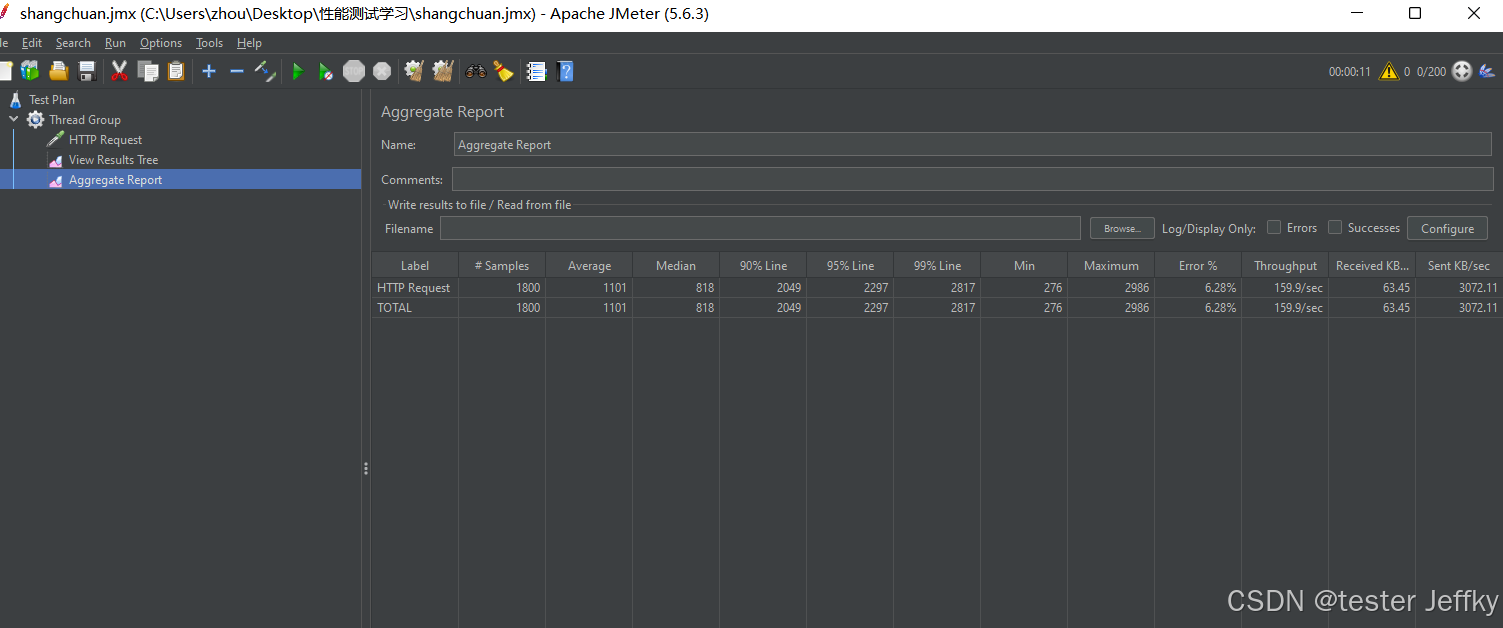
运行测试后,你可以在“View Results Tree”监听器中查看每个请求的详细信息,包括响应时间、状态码、数据大小等。通过这些信息,你可以判断文件上传功能的性能表现是否符合预期。
MIME类型
-
文本类型
- text/plain:纯文本文件。
- text/html:HTML网页文件。
- text/css:CSS样式表文件。
- text/javascript:JavaScript脚本文件。
- text/csv:CSV格式数据。
- text/xml:XML格式数据。
-
图像类型
- image/jpeg:JPEG图像文件。
- image/png:PNG图像文件。
- image/gif:GIF动画图像文件。
- image/bmp:BMP图像文件。
- image/svg+xml:SVG矢量图像文件。
-
音频类型
- audio/mpeg:MP3音频文件。
- audio/wav:WAV音频文件。
- audio/ogg:OGG音频文件。
- audio/webm:WebM音频文件。
-
视频类型
- video/mp4:MP4视频文件。
- video/avi:AVI视频文件。
- video/quicktime:QuickTime视频文件。
- video/webm:WebM视频文件。
-
应用程序类型
- application/json:JSON数据格式。
- application/xml:XML数据文件。
- application/pdf:PDF文档文件。
- application/zip:ZIP压缩文件。
- application/x-gzip:GZip压缩文件。
- application/x-tar:TAR压缩文件。
- application/octet-stream:二进制数据流,通常用于未知文件类型。
-
多部分类型
- multipart/form-data:用于HTML表单上传,可以包含文本和二进制数据。
- multipart/mixed:包含多个独立部分的混合体,每个部分可以有不同的类型。
- multipart/alternative:包含同一内容的多个版本,通常是文本和HTML格式的邮件正文。
- multipart/related:包含相互依赖的部分,例如HTML页面和内嵌的图片或样式表。
- multipart/byteranges:当响应包含多个字节范围时使用,用于部分内容请求。
- multipart/report:用于邮件报告,通常包含消息和相关的错误报告。
- multipart/x-mixed-replace:用于持续更新的数据流,如实时图片流。
总结
使用JMeter进行文件上传功能的测试相对简单,但需要注意正确配置HTTP请求的各项参数。通过上述步骤,你可以轻松地模拟文件上传操作并分析其性能。






 扫一扫
扫一扫


 7366
7366

 被折叠的 条评论
为什么被折叠?
被折叠的 条评论
为什么被折叠?
 到【灌水乐园】发言





