Python编程的最好搭档—VSCode 详细指南

VSCode 基本使用 一、VSCode 界面功能介绍 1. Git History,相当于 git log 3. 打开上一提交版本的更改记录 4. 显示提交注释 5. 向右分屏 6. 直接定位到第几行 7. 解析当前文件的语言 8. 切换项目(基于 Project Manager) 9. 切换分支 10. GitLens,可以查看文件和单行代码的修改记录 二、常用快捷键 1. Comman......... 阅读详情

刚学Python的同学可能会觉得每次写Python的时候都得打开Cmd有点烦躁,直接上手Pycharm的同学可能会觉得这软件太笨重了,晦涩难用。那么有没有省去打开CMD的步骤,又能弥补Pycharm笨重的特点的软件呢?——答案是VSCode.

诞生于2015年的VSCode编辑器,现在可以说是目前最强的编辑器之一,在微软的背书下,比各位历史悠久的老大哥成长快得多,不到5年的时间里便坐到了市场占有率第一的位置。这么短的时间里,它是怎么成功的?答案是:简单,可扩展性强。

编辑器,简单很重要。还记得我多年前第一次用Vim编辑器时搜索的第一个问题:怎么退出Vim?一个工具的学习曲线会直接影响该工具的受众数量,对于编辑器而言尤其如此。任何使用起来复杂的东西最终都会被更容易使用的东西替代掉,不过Vim有其在运维方面的独特优势,所以它暂时是不可替代的。

Vim的不可替代是在服务器层面,对于我们在桌面端编程而言,越简单好用的编辑器越好,不要搞骚操作,最终烦的是自己。这就是为什么VSCode越来越火爆,而且它不仅简单易用,还能覆盖几乎所有语言的编写,如果我有一个小项目需要涉及到前后端所有代码,用VSCode一个编辑器就能解决了,而不是前端切Webstorm,后端切Pycharm.

好了,接下来就让我们来上手VSCode.

1.安装

毕竟是微软大爷的产品,安装VSCode你几乎不会遇到问题,打开:添加链接描述

选择适合自己系统的版本下载安装,一路默认即可:
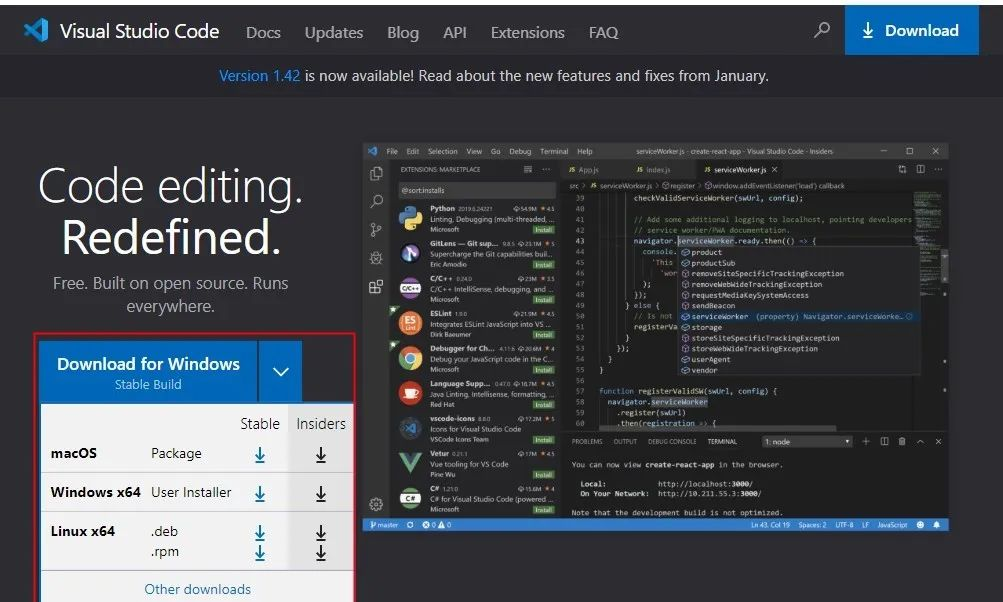
图片

2.使用

如果你看不惯英文版的编辑器,下面教你怎么装中文插件:

2.1 中文插件

  1. .点击View - Command Palette (或输入 Ctrl + shift + P) 进入命令面板.
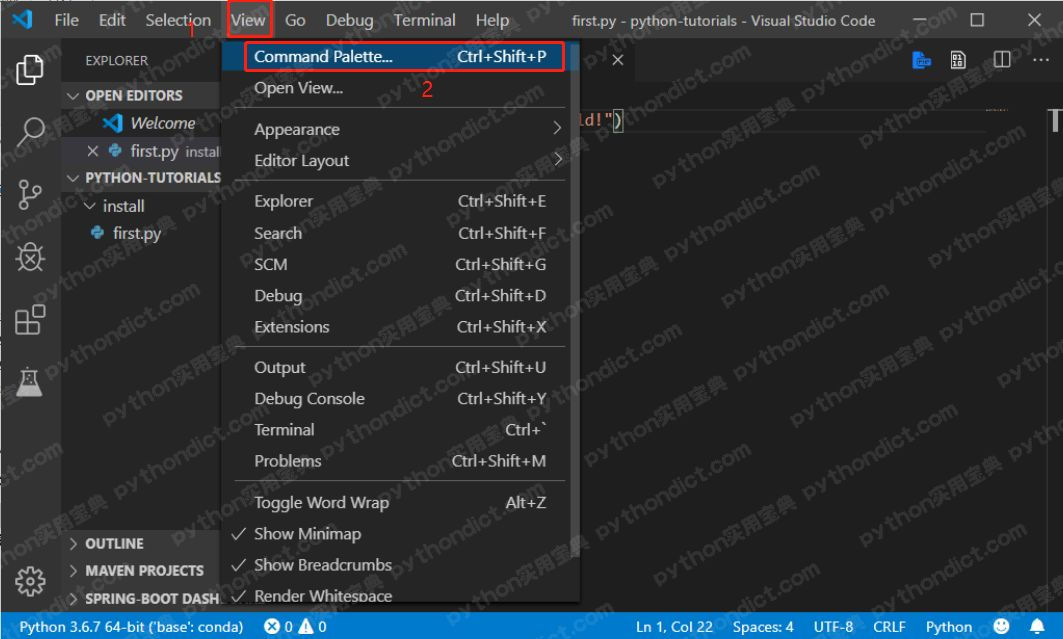
图片

2.输入 configure language, 选择Configure Display Language (配置显示语言)。

在这里插入图片描述

  1. 检查有没有zh-cn的选项,如果有,直接选择zh-cn替换。然后按照提示重启vscode就能看到界面变回中文了。

如果没有zh-cn的选项,则选择install additional languages (添加其他语言选项),左边会弹出扩展窗口,扩展窗口找到中文简体,点击 install 安装,重复 第 1, 2 步骤 选择中文即可。
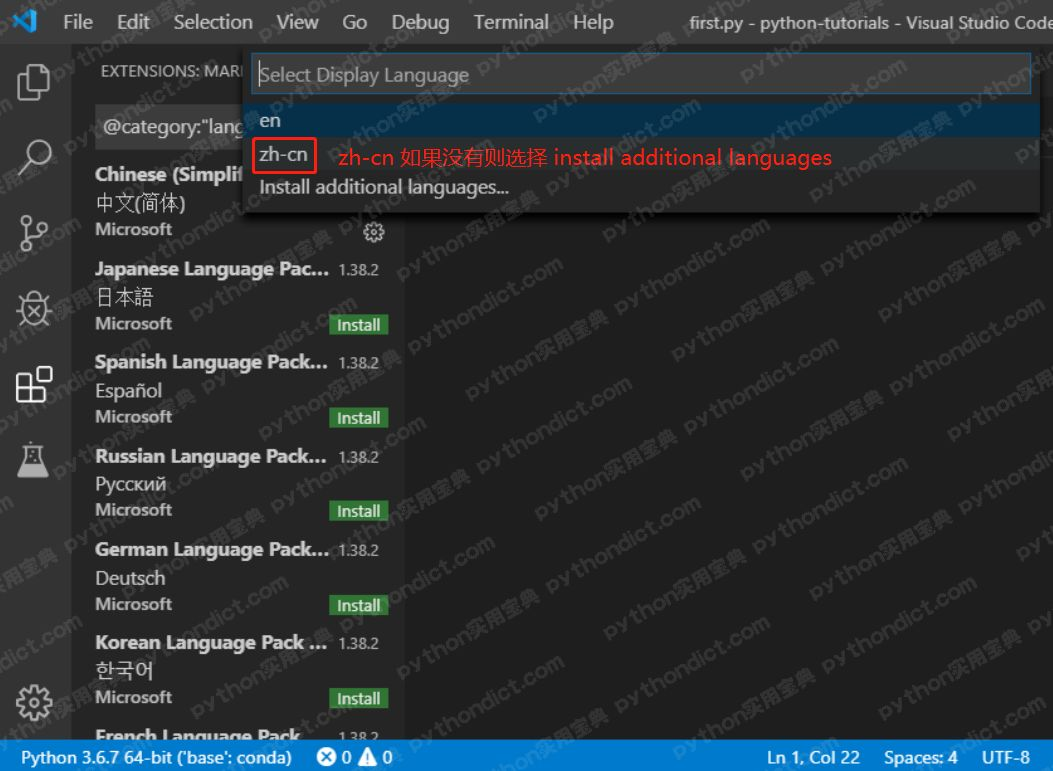
图片

2.2 使用终端(Terminal)

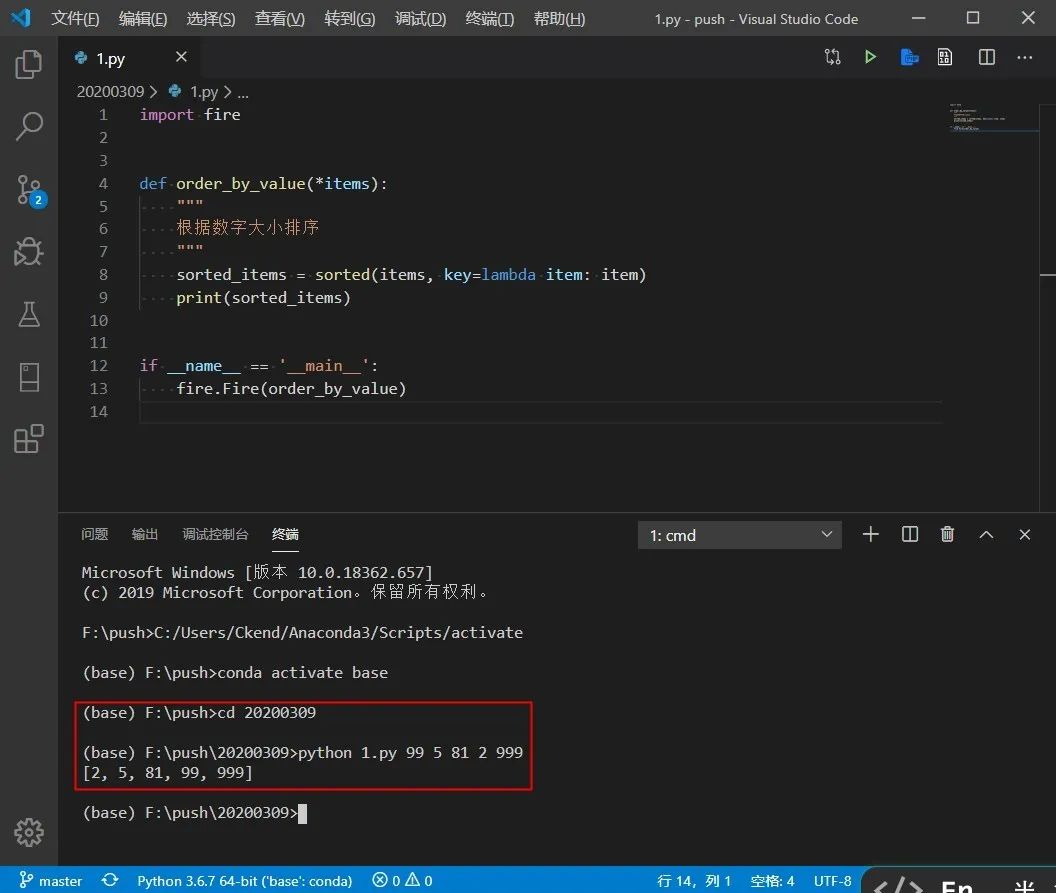
这是用VSCode编写Python最核心的地方,你不用打开丑丑的CMD,直接在VSCode中就可以运行Python。

点击 【查看—终端 】 或直接快捷键 【Ctrl + ` 】 打开终端,会在下方产生一个CMD控制台:

图片

在这里你做的最新修改都可以直接 python xx.py 运行:

图片

不过要注意一下当前的文件夹是否和Python脚本文件处于同一个目录,如果不在同一个目录则要cd进去。

2.3 一键运行

很多同学都想一键运行Python,而非以命令的形式运行,这时候就需要Python扩展了,打开扩展页,输入Python,选择第一个进行安装 install 即可:
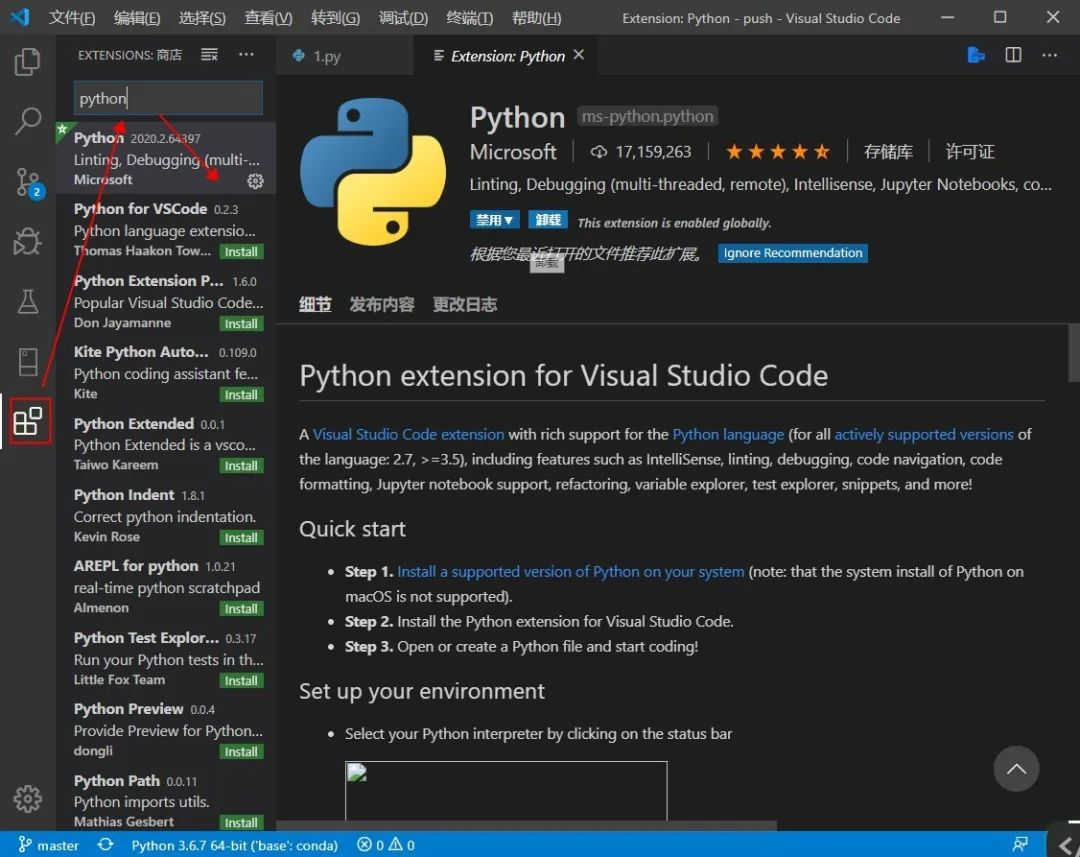
图片

重新加载VSCode生效,在这后编辑完代码按F5即可运行(如果你不需要输入参数的话),初次运行可能会让你选环境,选择Python即可。

默认按F5后进入DEBUG模式,需要再按一次F5程序才会运行,如果要按F5马上运行需要将launch.json文件的 “stopOnEntry”: true,改为 “stopOnEntry”: false。launch.json文件在设置中可以找到,如下图所示:
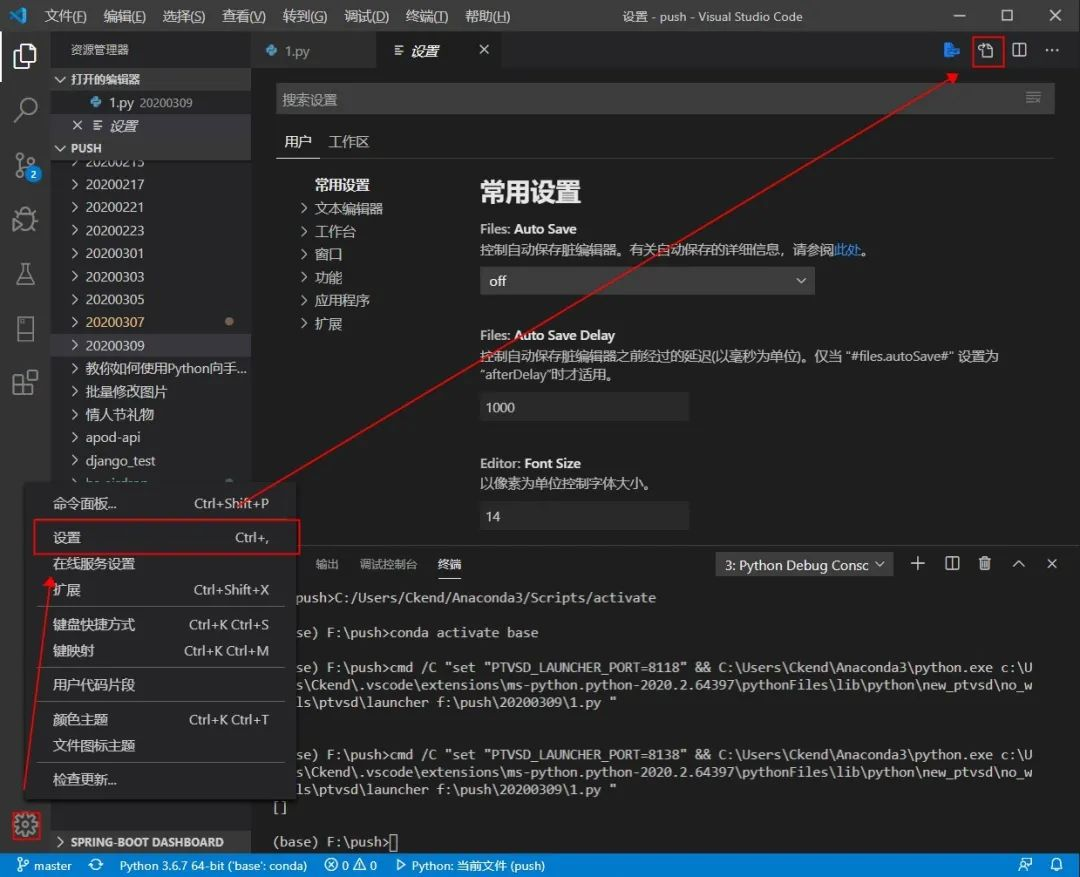
图片

3.其他扩展

3.1 语法提示,配置flake8

写代码没有语法提示,其实是很难受的一件事情,IDE直接帮你做了这件事,不过VSCode需要你稍微配置一下:

  1. 打开终端,输入 pip install flake8 安装flake8,我已经装过了,你的提示应该跟我的不一样:
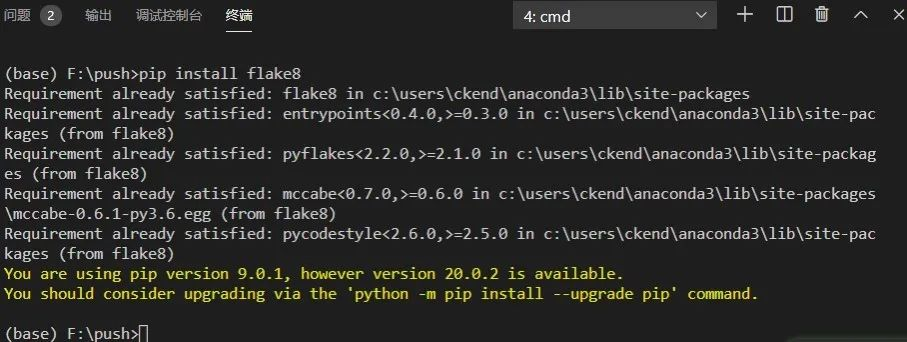
图片

  1. 在settings.json文件中输入"python.linting.flake8Enabled": true
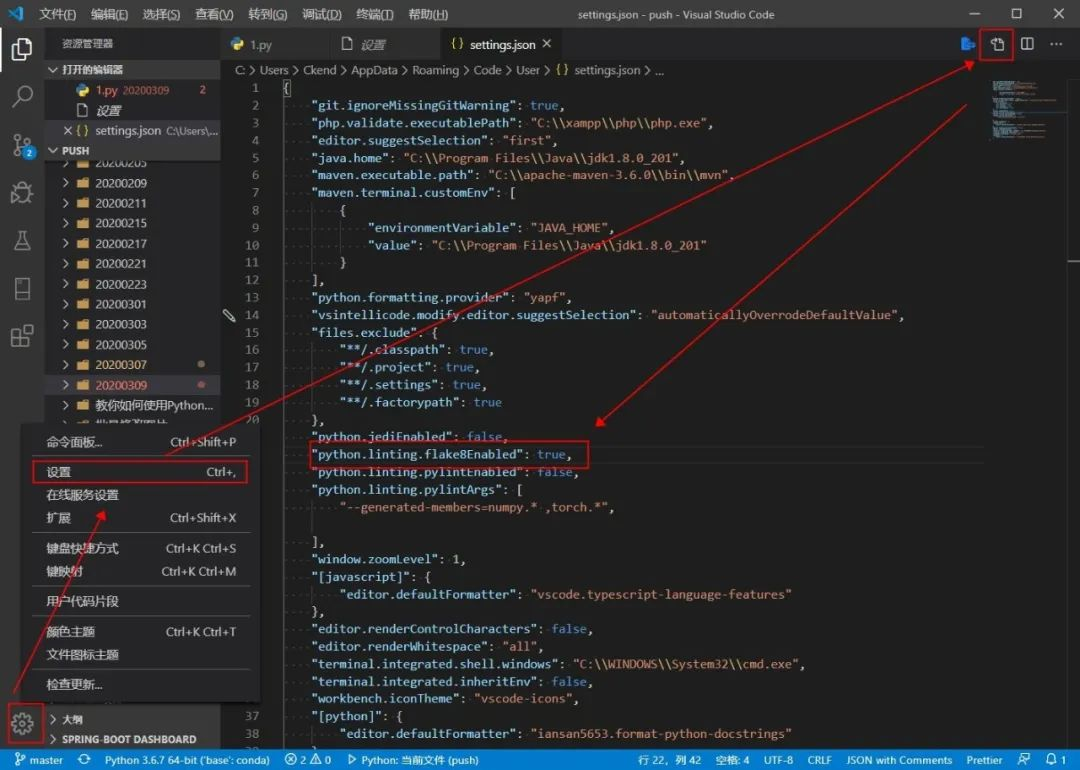
图片

3.2 自动格式化代码

Yapf是谷歌开源的一个用于格式化Python代码的工具,可以一键美化代码。支持两种规范:PEP8和Google Style,下面的步骤和3.1类似的就不再补图啦:

  1. 打开终端

  2. 输入 “pip install yapf” 安装yapf

  3. 在settings.json文件中输入"python.formatting.provider": “yapf”

  4. 用一个看看, 按下快捷键 Alt+Shift+F 即可自动格式化代码。

3.3 文件及文件夹图标

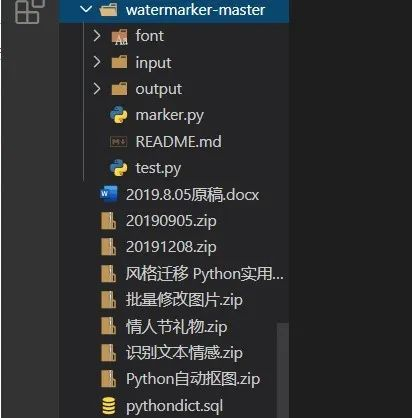
默认的VSCode图标没有那么详细,只有几个重要文件类型的图标提示,可以安装vscode-icons解决,Mac的有vscode-icons-mac版本。如图所示:
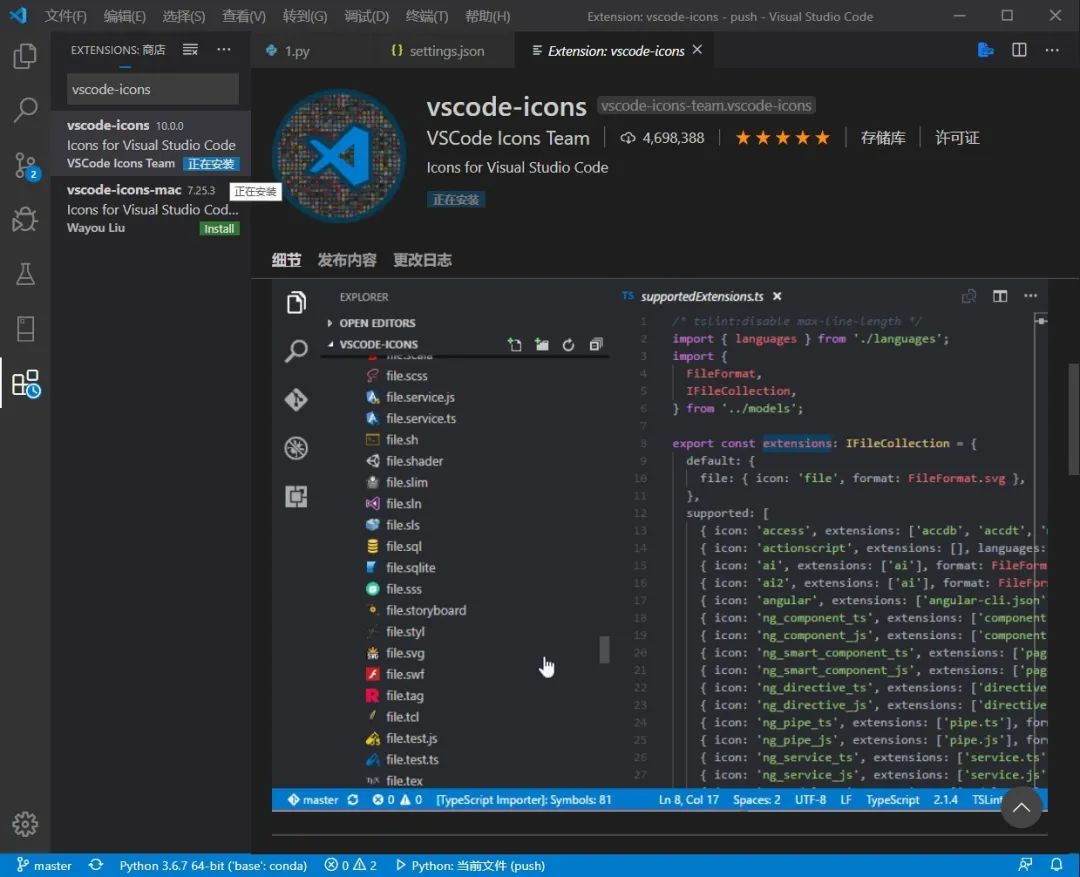
图片

之后的文件显示就详细多了:

图片

3.4 生成注释格式

这个是我强烈推荐的插件,搜索docstring,目前排在第四位,由Nils Werner开发的autoDocstring,优秀的代表:
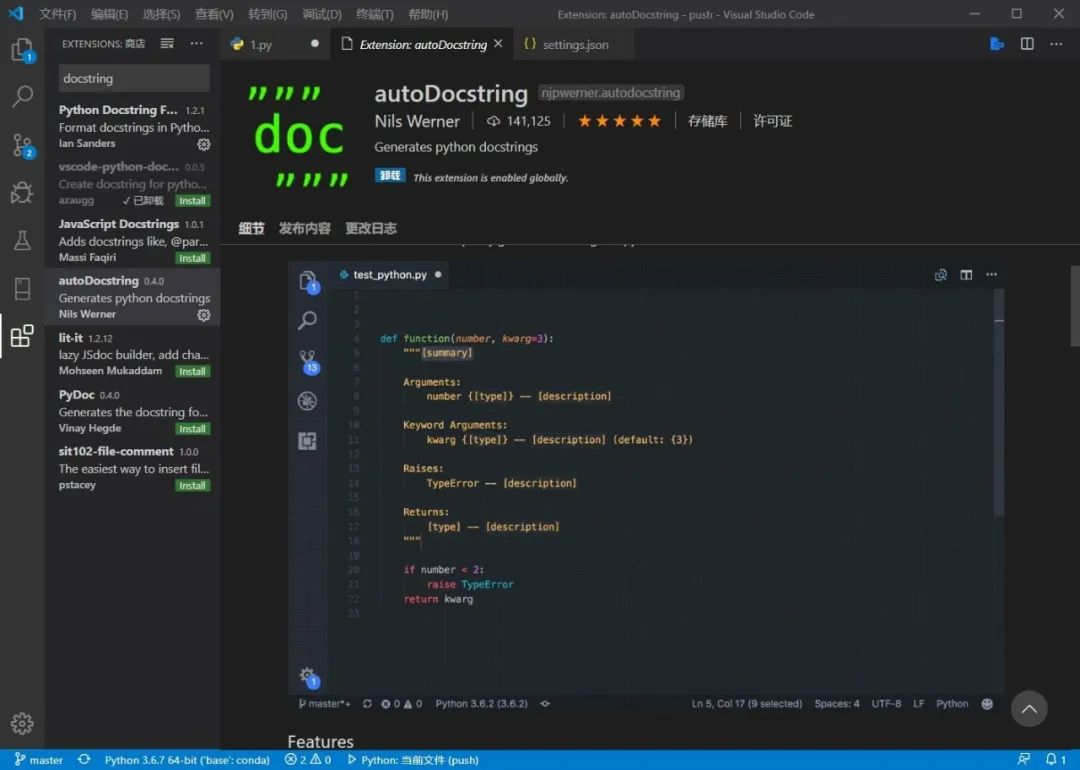
图片

之后,你只需要在函数名后面输入三个双引号然后回车,即可生成docstring注释:
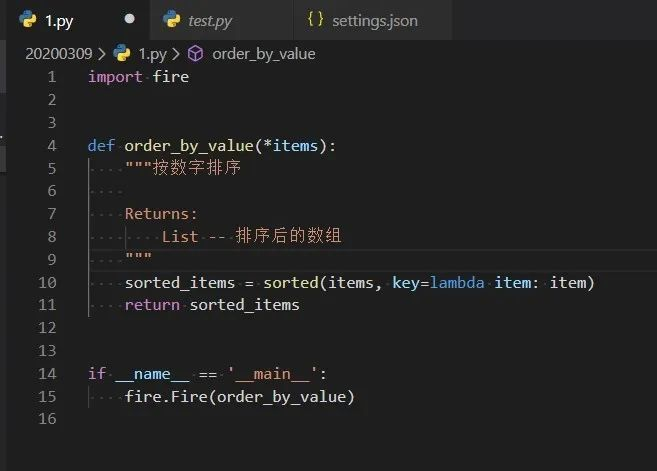
图片

按Tab可以直接切换需要输入的位置,而不用鼠标去点击,加快了注释效率。不过,我有点不喜欢它comment出现的位置直接在三个双引号的后面,有点不太雅观,可能这就是东西方美感的差异?不过即便如此,它还是一个非常方便的插件。

VSCode初级使用教程详细版 Visual Studio Code(简称VSCode)是一款轻量级但功能强大的代码编辑器,支持多种编程语言,具有丰富的扩展插件,并内置了Git版本控制。VSCode工具满足绝大多数工作场景,使用场景包括不限于大学生作业代码编写、读研期间实验脚本编写、工作中项目代码编写与协作、数学建模竞赛中代码编写等。本文将从VSCode的安装开始,逐步介绍其基本使用方法和一些高级功能,帮助读者快速上手。 阅读详情

相关推荐

Python 编程的最好搭档—VSCode 详细指南

刚学Python的同学可能会觉得每次写Python的时候都得打开Cmd有点烦躁,直接上手Pycharm的同学可能会觉得这软件太笨重了,晦涩难用(尽管对于老手而言,Pycharm用起来确实非常爽)。那么有没有省去打开CMD的步骤,又能弥补Pycharm笨重的特点的软件呢?——答案是VSCode. 诞生于2015年的VSCode编辑器,现在可以说是目前最强的编辑器之一,在微软的背书下,比各位历史悠久的...

weixin_42636275的博客 3026

vscode安装+配置+使用+调试【保姆级教程】

保姆级教程,配置使用vscode这一片博客就够了快来看看吧,如果有啥不理解的地方欢迎来评论区和博主对线(#^.^#)

哈茶的博客 42万+

企业微信审批流开发避坑指南:从零搭建自定义审批模板(含完整代码)

本文为企业微信审批流开发提供了从零搭建自定义审批模板的完整指南。通过对比内置模板与自建引擎的优劣,详细阐述了利用企业微信开放API和自建应用实现高度灵活审批流程的方案。文章重点解析了前端JS-SDK安全调用、后端签名生成与回调处理的核心代码,并分享了流程引擎设计、安全加固及性能监控等实战经验,帮助企业开发者避开常见陷阱,构建贴合业务的自定义审批系统。

weixin_28358083的博客 961

VScode使用教程(菜鸟版)

VScode安装好之后,我们还要知道,VScode毕竟是一个高级的编辑器,只能用来写C/C++代码,不能直接编译代码。同时,它还支持插件扩展,通过丰富的插件,用户能获得更多高效的功能。如果你的代码还是单独的一个.c文件,在当前打开文件夹中就可以编写,那就直接在当前打开的文件夹中新建.c源文件,编写代码,对当前的代码,直接执行【终端】->【运行生成任务】前面讲解的都是如何去编码代码,当我们生成一个可支持程序的时候,如果遇到了bug,我们就要想办法调试代码,那VScode如何调试代码呢?

L5887876989的博客 16万+

MacOS上VScode配置PlatformIO Core的疑难杂症与提速实战

本文详细解析了在MacOS上使用VScode配置PlatformIO Core时遇到的安装卡死、新建项目缓慢等常见问题,并提供了官方脚本安装、网络优化、命令行预下载等实用解决方案。通过环境变量配置和镜像源加速,大幅提升开发效率,特别适合ESP32等嵌入式开发场景。

weixin_42567046的博客 220

从零构建虚幻引擎体积云:参数调优与性能平衡的艺术

本文深入探讨了在虚幻引擎中构建逼真体积云系统的关键技术,包括Sky Atmosphere、Volumetric Cloud和Exponential Height Fog三大核心组件的协同工作。重点解析了体积云材质的高级控制、光照阴影的物理模拟以及性能优化策略,帮助开发者在视觉效果与性能之间找到最佳平衡点。

weixin_29012677的博客 937

如何安装使用Python 编程的最好搭档—VSCode

如何安装使用Python 编程的最好搭档—VSCode 刚学Python的同学可能会觉得每次写Python的时候都得打开Cmd有点烦躁,直接上手Pycharm的同学可能会觉得这软件太笨重了,晦涩难用(尽管对于老手而言,Pycharm用起来确实非常爽)。那么有没有省去打开CMD的步骤,又能弥补Pycharm笨重的特点的软件呢?——答案是VSCode. 诞生于2015年的VSCode编辑器,现在可以说是目前最强的编辑器之一,在微软的背书下,比各位历史悠久的老大哥成长快得多,不到5年的时间里便坐到了市场占有率第一

qq_42992919的博客 218

[cryoEM] cryoSPARC简介

cryoSPARC系统结构概述 cryoSPARC是一个后端和前端高性能计算软件系统,为单颗粒冷冻电镜提供数据处理和图像分析能力,以及丰富的基于浏览器的用户截面和命令行工具。 Master-worker模式 系统基于主用户模式。 主进程(web应用,核心应用程序和MongoDB数据库)一起在主节点上运行。主节点需要相对轻量级的资源(2+ CPU< 16GB+ RAM)。 工作程序进程可以在具有GPU的任何可用节点上生成,负责所有实际计算和数据处理,并由主节点调度。注意:同一节点可以同时充当主节点和辅

进阶中的程序员吃吃的博客 7795

Python 编程的最好搭档—VSCode 实用指南

刚学Python的同学可能会觉得每次写Python的时候都得打开Cmd有点烦躁,直接上手Pycharm的同学可能会觉得这软件太笨重了,晦涩难用。那么有没有省去打开CMD的步骤,又能弥补Pycharm笨重的特点的软件呢? 当然有,答案是VSCode. 诞生于2015年的VSCode编辑器,现在可以说是目前最强的编辑器之一,在微软的背书下,比各位历史悠久的老大哥成长快得多,不到5年的时间里便坐到了市场占有率第一的位置。这么短的时间里,它是怎么成功的?答案是:简单,可扩展性强。 编辑器,简单很重要。还记得我

码农黑羽的博客 695

FC游戏金手指代码大全:亲测可用指南与内存修改原理

在计算机和游戏开发领域,内存修改是一项基础而强大的技术,它通过直接读写程序运行时内存中的数据,改变软件的行为和状态。其核心原理在于理解进程的内存地址空间布局,定位存储关键游戏变量(如生命值、金币数)的特定地址,并注入或锁定目标数值。这项技术的工程价值在于,它不仅能用于游戏辅助,更是软件逆向工程、漏洞分析和调试的重要实践手段。在怀旧游戏和模拟器场景中,内存修改以“金手指”或“作弊码”的形式广泛应用,帮助玩家自定义游戏体验。本文将聚焦FC(红白机)游戏,深入解析Game Genie码和Raw码两种主流金手指格式

weixin_30780649的博客 774

不使用工具箱,通过MATLAB纯编程实现lstm网络的训练过程

长短期记忆网络(LSTM,Long Short-Term Memory)是一种时间循环神经网络,是为了解决一般的RNN(循环神经网络)存在的长期依赖问题而专门设计出来的,所有的RNN都具有一种重复神经网络模块的链式形式。在标准RNN中,这个重复的结构模块只有一个非常简单的结构,例如一个tanh层。

平时工作较为繁忙,私信消息一般晚上回复,谢谢大家~~ 1012

太全面了,Python 编程的最好搭档—VSCode 实用指南

刚学Python的同学可能会觉得每次写Python的时候都得打开Cmd有点烦躁,直接上手Pycharm的同学可能会觉得这软件太笨重了,晦涩难用。那么有没有省去打开CMD的步骤,又能弥补Pycharm笨重的特点的软件呢? 当然有,答案是VSCode. 诞生于2015年的VSCode编辑器,现在可以说是目前最强的编辑器之一,在微软的背书下,比各位历史悠久的老大哥成长快得多,不到5年的时间里便坐到了市场占有率第一的位置。这么短的时间里,它是怎么成功的?答案是:简单,可扩展性强。 编辑器,简单很重要。还记得我多年前

xx_nm98的博客 820

vscode 逗号不换行_Python 编程的最好搭档—VSCode 详细指南

刚学Python的同学可能会觉得每次写Python的时候都得打开Cmd有点烦躁,直接上手Pycharm的同学可能会觉得这软件太笨重了,晦涩难用(尽管对于老手而言,Pycharm用起来确实非常爽)。那么有没有省去打开CMD的步骤,又能弥补Pycharm笨重的特点的软件呢?——答案是VSCode.诞生于2015年的VSCode编辑器,现在可以说是目前最强的编辑器之一,在微软的背书下,比各位历史悠久的老...

weixin_39583623的博客 578

LeRobot 入门教程(十六)Isaac Lab LeIsaac 叠衣服、夹橙子仿真环境

LeRobotEnvHub现已支持通过LeIsaac进行机器人模仿学习,提供摘橙子、搬立方体等日常任务仿真环境。用户可通过HuggingFace共享环境,使用一行代码加载任务,支持随机动作测试和远程操控。系统提供云端仿真方案,无需本地GPU即可运行。当前支持4种任务环境,通过make_env函数切换,其中折叠布料任务需先调用initialize()函数。该平台集成了数据采集、转换和训练全流程,为机器人学习提供便捷工具链。

2506_90492529的博客 1483

精雕软件(JDpaint) 5.5 绿色版

精雕软件(JDpaint) 5.5 绿色版精雕软件(JDpaint) 5.5 绿色版精雕软件(JDpaint) 5.5 绿色版

太全面了!Python 编程的最好搭档—VSCode 实用指南!

刚学Python的同学可能会觉得每次写Python的时候都得打开Cmd有点烦躁,直接上手Pycharm的同学可能会觉得这软件太笨重了,晦涩难用。那么有没有省去打开CMD的步骤,又能弥补Py...

cainiao_python的博客 638

Data-Structures-and-Algorithm-Analysis-in-Java.pdf

作者: Weiss, Mark A. 出版社: Addison Wesley Data Structures and Algorithm Analysis in Java is an “advanced algorithms” book that fits between traditional CS2 and Algorithms Analysis courses. In the old ACM Curriculum Guidelines, this course was known as CS7. This text is for readers who want to learn good programming and algorithm analysis skills simultaneously so that they can develop such programs with the maximum amo...

dev程序中注释在vscode中乱码_Python 编程的最好搭档—VSCode 详细指南

刚学Python的同学可能会觉得每次写Python的时候都得打开Cmd有点烦躁,直接上手Pycharm的同学可能会觉得这软件太笨重了,晦涩难用(尽管对于老手而言,Pycharm用起来确实非常爽)。那么有没有省去打开CMD的步骤,又能弥补Pycharm笨重的特点的软件呢?——答案是VSCode.诞生于2015年的VSCode编辑器,现在可以说是目前最强的编辑器之一,在微软的背书下,比各位历史悠久的老...

weixin_39778150的博客 158

visio安装包

Microsoft Office Visio 是一款专业的制图软件。利用经过更新的形状、协作工具和数据链接图表,创建专业级图表以简化复杂的信息。

SAP B1中文培訓教材_SDK

公司内部培训资料,对开发工具 ,DIAPI, UIAPI,Add-ON有详细解说

上一篇: Python数据分析与挖掘好帮手—Anaconda
下一篇: Python全自动解密解码神器 — Ciphey
python_first1
博客等级 码龄4年 189粉丝 75原创
评论
成就一亿技术人!
拼手气红包6.0元
还能输入1000个字符
 
 条评论被折叠 查看
添加红包

请填写红包祝福语或标题

个

红包个数最小为10个

元

红包金额最低5元

当前余额3.43元 前往充值 >
需支付:10.00元
成就一亿技术人!
领取后你会自动成为博主和红包主的粉丝 规则
hope_wisdom
发出的红包
实付元
使用余额支付
点击重新获取
扫码支付
钱包余额 0

抵扣说明:

1.余额是钱包充值的虚拟货币,按照1:1的比例进行支付金额的抵扣。
2.余额无法直接购买下载,可以购买VIP、付费专栏及课程。

余额充值