docker安装-centos

Centos中安装Docker及Docker的使用 在Centos7系统中安装指定版本的Docker,及Docker常用命令 阅读详情

Docker CE 支持 64 位版本 CentOS 7,并且要求内核版本不低于 3.10

卸载旧版本Docker

sudo yum remove docker \
docker-common \
docker-selinux \
docker-engine

使用yum安装

yum 更新到最新版本:

sudo yum update

执行以下命令安装依赖包:

sudo yum install -y yum-utils \
device-mapper-persistent-data \
lvm2

鉴于国内网络问题,强烈建议使用国内源执行下面的命令添加 yum 软件源:

sudo yum-config-manager \
--add-repo \   
https://mirrors.ustc.edu.cn/docker-ce/linux/centos/docker-ce.repo

以下是阿里云的软件源:

sudo yum-config-manager \
    --add-repo \
    https://mirrors.aliyun.com/docker-ce/linux/centos/docker-ce.repo
sudo sed -i 's/download.docker.com/mirrors.aliyun.com\/docker-ce/g' /etc/yum.repos.d/docker-ce.repo

安装Docker CE

查看仓库所有Docker版本

yum list docker-ce --showduplicates | sort -r

更新yum软件源缓存,并安装docker-ce:

sudo yum makecache fast
sudo yum install docker-ce

安装指定版本,例如:sudo yum install docker-ce-20.10.11.ce

注意:centos8当中就要执行

sudo yum makecache

如果出现了:

Errors during downloading metadata for repository 'root_':
  - Curl error (37): Couldn't read a file:// file for file:///root/repodata/repomd.xml [Couldn't open file /root/repodata/repomd.xml]
Error: Failed to download metadata for repo 'root_': Cannot download repomd.xml: Cannot download repodata/repomd.xml: All mirrors were tried

这种错误 就去找到 /etc/yum.repos.d 目录下的文件 root_.repo 打开后 将 enabled=1 修改为 enabled=0 保存变更内容就可以正常安装了

使用脚本自动安装

在测试或开发环境中 Docker 官方为了简化安装流程,提供了一套便捷的安装脚本,CentOS 系统上可以使用这套脚本安装:

$ curl -fsSL get.docker.com -o get-docker.sh
$ sudo sh get-docker.sh --mirror Aliyun

执行这个命令后,脚本就会自动的将一切准备工作做好,并且把 Docker CE 的 Edge 版本安装在系统中。

启动 Docker CE

启动Docker并添加开机自启动

$ sudo systemctl enable docker
$ sudo systemctl start docker

建立 docker 用户组

默认情况下,docker 命令会使用 Unix socket 与 Docker 引擎通讯。而只有 root用户和 docker 组的用户才可以访问 Docker 引擎的 Unix socket。出于安全考虑,一般 Linux 系统上不会直接使用 root 用户。因此,更好地做法是将需要使用 docker 的用户加入 docker 用户组。

建立 docker 组:

$ sudo groupadd docker

将当前用户加入 docker 组:

$ sudo usermod -aG docker $USER

退出当前终端并重新登录,进行如下测试。

测试 Docker 是否安装正确

$ docker run hello-world

查看 Docker 版本

docker --version

镜像加速

鉴于国内网络问题,后续拉取 Docker 镜像十分缓慢,强烈建议安装 Docker 之后配置 国内镜像加速

对于使用 systemd 的系统,请在/etc/docker/daemon.json中写入如下内容(如果文件不存在请新建该文件)

{"registry-mirrors": ["https://registry.docker-cn.com"]}

重新启动服务

sudo systemctl daemon-reload
sudo systemctl restart docker

卸载docker

[root@CodeGuide ~]# sudo yum remove docker \
                  docker-client \
                  docker-client-latest \
                  docker-common \
                  docker-latest \
                  docker-latest-logrotate \
                  docker-logrotate \
                  docker-selinux \
                  docker-engine-selinux \
                  docker-engine

Docker 常用命令

[root@CodeGuide ~]# docker --help				#Docker帮助
[root@CodeGuide ~]# docker --version			#查看Docker版本
[root@CodeGuide ~]# docker search <image>		#搜索镜像文件,如:docker search mysql
[root@CodeGuide ~]# docker pull <image>		#拉取镜像文件, 如:docker pull mysql
[root@CodeGuide ~]# docker images				#查看已经拉取下来的所以镜像文件
[root@CodeGuide ~]# docker rmi <image>		#删除指定镜像文件
[root@CodeGuide ~]# docker run --name <name> -p 80:8080 -d <image>		#发布指定镜像文件
[root@CodeGuide ~]# docker ps					#查看正在运行的所有镜像
[root@CodeGuide ~]# docker ps -a				#查看所有发布的镜像
[root@CodeGuide ~]# docker rm <image>			#删除执行已发布的镜像

安装Portainer

拉取最新的 Portainer

[root@CodeGuide portainer]# docker pull portainer/portainer
Using default tag: latest
latest: Pulling from portainer/portainer
94cfa856b2b1: Pull complete 
49d59ee0881a: Pull complete 
a2300fd28637: Pull complete 
Digest: sha256:fb45b43738646048a0a0cc74fcee2865b69efde857e710126084ee5de9be0f3f
Status: Downloaded newer image for portainer/portainer:latest
docker.io/portainer/portainer:latest

安装和启动

[root@CodeGuide portainer]# docker run -d --restart=always --name portainer -p 9000:9000 -v /var/run/docker.sock:/var/run/docker.sock -v /data/portainer/data:/data -v /data/portainer/public:/public portainer/portainer
a29864c820494afe3e465ce9b58e686851f5c6526532fe52fc4b83c1cc0b705e

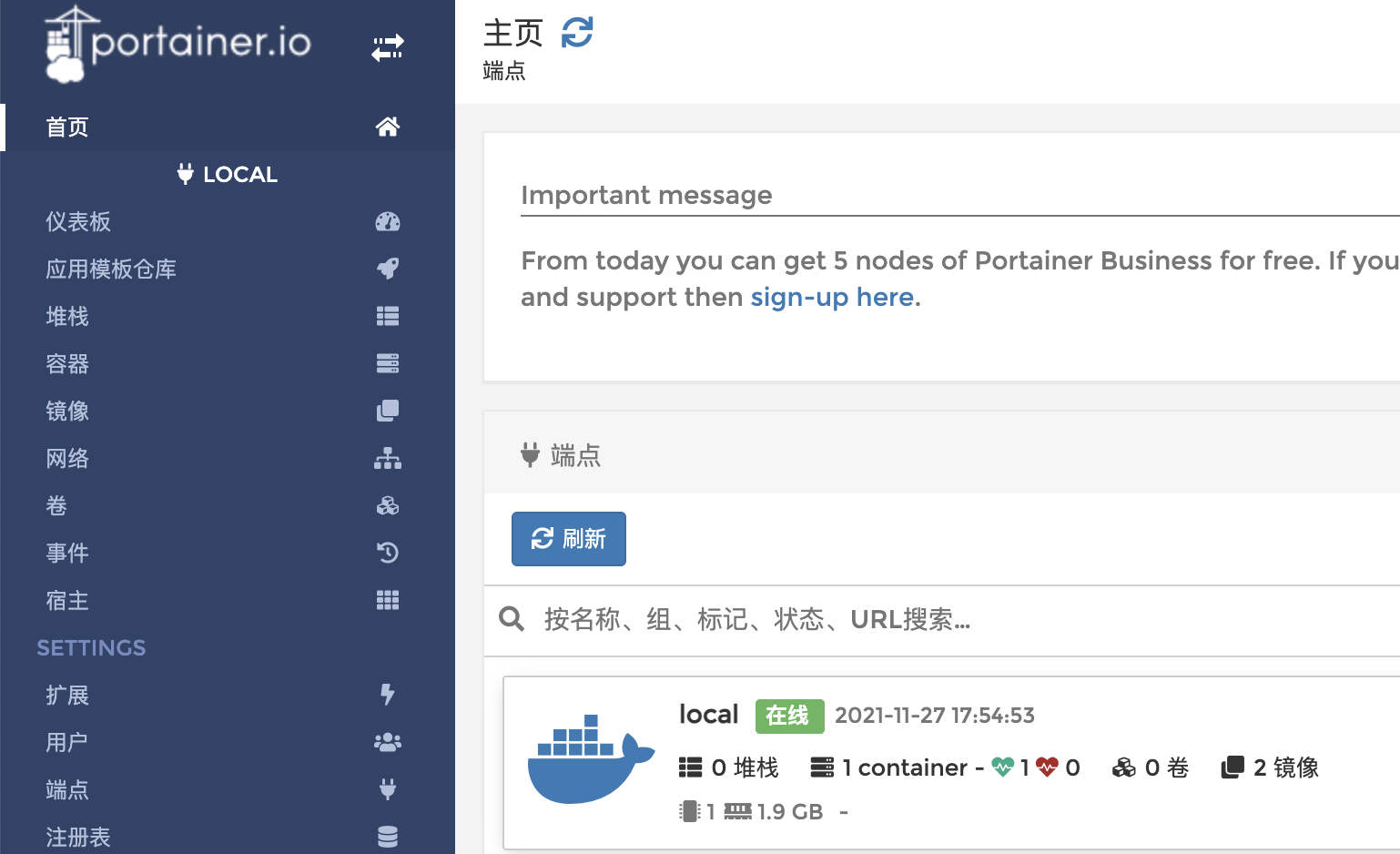
访问 Portainer

  • 地址:http://39.96…:9000/

  • 操作:登录后设置你的用户名和密码,并设置本地Docker即可,设置完成后,如下
CentOS安装Docker Docker CE 支持 64 位版本 CentOS 7,并且要求内核版本不低于 3.10, CentOS 7 满足最低内核的要求,所以我们在CentOS 7安装Docker。CE 即社区版(免费,支持周期 7 个月),EE 即企业版,强调安全,付费使用,支持周期 24 个月。参考阿里云的镜像加速文档:https://cr.console.aliyun.com/cn-hangzhou/instances/mirrors。官网地址:https://hub.docker.com/_/registry。 阅读详情

相关推荐

在CentOS上安装Docker

目录 1、前置条件 2、卸载旧版本 3、使用 Docker 仓库进行安装 4、启动 Docker 5、测试 1、前置条件 操作系统要求:要安装Docker Engine,您需要一个CentOS 7或8的维护版本。不支持或未测试存档版本。 2、卸载旧版本 如果已安装Docker程序,请卸载它们以及相关的依赖项。 sudo yum remove docker \ docker-client \ docker-clien

猿小白的博客 7682

centos 7.9 yum 安装docker-ce-20.10.11

centos7.9yum 仓库安装 docker-20.10.11

weixin_38107769的博客 1667

【Godot】构建可维护的游戏工程 —— 项目代码组织结构

本文系统梳理了Godot引擎项目组织原则与架构模式,提出场景中心化、命名规范一致性和资源隔离三大核心原则。推荐按功能模块划分目录结构(如scenes/、entities/、systems/),采用snake_case命名避免跨平台问题,并通过.gdignore优化资源管理。文章详细解析了自包含场景设计、信号驱动解耦等架构技巧,以及团队协作中的版本控制策略,强调通过模块化设计平衡一致性与实用性。最终目标构建清晰可维护的项目结构,使资源定位和功能扩展更加高效。(148字)

qq_40205510的博客 1172

CentOS7安装Docker20.10.11

二、安装 复制以下脚本,在linux的命令行窗口执行:

superhanyubo的专栏 825

川崎机器人总线通信_三菱PLC和发那科机器人进行CCLINK总线通信

三菱CCLINK主站模块采用QJ61BT11N,该模块用在Q系列PLC上,如果是5U或3UPLC,可用FX5-CNV-BUS加FX3U-16CCL-M或FX5-CCL-M模块。本教程以Q系列为例CCLINK接线方法如下模块拨码含义如下接线和拨码设置好后,接着在编程软件上设置CCLINK通信参数打开编程软件,在工程导航栏打开参数——网络参数,选中CCLINK打开。打开如下画面起始IO为模块本体占用I...

weixin_42300398的博客 7546

【TELEMAC V8P4】TELEMAC-2D 用户手册核心概念与应用场景速览

本文深入解析了TELEMAC-2D水动力模型的核心概念与应用。作为基于二维浅水方程的开源数值模拟工具,TELEMAC-2D广泛应用于河流动力学、洪水演进、污染物输运及泥沙运动模拟。文章结合用户手册与实战经验,详细拆解了其理论框架、关键物理过程(如湍流模型、干湿网格处理),并提供了从模型搭建、文件配置到典型场景(如工程评估、污染应急、洪水模拟)的实用指南,帮助用户快速掌握这一强大工具。

weixin_29200741的博客 162

Docker 升级到最新版本

1、查看系统要求 Docker 要求 CentOS 系统的内核版本高于 3.10 ,查看CentOS的内核版本。 uname -a 2、删除旧版本 yum remove docker docker-common docker-selinux docker-engine 3、安装需要的软件包 yum-util 提供yum-config-manager功能,另外两个是devicemapper驱动依赖的 sudo yum install -y yum-utils device-mapper-persistent

liuliang514218119的博客 1509

10、现代统计方法:趋势面分析、薄板样条与广义线性模型

本文系统介绍了空间预测建模中的三种现代统计方法:趋势面分析(TSA)、薄板样条(TPS)和广义线性模型(GLM)。详细阐述了每种方法的原理、实现步骤、参数优化与预测评估,并结合R语言代码示例展示了在实际数据中的应用。文章还提供了方法对比流程图与土壤湿度预测案例,帮助读者根据数据特征选择合适模型,提升空间预测的准确性与可靠性。

play7的博客 156

Linux(Centos7)安装Docker 社区(ce)版(图文并茂详细版!!!)

centos7安装Docker安装准备安装Docker安装Docker特定版本 安装准备        •本文使用cmder连接Linux虚拟机进行操作!!(需要的小伙伴可根据下述博客进行连接操作!!!):通过cmder使用SSH协议远程连接Linux服务器 虚拟机        •查看Linux系统版本是否为centos7!!! cat /etc/os-release

但行好事,莫问前程 5092

机器人中的数值优化(十二)——带约束优化问题简介、LP线性规划

本系列文章主要是我在学习《数值优化》过程中的一些笔记和相关思考,主要的学习资料是深蓝学院的课程《机器人中的数值优化》和高立编著的《数值最优化方法》等,本系列文章篇数较多,不定期更新,上半部分介绍无约束优化,下半部分介绍带约束的优化,中间会穿插一些路径规划方面的应用实例

慕羽★的博客 3850

【华为OD技术面试真题 - 技术面】- C++面试题(1)

2024华为OD面试手撕代码真题目录以及八股文真题目录

算法大师! 3398

VMware安装CentOS、CentOS安装Docker、Docker安装Mysql、Redis

在Vmware上安装CentOS7,并在Linux系统中安装Docker,使用Docker安装Mysql、Redis

Qu_QU_Xiao_Xiang的博客 3030

《AI编程实战:深度学习模型改进与系统部署》,改进专栏目录和介绍

专深度学习相关项目都写在本专栏,《一次订阅解锁全部,都有源码,永久观看》,包括车牌识别、股票预测、人脸识别、风格迁移、图像修复、图像超分辨重建、图像分割等任务,Web/PyQt系统实现。引入Transformer、Swin Transformer、DenseNet、ViT、ConvNeXt等算法实战,提供卷积改进,魔改对比实验,模型剪枝,模型蒸馏,模型量化,全网独家整合改进专栏,为不同领域的同学发表论文提供了大力支持。

在职AI算法工程师,擅长计算机视觉,YOLO目标检测、分割等,擅长web、pyqt界面可视化,好内容持续更新中,来这里跟大家一起学习,共同进步 3264

CentOS之——CentOS8 安装 Docker

官方参考地址:https://docs.docker.com/install/linux/docker-ce/centos/ 里面包含包下载地址:https://download.docker.com/linux/centos/7/x86_64/stable/Packages/ 安装依赖 sudo yum install -y yum-utils device-mapper-pers...

冰河的专栏 4万+

软考高级网络规划设计师教程(第3版)

"本书是由工业和信息化部教育与考试中心组织编写的考试用书,依据《网络规划设计师考试大纲》(2026年审定通过)编写。本书分为两篇:第一篇为网络规划与设计综合知识,其中第1章介绍计算机网络基础知识,第2章介绍网络互连与互联网,第3章介绍网络规划与设计的知识和方法,第4章介绍网络资源设备,第5章介绍网络安全技术,第6章介绍标准化和网络安全法规;第二篇为案例实践,其中第7章介绍网络规划案例,第8章介绍网络故障分析与处理案例,第9章介绍网络安全部署案例,第10章介绍网络规划与设计论文写作的指导思想和写作技巧。

鹿鸣天涯 3931

ssm框架搭建

这个是一个在idea上成功跑起来的ssm框架项目,保存在这里方便以后使用直接下载

centos安装docker,docker安装centos进而安装宝塔

docker安装centos、centos安装docker

嘻嘻的博客 2055

lwip-2.0.3

lwip是瑞典计算机科学院(SICS)的Adam Dunkels 开发的一个小型开源的TCP/IP协议栈。实现的重点是在保持TCP协议主要功能的基础上减少对RAM 的占用。

CentOS上安装Docker

主要介绍在如何在CentOS上安装Docker

不负热爱 4248

文档:亲测可用解决vnc灰屏,黑屏,鼠标大黑叉情况

主要解决vnc-viewer灰屏,黑屏,鼠标大黑叉等现象,详细见文档。

大中型超市收银系统(可直接运行)

光步前台收银系统系统功能:商品销售、商品退货、挂单、收银员权限、会员销售、单品取消、整单取消、商品查询、脱机销售、脱机数据上传,基本资料下载,开钱箱、小票打印、收款结算,支持多币种付款方式(现金、储值卡、礼券、微信等),支持多种促销。运行环境:.net 4.0登陆信息用户名:1001 密码:123456内置商品信息,商品编码可输入00001000 - 00010000,测试效果相关功能键F5 结算 F9挂单 F11商品查询 F8退货 Insert单品取消 Del整单取消 F12开钱箱F2 会员 Ctrl+Z退出系统 Home 锁屏 相关源码待公开

Cenots7安装Docker centos安装Docker centos7安装Docker

`Docker`是一种基于容器技术的应用封装、发布和执行平台,其中镜像和容器是其核心概念。 `镜像`是Docker的构建基础,可以将其视为一个静态的文件系统快照,包含了运行应用程序所需的一切:代码、运行环境、库、依赖项等。镜像由Dockerfile定义,并通过docker build命令构建。 容器是从镜像中创建并运行的实例,它封装了应用程序及其所有依赖项,并与主机系统隔离。容器可以被启动、停止、暂停、删除等,使得应用程序的开发、测试、部署、运维等过程更加灵活和高效。容器由Docker引擎运行,并由do

半只 2881

CentOS Docker 安装

通过以上步骤,你可以在CentOS上成功安装Docker。无论是使用yum包管理器还是使用脚本安装,都能轻松完成。希望这些步骤对你有所帮助!如果有任何问题,请随时提问。阿里云百炼大模型通义灵码_智能编码助手面向用户上线个人和企业版产品云工开物_阿里云高校计划助力高校科研与教育加速。无影云电脑个人版简单易用、安全高效的云上桌面服务云服务器ECS省钱攻略五种权益,限时发放,不容错过。

Bruce_xiaowei的博客 1441

CentOS下 Docker、Docker Compose 的安装教程

Docker要求CentOS系统的内核版本高于3.10,我们首先通过uname -r。

justlpf的专栏 2万+

Centos安装docker

Centos docker安装

打盹儿的博客 1万+

centos8 安装 docker

centos8 安装 docker centos安装docker 官方参考地址:https://docs.docker.com/install/linux/docker-ce/centos/ 里面包含包下载地址:https://download.docker.com/linux/centos/7/x86_64/stable/Packages/ 安装依赖 yum insta...

梦想起飞的地方......... 1万+

CentOS安装docker

作用:自动回答"yes",跳过确认,自动安装,避免交互式安装中断继续。检查是否安装了某个包(package): rpm -q xxx。(2) docker官网暂时不可用,建议切换镜像云为阿里云。注意:这里很容易出现安装失败,建议切换至阿里的云镜像地址。注意:docker官网往往不好使,你可以尝试使用阿里的。(4) dns解析网站失败。(3) 防火墙阻止了。

猴子 1042
上一篇: 【python3】多线程详解
下一篇: docker核心技术
海哥python
博客等级 码龄9年 1487粉丝 74原创
评论
成就一亿技术人!
拼手气红包6.0元
还能输入1000个字符
 
 条评论被折叠 查看
添加红包

请填写红包祝福语或标题

个

红包个数最小为10个

元

红包金额最低5元

当前余额3.43元 前往充值 >
需支付:10.00元
成就一亿技术人!
领取后你会自动成为博主和红包主的粉丝 规则
hope_wisdom
发出的红包

打赏作者

海哥python

你的鼓励将是我创作的最大动力

¥1 ¥2 ¥4 ¥6 ¥10 ¥20
扫码支付:¥1
获取中
扫码支付

您的余额不足,请更换扫码支付或充值

打赏作者

实付元
使用余额支付
点击重新获取
扫码支付
钱包余额 0

抵扣说明:

1.余额是钱包充值的虚拟货币,按照1:1的比例进行支付金额的抵扣。
2.余额无法直接购买下载,可以购买VIP、付费专栏及课程。

余额充值

