Docker安全开放远程访问连接权限

【Docker】windows环境下的Docker如何开放远程2375端口 windows环境下的Docker是运行在Hyper-v的虚拟机中或者是wsl windows子系统中,这些虚拟机和宿主机是NAT方式连接的,宿主机的物理网络和虚拟机网是不在同一子网中。因此需要解决虚拟机和宿主机网络不在同一子网的问题。........................ 阅读详情

1、Docker完全开放远程访问

Docker服务完全开放对外访问权限操作如下:

# 开启端口命令  (--permanent永久生效,没有此参数重启后失效)
firewall-cmd --zone=public --add-port=2375/tcp --permanent
# 重新载入
firewall-cmd --reload

# 使用 vim 编辑docker服务配置文件
vim /lib/systemd/system/docker.service
# 找到如下配置行
ExecStart=/usr/bin/dockerd -H fd:// --containerd=/run/containerd/containerd.sock
# 将其注释掉或者直接删除,替换成下面的配置行.然后保存退出
ExecStart=/usr/bin/dockerd -H tcp://0.0.0.0:2375 -H unix:///var/run/docker.sock

# 重新加载docker配置并重启服务
systemctl daemon-reload && systemctl restart docker

# 然后直接在命令行客户端输入如下命令,IP地址改为自己的
curl http://192.168.56.20:2375/version
# 或者在浏览器直接访问,IP地址改为自己的
http://192.168.56.20:2375/version

出现如下信息则代表修改Docker服务设置远程访问成功。

在这里插入图片描述
特别注意的点: 完全开放Docker对外访问权限有可能会遭到别人攻击,这是很不安全的,只要别人知道你的服务器地址就能够随意连接你的Docker服务,而不需要任何认证,因此,完全开放只推荐自己在内网使用,不推荐在云服务器上直接完全开放。

2、Docker开放远程访问并开启认证和通信加密

为了解决上面Docker完全开放远程访问所带来的安全隐患,我们需要对Docker服务进行通信认证和加密,操作如下:
首先创建一个文件目录,用于存放证书和私钥

mkdir -p /data/certificate/linux-ca && cd /data/certificate/linux-ca

然后在 linux-ca 文件夹下进行以下操作:

  1. 生成自签名的根证书和私钥:
    执行以下命令生成根证书私钥文件(例如 ca-key.pem):
    openssl genrsa -aes256 -passout pass:123456 -out ca-key.pem 4096
    
    b. 执行以下命令生成根证书文件(例如 ca.pem)并使用私钥进行签名。在生成证书时,你需要为其分配一个有效期,通常为几年。
    # 直接指定证书的主题信息
    openssl req -x509 -new -key ca-key.pem -sha256 -days 365 -passin pass:123456 -out ca.pem
    
  2. 生成自签名的服务端证书和私钥:
    a. 执行以下命令生成私钥文件(例如 server-key.pem):
    openssl genrsa -out server-key.pem 4096
    
    b. 执行以下命令生成证书签名请求文件(例如 server.csr)。
    在生成 CSR 文件时,你需要提供一些信息,如组织名称、组织单位、所在国家等。
    # 直接指定证书的主题信息
    openssl req -new -key server-key.pem -out server.csr
    
    c. 执行以下命令生成自签名的服务器证书(例如 server-cert.pem),并使用 CSR 文件和私钥进行签名。
    echo extendedKeyUsage = serverAuth >> extfile-server.cnf
    
    openssl x509 -req -in server.csr -CA ca.pem -CAkey ca-key.pem -CAcreateserial -days 365 -sha256 -passin pass:123456 -out server-cert.pem -extfile extfile-server.cnf
    
  3. 生成自签名的客户端证书和私钥:
    a. 执行以下命令生成客户端私钥文件(例如 key.pem):
    openssl genrsa -out key.pem 4096
    
    b. 执行以下命令生成客户端证书签名请求文件(例如 client.csr)。在生成 CSR 文件时,你需要提供一些信息,如组织名称、组织单位、所在国家等。
    openssl req -new -key key.pem -out client.csr
    
    c. 执行以下命令生成自签名的客户端证书(例如 cert.pem),并使用 CSR 文件和私钥进行签名。在生成证书时,你需要为其分配一个有效期,通常为几年。
    echo extendedKeyUsage = clientAuth > extfile-client.cnf
    
    openssl x509 -req -in client.csr -CA ca.pem -CAkey ca-key.pem -CAcreateserial -days 365 -sha256 -passin pass:123456 -out cert.pem -extfile extfile-client.cnf
    

删除多余的四个请求文件:

rm -f server.csr client.csr extfile-server.cnf extfile-client.cnf

完成了上述步骤后,你将获得以下文件:

  • 根证书文件:ca.pem
  • 根证书私钥文件:ca-key.pem
  • 服务器端证书文件:server-cert.pem
  • 服务器端私钥文件:server-key.pem
  • 客户端证书文件:cert.pem
  • 客户端私钥文件:key.pem

特别要注意的是以下四点:
4. 根证书名称必须为 ca.pem
5. 客户端证书必须为 cert.pem
6. 客户端私钥必须为 key.pem
7. 在输入 commonName 信息时必须添加服务器的IP地址,否则Docker可能启动失败
8. 服务端和客户端创建私钥是不能额外添加加密密码,不然会导致服务端、客户端无法解析。

然后是配置Docker守护进程配置文件 daemon.json 具体操作如下:

# 先查看 /etc/docker/daemon.json 是否存在,如果不存在则创建,存在则直接修改
cat /etc/docker/daemon.json
mkdir -p /etc/docker
tee /etc/docker/daemon.json <<-'EOF'
{
    "tls": true,
    "tlsverify": true,
    "tlscacert": "/data/certificate/linux-ca/ca.pem",
    "tlscert": "/data/certificate/linux-ca/server-cert.pem",
    "tlskey": "/data/certificate/linux-ca/server-key.pem",
    "registry-mirrors": [
        "http://hub-mirror.c.163.com",
        "https://ung2thfc.mirror.aliyuncs.com",
        "https://mirror.ccs.tencentyun.com",
        "https://registry.docker-cn.com",
        "https://docker.mirrors.ustc.edu.cn",
        "https://mirror.baidubce.com"
    ]
}
EOF
systemctl daemon-reload && systemctl restart docker

在以上操作中,我们需要填写正确的证书和私钥存放地址,如果你是按照我上面的步骤来,那没有问题,你什么都不用改。如果你的证书和私钥的存放地址是自己定义的地址,那么,你需要将 daemon.json 中的地址也相应的修改一下。
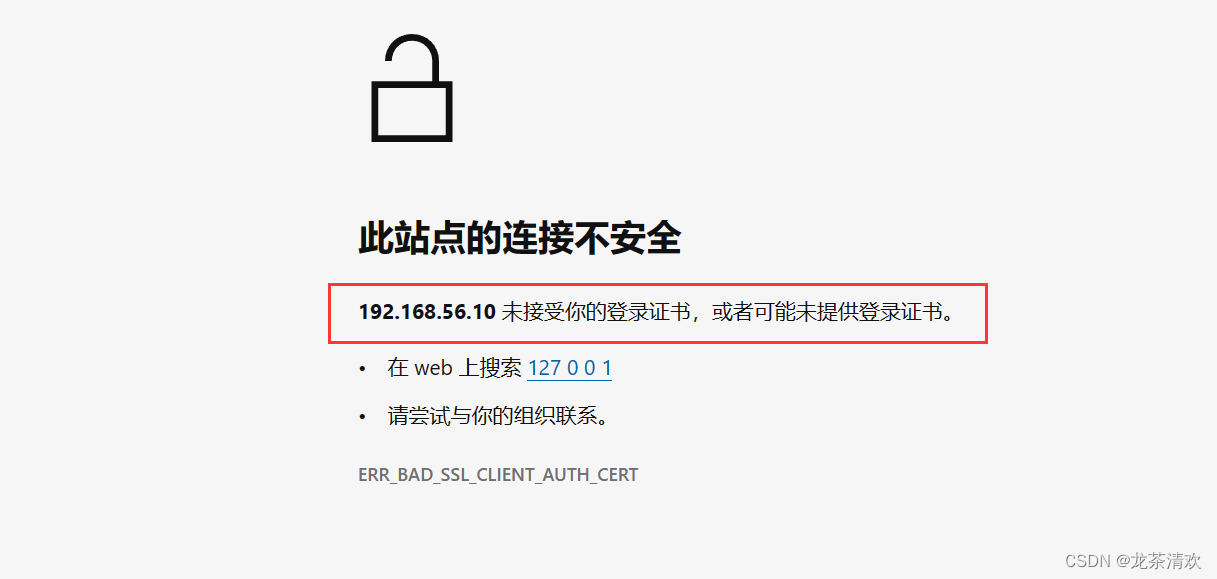
完成以上内容后,此时我们在浏览器使用 https://192.168.56.10:2375/version 就无法获取信息了,提示需要身份认证
在这里插入图片描述

3、快速完成Docker服务开启认证和通信加密

为了解决第二步流程比较繁琐的问题,我编写了两个自动化配置Shell脚本并且我将其上传到了公网,它们能够帮助我们非常快速的完成第二步的所有流程,
你们可以直接选择使用我创建好的脚本,操作如下:

# 证书脚本
curl -O https://backup-1305596318.cos.ap-guangzhou.myqcloud.com/shell/cert.sh
chmod +x cert.sh
source cert.sh

# Docker守护进程脚本
curl -O https://backup-1305596318.cos.ap-guangzhou.myqcloud.com/shell/daemon.sh
chmod +x daemon.sh
source daemon.sh

如果自己创建然后使用,可以参考下面的步骤,具体操作如下:

3.1首先是创建证书和私钥的Shell脚本

我们只需要创建一个 cert.sh 脚本文件,名称可以任取,然后填入如下内容:

#!/bin/bash

# 从控制台读取必要输入信息
read -p "please input the cert store path: " certDir
echo your cert store path is: "$certDir"
read -p "please input the ca-key's password: " password
echo your password is: "$password"
read -p "please input the IP of your server: " ip
echo your server IP is: "$ip"

# 检查输入的证书路径是否已经存在
# 如果不存在,则创建;如果存在则删除后创建
if [ ! -d "$certDir" ]; then
	echo ""
	echo "$certDir , not exist, it will be create"
	echo ""
	mkdir -p $certDir
else
	echo ""
	echo "$certDir , already exist , it will be delete then create"
	echo ""
	rm -rf $certDir
	mkdir -p $certDir
fi
 
cd $certDir

# 定义服务端证书扩展配置
server_conf="[req]
prompt = no
distinguished_name = req_distinguished_name
req_extensions = v3_req

[req_distinguished_name]
countryName = CN
stateOrProvinceName = JX
localityName = SR
organizationName = PY
organizationalUnitName = XS
commonName = $ip
emailAddress = 2320391937@qq.com

[v3_req]
extendedKeyUsage = serverAuth
subjectAltName = @alt_names

[alt_names]
IP.1 = 0.0.0.0"

# 将服务端证书的扩展配置写入extfile-server.cnf文件
echo "$server_conf" > extfile-server.cnf

# 定义客户端证书扩展配置
client_conf="[req]
prompt = no
distinguished_name = req_distinguished_name
req_extensions = v3_req

[req_distinguished_name]
countryName = CN
stateOrProvinceName = JX
localityName = SR
organizationName = PY
organizationalUnitName = XS
commonName = $ip
emailAddress = 2320391937@qq.com

[v3_req]
extendedKeyUsage = clientAuth"

# 将客户端证书的扩展配置写入extfile-client.cnf文件
echo "$client_conf" > extfile-client.cnf


# 创建根证书RSA私钥
openssl genrsa -aes256 -passout pass:$password -out ca-key.pem 4096
# 创建CA证书
openssl req -new -x509 -days 365 -key ca-key.pem -passin pass:$password -sha256 -out ca.pem -subj "/C=CN/CN=$ip"

# 创建服务端私钥
openssl genrsa -out server-key.pem 4096
# 创建服务端签名请求证书文件
openssl req -subj "/CN=$ip" -sha256 -new -key server-key.pem -out server.csr
# 创建签名生效的服务端证书文件 
openssl x509 -req -days 365 -sha256 -in server.csr -CA ca.pem -CAkey ca-key.pem -passin "pass:$password" -CAcreateserial -out server-cert.pem -extfile extfile-server.cnf

# 创建客户端私钥
openssl genrsa -out key.pem 4096
# 创建客户端签名请求证书文件
openssl req -subj "/CN=$ip" -new -key key.pem -out client.csr
# 创建签名生效的客户端证书文件
openssl x509 -req -days 365 -sha256 -in client.csr -CA ca.pem -CAkey ca-key.pem -passin "pass:$password" -CAcreateserial -out cert.pem -extfile extfile-client.cnf

# 删除多余文件
# 使用了 -v 参数,rm 命令将会显示每个被删除的文件或目录的名称,以便您能够看到操作的进展和结果。
rm -f -v client.csr server.csr extfile-server.cnf extfile-client.cnf
# 为所有用户设置对这些文件的读取权限
chmod -v 444 ca-key.pem key.pem server-key.pem
chmod -v 444 ca.pem server-cert.pem cert.pem

该脚本只需要我们在控制台输入证书和私钥的存放地址、根私钥密码以及服务器IP地址三个参数即可,其他的什么都不用做。
如果你按照上面的步骤创建好了 cert.sh 脚本文件并填入了脚本内容,那么接下来我们就可以通过如下命令来执行脚本了

source /xxx/cert.sh

使用 source 命令后接脚本的绝对地址或者相对地址即可执行脚本。

3.2 创建Docker守护进程配置脚本

我们创建一个 daemon.sh 脚本文件,名称可以任取,然后填入如下内容:

#!/bin/bash

# 读取控制台输入,需要输入一个目录
read -p "please input the cert store path: " certDir
echo your cert store path is: "$certDir"
# 检查输入的证书路径是否已经存在
# 如果不存在,则直接退出
if [ ! -d "$certDir" ]; then
	echo ""
	echo "$certDir , not exist, please input a correct cert path"
	exit
fi

json_content='{
    "tls": true,
    "tlsverify": true,
    "tlscacert": "$certDir/ca.pem",
    "tlscert": "$certDir/server-cert.pem",
    "tlskey": "$certDir/server-key.pem",
    "registry-mirrors": [
        "http://hub-mirror.c.163.com",
        "https://ung2thfc.mirror.aliyuncs.com",
        "https://mirror.ccs.tencentyun.com",
        "https://registry.docker-cn.com",
        "https://docker.mirrors.ustc.edu.cn",
        "https://mirror.baidubce.com"
    ]
}'

# 替换变量
json_content=$(echo "$json_content" | sed "s|\$certDir|$certDir|g")

daemonDir='/etc/docker'
# 如果docker配置目录不存在则创建;存在则删除后创建
if [ ! -d "$daemonDir" ]; then
	echo ""
	echo "$daemonDir not exist, it will be create"
	mkdir -p "$daemonDir" && cd "$daemonDir"
	# 将替换后的内容保存到新的 JSON 文件
	echo "$json_content" > "$daemonDir/daemon.json"
else
	echo ""
	echo "$daemonDir already exist, it will be delete then create"
	rm -rf "$daemonDir"
	mkdir -p "$daemonDir" && cd "$daemonDir"
	# 将替换后的内容保存到新的 JSON 文件
	echo "$json_content" > "$daemonDir/daemon.json"
fi

systemctl daemon-reload && systemctl restart docker

然后我们可以通过 source 命令后接脚本的绝对地址或者相对地址即可执行脚本。

source /xxx/daemon.sh

这个脚本主要是对Docker服务进行通信加密、服务认证、镜像加速配置这三个设置,使用方式和上一个脚本一样。在执行脚本的过程中,会提示我们输入之前创建的证书和私钥的存放地址,我们必须填写正确的地址,否则会导致Docker服务无法读取证书和私钥。

4、IDEA连接Docker服务

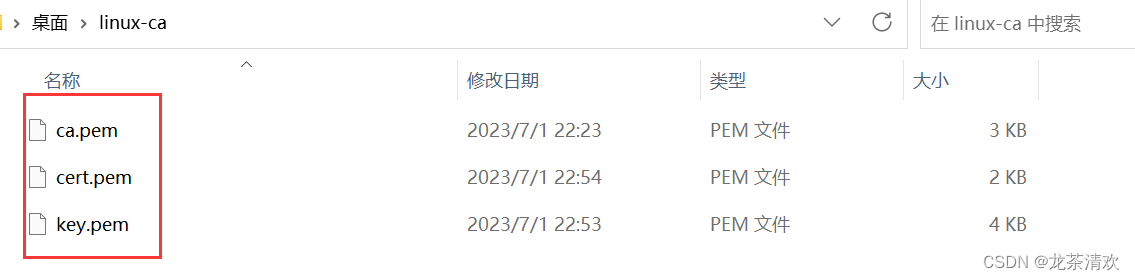
下载证书文件夹到Windows本地,
只需要这三个文件即可:ca.pem、cert.pem、key.pem 将他们下载到本地并装入一个文件夹中
在这里插入图片描述
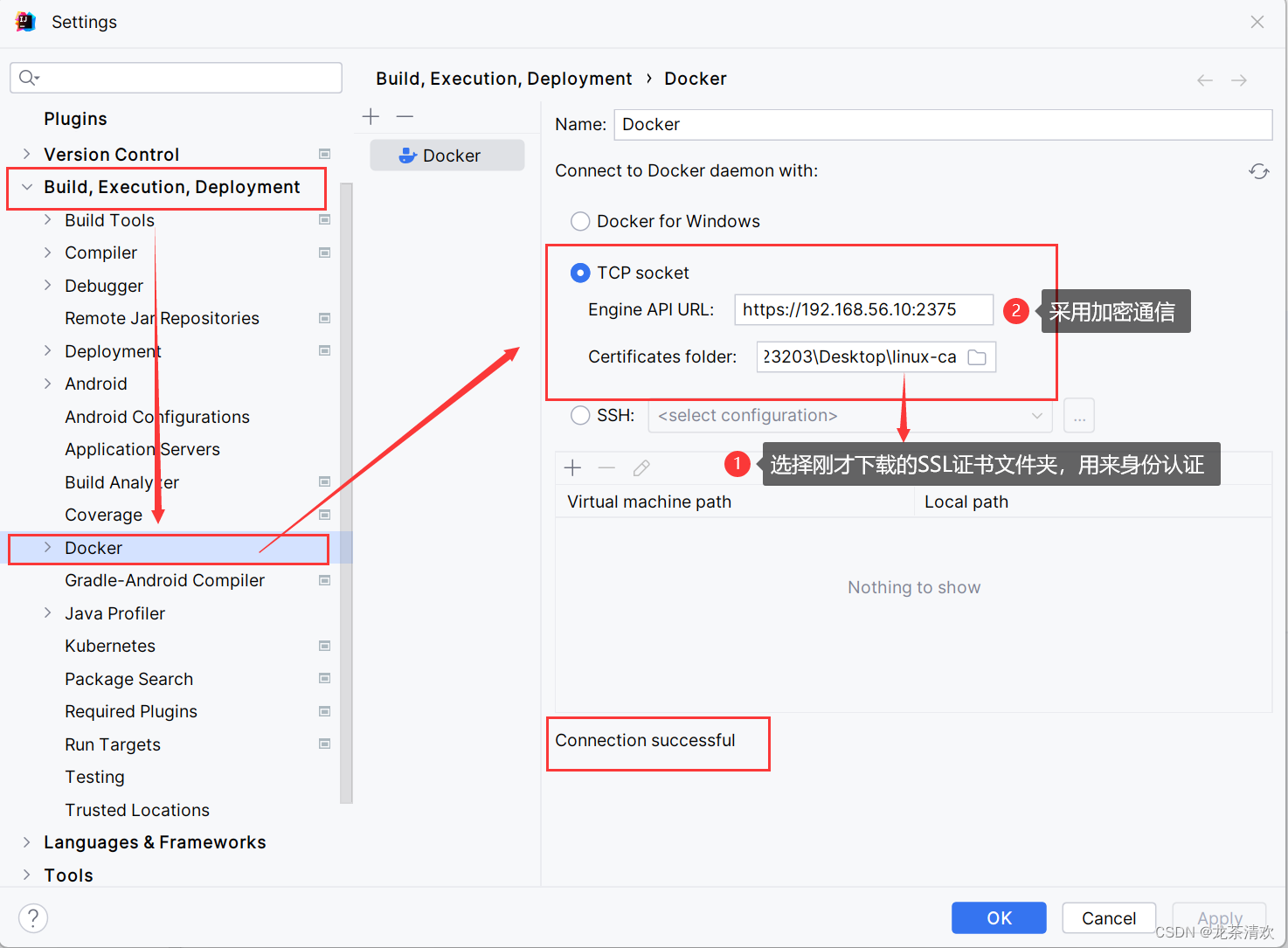
在具体的 IDEA 配置中,可以按照以下步骤进行设置:

  1. 打开 IDEA,进入 Settings 。
  2. 导航到 Docker 部分(一般是 Build, Execution, Deployment 下的 Docker)。
  3. 找到 Connect to Docker daemon with 配置下面的 TCP socket 配置选项
  4. 在 Engine API URL 中填入Docker服务连接地址,例如:https://192.168.56.10:2375
  5. 在 Certificates folder 中选择装有三个证书文件的文件夹,用以客户端向服务端的身份认证
  6. 保存设置并尝试连接到 Docker 服务。
    在这里插入图片描述
    需要注意的是,具体的设置步骤可能因 IDEA 版本而异,请根据你使用的版本进行适当调整。

5、Maven连接Docker服务

有时候我们需要让自己的项目配置Docker服务的连接配置,以方便快速进行项目打包并部署在Docker中,因此,我们需要如下配置:

        <!-- 项目maven插件统一管理 -->
        <pluginManagement>
            <plugins>
                <plugin>
                    <groupId>org.apache.maven.plugins</groupId>
                    <artifactId>maven-compiler-plugin</artifactId>
                    <version>${maven-compiler.version}</version>
                    <configuration>
                        <source>${java.version}</source>
                        <target>${java.version}</target>
                        <encoding>${project.build.sourceEncoding}</encoding>
                    </configuration>
                </plugin>
                <plugin>
                    <groupId>org.springframework.boot</groupId>
                    <artifactId>spring-boot-maven-plugin</artifactId>
                    <version>${spring-boot.version}</version>
                </plugin>
                <!-- docker插件,用于制作镜像 -->
                <plugin>
                    <groupId>com.spotify</groupId>
                    <artifactId>docker-maven-plugin</artifactId>
                    <version>${docker-maven.version}</version>
                    <!-- docker配置 -->
                    <configuration>
                        <!-- docker远程地址 -->
                        <dockerHost>${docker.host}</dockerHost>
                        <!-- docker打包镜像名称 -->
                        <imageName>${docker.image.prefix}/${project.artifactId}:${project.version}</imageName>
                        <!-- DockerFile的存放位置 -->
                        <dockerDirectory>${project.basedir}</dockerDirectory>
                        <!-- 由于docker服务使用加密通信,开启了认证,因此需要提供通信证书 -->
                        <dockerCertPath>C:\Users\23203\Desktop\linux-ca</dockerCertPath>
                        <!-- 配置制作镜像时需要依赖的资源,此处依赖项目jar包 -->
                        <resources>
                            <resource>
                                <targetPath>/</targetPath>
                                <directory>${project.build.directory}</directory>
                                <include>${project.build.finalName}.jar</include>
                            </resource>
                        </resources>
                    </configuration>
                </plugin>
            </plugins>
        </pluginManagement>

因为配置过长,我只选取关键的部分展示,如果想要全量配置,可以给我的留言或者私信我。
如果觉得我的博客还不错的话,不要忘记点赞、收藏哦,如果还能评论交流就更好了!!!

Docker远程连接设置 JVM,JAVA集合,JAVA多线程并发,JAVA基础,Spring原理,微服务,Netty与RPC,网络,日志,Zookeeper,Kafka,RabbitMQ,Hbase,MongoDB,Cassandra,设计模式,负载均衡,数据库,一致性哈希,JAVA算法,数据结构,加密算法,分布式缓存,Hadoop,Spark,Storm,YARN,机器学习,云计算…,JAVA基础,Spring原理,微服务,Netty与RPC**,网络,日志,Zookeeper,Kafka,RabbitMQ,Hbase, 阅读详情

相关推荐

Docker部署MySQL 8.0:远程连接配置与优化指南

容器化技术通过Docker实现环境隔离和快速部署,已成为现代开发运维的标准实践。以MySQL数据库为例,Docker容器化部署相比传统方式具有版本切换灵活、资源隔离等优势。本文重点解析MySQL 8.0在Linux环境下的容器化部署全流程,包括Docker环境准备、镜像拉取、容器启动、远程连接配置等核心环节。针对实际生产场景,特别提供了性能调优参数、多实例部署方案以及常见连接问题的解决方案。通过volume数据卷实现持久化存储,结合防火墙规则与用户权限管理,确保数据库服务既高效又安全。适用于需要快速搭建开发

weixin_33178839的博客 302

Docker开启并配置远程安全访问

在工作学习中,为了提高项目部署效率,一般会在Idea中直接使用Docker插件连接服务器Docker容器,然后将项目打包与DockerFile一起build成Docker镜像部署运行。但是不可能服务器总是跟着主机的,因此呢时常会面临的一个问题就是从A端访问B端服务器上的Docker从而引发的Docker的远程访问问题。因此在此总结一下Docker安全访问配置的过程,仅供学习参考!

Young_深情不及里子的博客 5864

Docker开发环境远程访问完整指南:从本地到云端的最佳实践

💻 在公司开发到一半,回家想继续?🏠 家里搭建了Docker测试环境,出差时需要访问?👥 团队协作时,需要共享本地的Docker服务?🐛 生产环境出问题,需要紧急连接排查?本文将系统性地介绍Docker开发环境的远程访问方案,从原理到实践,从安全到性能,帮你构建高效的远程开发环境。关键词:Docker远程访问、Docker TLS、Docker SSH隧道、Docker组网方案、远程开发你的情况推荐方案理由有公网IP + 单机TCP + TLS简单安全有公网IP + 多机。

在代码的世界里,每天进步1% 1239

如何开启Docker的远程访问

本文为转载文章,主要介绍如何开启docker的远程访问并通过idea进行远程操作。

sg_knight的专栏 1万+

linux允许端口远程访问开放端口的方法

今天小编就为大家分享一篇linux允许端口远程访问开放端口的方法,具有很好的参考价值,希望对大家有所帮助。一起跟随小编过来看看吧

别再手动配IP了!保姆级教程:用Cisco Packet Tracer搞定DHCP服务器配置(附实验抓包分析)

本文提供了一份详细的Cisco Packet Tracer DHCP服务器配置教程,帮助用户告别手动分配IP的繁琐过程。通过构建多子网实验环境,逐步指导DHCP地址池设置、客户端测试及协议分析,并分享常见问题排查技巧,让网络配置更高效、更智能。

weixin_42535461的博客 336

MongoDB Docker 部署 + 开启远程访问 + Navicat 连接完整指南

本文记录在 Docker 中部署 MongoDB、创建远程访问账号、开放监听端口,并最终用 Navicat 连接的全过程。全程 4 步即可落地,适合新手照着做。

2503_91813117的博客 226

解决SolidWorks启动报错问题:SolidWorks2020显示无法获得下列许可 SolidWorks standard 期望的SolidWorks监控程序已经关闭(-97,121,0)

解决SolidWorks启动报错问题:SolidWorks2020显示无法获得下列许可 SolidWorks standard 期望的SolidWorks监控程序已经关闭(-97,121,0) 问题描述 打开SolidWorks2020时,显示SolidWorks2020显示无法获得下列许可 SolidWorks standard 期望的SolidWorks监控程序已经关闭(-97,121,0) (急需看模型的我心里万马奔腾…) 截图如下: 有问题咱就上 看了其他博主的回答,自己尝试了几个,发现出现了新的

qq_44606358的博客 7万+

虚拟机CentOS7下Docker安装MySQL并远程连接超详细攻略

本文详细介绍了在CentOS7虚拟机环境下安装Docker版MySQL并实现远程连接的完整流程。主要内容包括:1)使用Docker命令创建并运行MySQL容器,配置数据卷挂载;2)防火墙设置,永久开放3306端口;3)修改MySQL用户访问权限;4)配置SSH隧道实现远程连接;5)解决常见连接问题的技巧。文章提供了详细的命令行操作和配置说明,帮助用户快速搭建可远程访问的MySQL数据库环境。

2301_80404926的博客 656

Creo报许可证错误License request failed for feature的解决方案

有些朋友用了一段时间打开creo软件,出现icense request failed for feature”错误,这个是Creo许可证出现了问题,一般是许可证文件无效或是已过期,导致Creo软件通信出现故障,就会出现Creo License request failed for feature, Requsesting CreoPMA_SSQ ,Run ptcstatus.bat server status。第三步:键盘按win+R,在运行窗口里输入:cmd,然后点确定。第八步:点击系统,找到系统信息。

Q82556499的博客 3万+

嵌入式STM32控制电梯面板

嵌入式STM32控制电梯面板 用点阵来显示电梯向上还是向下运动,用数码管来显示楼层数(由于灯阵显示楼层数比较困难故用数码管代替)。当按下对应的按钮,就可以去到对应层数,可上升可下降。 #include "stm32f10x.h" #include "stm32f10x_exti.h" #include "stm32f10x_it.h" #define uint unsigned int #define KEY1 GPIO_ReadInputDataBit(GPIOA,GPIO_Pin_10) #define

code_init_的博客 2110

Docker 安装Mongodb

安装MONGDB 安装命令 docker run --name mongodb -p 27017:27017 -d mongo --auth docker exec -it mongodb mongo admin 创建用户 use admin db.createUser({user:“root”,pwd:“123”,roles:[{role:“userAdminAnyDatabase”,db:“admin”}]}) exit 远程访问 docker exec -it mongodb

qq_21344887的博客 1707

芯片封装、功率密度提升及热管理系统优化三个维度分析高功率芯片散热技术挑战

本文探讨高功率芯片散热技术挑战与创新。随着新能源汽车MOSFET用量增至400颗/车,文章聚焦封装技术创新(双面散热、集成模块)、功率密度提升(SGT-MOSFET优化)和热管理系统协同优化三大方向。通过热仿真案例(如CPO散热优化)展示温升改善方案,强调需协同器件级设计、系统级仿真与先进封装技术(混合键合/玻璃基板)来解决高密度互连与散热矛盾,为功率密度跃升提供技术支撑。

莱歌数字的博客 1473

在服务器上使用docker安装mysql

docker安装mysql欢迎使用Markdown编辑器新的改变功能快捷键合理的创建标题,有助于目录的生成如何改变文本的样式插入链接与图片如何插入一段漂亮的代码片生成一个适合你的列表创建一个表格设定内容居中、居左、居右SmartyPants创建一个自定义列表如何创建一个注脚注释也是必不可少的KaTeX数学公式新的甘特图功能,丰富你的文章UML 图表FLowchart流程图导出与导入导出导入 欢迎使用Markdown编辑器 你好! 这是你第一次使用 Markdown编辑器 所展示的欢迎页。如果你想学习如何使用

weixin_45797166的博客 898

ARM CoreLink 系列 5.1.1 -- CI-700 System Address Map 】

所有的CHI 命令都包含一个 Source ID 和 Target ID, 其中 Source ID 可以来自于 RN Node, Target ID 可以来自于HN node或者其他 SN node. 其中 Target ID 是通过 SAM解析传入的地址得到的。对于 CI-700中的所有 RN Node 中的 SAM 多会进行配置,因为RN Node 访问的是整个地址空间,不同的地址空间会有不同的属性(I/O, DRAM),所以会对RN SAM 配置多个不同属性的区域。

CodingCos的博客 770

Claude Code、Codex、Gemini CLI、OpenCode 和 OpenClaw 配置管理太麻烦?试试这个统一管理工具

还在为 Claude Code、Codex、Gemini CLI 等 AI CLI 配置烦恼?🤯 这款桌面工具支持五大助手统一管理,一键切换 50+ 服务商,MCP 和 Skills 集中管理 🛠️,跨平台支持,让你的 AI 编程更高效 ⚡

XiaoqiangClub的博客 912

利用docker创建mysql镜像,并利用navicate连接

1、云服务器版本为centos7 2.安装docker(如何安装docker,自行百度) 3.通过docker 拉取mysql镜像:docker pull docker.io/mysql 4.拉取完成后利用docker images 查看镜像是否存在 5.通过docker run -d -p 3306:3306 --name mymysql -e MYSQL_ROOT_PASSWORD=1...

Snow_python的博客 673

OpenClaw实战三|电商自动化AI工具:自动上下架+智能客服+订单统计,小店运营效率直接翻3倍

对电商小团队、夫妻店、个人商家来说,最缺的不是流量,而是省时间的工具。OpenClaw这套电商自动化AI工具,不用懂代码、不用买昂贵的SaaS软件,一台服务器、简单配置,就能把最耗时间的工作全部交给AI。人只做最有价值的事:选品、拍图、搞流量、处理复杂售后,剩下的上下架、回复、统计,全都让AI帮你打工。

专注于Python爬虫开发,分享爬虫技巧、项目实战与反爬经验,使用Scrapy、BeautifulSoup等工具,解决数据抓取难题。 1458

Docker远程访问开启安全验证

Docker远程访问开启安全验证Docker开启远程访问修改docker.service文件重启生效检查是否生效idea连接docker服务开启安全验证创建证书idea连接 Docker开启远程访问 修改docker.service文件 vim /usr/lib/systemd/system/docker.service 找到 [Service] 节点,修改 ExecStart 属性,增加 -H tcp://0.0.0.0:2375 这里意思任何IP通过2375端口可以远程访问 重启生效 systemct

fanxl10的专栏 1992

win10 跳过U8环境检测的IE WebControls.rar

win10 安装u8的时候 提示IE WebControls 不通过,这个工具可以欺骗u8的检查。 跳过U8环境检测的IE WebControls。提示导入失败后,重新检测通过。

深度学习工具包 DeepLearningToolbox

深度学习工具包Deprecation notice.-----This toolbox is outdated and no longer maintained.There are much better tools available for deep learning than this toolbox, e.g. [Theano](http://deeplearning.net/software/theano/), [torch](http://torch.ch/) or [tensorflow](http://www.tensorflow.org/)I would suggest you use one of the tools mentioned above rather than use this toolbox.Best, Rasmus.DeepLearnToolbox================A Matlab toolbox for Deep Learning.Deep Learning is a new subfield of machine learning that focuses on learning deep hierarchical models of data.It is inspired by the human brain's apparent deep (layered, hierarchical) architecture.A good overview of the theory of Deep Learning theory is[Learning Deep Architectures for AI](http://www.iro.umontreal.ca/~bengioy/papers/ftml_book.pdf)For a more informal introduction, see the following videos by Geoffrey Hinton and Andrew Ng.* [The Next Generation of Neural Networks](http://www.youtube.com/watch?v=AyzOUbkUf3M) (Hinton, 2007)* [Recent Developments in Deep Learning](http://www.youtube.com/watch?v=VdIURAu1-aU) (Hinton, 2010)* [Unsupervised Feature Learning and Deep Learning](http://www.youtube.com/watch?v=ZmNOAtZIgIk) (Ng, 2011)If you use this toolbox in your research please cite [Prediction as a candidate for learning deep hierarchical models of data](http://www2.imm.dtu.dk/pubdb/views/publication_details.php?id=6284)```@MASTERSTHESIS\{IMM2012-06284, author = "R. B. Palm", title = "Prediction as a candidate for learning deep hierarchical models of data", year = "2012",}```Contact: rasmusbergpalm at gmail dot comDirectories included in the toolbox-----------------------------------`NN/` - A library for Feedforward Backpropagation Neural Networks`CNN/` - A library for Convolutional Neural Networks`DBN/` - A library for Deep Belief Networks`SAE/` - A library for Stacked Auto-Encoders`CAE/` - A library for Convolutional Auto-Encoders`util/` - Utility functions used by the libraries`data/` - Data used by the examples`tests/` - unit tests to verify toolbox is workingFor references on each library check REFS.mdSetup-----1. Download.2. addpath(genpath('DeepLearnToolbox'));Example: Deep Belief Network---------------------```matlabfunction test_example_DBNload mnist_uint8;train_x = double(train_x) / 255;test_x = double(test_x) / 255;train_y = double(train_y);test_y = double(test_y);%% ex1 train a 100 hidden unit RBM and visualize its weightsrand('state',0)dbn.sizes = [100];opts.numepochs = 1;opts.batchsize = 100;opts.momentum = 0;opts.alpha = 1;dbn = dbnsetup(dbn, train_x, opts);dbn = dbntrain(dbn, train_x, opts);figure; visualize(dbn.rbm{1}.W'); % Visualize the RBM weights%% ex2 train a 100-100 hidden unit DBN and use its weights to initialize a NNrand('state',0)%train dbndbn.sizes = [100 100];opts.numepochs = 1;opts.batchsize = 100;opts.momentum = 0;opts.alpha = 1;dbn = dbnsetup(dbn, train_x, opts);dbn = dbntrain(dbn, train_x, opts);%unfold dbn to nnnn = dbnunfoldtonn(dbn, 10);nn.activation_function = 'sigm';%train nnopts.numepochs = 1;opts.batchsize = 100;nn = nntrain(nn, train_x, train_y, opts);[er, bad] = nntest(nn, test_x, test_y);assert(er < 0.10, 'Too big error');```Example: Stacked Auto-Encoders---------------------```matlabfunction test_example_SAEload mnist_uint8;train_x = double(train_x)/255;test_x = double(test_x)/255;train_y = double(train_y);test_y = double(test_y);%% ex1 train a 100 hidden unit SDAE and use it to initialize a FFNN% Setup and train a stacked denoising autoencoder (SDAE)rand('state',0)sae = saesetup([784 100]);sae.ae{1}.activation_function = 'sigm';sae.ae{1}.learningRate = 1;sae.ae{1}.inputZeroMaskedFraction = 0.5;opts.numepochs = 1;opts.batchsize = 100;sae = saetrain(sae, train_x, opts);visualize(sae.ae{1}.W{1}(:,2:end)')% Use the SDAE to initialize a FFNNnn = nnsetup([784 100 10]);nn.activation_function = 'sigm';nn.learningRate = 1;nn.W{1} = sae.ae{1}.W{1};% Train the FFNNopts.numepochs = 1;opts.batchsize = 100;nn = nntrain(nn, train_x, train_y, opts);[er, bad] = nntest(nn, test_x, test_y);assert(er < 0.16, 'Too big error');```Example: Convolutional Neural Nets---------------------```matlabfunction test_example_CNNload mnist_uint8;train_x = double(reshape(train_x',28,28,60000))/255;test_x = double(reshape(test_x',28,28,10000))/255;train_y = double(train_y');test_y = double(test_y');%% ex1 Train a 6c-2s-12c-2s Convolutional neural network %will run 1 epoch in about 200 second and get around 11% error. %With 100 epochs you'll get around 1.2% errorrand('state',0)cnn.layers = { struct('type', 'i') %input layer struct('type', 'c', 'outputmaps', 6, 'kernelsize', 5) %convolution layer struct('type', 's', 'scale', 2) %sub sampling layer struct('type', 'c', 'outputmaps', 12, 'kernelsize', 5) %convolution layer struct('type', 's', 'scale', 2) %subsampling layer};cnn = cnnsetup(cnn, train_x, train_y);opts.alpha = 1;opts.batchsize = 50;opts.numepochs = 1;cnn = cnntrain(cnn, train_x, train_y, opts);[er, bad] = cnntest(cnn, test_x, test_y);%plot mean squared errorfigure; plot(cnn.rL);assert(er<0.12, 'Too big error');```Example: Neural Networks---------------------```matlabfunction test_example_NNload mnist_uint8;train_x = double(train_x) / 255;test_x = double(test_x) / 255;train_y = double(train_y);test_y = double(test_y);% normalize[train_x, mu, sigma] = zscore(train_x);test_x = normalize(test_x, mu, sigma);%% ex1 vanilla neural netrand('state',0)nn = nnsetup([784 100 10]);opts.numepochs = 1; % Number of full sweeps through dataopts.batchsize = 100; % Take a mean gradient step over this many samples[nn, L] = nntrain(nn, train_x, train_y, opts);[er, bad] = nntest(nn, test_x, test_y);assert(er < 0.08, 'Too big error');%% ex2 neural net with L2 weight decayrand('state',0)nn = nnsetup([784 100 10]);nn.weightPenaltyL2 = 1e-4; % L2 weight decayopts.numepochs = 1; % Number of full sweeps through dataopts.batchsize = 100; % Take a mean gradient step over this many samplesnn = nntrain(nn, train_x, train_y, opts);[er, bad] = nntest(nn, test_x, test_y);assert(er < 0.1, 'Too big error');%% ex3 neural net with dropoutrand('state',0)nn = nnsetup([784 100 10]);nn.dropoutFraction = 0.5; % Dropout fraction opts.numepochs = 1; % Number of full sweeps through dataopts.batchsize = 100; % Take a mean gradient step over this many samplesnn = nntrain(nn, train_x, train_y, opts);[er, bad] = nntest(nn, test_x, test_y);assert(er < 0.1, 'Too big error');%% ex4 neural net with sigmoid activation functionrand('state',0)nn = nnsetup([784 100 10]);nn.activation_function = 'sigm'; % Sigmoid activation functionnn.learningRate = 1; % Sigm require a lower learning rateopts.numepochs = 1; % Number of full sweeps through dataopts.batchsize = 100; % Take a mean gradient step over this many samplesnn = nntrain(nn, train_x, train_y, opts);[er, bad] = nntest(nn, test_x, test_y);assert(er < 0.1, 'Too big error');%% ex5 plotting functionalityrand('state',0)nn = nnsetup([784 20 10]);opts.numepochs = 5; % Number of full sweeps through datann.output = 'softmax'; % use softmax outputopts.batchsize = 1000; % Take a mean gradient step over this many samplesopts.plot = 1; % enable plottingnn = nntrain(nn, train_x, train_y, opts);[er, bad] = nntest(nn, test_x, test_y);assert(er < 0.1, 'Too big error');%% ex6 neural net with sigmoid activation and plotting of validation and training error% split training data into training and validation datavx = train_x(1:10000,:);tx = train_x(10001:end,:);vy = train_y(1:10000,:);ty = train_y(10001:end,:);rand('state',0)nn = nnsetup([784 20 10]); nn.output = 'softmax'; % use softmax outputopts.numepochs = 5; % Number of full sweeps through dataopts.batchsize = 1000; % Take a mean gradient step over this many samplesopts.plot = 1; % enable plottingnn = nntrain(nn, tx, ty, opts, vx, vy); % nntrain takes validation set as last two arguments (optionally)[er, bad] = nntest(nn, test_x, test_y);assert(er < 0.1, 'Too big error');```[![Bitdeli Badge](https://d2weczhvl823v0.cloudfront.net/rasmusbergpalm/deeplearntoolbox/trend.png)](https://bitdeli.com/free "Bitdeli Badge")

Docker开启远程访问(加密)(idea连接Docker实现一键部署)

Docker开启远程访问(加密)(idea连接Docker实现一键部署)

qq_2453548221的博客 3273

pscad IEEE标准系统搭建说明

pscad IEEE标准系统搭建说明,包含典型的IEEE 9节点、14节点、30节点、39节点和118节点系统。内含标准测试系统的原始数据和潮流结果。

Docker开启安全的TLS远程连接

目录1.1 不安全的远程访问方式1.1.1 编辑docker.service文件:1.1.2 重新加载Docker配置生效1.1.3 警告!2.1 建立基于TLS数字签名的安全连接1.1 不安全的远程访问方式 1.1.1 编辑docker.service文件: vi /usr/lib/systemd/system/docker.service 找到 [Service] 节点,修改 ExecSta...

qq_36284689的博客 776

SIMATIC S7-1200, S7-1500 PID 控制[手册]

SIMATIC S7-1200, S7-1500 PID 控制[手册]

docker开放的端口_Docker开放远程安全访问(开启2376端口和CA认证)

前言仅仅开放远程访问Docker API,这个还不够的,因为会有安全问题。关于这点,Docker有相关的安全机制,参考官方文档Protect the Docker daemon socket,大致就是:生成证书,用来达到验证客户端身份的目的。下面是操作步骤:服务器配置1. 创建certs文件夹,用来存放CA私钥和公钥mkdir -pv /etc/docker/certscd /etc/docker...

weixin_39805529的博客 1016

Docker配置MySQL容器+远程连接(全流程)

最近在复习项目服务器部署,想要重新配置一个Mysql的Docker容器,发现很多知识有点记不清了,在这里记录一下。 目录一、Docker配置MySQL容器(全流程)第一步:拉取MySQL镜像第二步:根据镜像生成容器第三步:为MySQL容器配置远程连接访问权限5、测试连接 ![在这里插入图片描述](https://img-blog.csdnimg.cn/20210115154025679.png?x-oss-process=image/watermark,type_ZmFuZ3poZW5naGVpdGk,.

来自菜鸟的摸索 5万+

Hermes WebUI远程访问配置:安全地从外部网络连接

Hermes WebUI是一款功能强大的Web界面工具,允许用户通过浏览器或手机便捷地使用Hermes Agent。对于需要在多设备间切换或从外部网络访问的用户来说,配置远程访问功能至关重要。本文将详细介绍如何安全地配置Hermes WebUI以实现远程访问,让您随时随地享受智能助手的便利。 ## 为什么需要远程访问Hermes WebUI? Hermes WebUI的核心价值在于为用户提供统

gitblog_00531的博客 1006

Docker开启并配置远程安全访问_docker开启远程访问(1)

但需要注意的是,以免带来安全问题,因为在外部网络环境下暴露端口是很危险的事,别人随时能攻击甚至窃取你的数据。因此也给出了详细警告及处理信息:因此我们不能仅仅去配置远程访问就完事了,还要用安全证书进行配置才行。对此官网也给出了相应的解决方式:配置CA证书密钥下面,我们一步一步来~

2401_86454378的博客 728
上一篇: Mysql中的常用语句模板
下一篇: 1、电商微服务命名示例(按模块分类)
龙茶清欢
博客等级 码龄7年 3720粉丝 375原创
评论 3
成就一亿技术人!
拼手气红包6.0元
还能输入1000个字符
 
 条评论被折叠 查看
添加红包

请填写红包祝福语或标题

个

红包个数最小为10个

元

红包金额最低5元

当前余额3.43元 前往充值 >
需支付:10.00元
成就一亿技术人!
领取后你会自动成为博主和红包主的粉丝 规则
hope_wisdom
发出的红包

打赏作者

龙茶清欢

你的鼓励将是我创作的最大动力

¥1 ¥2 ¥4 ¥6 ¥10 ¥20
扫码支付:¥1
获取中
扫码支付

您的余额不足,请更换扫码支付或充值

打赏作者

实付元
使用余额支付
点击重新获取
扫码支付
钱包余额 0

抵扣说明:

1.余额是钱包充值的虚拟货币,按照1:1的比例进行支付金额的抵扣。
2.余额无法直接购买下载,可以购买VIP、付费专栏及课程。

余额充值