


DeepSeek 是当下最好的开源大语言模型,本文先介绍怎样安装 Ollama,然后通过 Ollama 来部署 DeepSeek-R1 模型,之后介绍两种常用高质量的可视化模型界面(PageAssist 和 OpenWebUI 选择一个即可),最后介绍怎样通过 spring-ai-ollama 来便捷的调用 DeepSeek-R1 模型!
安装 Ollama
Ollama 是一个便捷的在本地下载和运行大模型的工具
1. 下载安装
ollama 支持 windows,linux,macOS。下面以 windows 为例,进行安装。
进入 Ollama 官网 https://ollama.com/download 选择 Windows 系统,下载安装文件 OllamaSetup.exe。
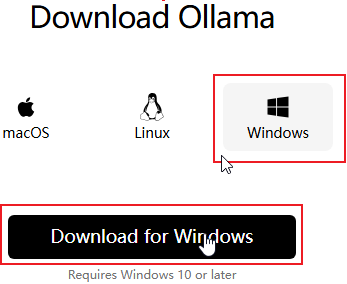
双击 OllamaSetup.exe,按照提示一路安装即可(默认安装在:C:\Users\Administrator\AppData\Local\Programs\Ollama)。安装完成之后,在 cmd 中输入
ollama -v
看到版本号后,表示安装成功!
2. 环境变量设置
ollama 所有可设置参数在执行 ollama serve 启动时,在启动日志中可以看到。常用的设置参数如下,如有需要,设置到 环境变量 中:
- • OLLAMA_MODELS:模型文件的存放目录,默认在 C 盘,建议设置到非系统盘,例如
D:\software\ollama\models
Ollama 的安装完成!
限于篇幅,更多的关于 ollama 的设置参数和常用命令见 https://www.aileading.cn/docs/llm/ollama.html
安装 DeepSeek-R1 模型
1. 下载安装
在 Ollama deepseek-r1 模型搜索页 https://ollama.com/library/deepseek-r1:32b 选择一个适合自己显存的模型进行下载(24G 显存可下载 32b 模型,显存具体消耗查看这里 https://apxml.com/posts/gpu-requirements-deepseek-r1),如下所示:
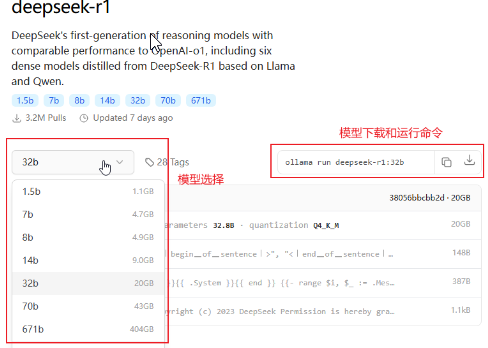
复制命令,在 cmd 中执行如下命令,即可下载并运行模型
ollama run deepseek-r1:32b
下载完成之后,DeepSeek-R1 模型安装并运行成功!
安装 PageAssist 浏览器插件
PageAssist 是一个大模型 UI 浏览器插件,可以提供一个界面,与大模型进行问答交互
1. 安装
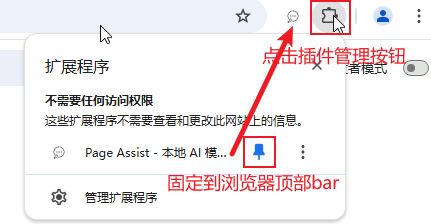
打开 chrome 浏览器,打开 插件地址 https://chromewebstore.google.com/detail/page-assist-%E6%9C%AC%E5%9C%B0-ai-%E6%A8%A1%E5%9E%8B%E7%9A%84-web/jfgfiigpkhlkbnfnbobbkinehhfdhndo,如下图所示,点击“添加到Chrome”,

安装完成后,为方便使用,按照下图方式固定 PageAssist 插件到浏览器顶部 bar。
2. 使用
点击 PageAssist 插件图标启动插件,在新打开的页面中进行插件设置(核心设置语言为中文 + RAG模型设置)。
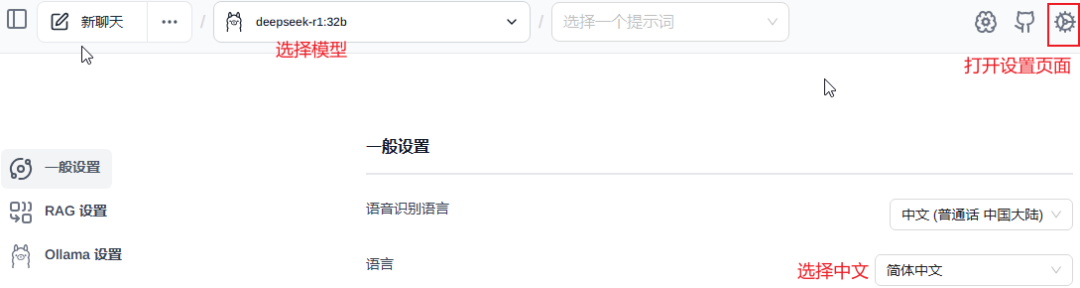
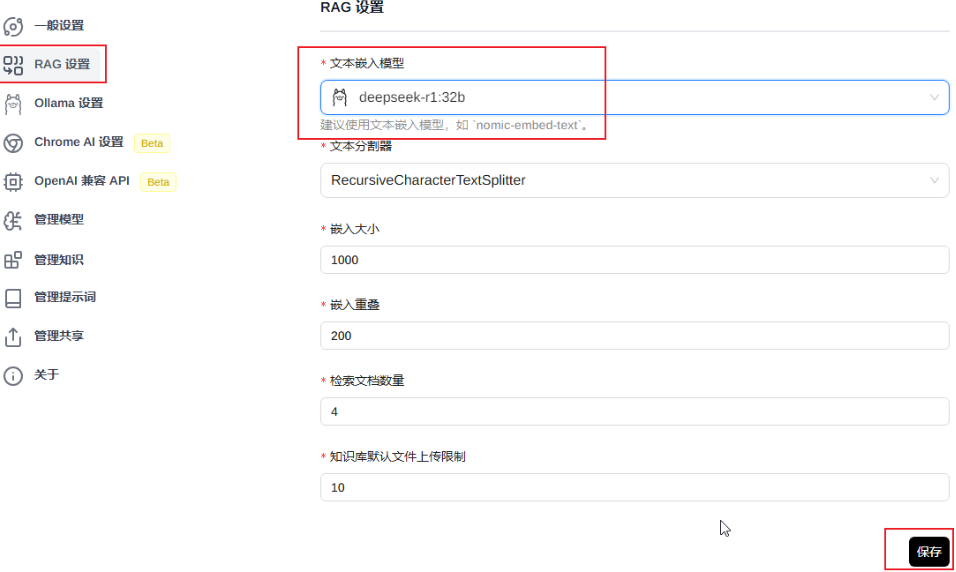
模型设置完成之后,点击“新聊天”打开聊天窗口,即可进行问答。
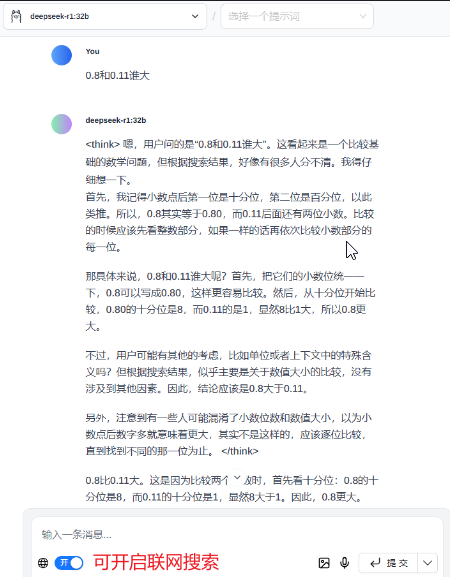
PageAssist 安装完成!
安装 OpenWebUI
OpenWebUI 是一个可扩展、功能丰富且用户友好的自托管 AI 平台,旨在完全离线运行,与 PageAssist 相同,可以提供一个界面,与大模型进行问答交互
1. 安装
需要先安装 miniconda,参考 https://www.aileading.cn/docs/start/install-miniconda.html,之后按照如下命令安装 OpenWebUI
conda create -n open-webui python=3.11 -y // 官方推荐 python 版本
conda activate open-webui
pip install open-webui
python3.11 是 OpenWebUI 官方推荐版本
2. 使用
通过以下命令启动 OpenWebUI
open-webui serve
注意:如果想让 OpenWebUI 完全离线运行,设置如下参数:set HF_HUB_OFFLINE=1
后续在操作界面选择模型,进行问答即可。
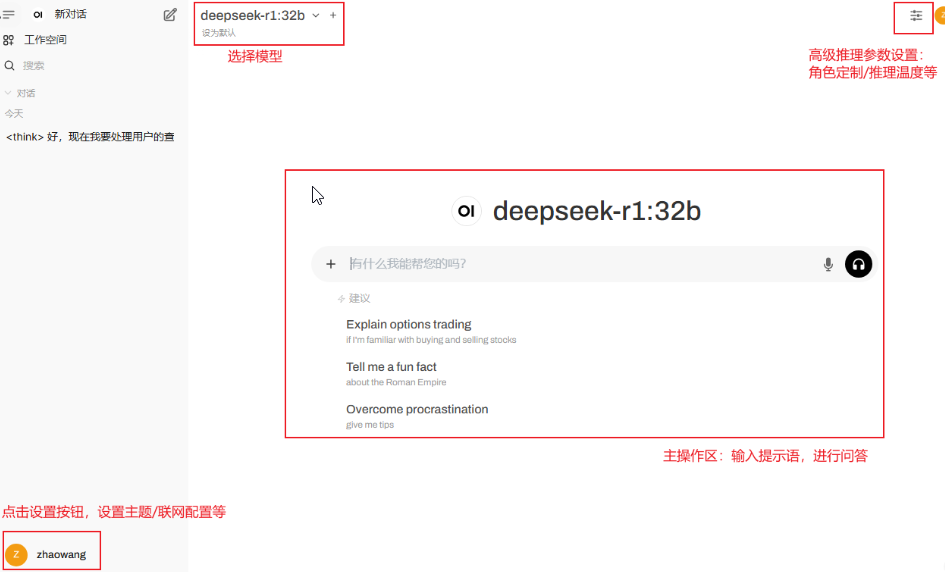
OpenWebUI 安装完成!
使用 spring-ai-ollama 运行 DeepSeek 模型
1. 工程搭建
在 SpringBoot 脚手架页面 https://start.spring.io 按照下图所示进行参数选择,之后点击“GENERATE”生成代码包。
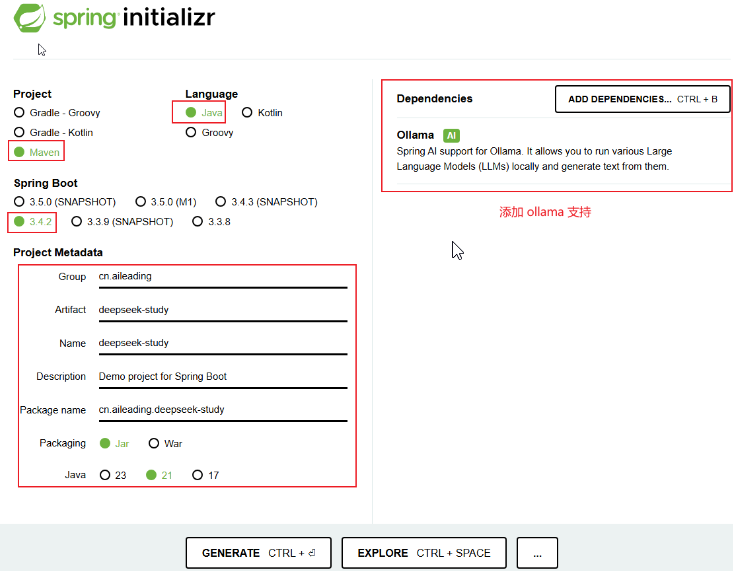
解压该包,引入 IDEA。
2. 代码编写
spring-ai-ollama 官方文档:https://docs.spring.io/spring-ai/reference/api/chat/ollama-chat.html
根 pom.xml
<?xml version="1.0" encoding="UTF-8"?>
<project xmlns="http://maven.apache.org/POM/4.0.0" xmlns:xsi="http://www.w3.org/2001/XMLSchema-instance"
    xsi:schemaLocation="http://maven.apache.org/POM/4.0.0 https://maven.apache.org/xsd/maven-4.0.0.xsd">
    <modelVersion>4.0.0</modelVersion>
    <parent>
        <groupId>org.springframework.boot</groupId>
        <artifactId>spring-boot-starter-parent</artifactId>
        <version>3.4.2</version>
        <relativePath/>
    </parent>

    <groupId>cn.aileading</groupId>
    <artifactId>deepseek-study</artifactId>
    <version>0.0.1-SNAPSHOT</version>

    <properties>
        <java.version>21</java.version>
        <spring-ai.version>1.0.0-M5</spring-ai.version>
    </properties>

    <!-- 添加里程碑版本仓库 -->
    <repositories>
        <repository>
            <id>spring-milestones</id>
            <name>Spring Milestones</name>
            <url>https://repo.spring.io/milestone</url>
            <snapshots>
                <enabled>false</enabled>
            </snapshots>
        </repository>
    </repositories>

    <dependencyManagement>
        <dependencies>
            <!-- 添加 spring-ai-bom 统一管理 spring-ai 版本 -->
            <dependency>
                <groupId>org.springframework.ai</groupId>
                <artifactId>spring-ai-bom</artifactId>
                <version>${spring-ai.version}</version>
                <type>pom</type>
                <scope>import</scope>
            </dependency>
        </dependencies>
    </dependencyManagement>

    <dependencies>
        <!-- spring-ai-ollama -->
        <dependency>
            <groupId>org.springframework.ai</groupId>
            <artifactId>spring-ai-ollama-spring-boot-starter</artifactId>
        </dependency>
        <!-- web -->
        <dependency>
            <groupId>org.springframework.boot</groupId>
            <artifactId>spring-boot-starter-web</artifactId>
        </dependency>
    </dependencies>

    <build>
        <plugins>
            <plugin>
                <groupId>org.springframework.boot</groupId>
                <artifactId>spring-boot-maven-plugin</artifactId>
            </plugin>
        </plugins>
    </build>
</project>
application.properties 配置文件
spring.application.name=deepseek-study
spring.ai.ollama.base-url=http://127.0.0.1:11434
spring.ai.ollama.chat.options.model=deepseek-r1:32b
说明:列出最核心的两个配置,更多配置项见spring-ai-ollama文档 https://docs.spring.io/spring-ai/reference/api/chat/ollama-chat.html
- • spring.ai.ollama.base-url:ollama 服务的基础 url
- • spring.ai.ollama.chat.options.model:指定使用的 ollama 服务
controller:
package cn.aileading.deepseek_study.web;

import jakarta.annotation.Resource;
import org.springframework.ai.ollama.OllamaChatModel;
import org.springframework.web.bind.annotation.GetMapping;
import org.springframework.web.bind.annotation.RequestMapping;
import org.springframework.web.bind.annotation.RequestParam;
import org.springframework.web.bind.annotation.RestController;

import java.util.Map;

@RestController
@RequestMapping("/")
public class Controller {
    @Resource
    private OllamaChatModel chatModel;

    @GetMapping("/ai/generate")
    public Map<String,String> generate(@RequestParam(value = "message", defaultValue = "Tell me a joke") String message) {
        return Map.of("generation", this.chatModel.call(message));
    }
}
启动器:
package cn.aileading.deepseek_study.web;

import jakarta.annotation.Resource;
import org.springframework.ai.ollama.OllamaChatModel;
import org.springframework.web.bind.annotation.GetMapping;
import org.springframework.web.bind.annotation.RequestMapping;
import org.springframework.web.bind.annotation.RequestParam;
import org.springframework.web.bind.annotation.RestController;

import java.util.Map;

@RestController
@RequestMapping("/")
public class Controller {
    @Resource
    private OllamaChatModel chatModel;

    @GetMapping("/ai/generate")
    public Map<String,String> generate(@RequestParam(value = "message", defaultValue = "Tell me a joke") String message) {
        return Map.of("generation", this.chatModel.call(message));
    }
}
3. 启动应用
启动应用,浏览器访问,http://127.0.0.1:8080/ai/generate?message='0.8和0.11谁大 ,查看输出即可。
到此,spring-ai-ollama 使用 DeepSeek 模型成功!
DeepSeek无疑是2025开年AI圈的一匹黑马,在一众AI大模型中,DeepSeek以低价高性能的优势脱颖而出。DeepSeek的上线实现了AI界的又一大突破,各大科技巨头都火速出手,争先抢占DeepSeek大模型的流量风口。
DeepSeek的爆火,远不止于此。它是一场属于每个人的科技革命,一次打破界限的机会,一次让普通人也能逆袭契机。
DeepSeek的优点

掌握DeepSeek对于转行大模型领域的人来说是一个很大的优势,目前懂得大模型技术方面的人才很稀缺,而DeepSeek就是一个突破口。现在越来越多的人才都想往大模型方向转行,对于想要转行创业,提升自我的人来说是一个不可多得的机会。
那么应该如何学习大模型
大模型时代,火爆出圈的LLM大模型让程序员们开始重新评估自己的本领。 “AI会取代那些行业?”“谁的饭碗又将不保了?”等问题热议不断。
不如成为「掌握AI工具的技术人」,毕竟AI时代,谁先尝试,谁就能占得先机!
想正式转到一些新兴的 AI 行业,不仅需要系统的学习AI大模型。同时也要跟已有的技能结合,辅助编程提效,或上手实操应用,增加自己的职场竞争力。
大模型岗位需求越来越大,但是相关岗位人才难求,薪资持续走高,AI运营薪资平均值约18457元,AI工程师薪资平均值约37336元,大模型算法薪资平均值约39607元。

掌握大模型技术你还能拥有更多可能性:
• 成为一名全栈大模型工程师,包括Prompt,LangChain,LoRA等技术开发、运营、产品等方向全栈工程;
• 能够拥有模型二次训练和微调能力,带领大家完成智能对话、文生图等热门应用;
• 薪资上浮10%-20%,覆盖更多高薪岗位,这是一个高需求、高待遇的热门方向和领域;
• 更优质的项目可以为未来创新创业提供基石。
可能大家都想学习AI大模型技术,也想通过这项技能真正达到升职加薪,就业或是副业的目的,但是不知道该如何开始学习,因为网上的资料太多太杂乱了,如果不能系统的学习就相当于是白学。为了让大家少走弯路,少碰壁,这里我直接把都打包整理好,希望能够真正帮助到大家。
这份完整版的大模型 AI 学习资料已经上传优快云,朋友们如果需要可以微信扫描下方优快云官方认证二维码免费领取【
保证100%免费】
👉AI大模型学习路线汇总👈
大模型学习路线图,整体分为7个大的阶段:(全套教程文末领取哈)

第一阶段: 从大模型系统设计入手,讲解大模型的主要方法;
第二阶段: 在通过大模型提示词工程从Prompts角度入手更好发挥模型的作用;
第三阶段: 大模型平台应用开发借助阿里云PAI平台构建电商领域虚拟试衣系统;
第四阶段: 大模型知识库应用开发以LangChain框架为例,构建物流行业咨询智能问答系统;
第五阶段: 大模型微调开发借助以大健康、新零售、新媒体领域构建适合当前领域大模型;
第六阶段: 以SD多模态大模型为主,搭建了文生图小程序案例;
第七阶段: 以大模型平台应用与开发为主,通过星火大模型,文心大模型等成熟大模型构建大模型行业应用。
👉大模型实战案例👈
光学理论是没用的,要学会跟着一起做,要动手实操,才能将自己的所学运用到实际当中去,这时候可以搞点实战案例来学习。

👉大模型视频和PDF合集👈
观看零基础学习书籍和视频,看书籍和视频学习是最快捷也是最有效果的方式,跟着视频中老师的思路,从基础到深入,还是很容易入门的。


👉学会后的收获:👈
• 基于大模型全栈工程实现(前端、后端、产品经理、设计、数据分析等),通过这门课可获得不同能力;
• 能够利用大模型解决相关实际项目需求: 大数据时代,越来越多的企业和机构需要处理海量数据,利用大模型技术可以更好地处理这些数据,提高数据分析和决策的准确性。因此,掌握大模型应用开发技能,可以让程序员更好地应对实际项目需求;
• 基于大模型和企业数据AI应用开发,实现大模型理论、掌握GPU算力、硬件、LangChain开发框架和项目实战技能, 学会Fine-tuning垂直训练大模型(数据准备、数据蒸馏、大模型部署)一站式掌握;
• 能够完成时下热门大模型垂直领域模型训练能力,提高程序员的编码能力: 大模型应用开发需要掌握机器学习算法、深度学习框架等技术,这些技术的掌握可以提高程序员的编码能力和分析能力,让程序员更加熟练地编写高质量的代码。

这份完整版的大模型 AI 学习资料已经上传优快云,朋友们如果需要可以微信扫描下方优快云官方认证二维码免费领取【保证100%免费】
 3958


 扫一扫


 被折叠的 条评论
为什么被折叠?
 到【灌水乐园】发言


