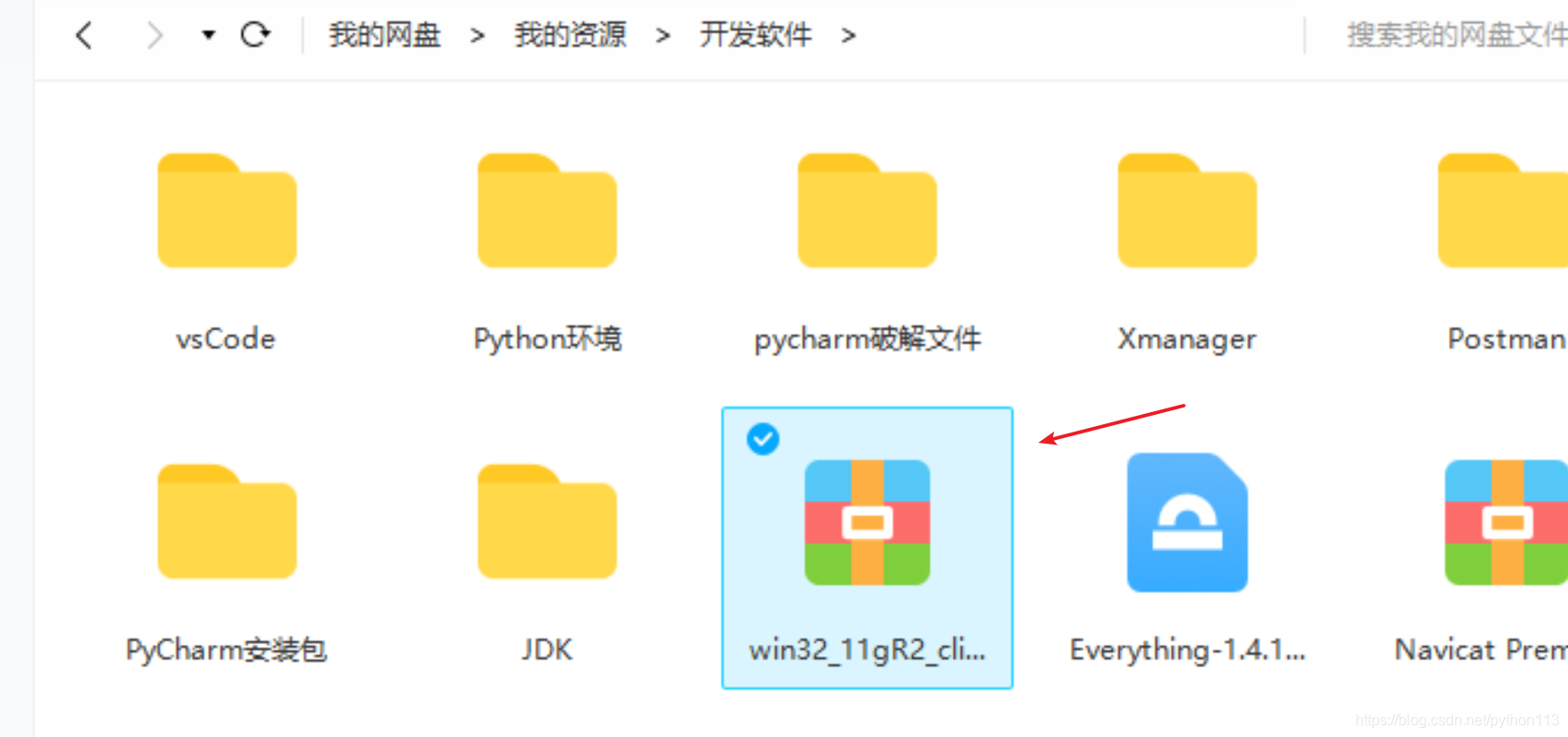
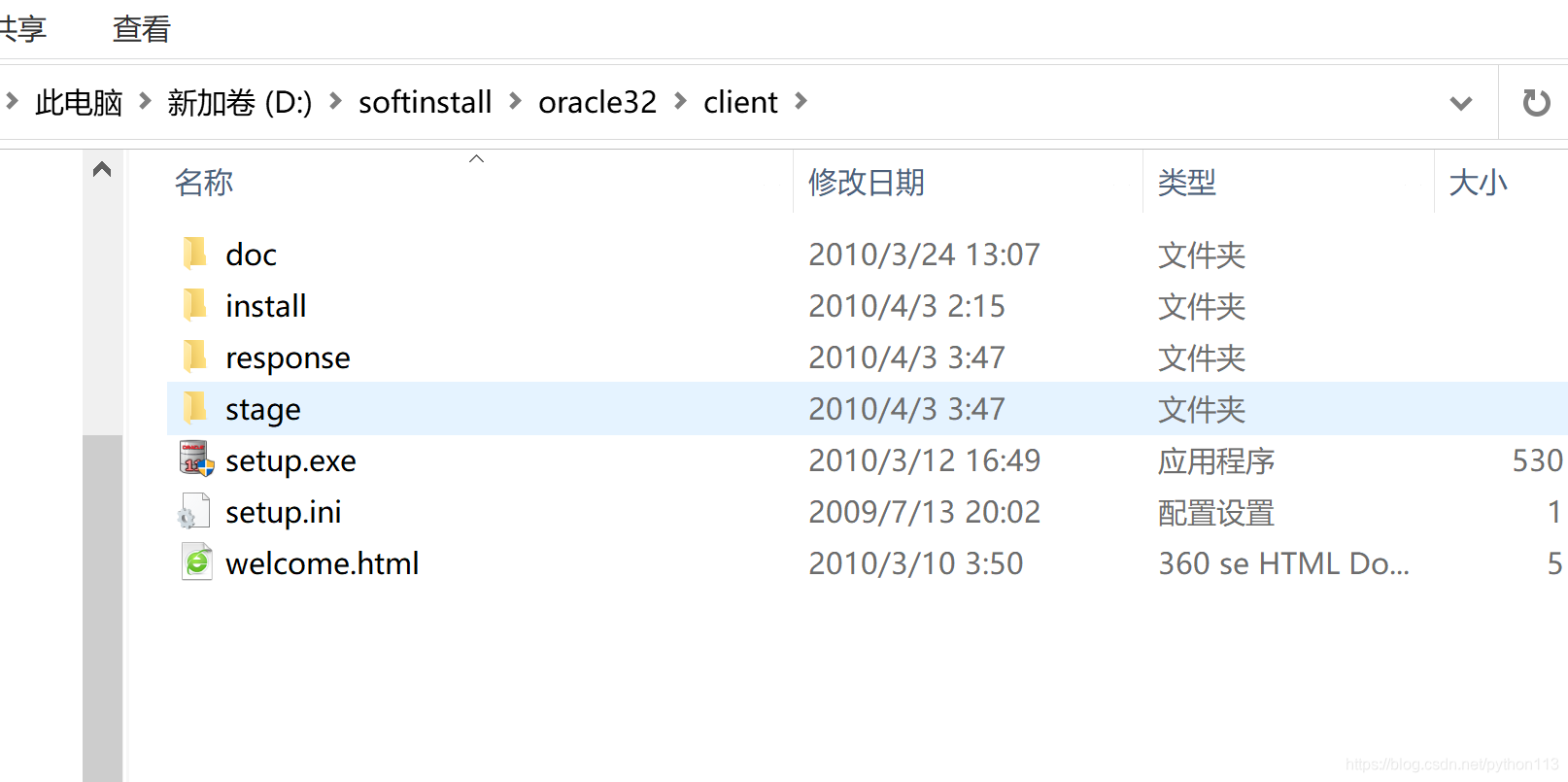
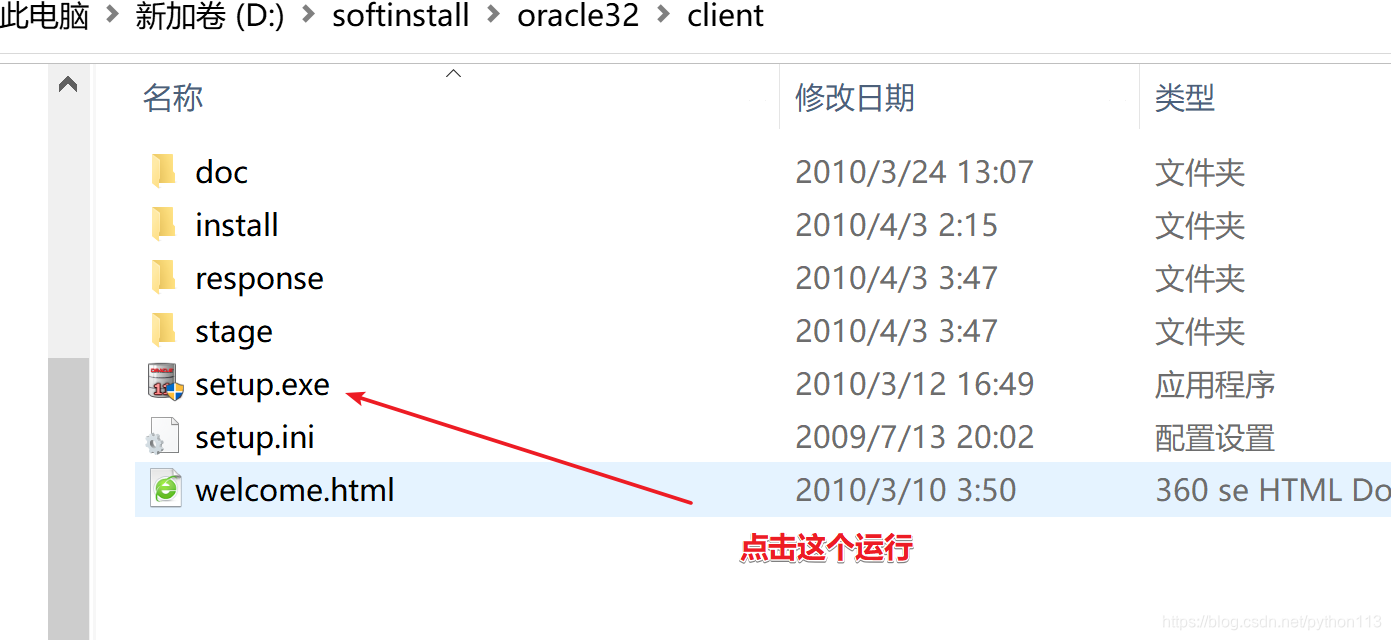
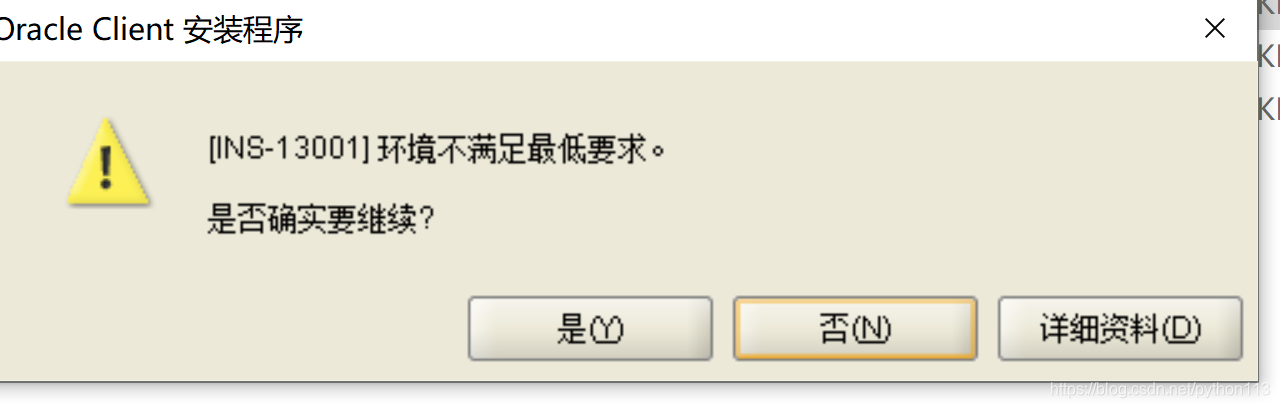
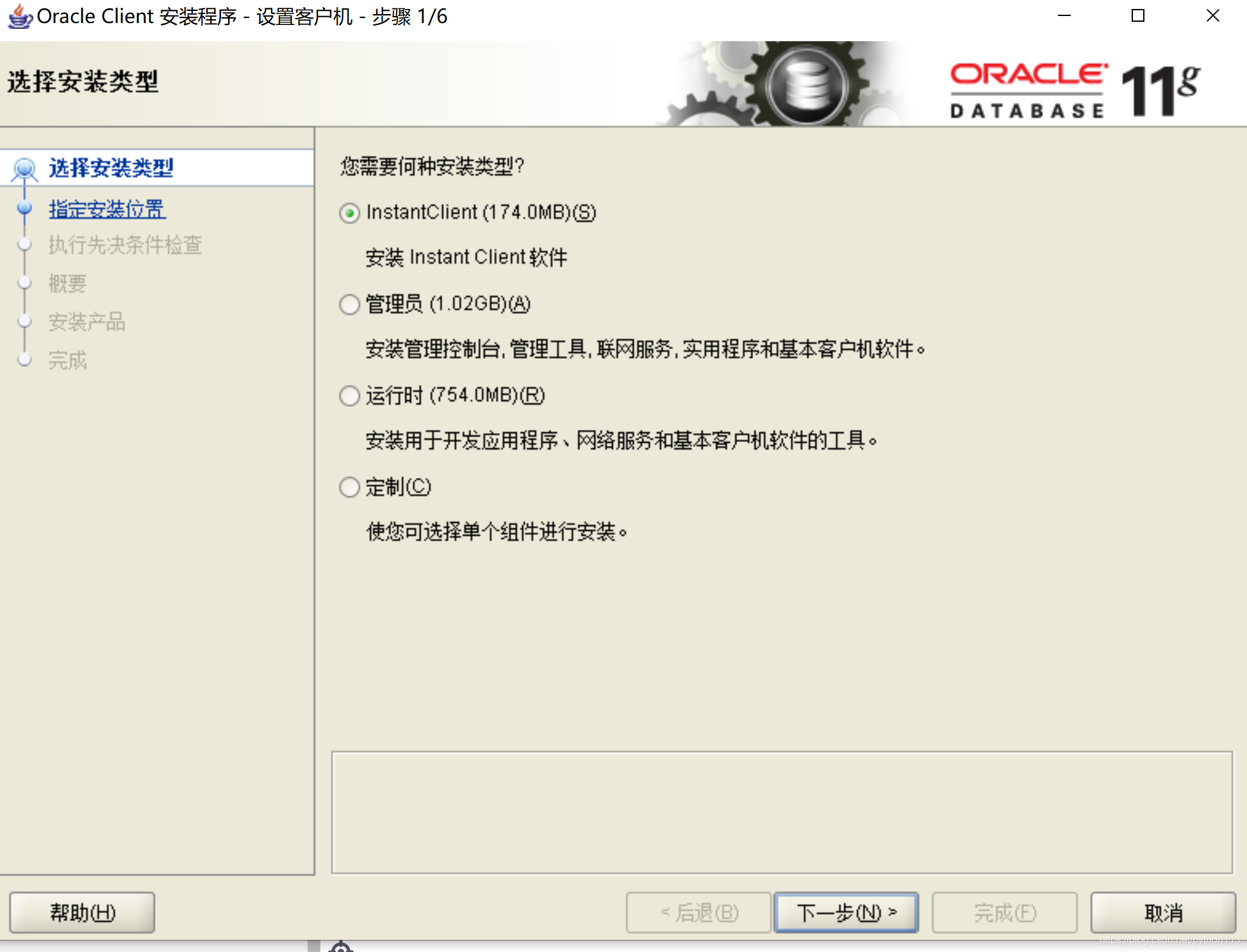
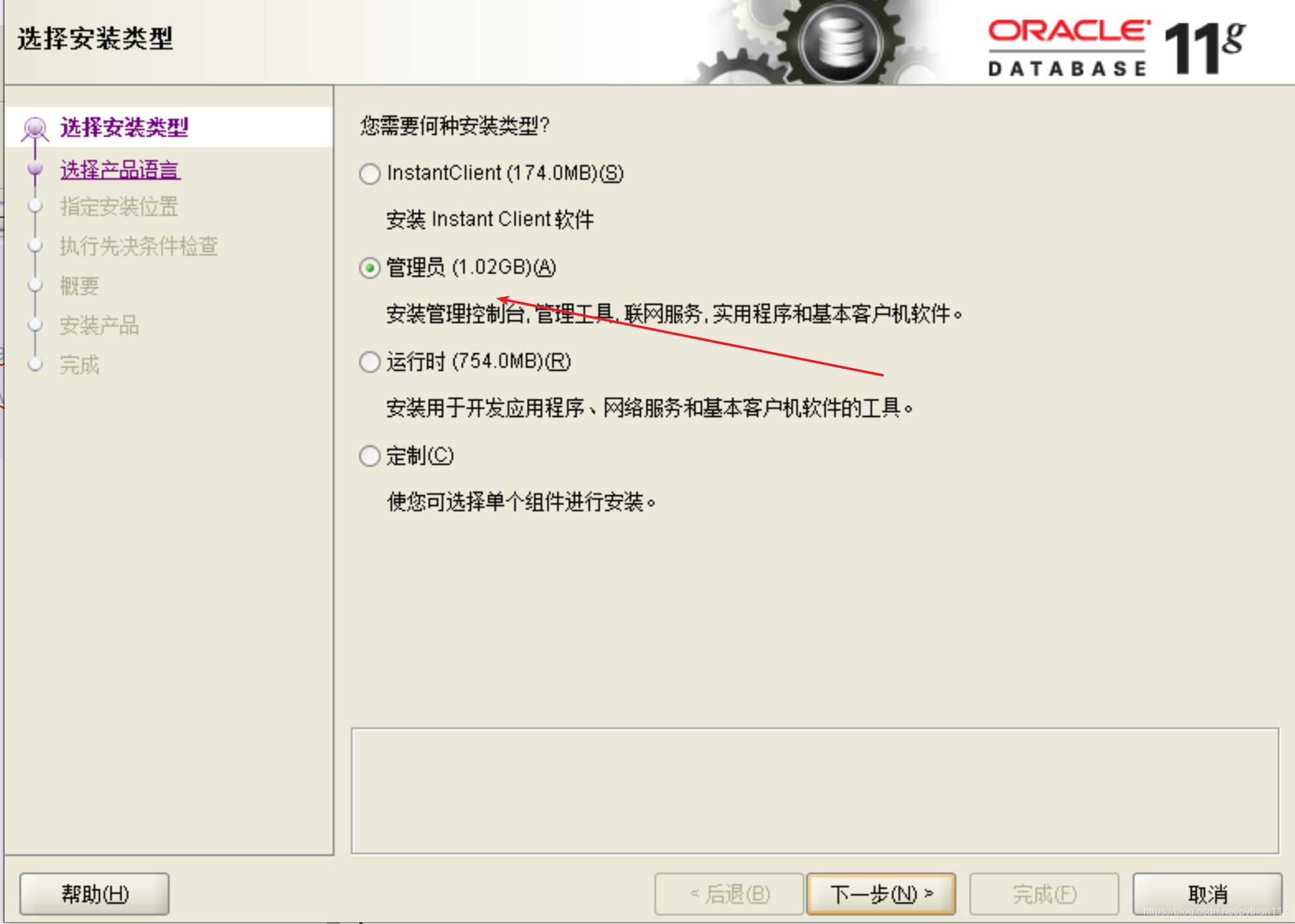
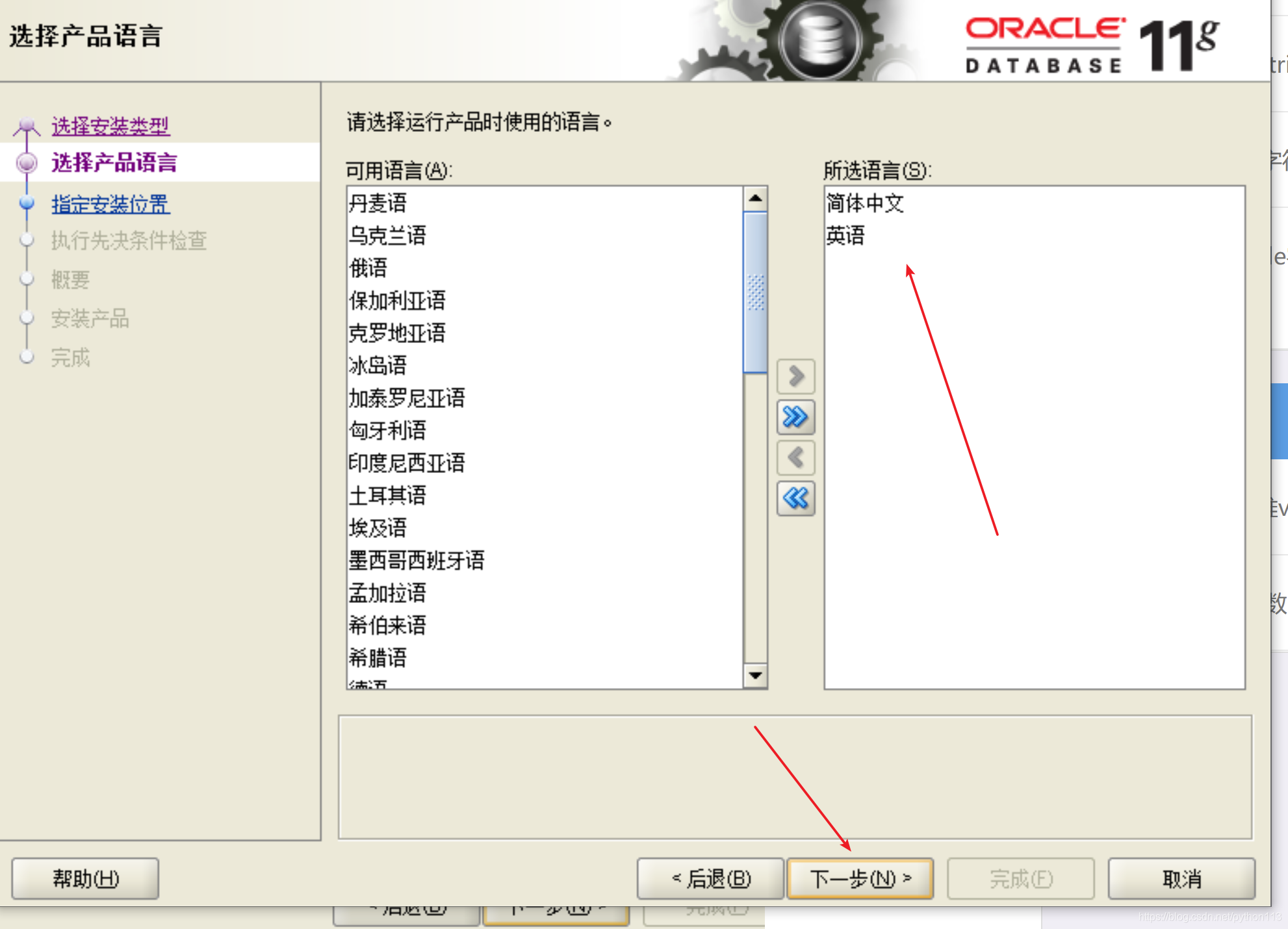
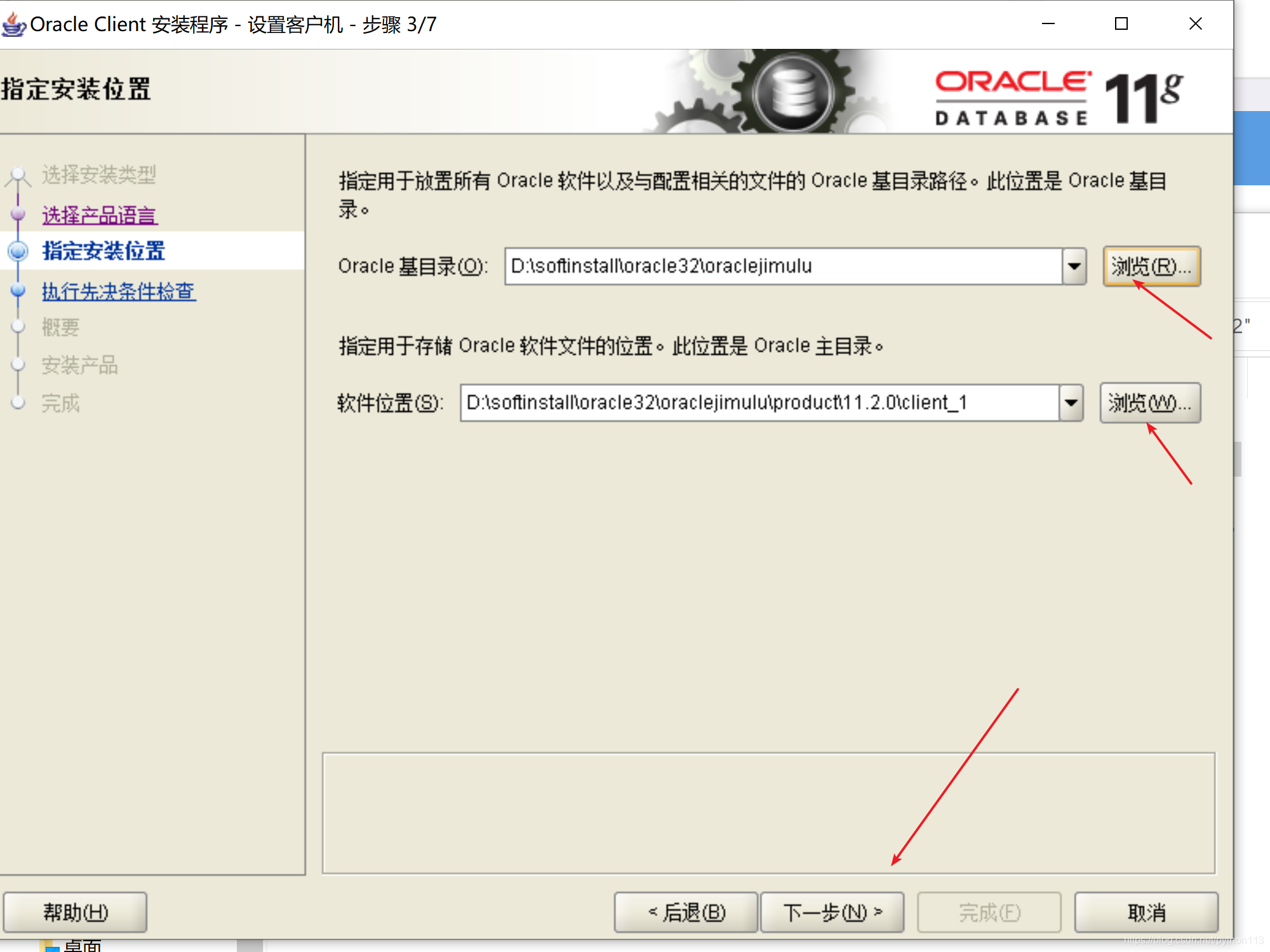
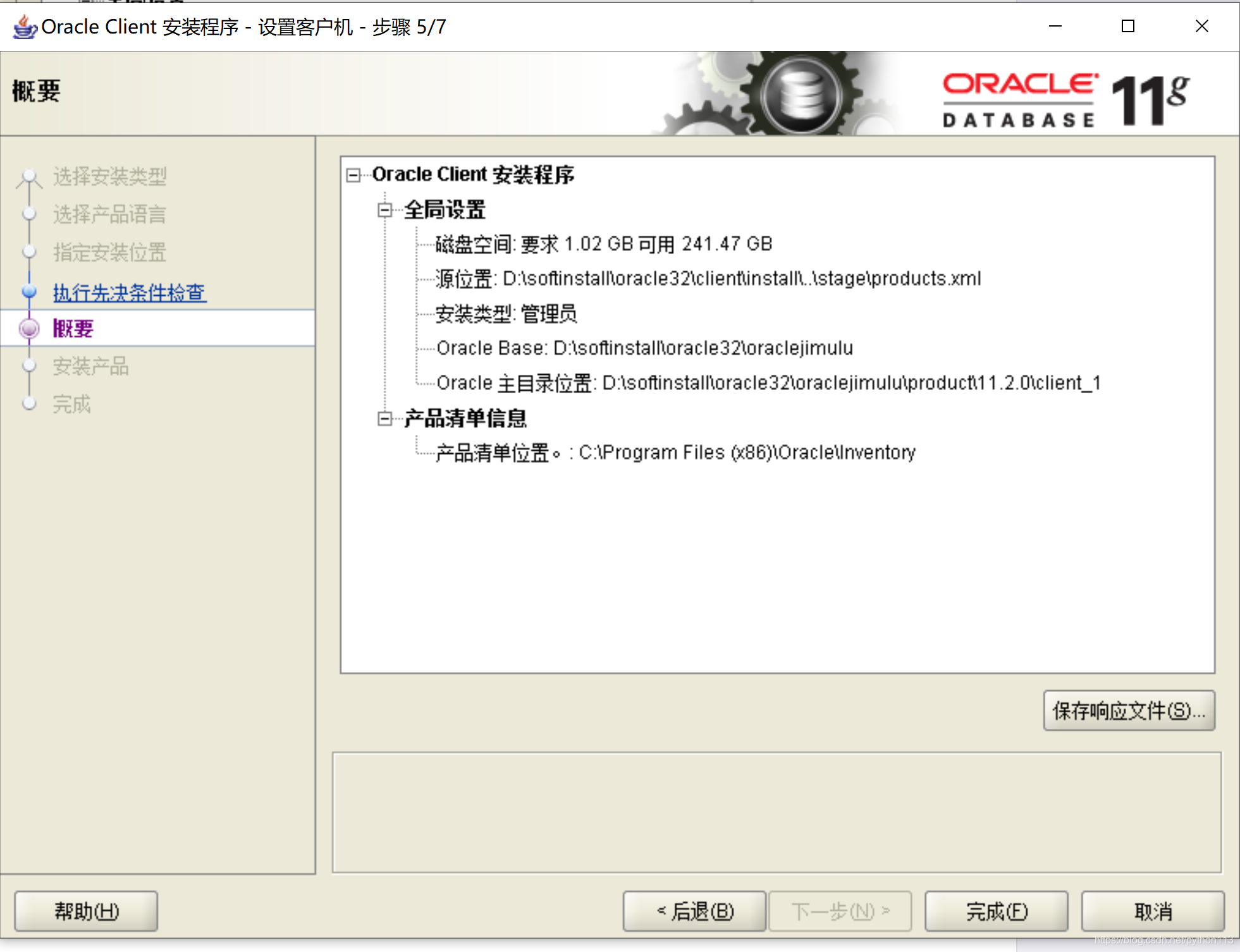
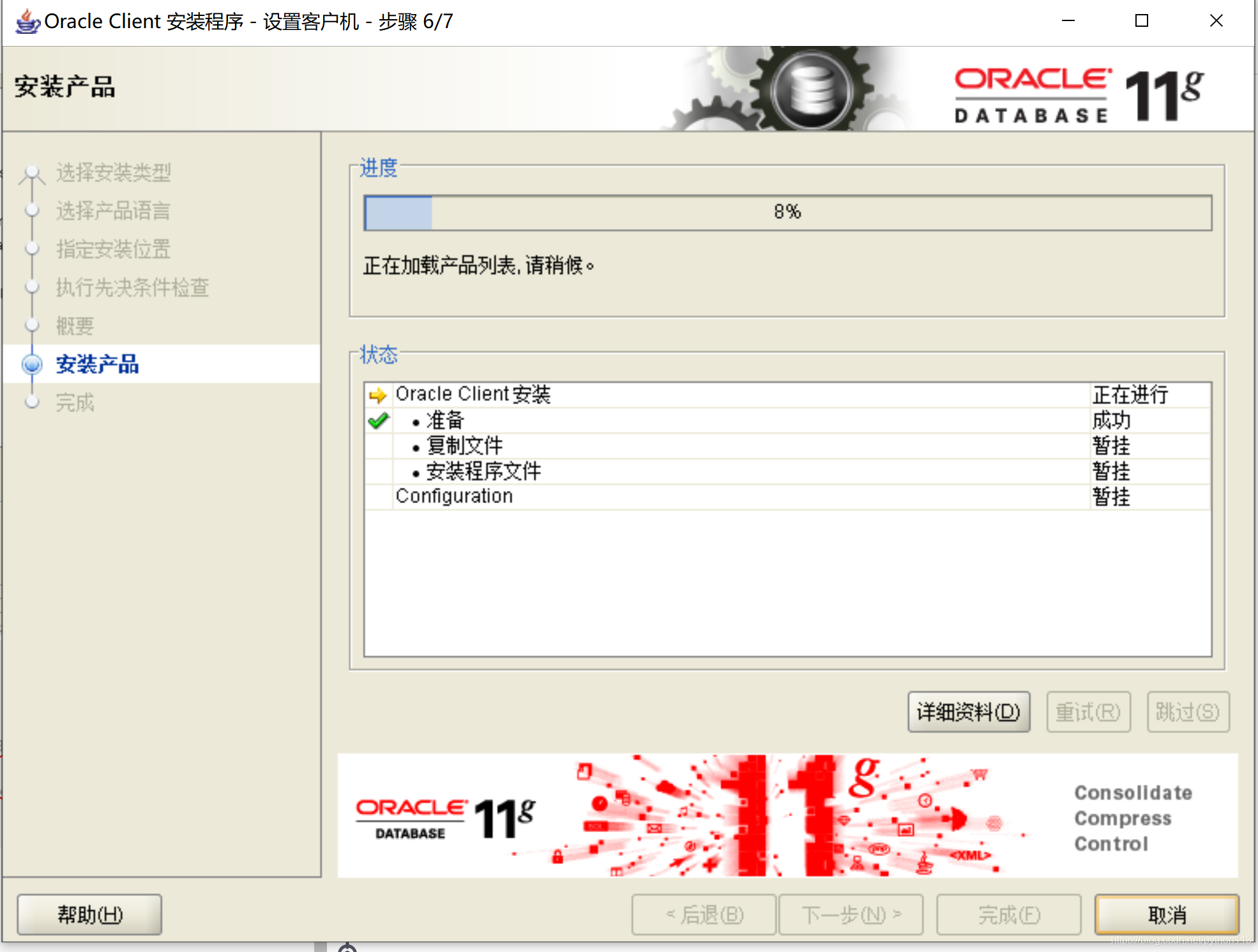
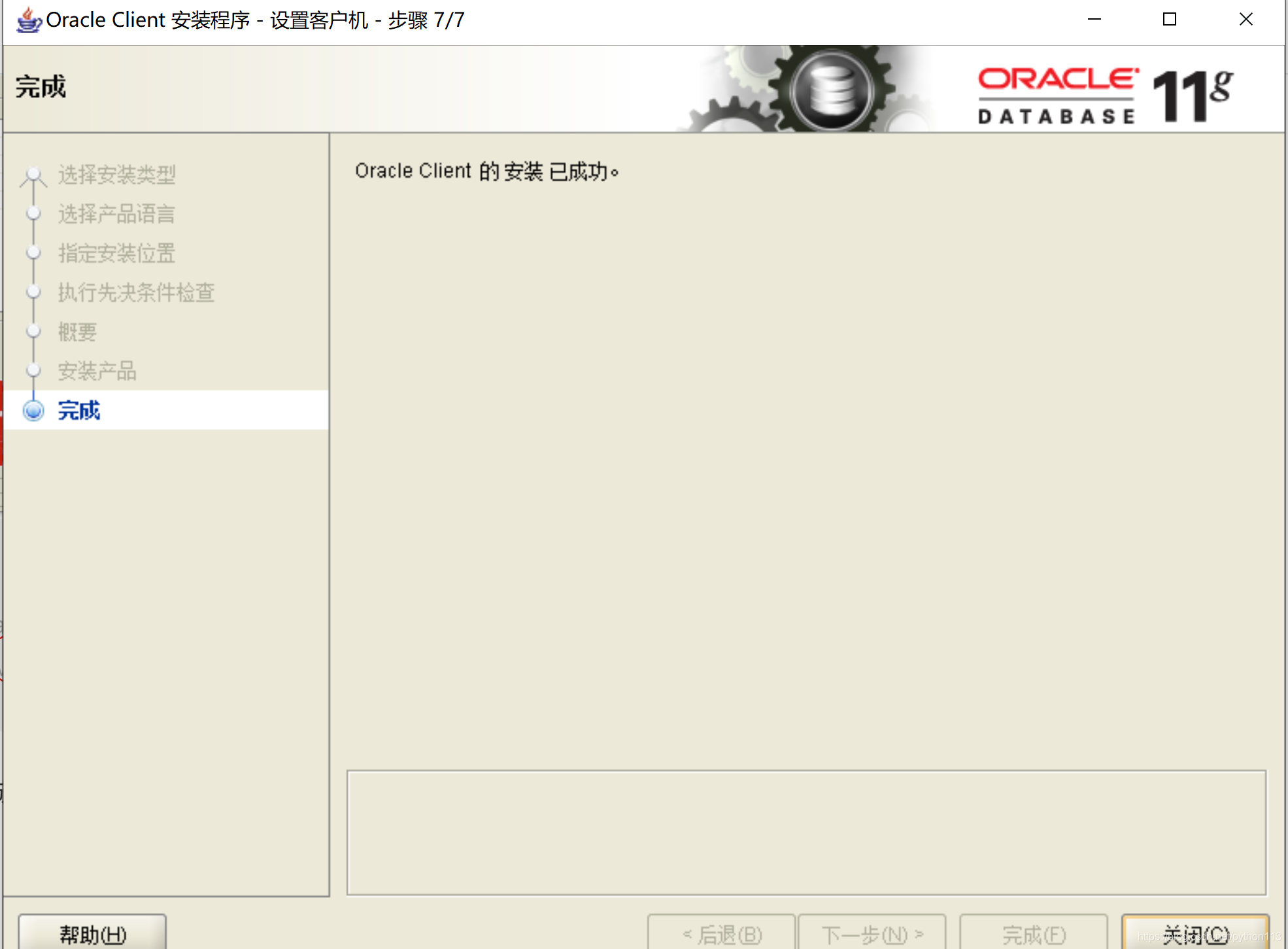
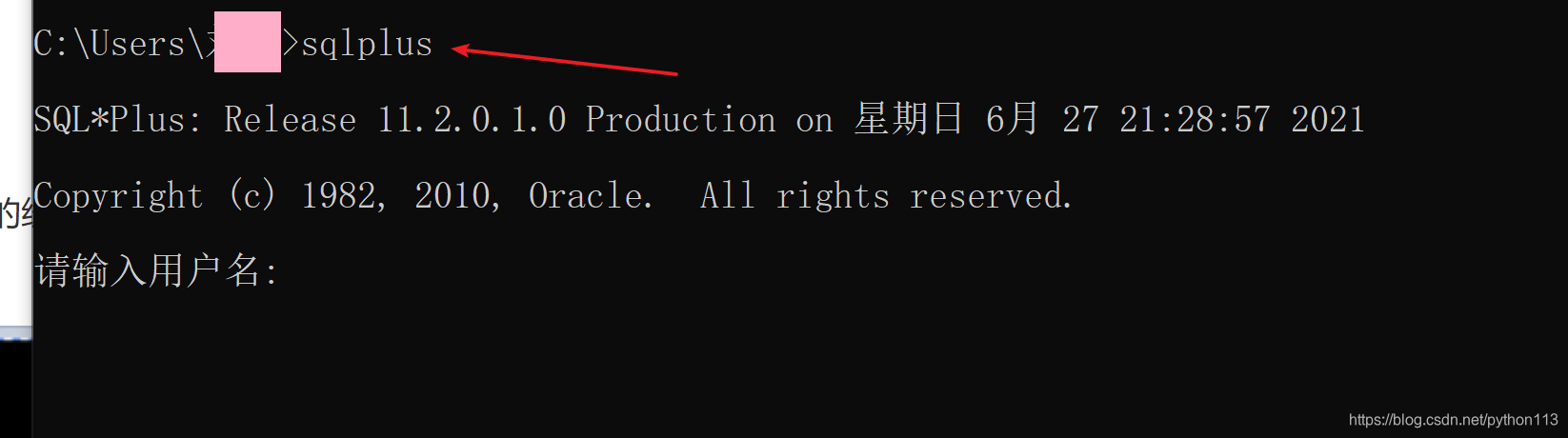
目录 下载 下载 我们一般是官网下载,或者百度找到32位的oracle 下载下来进行解压,这个是客户端,因为要安装toad软件,必须先安oracle32位的。所以在win10 64位 的笔记本上面要安装32位的oracle 下载了之后,解压进入之后的目录是 点击是 选择管理员,之后下一步 直接默认下一步 选择好安装的位置,下一步 直接点击完成 等的就可以,如果出现报错,点击确定,等安装完成 出现以上的,那么就安装完成客户机了 如何实验安装是否可用? 在命令提示符中输入sqlplus,弹出如图信息,并提示输入用户名,代表客户端安装成功.



 本文介绍在64位Windows 10系统上安装32位Oracle客户端的方法及步骤,包括从官网下载、解压文件、安装位置选择直至安装完成,并验证安装是否成功。
本文介绍在64位Windows 10系统上安装32位Oracle客户端的方法及步骤,包括从官网下载、解压文件、安装位置选择直至安装完成,并验证安装是否成功。
本文介绍在64位Windows 10系统上安装32位Oracle客户端的方法及步骤,包括从官网下载、解压文件、安装位置选择直至安装完成,并验证安装是否成功。

 被折叠的 条评论
为什么被折叠?
被折叠的 条评论
为什么被折叠?
 到【灌水乐园】发言









 扫一扫
扫一扫


 1万+
1万+


