



 本文介绍了如何在Python中使用Tkinter的Label组件创建GUI应用。通过实例演示了Label的各种属性,如文本、颜色、字体及图片显示等,并展示了如何在窗口中布局这些组件。
之前已经讲了利用tkinter创建窗口,现在介绍我们可以使用的人家自带的组件标签,现在讲解第一个Lable标签。

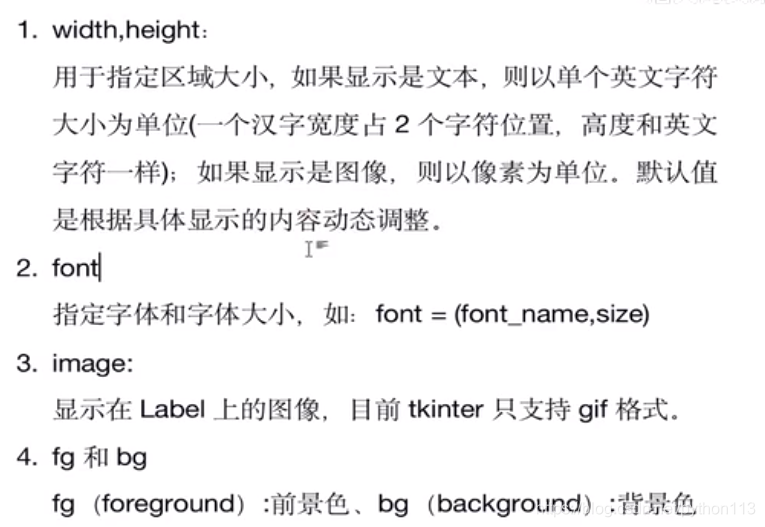

代码解释
from tkinter import *
from tkinter import messagebox

class Application(Frame):

    def __init__(self,master=None):
        # Frame是父类,得主动的调用父类 的构造器
        super().__init__(master)   # super() 代表的是父类的定义,而不是父类的对象
        self.master = master
        self.pack()
        self.createWidget()

    def createWidget(self):


#         创建创建Lable组件
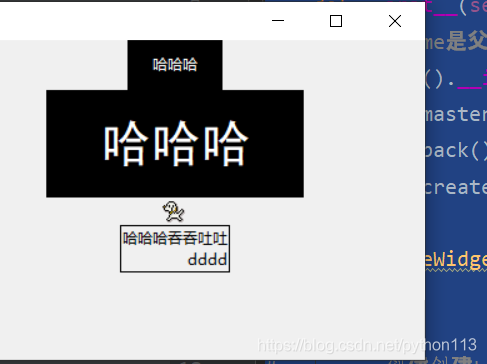
        self.label01 = Label(self, text="哈哈哈", width=10, height=2,
                             bg="black", fg="white")
        self.label01.pack()
        self.label02 = Label(self,text = "哈哈哈",width = 10,height = 2,
                             bg = "black" ,fg = "white",font = ("黑体",30))
        self.label02.pack()
#         显示图片
        global photo  # 定义图片为全局变量,局部变量是这个方法执行完毕之后就销毁了
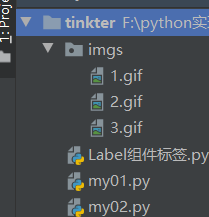
        photo = PhotoImage(file = "imgs/1.gif")
        self.label03 = Label(self,image = photo)
        self.label03.pack()


        self.label04 = Label(self,text = "哈哈哈吞吞吐吐\n dddd",borderwidth = 1,relief = "solid",
                             justify = "right")
        self.label04.pack()

root = Tk()
root.geometry("400x200+200+300")
root.title("测试")
app = Application(master = root)

root.mainloop()
总结
这个label 标签可以单行显示,也可以多行显示
还可以在这个标签上面显示图片





 扫一扫
扫一扫


 2586
2586

 被折叠的 条评论
为什么被折叠?
被折叠的 条评论
为什么被折叠?
 到【灌水乐园】发言





