可能是全网最详细的 Python 安装教程(windows)

在Windows系统上安装Python 介绍如何在Windows系统上搭建Python开发环境,包括Python安装、环境变更配置以及VScode在Python中的使用。 阅读详情

Python 是这两年来比较流行的一门编程语言,主要卖点是其相对简单的语法以及丰富的第三方库,下面我来带大家安装、配置 Python。

(文章最后有各种疑难杂症的解决方法!)

大体步骤有两步:

  1. 安装 Python,让电脑学会这门语言
  2. 配置编辑器,方便我们编辑代码、调动 Python

安装 Python

(Python、Sublime 官方下载地址是外国的服务器,所以会很慢,下载有问题的私聊我拿网盘链接)

很多人会推荐 Anaconda(400M以上),但实际上原版 Python(26M)对新手来说就足够了
直接官网下载:https://www.python.org/downloads/windows/
有部分喜欢用360安装的电脑小白,建议改掉这个坏习惯,因为360可能会夹带私货,对软件进行改装,官网它不香吗?
点开上面的链接,会发现有很多版本

首先看版本,x86-64是64位版本,x86是32位版本,你需要下载跟你电脑系统一致的版本。

怎么看自己的电脑是什么版本?

右键计算机-属性

查看系统类型

然后再看文件类型

embeddable zip file 是压缩包版本,即便携版,解压可用

executable installer 是可执行的安装版本,即离线版,下载到本地后可以直接安装

web-based installer 是联网安装版,体积很小,但需要保持网络畅通

建议使用离线安装版(executable installer),这样软件会帮你设置系统变量,否则需要自己添加,对新手来说当然越傻瓜化越好

下载后打开

如果出现上面这个界面的话,说明你的电脑已经安装过 Python 了,直接关掉窗口,跳到教程的下一步。

如果你是第一次安装,应该是这个界面:

成功!

测试一下,能否调用,同时按下win+R(win就是开始菜单那个键)

进入命令行,输入python,出现这样的界面则表示成功安装

这样我们第一步就完成了!电脑已经成功学会了Python语言!

(要是我们学语言也这么快就好了)

输入 print(‘Hello,World!’),写下你的第一句 Python 代码

欢迎来到 Python 的世界!

当然,我们以后是不可能在这个黑框框里写代码的,多不方便啊,所以还要另外安装编辑器

ctrl+Z,回车即退出 Python 环境

另外,我们还要测试一下 pip 有没有安装好,pip 是用来安装第三方库的神器,这个我们以后会接触到。

退出了 Python 环境后,我们输入 pip 回车

下面出现了一长串命令指南,说明我们的 pip 也安装好了,接下来进入下一步。

上面的操作有问题吗?如果遇到困难先看一下最后面的疑难杂症解答,如果还不行,建议报一个0基础的课程

安装编辑器

很多人会推荐 pycharm,但是我还是更喜欢 sublime,优点是体积小,启动迅速,干净简洁,配色我也喜欢

这里我们选择 sublime 作为编辑器 (当然你也可以选择别的)

仍然是官网下载:https://www.sublimetext.com/3

推荐下载安装版(win7上使用便携版可能会出现打开方式无法关联的问题),sublime的安装没什么要注意的,一路下一步就行了

打开 sublime,输入print(‘测试’)

(易错点:记住括号和单引号都是英文字符,不然会出现语法错误!)

Ctrl+s,保存为py后缀的文件

你会发现,刚刚打上去的代码加上颜色了

ctrl+b 运行

弹出这个界面,直接回车,选择第一个 Python

下面的框框出现【测试】二字,没有乱码,则表示安装成功!

好了,如果你完全按照我的教程来做的话,应该全程没有什么大问题,我已经帮你避开了好多弯路了;

各种疑难杂症:

  1. 无法启动此程序,因为计算机中丢失 Python37.dll(或者其它东西)

我猜……你电脑里装了360吧?

不是我黑360(我就是黑他!),装360会影响你的卸载和安装!

如果你的电脑有360,安装的时候会把 Python37.dll 直接当病毒处理,隔离了,所以 Python是不完整的,系统提示文件缺失

解决办法:关掉360,卸载原来的 Python,重新安装

动图封面

强烈建议卸载 360,用火绒替代,免费,不刷存在感,不弹窗

  1. 官网的 Python 下载太慢了!

我上传了一份到一个不限速的网盘上,但是我又不能在这里贴链接(怕违规),所以要么慢慢下,要么私信我要链接

  1. 乱码乱码乱码

(如果没有乱码不要进行这一步!!!

build system 选 automatic 没问题的话不用进行这一步!!!)

有的是这样的:

还有这样的:

以后发报错不要照相哦!

出现这种情况的,你应该不是第一次装 Python 吧?

根由:安装了太多次 Python (熟练得让人心疼),系统环境变量错乱,Sublime 无法识别出真正的 Python 运行路径

解决方法:明确告诉 Sublime,你把 Python 装到哪里去了

复制以下配置信息:

{

“cmd”: [“E:/Python-3.8/python.exe”,“-u”,“$file”],

“file_regex”: “1File "(…?)”, line ([0-9]*)",

“selector”: “source.python”,

“env”: {“PYTHONIOENCODING”: “utf8”}

}

  1. Sublime 里输入 input 没有反应?

Sublime默认配置不支持交互,要安装插件

如果卡到某一个步骤的话,欢迎评论区提问,我会挑出问题比较多的知识点更新解决方案!

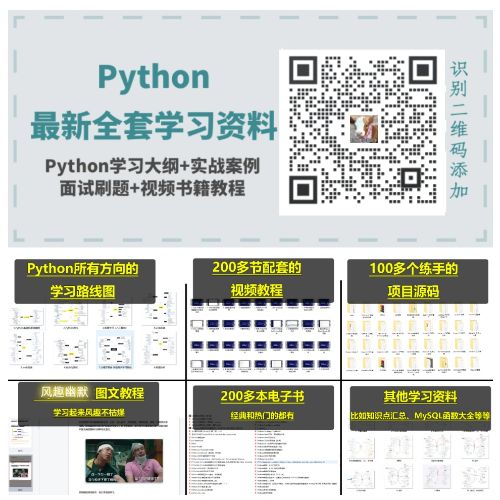
如果你对Python感兴趣,想要学习python,这里给大家分享一份Python全套学习资料,都是我自己学习时整理的,希望可以帮到你,一起加油!

😝有需要的小伙伴,可以V扫描下方二维码免费领取🆓
​

1️⃣零基础入门

① 学习路线

对于从来没有接触过Python的同学,我们帮你准备了详细的学习成长路线图。可以说是最科学最系统的学习路线,你可以按照上面的知识点去找对应的学习资源,保证自己学得较为全面。
在这里插入图片描述

② 路线对应学习视频

还有很多适合0基础入门的学习视频,有了这些视频,轻轻松松上手Python~
在这里插入图片描述

③练习题

每节视频课后,都有对应的练习题哦,可以检验学习成果哈哈!
在这里插入图片描述

2️⃣国内外Python书籍、文档

① 文档和书籍资料

在这里插入图片描述

3️⃣Python工具包+项目源码合集

①Python工具包

学习Python常用的开发软件都在这里了!每个都有详细的安装教程,保证你可以安装成功哦!
在这里插入图片描述

②Python实战案例

光学理论是没用的,要学会跟着一起敲代码,动手实操,才能将自己的所学运用到实际当中去,这时候可以搞点实战案例来学习。100+实战案例源码等你来拿!
在这里插入图片描述

③Python小游戏源码

如果觉得上面的实战案例有点枯燥,可以试试自己用Python编写小游戏,让你的学习过程中增添一点趣味!
在这里插入图片描述

4️⃣Python面试题

我们学会了Python之后,有了技能就可以出去找工作啦!下面这些面试题是都来自阿里、腾讯、字节等一线互联网大厂,并且有阿里大佬给出了权威的解答,刷完这一套面试资料相信大家都能找到满意的工作。
在这里插入图片描述
在这里插入图片描述


  1. ↩︎

Python 入门:如何在 Windows 上安装 Python? 本文发表时,最新的 Python 3 版本是 Python 3.9.6,最新的 Python 2 版本是 Python 2.7.18。因此,我们将引导您完成 Python 3.8.10 的安装过程,该 Python 3.8.10 与 Windows 10 和 Windows 7 兼容并受支持。在某些情况下,如果您已经安装了 Python,并且当前版本给您带来了一些问题,或者您希望删除并重新安装它,您可以按照以下步骤操作 -是 Python 自己的包管理系统,用于安装和管理与 Python 相关的软件。 阅读详情

相关推荐

Windows下的python安装教程_2025年最新最详细的安装指南

Python 是一种广泛使用的高级编程语言,以其简洁易读的语法和强大的库支持而著称。无论你是初学者还是经验丰富的开发者,安装 Python 都是开始编程旅程的第一步。以下是详细的 Python 安装教程(以Windows的64bit版本python安装为例)。通过以上步骤,你应该已经成功安装了Python,并且准备好开始编写和运行 Python代码了。Life is short,you need Python(人生苦短我用Python),祝你编程愉快!

文章主要涉及嵌入式软件开发、测试、项目管理等,欢迎交流,共同进步。 1万+

【202407】Python详细安装教程(Windows)

Python详细安装教程(Windows)

yan111111114的博客 1万+

拆解一个800G光模块:手把手带你认识里面的MT插芯和光纤阵列(FA)

本文详细拆解了800G光模块中的关键组件MT插芯和光纤阵列(FA),揭示了并行光学技术如何实现高速数据传输。通过显微镜下的精密观察,展示了MT插芯的高精度构造和光纤阵列的连接奥秘,同时解析了高精度研磨工艺对光信号传输的重要性。这些微型组件是高速收发模块实现800Gbps带宽的核心技术。

weixin_30839881的博客 1549

【python教程入门学习】Python教程第1篇:下载和安装Python

Python是当下流行的通用编程语言,简单易学、容易上手,且“钱”景广阔。 在网络爬虫、数据挖掘分析、人工智能、运营运维、日常工作效率提升,无不有Python的影子。 因此,今天跟大家分享Python的下载和安装教程。 第一步:下载Python最新版本 Python官网:http://www.python.org 进入官网之后,根据电脑系统选择合适的版本下载安装。截止到目前为止,python-3.10.2是Python最新版本(此版本Windows7系统及更早系统无法使用,Windows7系统的小伙伴可以选

zihong523的博客 2805

Hyper-V虚拟交换机实战:外部/内部/专用网络配置全解析

本文全面解析Hyper-V虚拟交换机的三种核心类型:外部、内部和专用网络。详细阐述了外部交换机如何让虚拟机融入物理网络,内部交换机如何构建宿主机与虚拟机的私有通道,以及专用交换机如何实现虚拟机间的完全隔离。通过实战配置步骤、IP规划建议和OpenWRT软路由案例,帮助用户根据需求灵活部署,并特别强调了外部交换机配置中“允许管理操作系统共享此网络适配器”这一关键选项的重要性,以避免宿主机断网。

weixin_29218963的博客 543

别再为调试发愁!STM32CubeMX+FreeRTOS下,串口printf打印的保姆级配置指南(基于STM32F429)

本文详细介绍了在STM32CubeMX和FreeRTOS环境下实现稳定串口printf打印的配置方法。通过硬件选型、基础配置、线程安全的重定向实现以及高级调试技巧,帮助开发者解决多任务环境下的串口输出问题,提升调试效率。特别适用于STM32F429开发板用户。

weixin_42527401的博客 273

这可能是全网最详细的python安装教程(windows)

python安装是学习pyhon第一步,很多刚入门小白不清楚如何安装python,今天我来带大家完成python安装与配置,跟着我一步步来,很简单,你肯定能完成。 第一部分:python安装 (一)准备工作 1、下载和安装python(认准官方网站) (二)开始安装 对于Windows操作系统,可以下载“executable installer”。需要注意的是,如果在Windows 7环境下安装Python 3,需要先安装ServicePack 1补丁包,大家可以在Windows的“运行”中输入winv

weixin_58753619的博客 4万+

告别代码移植烦恼:STM32CubeMX 6.4.0 + STM32F407ZGT6 + YT8512C PHY芯片的LWIP网络配置全攻略

本文详细介绍了如何使用STM32CubeMX 6.4.0配置STM32F407ZGT6与YT8512C PHY芯片的LWIP网络适配,包括硬件特性解析、STM32CubeMX基础配置、专用驱动适配和LWIP协议栈定制化配置,帮助开发者解决PHY芯片差异导致的网络问题。

weixin_28718793的博客 290

可能是全网最详细的python安装教程(windows)一定要保存好

python安装是学习pyhon第一步,很多刚入门小白不清楚如何安装python,今天我来带大家完成python安装与配置,跟着我一步步来,很简单,你肯定能完成。 第一部分:python安装 准备工作 1、下载和安装python(认准官方网站) 开始安装 对于Windows操作系统,可以下载“executable installer”。需要注意的是,如果在Windows 7环境下安装Python 3,需要先安装ServicePack 1补丁包,大家可以在Windows的“运行”中输入winver命令.

m0_59235508的博客 2万+

LCD、LED、OLED、Mini LED、Micro LED、全阵列LED、QLED、QD-OLED、QNED、AMOLED是什么意思?

LCD(液晶显示器,Liquid Crystal Display)定义:LCD 是一种利用液晶材料控制光线通过的显示技术,需依靠背光源(如冷阴极荧光灯 CCFL 或 LED)照亮液晶层以形成图像。技术原理:液晶分子在电场作用下改变排列,控制背光通过的强度和颜色。液晶本身不发光,需外部光源。特点:结构包括背光层、液晶层、彩色滤光片和偏光片。响应时间较慢,黑色表现因背光漏光而偏灰。LED(发光二极管显示,Light Emitting Diode)定义。

中国最威武的城市!武功军威-武威,铁骨铮铮! 3427

QPrintPreviewDialog 打印预览使用实例

qt打印机预览实用demo

啊渊的专栏 3677

可能是全网最详细的python安装教程(windows),小白建议收藏

python安装是学习pyhon第一步,很多刚入门小白不清楚如何安装python,今天我来带大家完成python安装与配置,跟着我一步步来,很简单,你肯定能完成。第一部分:python安装(一)准备工作1、下载和安装python(认准官方网站)👉(二)开始安装对于Windows操作系统,可以下载“executable installer”。需要注意的是,如果在Windows 7环境下安装Python 3,需要先安装ServicePack 1补丁包,大家可以在Windows的“运行”中输入。

libaiup的博客 7031

【学习系列】SAP RAP 20:Unmanaged场景开发示例-调用BAPI、BAPI包装类、BO接口创建标准采购订单

本文介绍了在SAP RAP(Restful ABAP Programming)框架下,通过三种方式实现采购订单创建的方案。首先分析了RAP框架对传统BAPI调用的限制,特别是禁止显式COMMIT语句的要求。随后详细阐述了三种实现方式:1)直接调用传统BAPI(仅支持OP环境);2)使用BAPI包装类(仅支持OP环境);3)调用标准业务对象接口(支持所有环境)。 文章重点说明了在unmanaged场景下的技术实现细节,包括字段控制、缓冲区管理、测试运行与实际调用的分离处理等。针对每种方式都提供了完整的实施步骤

DeveloperMrMeng的博客 598

这可能是全网最详细的 Python 安装教程(windows)

Python 是这两年来比较流行的一门编程语言,主要卖点是其相对简单的语法以及丰富的第三方库,下面我来带大家安装、配置 Python。

nnn0245的博客 3028

1、CUDA 编程基础

GPU计算的发展历程与重要性。首先回顾了计算机技术的发展,特别是摩尔定律的影响,强调了计算能力的快速提升。然而,随着晶体管尺寸的缩小和频率的停滞,单线程性能增长放缓。为了继续提升性能,多核处理器开始普及,促使软件开发者开始考虑并行计算。介绍了延迟导向设计和吞吐量导向设计的概念,CPU和GPU分别代表了这两种设计方法。GPU是吞吐量导向的,拥有众多弱小的ALU,通过流水线处理提高算术吞吐量。GPU的成功在于其高并行性和高吞吐量,以及能够分摊高昂的固定成本的大量销售额。

Justinyh的博客 580

ET2012新版免狗免安装绿色软件

ET2012新版免狗免安祖昂绿色软件。,新界面,新视觉,

上一篇: 用Python兼职接单,月入五千,实现零花钱自由这不轻轻松松~
下一篇: 全网最简单易懂,Python漫画教程,高清PDF版免费下载,小学生也能看懂
田野猫咪
博客等级 码龄4年 5080粉丝 502原创
评论
成就一亿技术人!
拼手气红包6.0元
还能输入1000个字符
 
 条评论被折叠 查看
添加红包

请填写红包祝福语或标题

个

红包个数最小为10个

元

红包金额最低5元

当前余额3.43元 前往充值 >
需支付:10.00元
成就一亿技术人!
领取后你会自动成为博主和红包主的粉丝 规则
hope_wisdom
发出的红包
实付元
使用余额支付
点击重新获取
扫码支付
钱包余额 0

抵扣说明:

1.余额是钱包充值的虚拟货币,按照1:1的比例进行支付金额的抵扣。
2.余额无法直接购买下载,可以购买VIP、付费专栏及课程。

余额充值