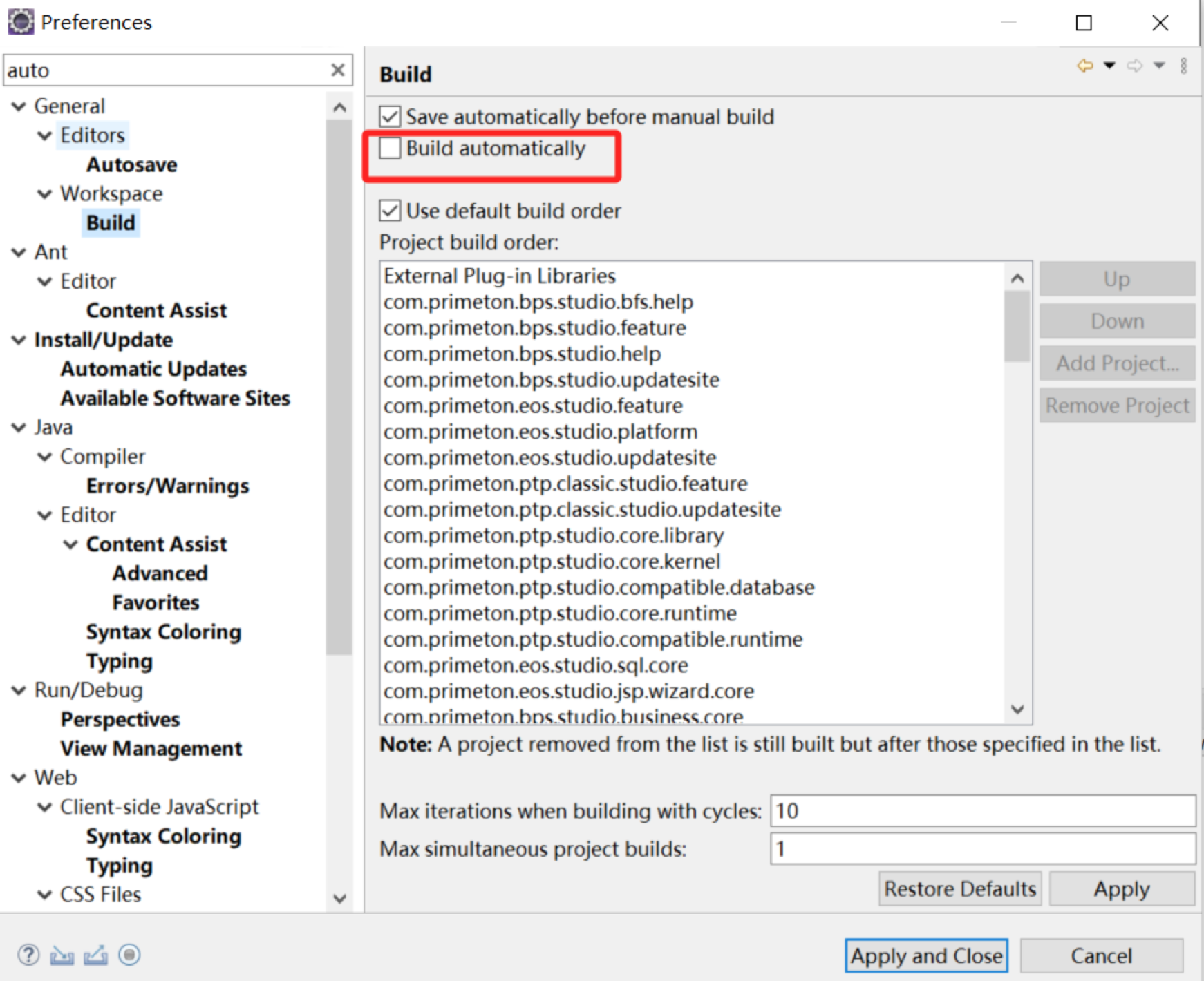
勾选自动构建,重启studio,刚打开的studio里是勾选自动构建的,等右下角加载的进度条完了后,就取消勾选了

问题描述:

勾选自动构建,重启studio,刚打开的studio里是勾选自动构建的,等右下角加载的进度条完了后,就取消勾选了

解决方案

请勾选自动编译,如下图:

更多请参见EOS Low-Code Platform 8 

<think>我们正在处理用户的问题:用户已经在Microsoft Visual Studio中安装了C#支持,现在需要添加C++支持。根据引用[3],我们知道在Visual Studio安装后可以通过“添加工具项”来添加额外的组件。以下是具体步骤: 1. 打开Visual Studio Installer:可以通过开始菜单找到Visual Studio Installer并打开,或者从Visual Studio内部的菜单(如“工具”>“获取工具和功能”)打开。 2. 在安装程序中找到已安装的Visual Studio版本,点击“修改”按钮。 3. 在工作负载项卡中,找到“使用C++的桌面开发”并勾选。这个工作负载包含了编译和构建C++应用程序所需的工具、库和SDK。 4. 如果需要特定的工具或SDK,可以在右侧的“安装详细信息”中展开“使用C++的桌面开发”并择或取消择特定组件。 5. 点击右下角的“修改”按钮,系统将开始下载并安装所组件。安装过程可能需要一些时间,具体取决于网络速度和所组件的大小。 注意:安装过程中可能需要管理员权限,请确保有足够的权限。 另外,引用[2]提到了安装MinGW-w64工具链,但这是在VS Code中配置C/C++环境时需要的。对于Visual Studio,通常不需要单独安装MinGW,因为Visual Studio自带MSVC编译器。 如果用户在安装过程中遇到问题,可以检查安装日志(通常在安装程序界面有查看日志的项)或者参考引用[3]中提到的路径信息(安装位置和缓存位置)是否正确。 §§相关问题§§ 1. 如何验证Visual Studio中C++组件是否安装成功? 2. 在Visual Studio中创建C++项目有哪些步骤? 3. 如何配置Visual Studio以使用不同版本的C++标准?</think>### 在 Visual Studio 中安装后添加 C++ 支持的步骤 1. **打开 Visual Studio Installer** - 在 Windows 搜索栏输入 `Visual Studio Installer` 并启动 - 或从 VS 菜单打开:`工具` > `获取工具和功能`(会自动启动安装程序)[^3] 2. **择修改现有安装** - 在安装程序界面找到已安装的 Visual Studio 版本 - 点击右下角的 **`修改`** 按钮(如图示位置) ![修改按钮位置](https://docs.microsoft.com/zh-cn/visualstudio/install/media/modify-button.png?view=vs-2022) 3. **添加 C++ 工作负载** - 在 **`工作负载`** 项卡中勾选 **`使用 C++ 的桌面开发`** - 右侧可展开择具体组件(建议默认全): ✓ MSVC 编译器 ✓ Windows SDK ✓ C++ CMake 工具 ✓ 测试适配器 - *注意:安装大小约 3-8GB,确保磁盘空间充足*[^3] 4. **确认安装位置(可)** - 如需更改安装路径,转到 **`安装位置`** 项卡 - 建议保持默认路径 `C:\Program Files\Microsoft Visual Studio\` 5. **执行安装** - 点击右下角 **`修改`** 开始安装 - 等待进度条完成(耗时约 10-30 分钟,取决于网络和硬件) - **重要提示**:安装过程中不要关闭窗口或断电[^3] 6. **验证安装** - 重启 Visual Studio - 新建项目时择: `C++` > `Windows` > `控制台应用` - 编译运行以下测试代码: ```cpp #include <iostream> int main() { std::cout << "C++ 安装成功!"; return 0; } ``` > ⚠️ **常见问题解决** > - **若修改按钮灰显**:以管理员身份运行安装程序 > - **安装失败**:检查网络连接,或尝试修复安装(安装程序 > 更多 > 修复) > - **路径错误**:参考安装时保存的路径截图(引用[3]建议) --- ### 替代方案:VS Code 配置 C++(轻量级择) 如果只需基础开发环境,可参考引用[2]方案: 1. 安装 VS Code 的 C/C++ 扩展 2. 下载 [MinGW-w64](https://sourceforge.net/projects/mingw-w64/) 3. 配置 `tasks.json` 编译环境 ```mermaid graph LR A[启动VS Installer] --> B[点击修改] B --> C[勾选C++桌面开发] C --> D[确认组件] D --> E[点击安装] E --> F[验证安装] ```
评论
添加红包

请填写红包祝福语或标题

红包个数最小为10个

红包金额最低5元

当前余额3.43前往充值 >
需支付:10.00
成就一亿技术人!
领取后你会自动成为博主和红包主的粉丝 规则
hope_wisdom
发出的红包
实付
使用余额支付
点击重新获取
扫码支付
钱包余额 0

抵扣说明:

1.余额是钱包充值的虚拟货币,按照1:1的比例进行支付金额的抵扣。
2.余额无法直接购买下载,可以购买VIP、付费专栏及课程。

余额充值