

小米带鱼屏设置双屏显示(左右分屏、半屏显示)分辨率错误的解决方案

分享如何通过调整显示器模式、Intel Graphics Command Center和NVIDIA控制面板,让带鱼屏仅显示右半部分,以避免笔记本遮挡。步骤包括切换显示模式、设置分辨率和桌面尺寸,适用于需要高效利用屏幕空间的工作场景。

0. 这种一点用也没有的事情为什么还要发个帖子

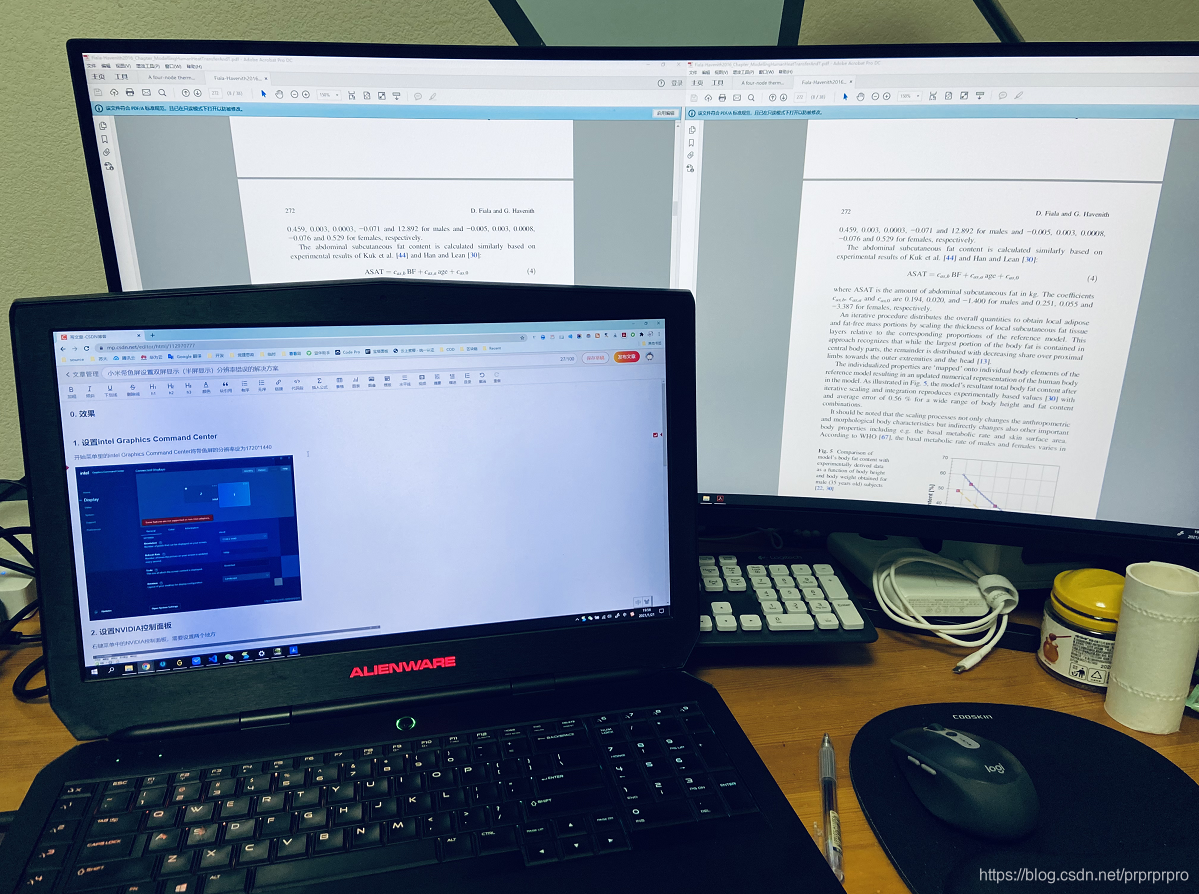
左边放了pad和水杯所以电脑把屏幕挡住了...

不想挪笔记本,所以只想用带鱼屏的右半部分看下论文...

你们一定不会和我有一样(愚蠢)的需求

效果:
 

1. 切换显示屏显示模式

屏幕后面的按钮把显示模式切换到左右分屏,信号源选一下(我这里用的同一个信号源...)


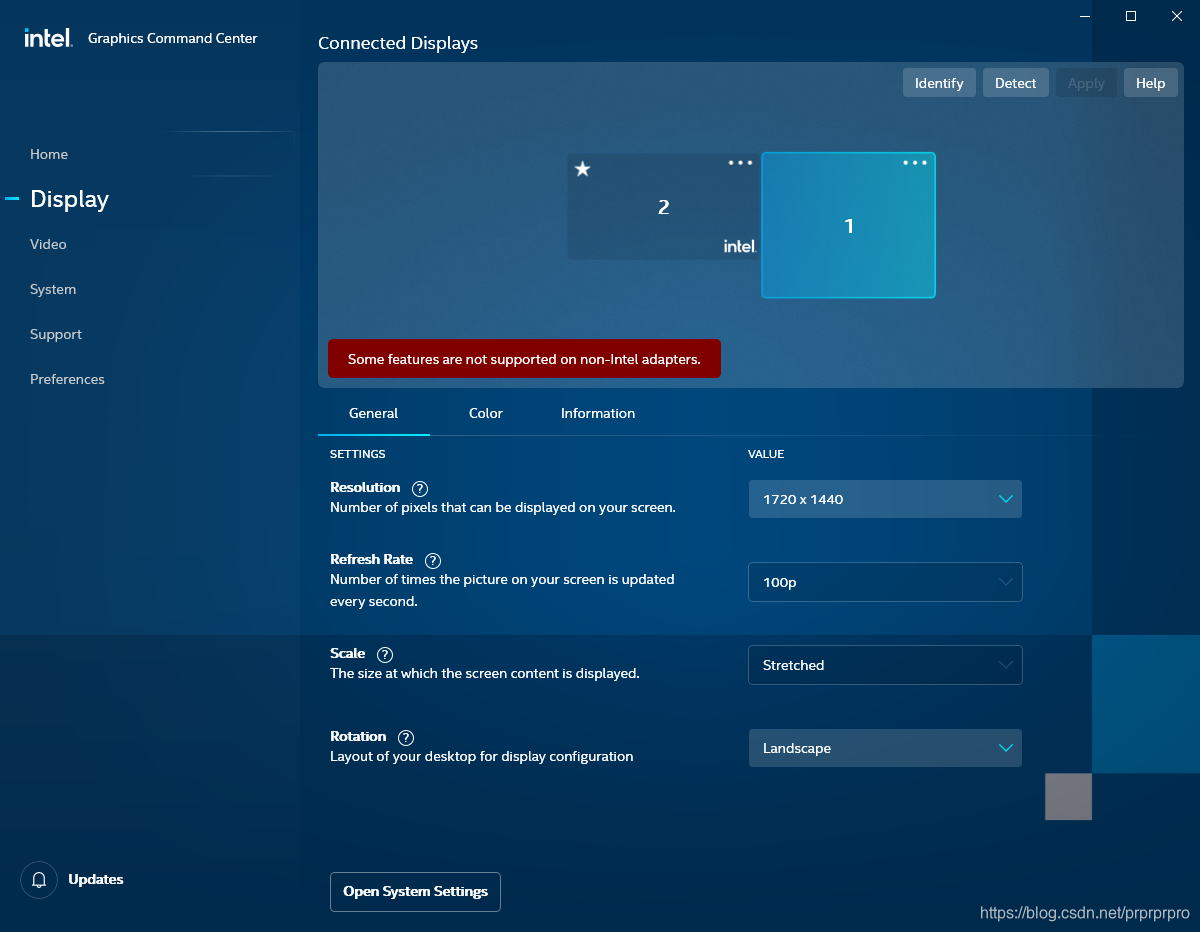
2. 设置intel Graphics Command Center

开始菜单里的intel Graphics Command Center将带鱼屏的分辨率设为1720*1440
3. 设置NVIDIA控制面板

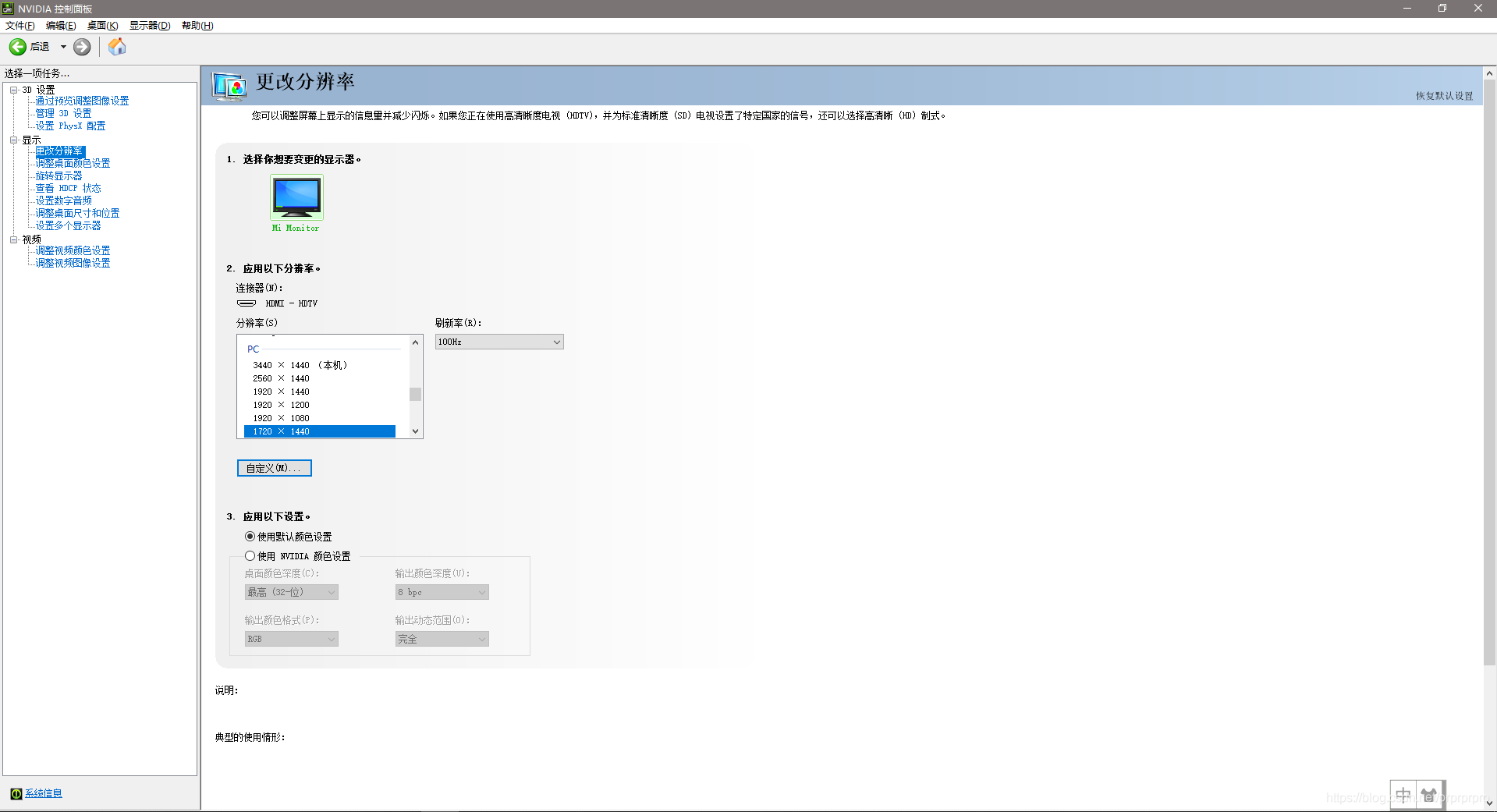
右键菜单中的NVIDIA控制面板,需要设置两个地方:

(1)更改分辨率:1720*1440
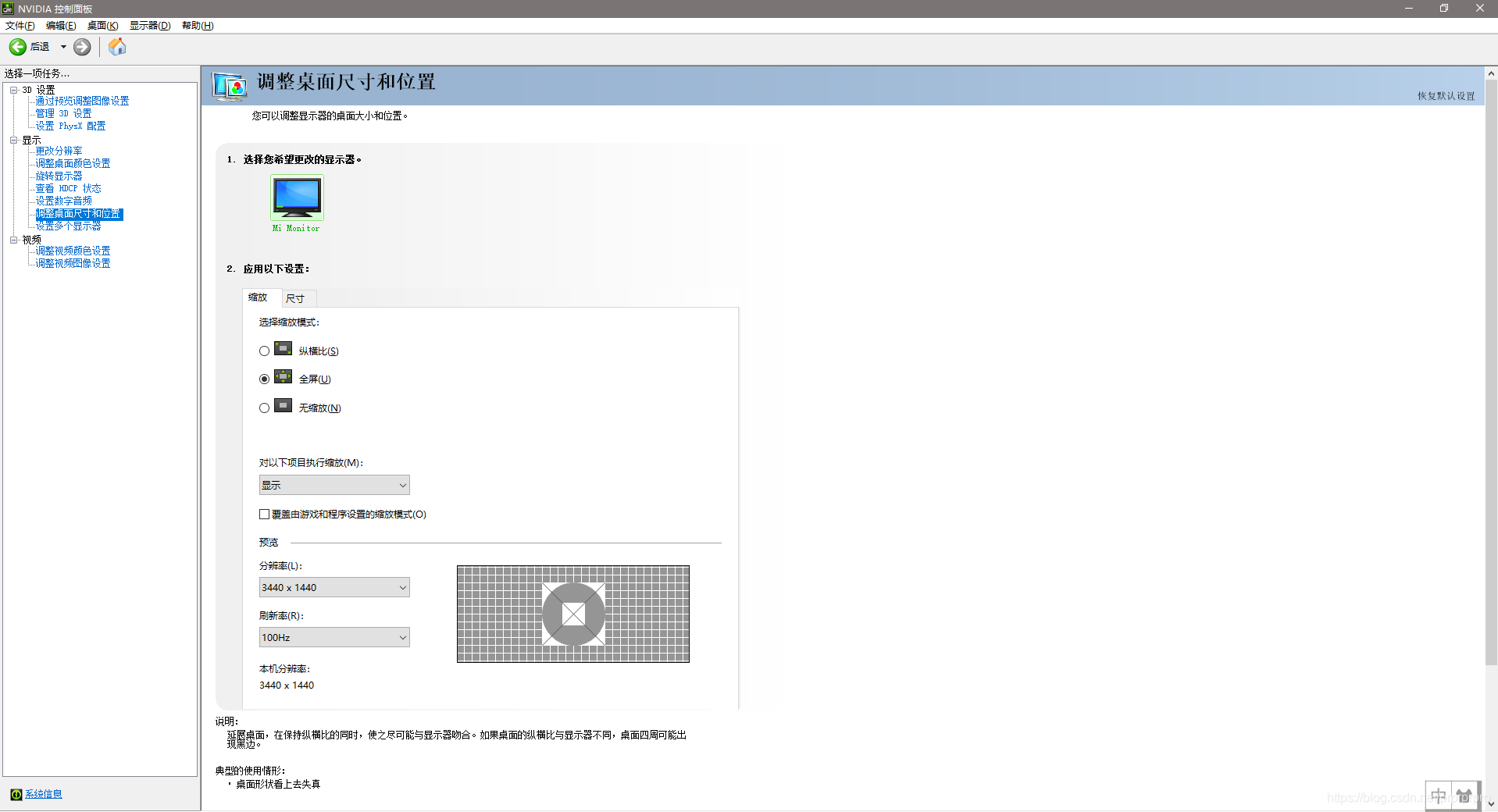
(2)调整桌面尺寸:3440*1440(这里好像默认就是这个,我调的也忘记了)

下面这个要修改一下其他的显示模式才会有应用的按钮出来(可以点一下无缩放再点回全屏)
<think>好的,我现在需要帮助用户解决外接幕在仅第二显示分辨率不一致的问题。首先,我需要明确用户的问题场景。用户可能在使用Windows笔记本外接显示器时,选择了“仅第二幕”模式,但发现外接分辨率无法调整到理想状态,或者与主不同步。这种情况可能影响使用体验,尤其是外接显示模糊或比例失调。 接下来,我应该考虑可能的原因。分辨率不一致通常涉及驱动问题、线缆限制、显示器本身的兼容性,或者系统设置不当。首先,用户可能没有正确安装或更新显卡驱动,导致无法识别外接显示器的最大分辨率。其次,使用的连接线可能不支持高分辨率,比如HDMI版本过低或DP线质量不好。此外,显示器本身的设置可能未正确配置,或者系统自动选择了不合适的分辨率。 然后,我需要整理解决方案。首先检查并更新显卡驱动,确保系统能够识别外接显示器的最佳分辨率。接着,在显示设置中手动调整分辨率,如果选项中没有所需的分辨率,可能需要创建自定义分辨率。同时,确认连接线是否支持目标分辨率,比如HDMI 2.0以上支持4K。另外,显示器的菜单设置也可能限制了分辨率,用户需要检查显示器本身的设置是否开启高分辨率模式。如果问题依旧,可能需要调整缩放比例或检查投影模式是否正确。 还需要考虑用户可能的操作误区,比如在扩展模式下调整分辨率而不是仅第二幕模式,或者线缆质量差导致信号传输问题。此外,某些老款显示器可能需要特定的驱动支持,或者需要调整刷新率以匹配分辨率。用户还可能遇到缩放设置导致显示内容模糊,需要单独调整每个显示器的缩放比例。 最后,应该提供步骤清晰的解决流程,从基础检查到进阶设置,帮助用户逐步排查问题。同时,提醒用户注意硬件兼容性和系统更新,避免遗漏可能的故障点。如果有必要,建议用户查阅显示器手册或联系厂商支持,以获取针对性的解决方案。</think>外接在「仅第二幕」模式下分辨率异常的解决方法如下: --- ### 一、基础设置调整 1. **手动指定分辨率** - 右键桌面 → 显示设置 → 选择外接分辨率下拉菜单 - 优先选择「推荐」分辨率(带★标记) - 若目标分辨率未列出:点击「显示适配器属性」→ 列出所有模式 → 手动选择 2. **创建自定义分辨率** - NVIDIA用户:打开NVIDIA控制面板 → 更改分辨率 → 自定义 → 创建 - AMD用户:Radeon设置显示器 → 自定义分辨率 *需确保刷新率不超过显示器物理限制* --- ### 二、硬件兼容性检查 1. **线材带宽验证** | 分辨率 | HDMI最低版本 | DP最低版本 | USB-C要求 | |-----------|--------------|------------|-------------------| | 1080p@60Hz| 1.4 | 1.0 | 支持DisplayPort Alt Mode | | 4K@60Hz | 2.0 | 1.2 | Thunderbolt 3/4 | - 使用高质量认证线材(如HDMI Premium Certified/DP VESA认证) 2. **接口协议测试** - 优先使用原生接口(如笔记本的HDMI 2.1 > USB-C转DP > 扩展坞转接) - 雷电接口设备需安装最新Thunderbolt驱动 --- ### 三、驱动级解决方案 1. **强制识别显示器** - 下载显示器INF驱动(官网支持页面) - 设备管理器 → 监视器 → 右键更新驱动 → 手动选择.inf文件 2. **EDID重写工具** - 使用CRU(Custom Resolution Utility)修正错误EDID信息 - 通过moninfo查看当前EDID参数(重点检查最大分辨率/时序) --- ### 四、典型场景处理 | 现象 | 解决方案 | |---------------------------|--------------------------------------------------------------------------| | 外接最高分辨率低于标称值 | 1. 检查线材带宽 2. 更新显卡驱动 3. 禁用HDCP保护 | | 双屏分辨率自动同步 | 在NVIDIA Surround/AMD Eyefinity中解除显示器绑定 | | HDR开启后分辨率受限 | 关闭Windows HDR → 设置目标分辨率 → 重新开启HDR | | 带鱼比例异常 | 安装显示器官方UltraWide Utility工具(如LG OnScreen Control) | --- ### 五、系统级修复 1. **清除显示配置缓存** - 删除注册表路径: `HKEY_LOCAL_MACHINE\SYSTEM\CurrentControlSet\Control\GraphicsDrivers\Configuration` `HKEY_LOCAL_MACHINE\SYSTEM\CurrentControlSet\Control\GraphicsDrivers\Connectivity` 2. **DISM修复命令** ```cmd dism /online /cleanup-image /restorehealth sfc /scannow ``` --- ### 案例参考 - **案例1**:戴尔U2723QX通过USB-C连接只能识别4K@30Hz → 更换雷电3线缆后实现4K@60Hz - **案例2**:三星G7开启240Hz时分辨率锁定1080p → 更新显示器固件后支持2K@240Hz - **案例3**:华为MateBook连接4K模糊 → 显示设置→缩放→单独设置外接为150% 建议优先使用显示器OSD菜单中的「自动调整」功能,若问题持续可尝试重置显示器出厂设置
评论 4
添加红包

请填写红包祝福语或标题

红包个数最小为10个

红包金额最低5元

当前余额3.43前往充值 >
需支付:10.00
成就一亿技术人!
领取后你会自动成为博主和红包主的粉丝 规则
hope_wisdom
发出的红包
实付
使用余额支付
点击重新获取
扫码支付
钱包余额 0

抵扣说明:

1.余额是钱包充值的虚拟货币,按照1:1的比例进行支付金额的抵扣。
2.余额无法直接购买下载,可以购买VIP、付费专栏及课程。

余额充值


