



 本文介绍了如何使用rEFInd Boot Manager来解决在UEFI模式下安装Linux系统后无法引导的问题。作者详细阐述了从下载rEFInd,到挂载启动分区,拷贝引导程序,修改配置,最后设置默认引导程序的步骤,成功实现了双系统启动。
目录
问题
很早之前买的宏基的笔记本,自带win8的系统。BIOS设置去除secure boot后,从U盘安装linux系统。安装完毕后,依然不能看到linux系统,直接进入了windows系统。
bios默认的是uefi模式,对于新的X86的笔记本,大多数默认都是这个了,所以网上一些工具,诸如easybcd等针对legacy bios是不能有效设置。
而尝试用easyefi修改boot分区,增加新的项目,出现各种问题,实际也没有生效。
经实验采用refind工具是最快捷,有效的方式,方便快速解决双系统启动引导的问题。鄙视微软。
rEFInd Boot Manager
rEFInd的下载
官网: http://www.rodsbooks.com/refind/
源码及下载地址: https://sourceforge.net/projects/refind/
以笔者此时为例,下载的版本为:0.13.2
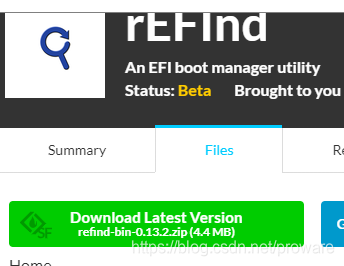
rEFInd的使用
1) 下载完zip后,解压,笔者解压到路径:
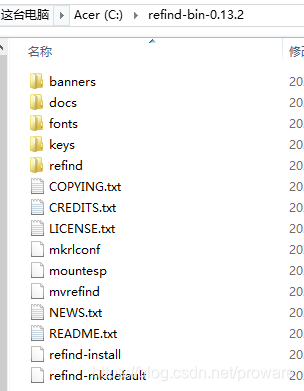
2) 以管理员权限 打开cmd,并将boot 分区信息通过mountvol 命令(win8系统自带)挂载
Microsoft Windows [版本 6.3.9600]
(c) 2013 Microsoft Corporation。保留所有权利。
C:\Windows\system32>mountvol g: /s
C:\Windows\system32>g:
3)进入挂载的g盘,查看当前启动引导信息如下,有windows ubuntu uos等
G:\>dir
驱动器 G 中的卷是 ESP
卷的序列号是 E40A-016C
G:\ 的目录
2021/05/15 16:45 <DIR> EFI
0 个文件 0 字节
1 个目录 250,380,288 可用字节
G:\>cd efi
G:\EFI>dir
G:\EFI 的目录
2016/02/24 20:47 <DIR> .
2016/02/24 20:47 <DIR> ..
2021/05/15 16:45 <DIR> UOS
2021/05/15 16:45 <DIR> ubuntu
2016/02/24 21:14 <DIR> Microsoft
2021/05/15 17:21 <DIR> Boot
2016/02/24 21:18 <DIR> OEM
0 个文件 0 字节
7 个目录 250,380,288 可用字节
G:\EFI>cd uos
G:\EFI\UOS>dir
驱动器 G 中的卷是 ESP
卷的序列号是 E40A-016C
G:\EFI\UOS 的目录
2021/05/15 16:45 <DIR> .
2021/05/15 16:45 <DIR> ..
2021/05/15 17:21 1,169,992 shimx64.efi
2021/05/15 17:21 1,067,896 grubx64.efi
2021/05/15 17:21 1,168,464 mmx64.efi
2021/05/15 17:21 72,144 fbx64.efi
2021/05/15 17:21 121 grub.cfg
5 个文件 3,478,617 字节
2 个目录 250,380,288 可用字节
4)将refind的启动引导程序拷贝到系统的启动引导分区中
G:\EFI>xcopy /E c:\refind-bin-0.13.2\refind refind
复制了 110 个文件
G:\EFI>cd refind
5) 修改refind.conf的配置
G:\EFI\refind>rename refind.conf-sample refind.conf
6)修改默认的引导管理程序为refind
G:\EFI\refind>bcdedit /set {bootmgr} path \efi\refind\refind_x64.efi
操作成功完成。
经过以上操作后,可以看到一个refind的启动界面,后续拍照补充。另外由于本人启动分区之前按过好几个系统,东西比较杂,后续进行配置优化再补充。





 扫一扫
扫一扫


 2604
2604

 被折叠的 条评论
为什么被折叠?
被折叠的 条评论
为什么被折叠?
 到【灌水乐园】发言





